Muistiinpano
Tämän sivun käyttö edellyttää valtuutusta. Voit yrittää kirjautua sisään tai vaihtaa hakemistoa.
Tämän sivun käyttö edellyttää valtuutusta. Voit yrittää vaihtaa hakemistoa.
Kun kloonaat Microsoft Copilot Studio -agentin paikalliselle koneellesi, voit muokata sen komponentteja käyttämällä Microsoft Visual Studio Coden tekstinmuokkausominaisuuksia. Copilot Studio -laajennus tarjoaa IntelliSense-, validointi- ja YAML-kielituen, jotta editointi olisi tehokasta ja virheetön.
Agenttitiedostorakenne
Tiedostorakenteen ymmärtäminen on avain tehokkaaseen editointiin.
my-agent/
├── actions                   # Connectors
│   ├── DevOpsAction.mcs.yml
│   └── GetItems.mcs.yml
├── knowledge/files                # Knowledge sources
│   ├── source1.yaml
│   └── source2.yaml
├── topics/                   # Conversation topics
│   ├── greeting.mcs.yaml
│   ├── help.mcs.yaml
│   └── escalate.mcs.yaml
├── workflows/                    # Agent tools and actions
│   └── GetDevOpsItems
│       ├── metadata.yaml
│       └── workflow.json
│   └── GetMeetings
│       ├── metadata.yaml
│       └── workflow.json
├── trigger/                 # Event triggers
│   └── welcometrigger.mcs.yaml
├── agent.mcs.yaml                # Main agent definition
├── icon.png                      # Icon used for the agent, visible in test panel and in supported channels
├── settings.mcs.yml              # Configuration settings for the agent
└── connectioreferences.mcs.yml   # Connection References used by Connectors and other actions
Muokkaa pääagentin konfiguraatiota
IntelliSense-ominaisuudet
Kirjoittaessasi ehdotuksia näytetään ja virheelliset arvot korostetaan oikein. Nämä ehdotukset vaihtelevat sen mukaan, millä solmutasolla olet.
- Pyydän
Ctrl+Spaceehdotuksia solmun tason perusteella. - Käytä
Ctrl+Fsitä etsiäksesi muuttujien nimiä ja muuta tietoa koko agentiltasi päivittääksesi nopeasti
Näytä ongelmat
Voit tarkastella tiedostojen ongelmia Visual Studio Coden Ongelma-paneelissa . Lisäksi, kun avaat tiedoston, näet punaisen alleviivauksen, joka paljastaa ongelmat.

Ongelmapaneeli
Avaa
Ctrl+Shift+MOngelmat-paneeli (tai mene Näytä>ongelmat).Katso kaikki virheet ja varoitukset.
Valitse mikä tahansa ongelma hypätäksesi sijaintiin.
Työskentely muutosten kanssa
Kun muutos tehdään ja tallennetaan, se näkyy Visual Studiossa eri värillä, jotta sen tunnistaa helposti.
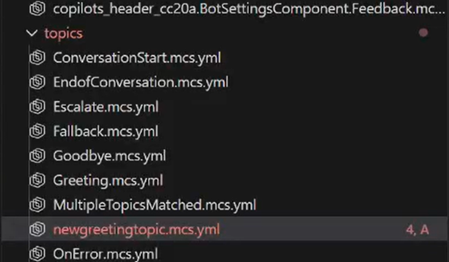
Muokkausagentin komponentit
Aiheet
Aiheet määrittelevät keskustelun kulkuja ja dialogeja. Ne ovat eräänlainen AdaptiveDialog.
Voit käyttää GitHub Copilotia tai muita agentteja uusien komponenttien rakentamiseen, tai halutessasi kirjoittaa omia aiheita.
Aihetiedostorakenne
Tässä on esimerkki yksinkertaisesta tervehdysaiheesta:
# This is the name of the topic that will appear in the 'topics' list in Copilot Studio
kind: AdaptiveDialog
beginDialog:
  kind: OnConversationStart
  id: main
  actions:
    - kind: SendActivity
      id: sendMessage_M0LuhV
      activity:
        text:
          - Hello, I'm {System.Bot.Name}. How can I help?
        speak:
          - Hello and thank you for calling {System.Bot.Name}.
Edistyneet aihepiirteet
Voit käyttää muita komponentteja aiheissa kuten:
-
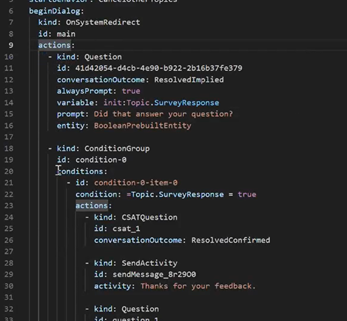
- kind: Question id: question_1 alwaysPrompt: true variable: init:Topic.Continue prompt: Can I help with anything else? entity: BooleanPrebuiltEntity -
  actions:
    - kind: Question
      id: 41d42054-d4cb-4e90-b922-2b16b37fe379
      conversationOutcome: ResolvedImplied
      alwaysPrompt: true
      variable: init:Topic.SurveyResponse
      prompt: Did that answer your question?
      entity: BooleanPrebuiltEntity
Olosuhteet PowerFX:n avulla:
            - kind: ConditionGroup
              id: condition-1
              conditions:
                - id: condition-1-item-0
                  condition: =Topic.Continue = true
                  actions:
                    - kind: SendActivity
                      id: sendMessage_4eOE6h
                      activity: Go ahead. I'm listening.
Muut solmut, esimerkiksi HTTP-solmut
Mukautuvat kortit
Työkalut
Työkalut määrittelevät toimia, joita agentti voi suorittaa. Voit nähdä ne Copilot Studio Agent UI:n Työkalut-osiossa.
Työkaluihin voivat kuulua:
- Kehotteet
- Työnkulut (Power Automate -virrat)
- CUA-työkalut
- Mukautetut yhdistimet
- REST API:t
- MCP-liittimet
Työkalut näkyvät laajennuksessa agentin /actions kansion alla, mutta voivat myös ilmestyä muissa kansioissa lisämetatietojen kanssa. Esimerkiksi Workflowsilla ja Triggereillä on omat kansionsa ja JSON.
Muokkaa laukaisijoita
Laukaisijat määrittävät, milloin aiheet tai toimet aktivoituvat. Voit asettaa ne aikatauluiksi, tapahtumiksi tai ehdollisiksi tyypeiksi. Triggerit viittaavat tyypillisesti työnkulkuun.
kind: ExternalTriggerConfiguration
externalTriggerSource:
  kind: WorkflowExternalTrigger
Hallinnoi etätietotiedostoja
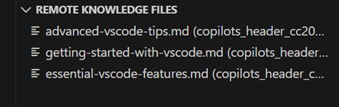
Jos lataat asiakirjoja Copilot Studion lataustoiminnolla, nämä asiakirjat ovat ladattavissa klikkaamalla nimeä Remote Knowledge Files -ikkunassa. Dokumentteja ei ladata automaattisesti, vaan ne täytyy valita ladattavaksi ikkunassa. Näet ilmoituksen, kun lataus onnistuu.
Jos haluat ladata uusia tiedostoja, voit laittaa ne knowledge/files agentin määritelmän kansioon. Kun asetat nämä muutokset, ne ladataan agentin sisällön lataustoiminnon kautta.
Parhaat käytännöt
Nimeämiskäytännöt
Tiedostot:
- Käytä kebab-koteloa:
create-ticket.tool.yaml - Ole kuvaileva:
product-pricing-faq.yamleifaq.yaml - Käytä tyyppipäätettä:
.topic.yaml,.tool.yaml,.trigger.yaml
ID:t ja muuttujat:
- Käytä camelCase:ta:
userOrderNumber,productDetails - Ole kuvaileva:
checkPaymentStatuseicheck1 - Vältä lyhenteitä:
customerEmaileicustEmail
Kommentit
Selittääksesi monimutkaista logiikkaa, lisää kommentteja:
nodes:
  # Check if user is within business hours and eligible for live support
  # Business hours: 9 AM - 5 PM EST, Monday-Friday
  # Eligibility: Premium tier customers only
  - id: check-live-support-availability
    type: condition
Seuraavat vaiheet
Nyt kun ymmärrät editointia: