Muistiinpano
Tämän sivun käyttö edellyttää valtuutusta. Voit yrittää kirjautua sisään tai vaihtaa hakemistoa.
Tämän sivun käyttö edellyttää valtuutusta. Voit yrittää vaihtaa hakemistoa.
Järjestelmänvalvojana voit ottaa käyttöön tai poistaa käytöstä myyntiagentin ominaisuuksia. Voit myös hallita näiden ominaisuuksien käyttöä määrittämällä käyttöoikeusryhmiä.
Merkityksellisten tietojen kokous
Voit määrittää, tallennetaanko kokouksen merkitykselliset tiedot Dataverseen. Ominaisuus on oletusarvoisesti käytössä, joten kokouksen jälkeiset merkitykselliset tiedot, kuten tekoälyn luomat muistiinpanot, kysymykset ja kaikkien tallennettujen myyntitapaamisten toimintokohteet, tallennetaan Dataverse-palveluun. Voit halutessasi tallentaa kokouksen merkitykselliset tiedot kaikille käyttäjille tai tietyille käyttöoikeusryhmille.
Muistio
Jos kokous on merkitty yksityiseksi, kokouksen merkityksellisiä tietoja ei tallenneta Dataverseen valitsemistasi asetuksista riippumatta. Näin varmistat, että luottamukselliset tiedot pysyvät luottamuksellisina eivätkä ole muiden käytettävissä organisaatiossa.
Edellytykset
Copilot AI -ominaisuudet on otettava käyttöön organisaatiossa tai ympäristössä.
Kokouksen merkityksellisten tietojen käyttöoikeusasetusten määrittäminen
Valitse Ympäristö-kohdassaKäyttöoikeusasetukset.
Valitse Salli kokouksen merkitykselliset tiedot.
Ota käyttöön tai poista käytöstä Salli kokouksen merkityksellisten tietojen ruudun valitsin.
Jos otat käyttöön valitsimen, voit tallentaa kokouksen merkitykselliset tiedot kaikille käyttäjille tai vain tietyille käyttöoikeusryhmille. Valitse Kuka voi käyttää tätä ominaisuutta?-kohdassa jokin seuraavista vaihtoehdoista:
- Ei rajoituksia: Kaikkien käyttäjien kokouksen merkitykselliset tiedot tallennetaan.
-
Määritä käyttöoikeuksien rajoituksia: Käyttöoikeusryhmien avulla voit päättää, mitkä käyttäjien kokouksen merkitykselliset tiedot tallennetaan. Sinun on lisättävä käyttöoikeusryhmiä jommassakummassa osassa muutosten tallentamiseksi.
- Salli käyttö: Hae ja lisää käyttöoikeusryhmiä, jotka voivat käyttää ominaisuutta.
- Rajoita käyttöoikeuksia: Hae ja lisää käyttöoikeusryhmiä, jotka eivät voi käyttää ominaisuutta.
Valitse Tallenna.
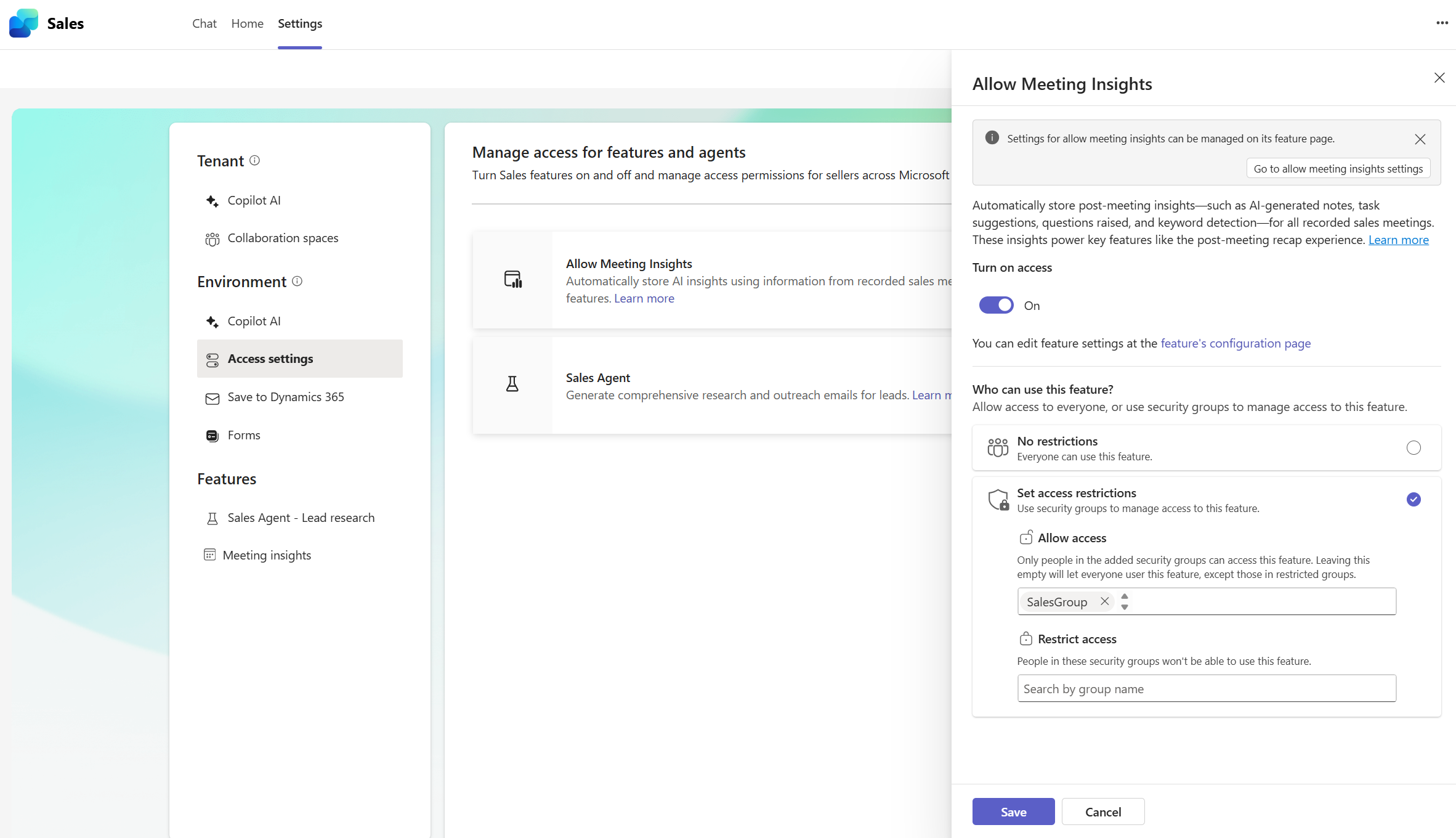
Voit määrittää kokouksen merkityksellisten tietojen asetukset , kuten myyntitapaamisten automaattisen tallennuksen ja kokousta edeltävien ilmoitusten määritykset Kokouksen merkityksellisten tietojen asetukset -sivulla.
Jos haluat poistaa Kokouksen merkitykselliset tiedot -tallennuksen käytöstä, käytä samojen vaiheiden avulla Salli kokouksen merkitykselliset tiedot -ruutua ja poista asetus käytöstä. Jos poistat tämän asetuksen käytöstä, käyttäjät eivät enää saa kokouksen merkityksellisiä tietoja, ja aiheeseen liittyvät ominaisuudet piilotetaan.
Liiditutkimus ja tiedotus (esiversio)
[Tämä osa sisältää julkaisua edeltävää materiaalia ja voi muuttua.]
Tärkeää
- Tämä on esiversiotoiminto.
- Esiversio-ominaisuuksia ei ole tarkoitettu tuotantokäyttöön, ja niiden toiminnot saattavat olla rajoitettuja. Näihin toimintoihin sovelletaan lisäkäyttöehtoja ja ne ovat käytettävissä ennen virallista julkaisua, jotta asiakkaat voivat käyttää niitä aikaisessa vaiheessa ja antaa palautetta.
Lead Research and Outreach -toiminnolla myyjät voivat automatisoida liiditutkimusta ja saada merkityksellisiä tietoja liideistään. Se auttaa myyjiä valmistautumaan kokouksiin antamalla liidin osalta merkityksellisiä tietoja, kuten yrityksen tietoja ja viimeaikaisia uutisia.
Liiditutkimus ja Tiedotus on oletusarvoisesti poistettu käytöstä. Kun otat sen käyttöön, voit hallita, onko Lead Research and Outreach kaikkien myyjien käytettävissä vai vain tietyille käyttöoikeusryhmille.
Ota käyttöön liidien tutkiminen ja tavoittaminen seuraavasti:
Valitse Ympäristö-kohdassaKäyttöoikeusasetukset.
Valitse Myyntiagentti.
Ota Myyntiagentti-ruudussa käyttöön vaihtokytkin.
Valitse Kuka voi käyttää tätä ominaisuutta?-kohdassa sallit käyttöoikeuden kaikille myyjille tai vain tietyille käyttöoikeusryhmille. Voit tehdä tämän valitsemalla jonkin seuraavista vaihtoehdoista:
- Ei rajoituksia: Kaikki ympäristön myyjät voivat käyttää ominaisuutta.
-
Määritä käyttöoikeuksien rajoituksia: Käyttöoikeusryhmien avulla voit päättää, ketkä myyjät voivat käyttää ominaisuutta. Sinun on lisättävä käyttöoikeusryhmiä jommassakummassa osassa muutosten tallentamiseksi.
- Salli käyttö: Hae ja lisää käyttöoikeusryhmiä, jotka voivat käyttää ominaisuutta.
- Rajoita käyttöoikeuksia: Hae ja lisää käyttöoikeusryhmiä, jotka eivät voi käyttää ominaisuutta.
Valitse Tallenna.
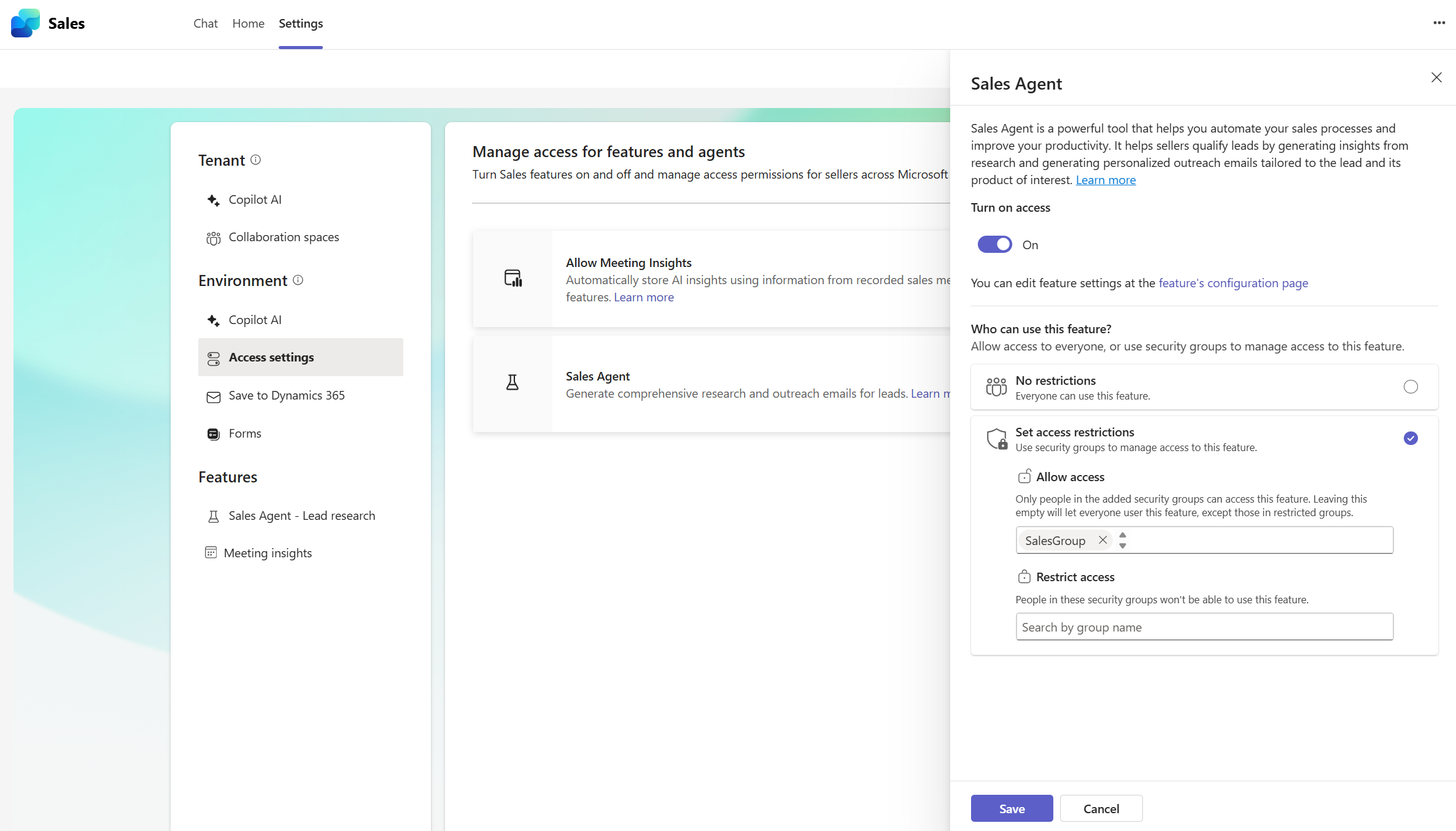
Kun olet ottaa Liiditutkimus ja tiedotus -toiminnon käyttöön, voit määrittää ja aktivoida Lead Research and Outreach -ominaisuuden Lead Research and Outreach - asetussivulta.
Jos haluat poistaa liiditutkimuksen ja tavoittamisen käytöstä, siirry Myyntiagentti-ruutuun samojen vaiheiden avulla ja poista asetus käytöstä. Jos poistat tämän asetuksen käytöstä, myyjät eivät enää näe Lead Research and Outreach -ominaisuutta myyntiagentissa. Agentin sammuttaminen estää agenttia tutkimasta johtolankoja.
Myyntiedustaja Microsoft 365 Copilotissa
Myyntiagentti on tekoälyä hyödyntävä chat-käyttöliittymä, jonka avulla myyjät voivat käsitellä myyntitietojaan luonnollisella kielellä. Myyjät voivat esittää kysymyksiä ja saada merkityksellisiä tietoja CRM-tiedoista ja aiemmista asiakaskeskusteluista. Myyntiagentti on oletusarvoisesti käytössä kaikilla käyttäjillä. Voit halutessasi rajoittaa käyttöoikeuden tietyille käyttöoikeusryhmille tai poistaa ominaisuuden kokonaan käytöstä.
Myyntiedustajan käyttöoikeusasetusten määrittäminen:
Valitse Ympäristö-kohdassaKäyttöoikeusasetukset.
Valitse Salli myyntikeskustelun käyttö.
Ota Käyttöön tai poista käytöstä Myyntikeskustelu-ruudun Salli myyntikeskustelu -ruudun valitsin.
Jos otat vaihtopainikkeen käyttöön, voit sallia käytön kaikille käyttäjille tai vain tietyille käyttöoikeusryhmille. Valitse Kuka voi käyttää tätä ominaisuutta?-kohdassa jokin seuraavista vaihtoehdoista:
- Ei rajoituksia: Kaikki käyttäjät voivat käyttää ominaisuutta.
-
Määritä käyttöoikeuksien rajoituksia: Käyttöoikeusryhmien avulla voit päättää, ketkä käyttäjät voivat käyttää ominaisuutta. Sinun on lisättävä käyttöoikeusryhmiä jommassakummassa osassa muutosten tallentamiseksi.
- Salli käyttö: Hae ja lisää käyttöoikeusryhmiä, jotka voivat käyttää ominaisuutta.
- Rajoita käyttöoikeuksia: Hae ja lisää käyttöoikeusryhmiä, jotka eivät voi käyttää ominaisuutta.
Valitse Tallenna.
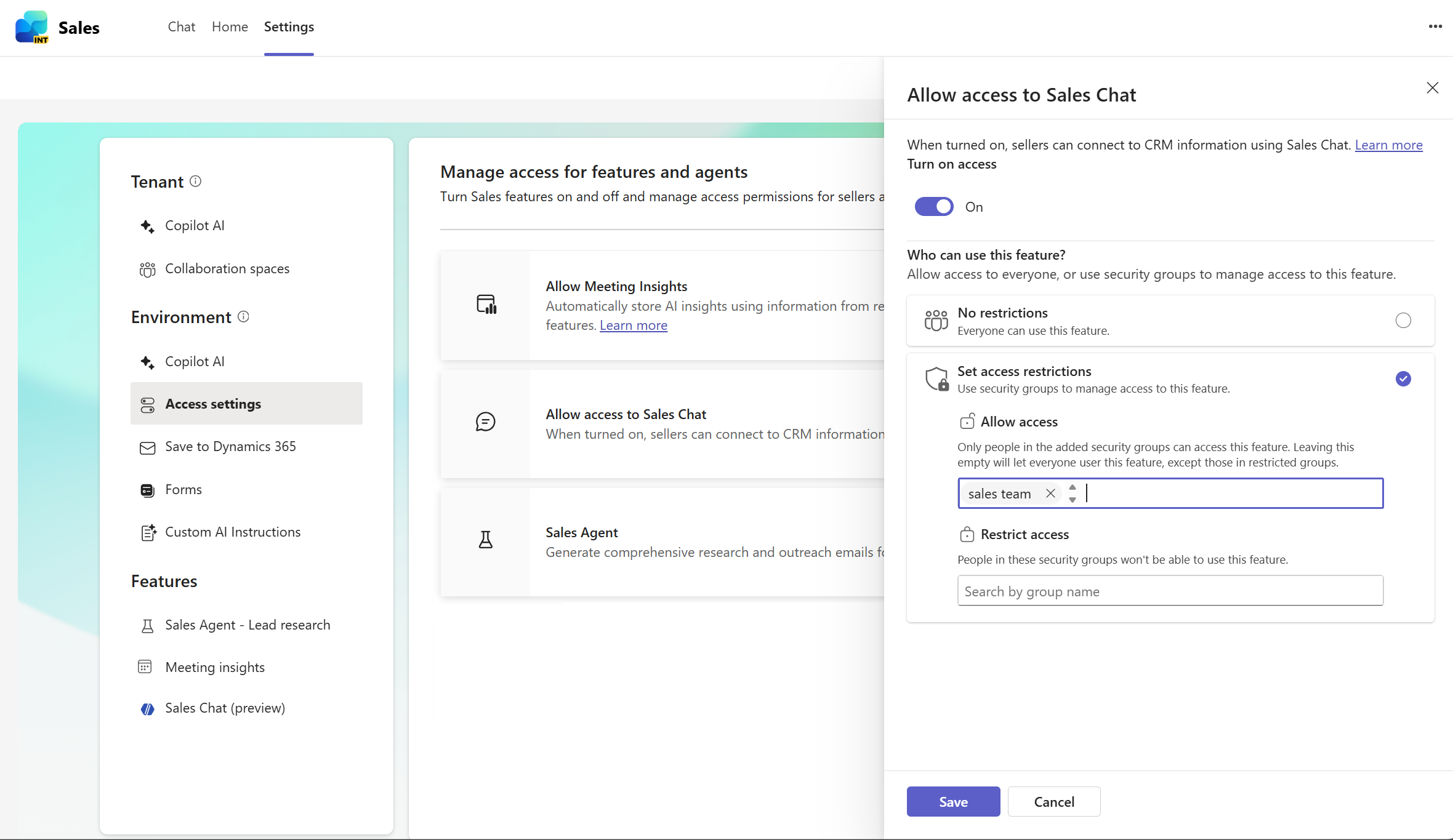
Kun olet otat myyntiagentin käyttöön, voit määrittää myyntiagentin Myyntikeskusteluasetukset-sivulla.
Jos haluat poistaa Myyntiedustajan käytöstä, käytä samoja vaiheita päästäksesi Myyntikeskustelu-ruutuun ja poista kytkin käytöstä. Jos poistat tämän asetuksen käytöstä, käyttäjät, joilla on myyntiagentti asennettuna, näkevät sales-arvon edelleen agenttina Microsoft 365 Copilotissa. He voivat edelleen esittää kysymyksiä ja saada vastauksia, mutta vastaukset eivät sisällä myyntitietoja.
Merkitykselliset sähköpostit (esikatselu)
[Tämä osa sisältää julkaisua edeltävää materiaalia ja voi muuttua.]
Tärkeää
- Tämä on esiversiotoiminto.
- Esiversio-ominaisuuksia ei ole tarkoitettu tuotantokäyttöön, ja niiden toiminnot saattavat olla rajoitettuja. Näihin toimintoihin sovelletaan lisäkäyttöehtoja ja ne ovat käytettävissä ennen virallista julkaisua, jotta asiakkaat voivat käyttää niitä aikaisessa vaiheessa ja antaa palautetta.
Voit määrittää, luodaanko ja tallennetaanko merkityksellisiä sähköpostiviestejä Dataverseen. Oletusarvon mukaan tämä asetus on pois käytöstä. Kun otat sen käyttöön, myyntiagentti luo ja tallentaa tekoälypohjaisia merkityksellisiä tietoja myyntisähköposteista, joissa on vähintään yksi CRM-yhteyshenkilö. Nämä merkitykselliset tiedot voivat sisältää yhteenvedon, asenteen, vastalauseet ja seuraavat vaiheet. Voit ottaa käyttöön merkitykselliset sähköpostin tiedot kaikille käyttäjille tai rajoittaa tiettyjen käyttöoikeusryhmien käyttöoikeudet. Voit myös valita, sisällytetäänkö tiettyjä luottamuksellisuustunnisteita sisältävät sähköpostiviestit merkityksellisiä tietoja luotaessa.
Edellytykset
- Copilot AI -ominaisuudet on otettava käyttöön organisaatiossa tai ympäristössä.
- Jos käytät Salesforcea, sinun on määritettävä palvelimesta-palvelimeen -yhteys , jotta agentti voi käyttää Salesforce-tietoja.
Ota käyttöön merkitykselliset tiedot sähköpostissa
Valitse Ympäristö-kohdassaKäyttöoikeusasetukset.
Valitse Sähköpostiviestin merkitykselliset tiedot (esikatselu).
Kytke päälle Sähköpostin merkitykselliset tiedot (esikatselu) -paneeli.
Valitse Kuka voi käyttää tätä ominaisuutta?-kohdassa sallit käyttöoikeuden kaikille myyjille tai vain tietyille käyttöoikeusryhmille. Voit tehdä tämän valitsemalla jonkin seuraavista vaihtoehdoista:
- Ei rajoituksia: Luo ja tallenna merkitykselliset sähköpostin tiedot kaikille ympäristön käyttäjille.
-
Määritä käyttöoikeuksien rajoituksia: Käyttöoikeusryhmien avulla voit päättää, mitkä käyttäjien sähköpostin merkitykselliset tiedot luodaan ja tallennetaan. Sinun on lisättävä käyttöoikeusryhmiä jommassakummassa osassa muutosten tallentamiseksi.
- Salli käyttö: Hae ja lisää käyttöoikeusryhmiä, jotka voivat käyttää ominaisuutta.
- Rajoita käyttöoikeuksia: Hae ja lisää käyttöoikeusryhmiä, jotka eivät voi käyttää ominaisuutta.
Valitse Tallenna.
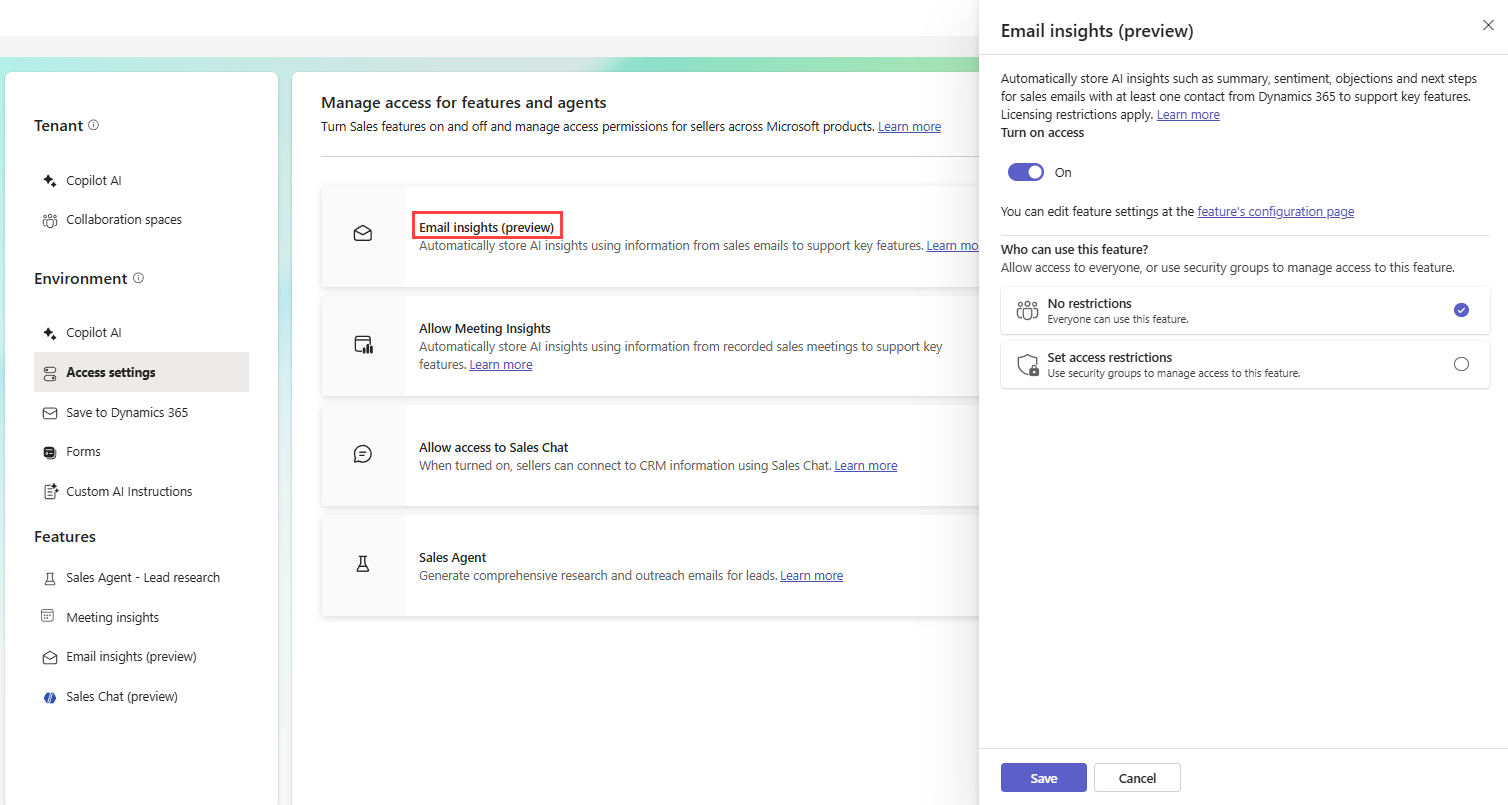
Valitse Sisällytä luottamuksellisuustunnisteisiin perustuvat sähköpostit -ikkunassa niiden sähköpostiviestien luottamuksellisuustunnisteet, jotka haluat sisällyttää, kun luot merkityksellistä sähköpostia. Valitse sitten Tallenna. Jos et halua sisällyttää sähköpostiviestejä, joissa on luottamuksellisuustunnisteita, jätä kaikki tunnisteet valitsematta ja valitse Jatka ilman tunnisteita.
Voit määrittää muita merkityksellisten sähköpostin tietojen asetuksia , kuten sähköpostin merkityksellisten tietojen jakamisen ja sähköpostiviestien ja luottamuksellisuustunnisteiden avulla.
Jos haluat poistaa sähköpostin merkityksellisten tietojen luonnin ja tallennustilan käytöstä, käytä Samoja vaiheita, kun käytät Sähköpostiviestin merkitykselliset tiedot (esikatselu) -ruutua, ja poista asetus käytöstä. Jos poistat tämän asetuksen käytöstä, käyttäjät eivät enää saa merkityksellisiä sähköpostiviestejä.