Muistiinpano
Tämän sivun käyttö edellyttää valtuutusta. Voit yrittää kirjautua sisään tai vaihtaa hakemistoa.
Tämän sivun käyttö edellyttää valtuutusta. Voit yrittää vaihtaa hakemistoa.
Kun avaat taulukkotiedot Microsoft Excelissä, voit tarkastella ja muokata tietoja nopeasti ja helposti Microsoft Power Appsin Excel-apuohjelmalla.
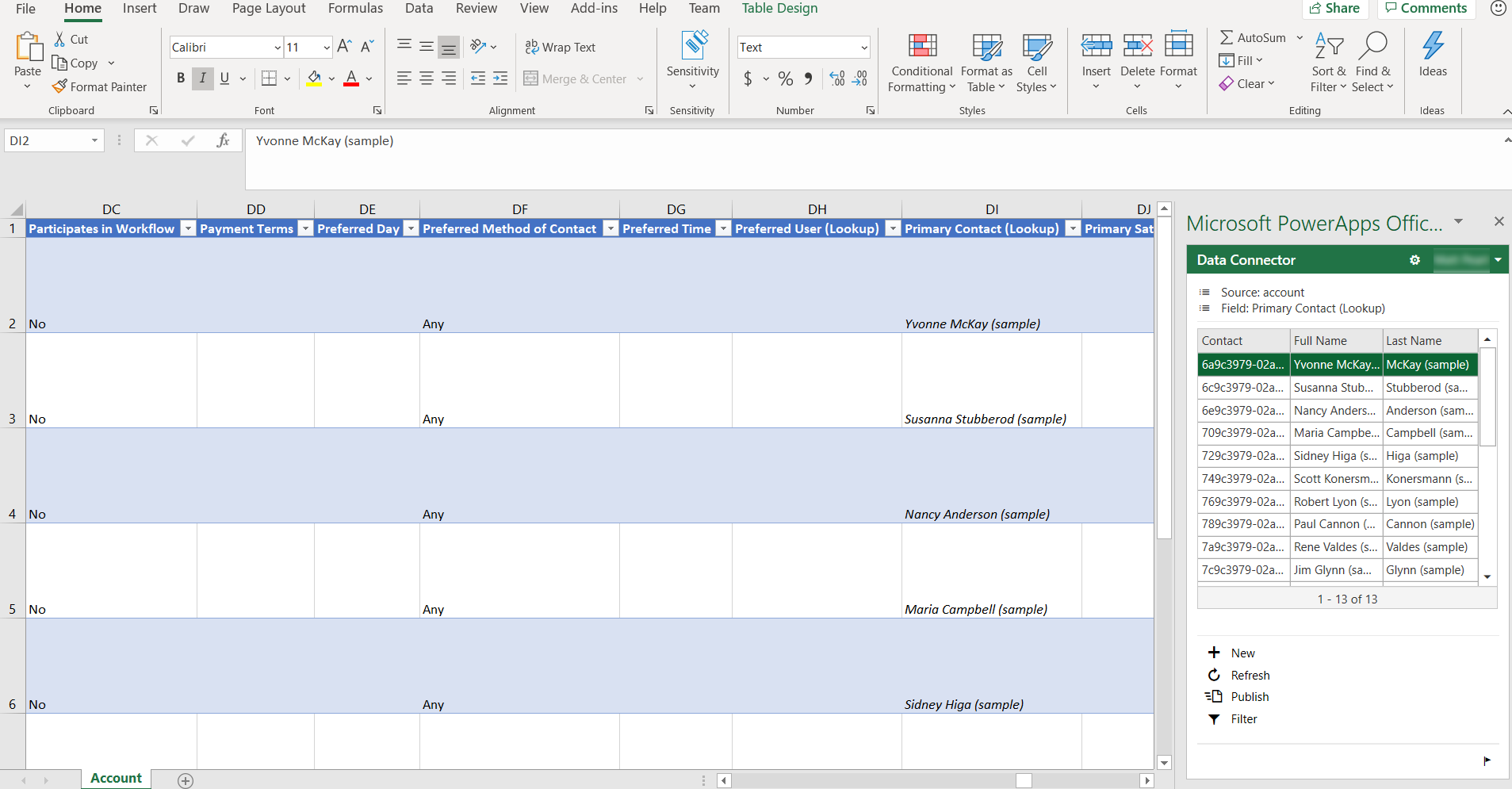
Jos haluat asentaa Power Appsin Excel-apuohjelman, katso Microsoft PowerAppsin Office-apuohjelma. Saat lisätietoja Office Excel -apuohjelman lisäämisestä tai poistamisesta ohjeartikkelista Apuohjelman lisääminen tai poistaminen Excelissä.
Avaa taulukkotiedot Excelissä
Kirjaudu Power Appsiin.
Valitse vasemmassa siirtymisruudussa Taulukot. Jos nimikettä ei ole sivupaneelissa, valitse ... Lisää ja valitse sitten haluamasi nimike.
Valitse kolme pistettä (...) sen taulukon oikealta puolelta, josta olet kiinnostunut, ja valitse sitten Muokkaa tietoja Excelissä.
Avaa Excel-laskentataulukko, joka on ladattu selaimen oletuslatauskansioon nimellä table-name (1591125669213).xlsx. Työkirja sisältää taulukon sidontatiedot sekä ympäristöösi ja Power Appsin Excel-apuohjelmaan osoittimen.
Ota Power Appsin Excel-apuohjelma käyttöön valitsemalla Excelissä Ota muokkaus käyttöön. Excel-lisäosa toimii Excel-ikkunan oikealla puolella olevassa ruudussa.
Tärkeää
Jos ruudussa näkyy virhesanoma, katso Office-kaupan apuohjelman latauksen poistaminen käytöstä.
Jos tämä on ensimmäinen kerta, kun suoritat Power Appsin Excel-apuohjelman, salli Excel-apuohjelman suorittaminen valitsemalla Luota tähän apuohjelmaan .
Jos sinua pyydetään kirjautumaan sisään, valitse Kirjaudu sisään ja kirjaudu sitten sisään samoilla tunnistetiedoilla, joita käytit Power Appsissa. Excel-apuohjelma kirjaa sinut tarvittaessa automaattisesti sisään aikaisemman sisäänkirjautumiskontekstin avulla. Tarkista siis Excel-apuohjelman oikeassa yläkulmassa oleva käyttäjänimi.
Excel-apuohjelma lukee valitsemasi taulukon tiedot automaattisesti. Huomaa, että työkirjassa ei ole tietoja ennen kuin Excel-lisäosa on lukenut tiedot.
Tietojen tarkasteleminen ja päivittäminen Excelissä
Kun Excel-apuohjelma on lukenut taulukkotiedot työkirjaan, voit päivittää tietoja milloin tahansa valitsemalla Päivitä Excel-apuohjelmassa.
Muokkaa tietoja Excelissä
Voit muuttaa taulukon tietoja tarpeen mukaan ja julkaista ne sitten takaisin valitsemalla Julkaise Excel-apuohjelmassa.
Jos haluat muokata riviä, valitse laskentataulukon solu ja muuta sitten solun arvoa.
Jos haluat lisätä uuden rivin, toimi seuraavasti:
- Valitse laskentataulukon missä tahansa kohdassa ja valitse sitten Excel-apuohjelmassa Uusi .
- Valitse laskentataulukon viimeiseltä riviltä ja paina sitten sarkainnäppäintä, kunnes kohdistin siirtyy kyseisen rivin viimeisen sarakkeen ulkopuolelle ja uusi rivi luodaan.
- Valitse heti taulukon alla olevalta riviltä ja ala kirjoittaa tietoja soluun. Kun siirrät kohdistuksen kyseisen solun ulkopuolelle, laskentataulukko laajenee sisältämään uuden rivin.
Jos haluat poistaa rivin, toimi jollain seuraavista tavoista:
- Napsauta hiiren kakkospainikkeella laskentataulukon poistettavan rivin vieressä olevaa rivinumeroa ja valitse sitten Poista.
- Napsauta hiiren kakkospainikkeella poistettavaa laskentataulukon riviä ja valitse sitten Poista>taulukon rivit.
Apuohjelman määrittäminen taulukoiden ja sarakkeiden muuttamista varten
Voit säätää laskentataulukkoon automaattisesti lisättävien sarakkeiden ja taulukoiden säätöä Excel-apuohjelman tietolähteen suunnittelutyökalulla.
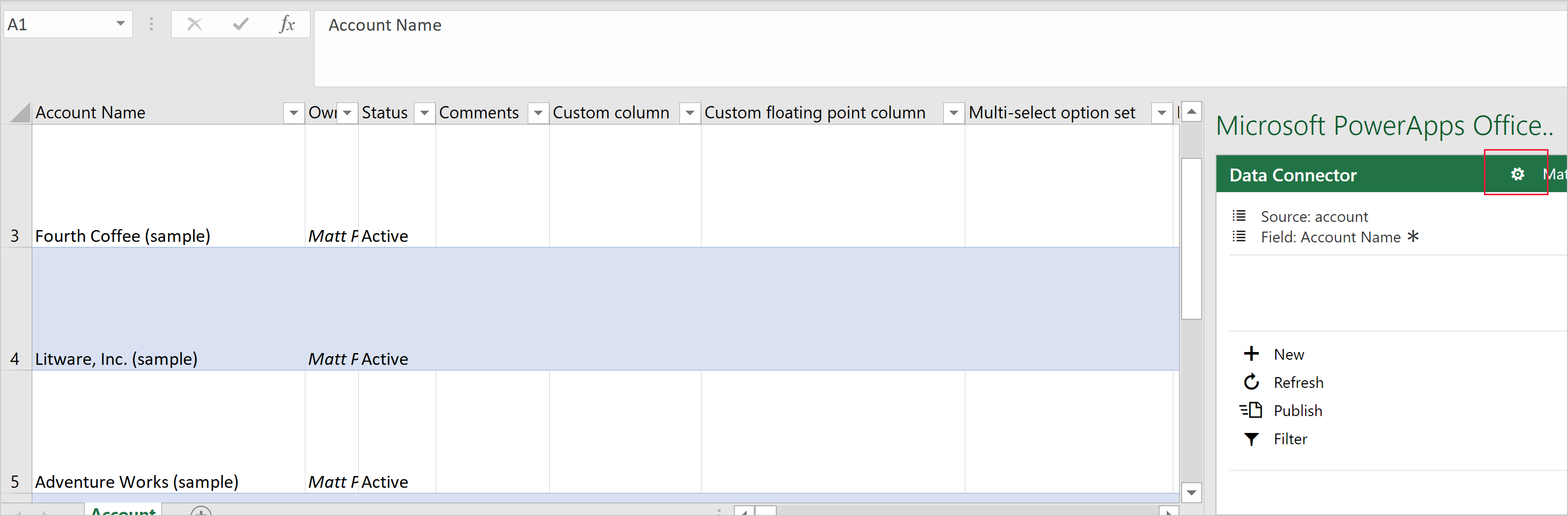
Ota tietolähteen suunnittelutyökalu käyttöön Excel-apuohjelmassa valitsemalla Asetukset-painike (rataskuvake).
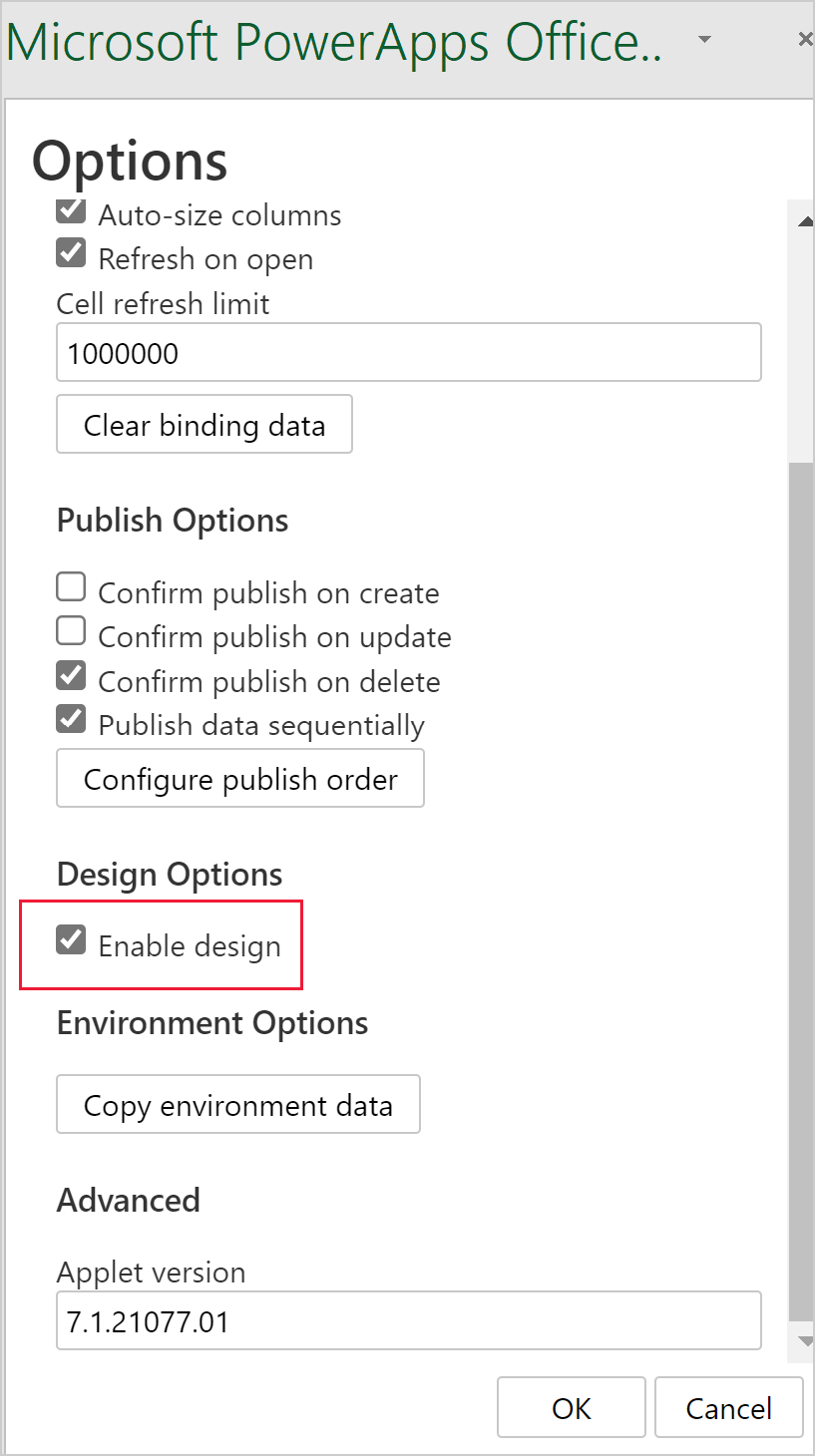
Laajenna Tietoyhdistin-osio ja valitse sitten Ota suunnittelu käyttöön -valintaruutu ja valitse sitten OK.
Valitse Excel-apuohjelmasta Suunnittele . Kaikki tietolähteet luetellaan.
Valitse tietolähteen vierestä Muokkaa-painike (kynäsymboli).
Säädä valittujen sarakkeiden sarakkeen luetteloa tarpeen mukaan:
- Jos haluat lisätä sarakkeen Käytettävissä olevat sarakkeet -sarakkeesta Valitut sarakkeet -sarakkeeseen, valitse sarake ja valitse sitten Lisää. Vaihtoehtoisesti voit kaksoisnapsauttaa saraketta.
- Jos haluat poistaa sarakkeen Valitut sarakkeet -sarakkeesta, valitse sarake ja valitse sitten Poista. Vaihtoehtoisesti voit kaksoisnapsauttaa saraketta.
- Jos haluat muuttaa sarakkeiden järjestystä, valitse sarake Valitut sarakkeet -sarakkeesta ja valitse sitten Ylös- tai Alaspäin.
Ota tietolähteen muutokset käyttöön valitsemalla Päivitä ja poistu sitten suunnittelutyökalusta valitsemalla Valmis . Jos olet lisännyt sarakkeen (sarakkeen), nouda päivitetty tietojoukko valitsemalla Päivitä .
Huomautus
- Muista aina sisällyttää tunnus ja pakolliset sarakkeet työkirjaasi, sillä saatat saada virheitä julkaisemisen yhteydessä.
- Kun lisäät hakusarakkeita, muista lisätä sekä tunnus että Näytä-sarakkeet .
Vianetsintä
- Kaikki taulukot eivät tue muokkaamista ja uusien rivien luomista. Nämä taulukot avautuvat Excelissä, ja niiden avulla voit tarkastella tietoja, mutta julkaiseminen on poistettu käytöstä.
- Hakusarakkeita on muokattava apuohjelman avulla, jotta voidaan varmistaa oikeaan riviin viittaaminen. Näiden sarakkeiden päivittämistä kopioimalla ja liittämällä tai suoraan sarakkeeseen kirjoittamalla ei tueta.
- Kuva- ja tiedostosarakkeita ei tueta. Et näe mitään tietoja, kun avaat Excel-laskentataulukon, joka sisältää nämä tietotyypit.
- Taulukon suurin koko, kun muokkaus tapahtuu Excelissä, on miljoona solua. Jos rivejä tai sarakkeita on liian monta, kaikkia tietoja ei lueta tai julkaista.
- Rivit käsitellään järjestyksessä. Jos rivin tallentamisessa on virhe, muutokset seuraaviin riveihin keskeytetään. Edellisiin riveihin tehdyt muutokset säilytetään.
- Keskitettyä käyttöönottoa ei tueta. Tämä apuohjelma edellyttää Office-kaupan käyttöoikeutta.
- Apuohjelman manuaalinen määrittäminen voi aiheuttaa odottamatonta toimintaa. Saat parhaat tulokset lataamalla Excel-tiedoston Power Appsilla tyhjästä Excel-työkirjasta aloittamisen sijaan.
Jos kohtaat ongelman, jota ei ole kuvattu tässä, ota meihin yhteyttä tukisivujen kautta.
Office-kaupan apuohjelman latauksen poistaminen käytöstä
Jos Office-kaupan apuohjelman lataus on poistettu käytöstä organisaatiollesi, näyttöön saattaa tulla seuraava virhesanoma, kun avaat Excel-laskentataulukon sen jälkeen, kun olet valinnut Muokkaa tietoja Excelissä -komennon.
Office 365 on määritetty estämään Office-kaupan apuohjelmien yksilöllinen hankinta ja suorittaminen.
Tämä asetus estää Power Apps Excel-apuohjelman lataamisen. Tällöin taulukon rivitietoja ei näytetä Excelissä.
Jos haluat lisätietoja Office-kaupan apuohjelman lataamisen käyttöönotosta, ota yhteyttä Office-sovelluksen järjestelmänvalvojaan.
Lisätietoja Office-kaupan apuohjelman office-kaupan lataamisen estämisestä on artikkelissa Estä apuohjelmalatauksia poistamalla Office-kauppa käytöstä kaikissa asiakasohjelmissa.
Muita tapoja viedä ja tarkastella taulukon rivitietoja
Lisätietoja tavoista viedä ja tarkastella taulukon rivitietoja on näissä artikkeleissa.
- Tietojen vieminen CSV-tiedostoon
- Tietojen vieminen Excel Onlineen
- Taulukkotietojen vieminen Azure Data Lake Storage Gen2:een
- Omatoiminen tietojen valmisteleminen tietovoiden avulla