Muistiinpano
Tämän sivun käyttö edellyttää valtuutusta. Voit yrittää kirjautua sisään tai vaihtaa hakemistoa.
Tämän sivun käyttö edellyttää valtuutusta. Voit yrittää vaihtaa hakemistoa.
Voit luoda ja päivittää yhden tai useamman mukautetun sarakkeen missä tahansa taulukossa. Kun luot mukautetun sarakkeen, määrität ominaisuudet, kuten sarakkeen nimen, näyttönimen ja sen sisältämien tietojen tyypin. Lisätietoja on taulukkomääritteiden metatietojen kohdassa.
Note
Jokaisessa taulukossa on järjestelmäsarakkeita, kuten sarakkeita, jotka ilmaisevat, milloin rivi päivitettiin viimeksi ja kuka sen päivitti. Lisäksi vakiotaulukoissa on vakiosarakkeita (oletussarakkeita). Et voi muokata tai poistaa järjestelmän sarakkeita tai vakiosarakkeita. Jos luot mukautetun sarakkeen, sen tulee tarjota näistä sisäänrakennetuista sarakkeista enemmän toimintoja.
Sarakkeen luominen
Valitse powerapps.com vasemmasta siirtymisruudusta Taulukot . Jos nimikettä ei ole sivupaneelissa, valitse ... Lisää ja valitse sitten haluamasi nimike.
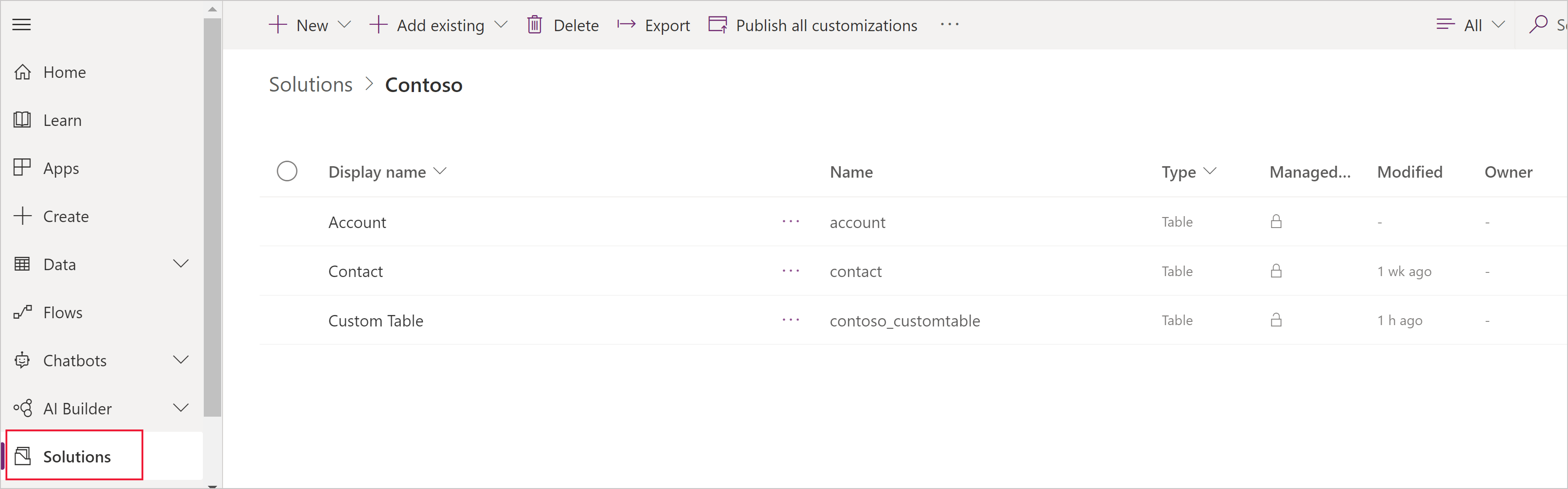
Valitse olemassa olevaan taulukko tai luo uusi taulukko
Lisää uusi sarake taulukkoon valitsemalla Lisää sarake.
Kirjoita Uusi sarake -paneelissa Sarakkeen Näyttönimi . Nimi-sarake täyttyy automaattisesti, ja sitä käytetään sarakkeen yksilöivänä nimenä. Näyttönimi näkyy sarakkeen käyttäjille, ja Nimi-saraketta käytetään sovelluksen luomiseen lausekkeissa ja kaavoissa.
Note
Näyttönimi-sarakkeita voi milloin tahansa päivittää näyttämään eri tavalla sovelluksissa. Nimi-saraketta ei voi muuttaa taulukon tallentamisen jälkeen, koska se voi aiheuttaa olemassa olevan sovelluksen rikkomisen.
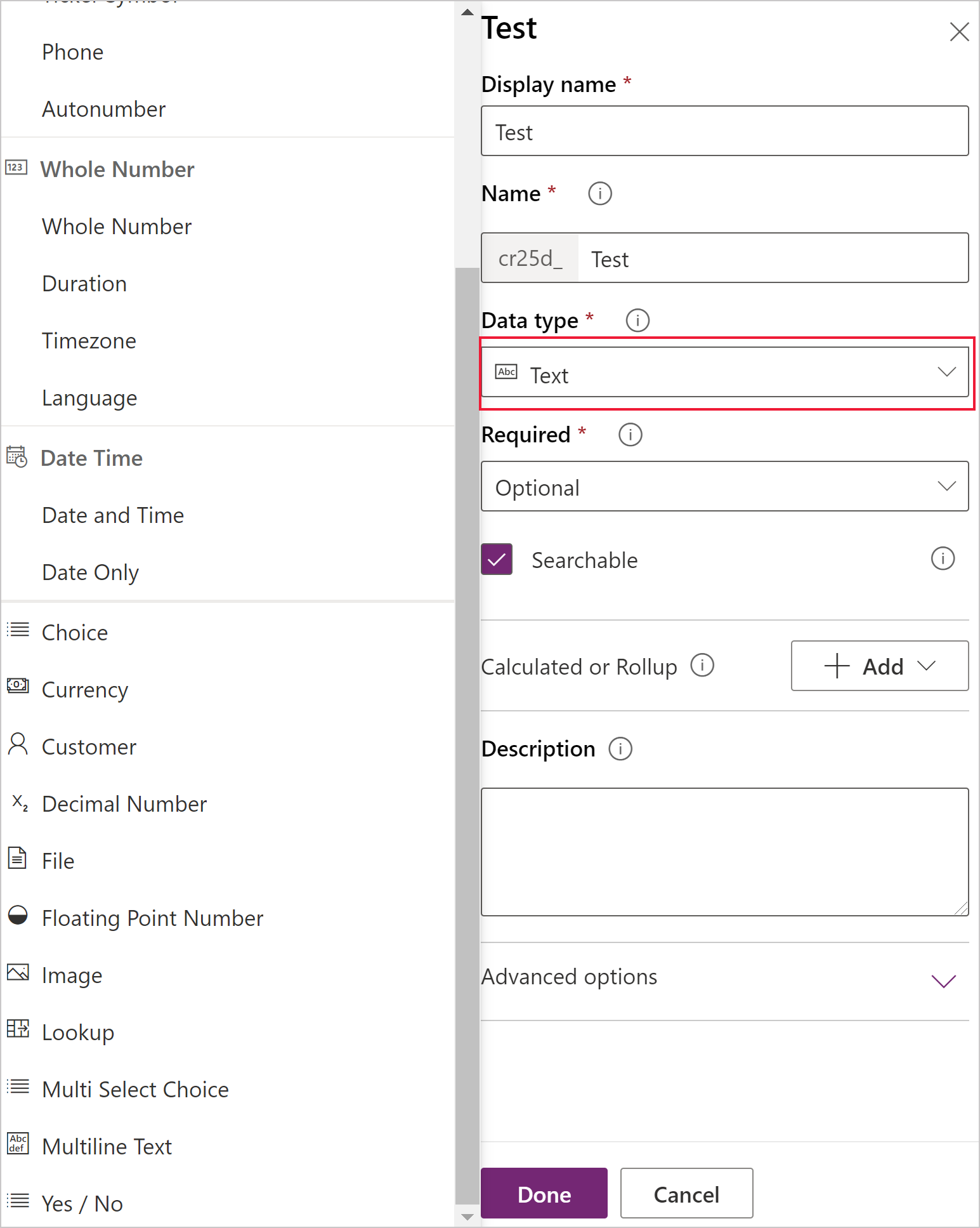
Valitse sarakkeen tietotyyppi . Se määrittää tietojen tallennustavan ja sen, miten ne esitetään sovelluksissa. Esimerkiksi teksti tallennetaan eri tavoin kuin desimaaliluku tai URL-osoite. Tarkempia tietoja käytettävissä olevista tietotyypeistä on taulukkomääritteiden metatiedoissa.
Anna pyydettäessä määrittämääsi tietotyyppiä koskevia lisätietoja. Esiin tulee eri sarakkeita tietotyypistä riippuen. Jos olet luomassa saraketta, jonka tyyppi on Valinta tai Monivalinta-asetusjoukko, voit valita Uusi asetusjoukko ja luoda uuden valinnan sarakkeen luomisen aikana. Lisätietoja on kohdassa Asetusjoukon luominen.
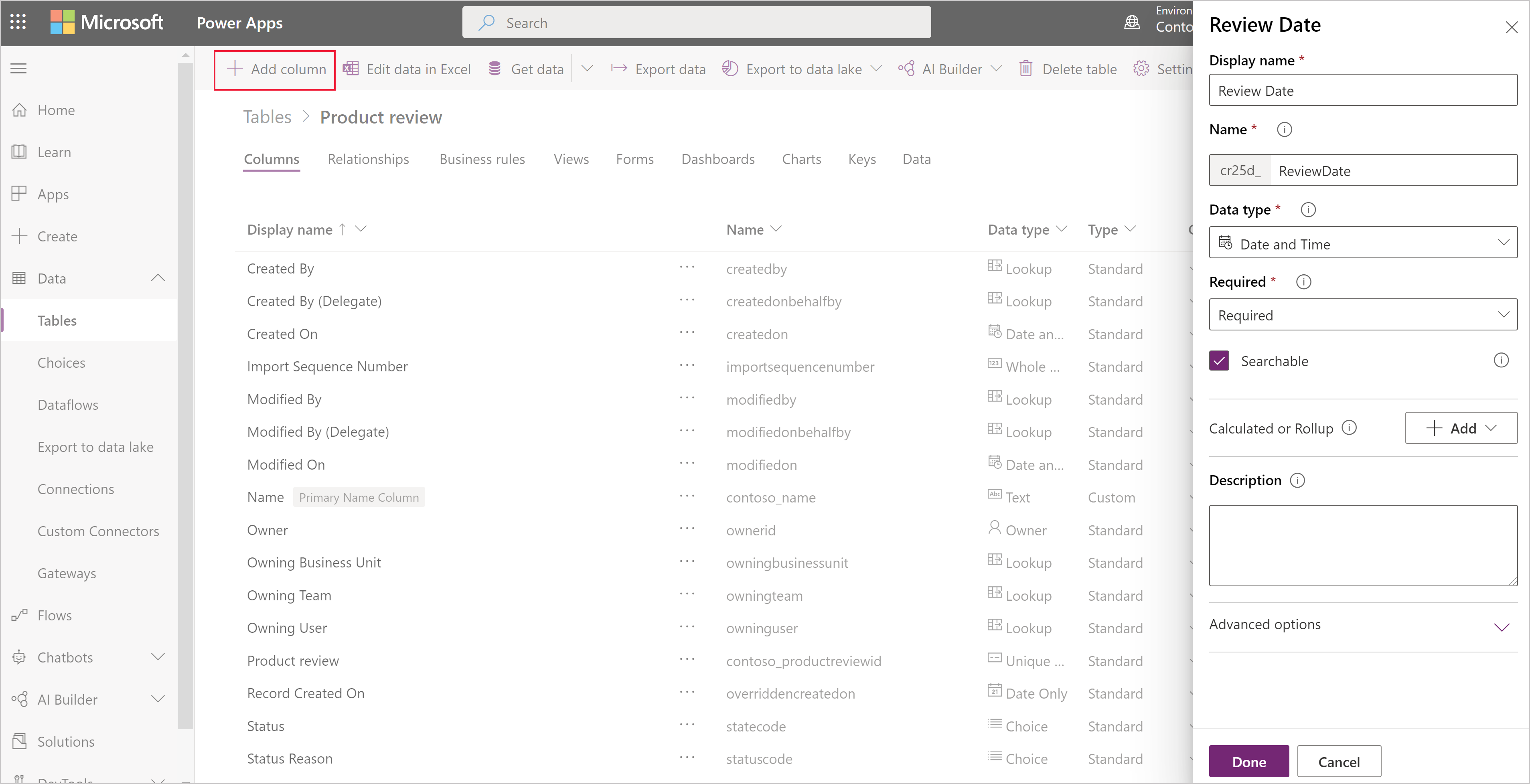
Valitse Pakollinen-kohdan valintaruutu, jos haluat suositella tätä saraketta sovelluksissa pakolliseksi. Tämä ei kuitenkaan tarkoita, että pakotus olisi vaikeaa kaikkien Microsoft Dataverse -yhteyksien kautta. Jos haluat varmistaa, että sarake täytetään, luo liiketoimintasääntö.
Valitse Haettavissa-kohdan valintaruutu, jos haluat, että tämä sarake on käytettävissä näkymissä, kaavioissa, koontinäytöissä ja erikoishaussa. Yleensä tämä valintaruutu kannattaa valita.
Sulje sarakepaneeli ja palaa taulukkoon valitsemalla Valmis . Voit toistaa vaiheet 3–9 jokaisen lisäsarakkeen kohdalla.
Tärkeää
Saraketta ei ole vielä tallennettu ja luotu, ennen kuin tallennat muutokset taulukkoon.
Viimeistele muutoksesi ja tallenna ne Dataverseen valitsemalla Tallenna taulukko .
Saat ilmoituksen, kun toiminto on suoritettu onnistuneesti. Jos toiminto epäonnistuu, virheilmoitus kertoo ilmenneet ongelmat ja niiden korjaustavan.
Laskennallisen sarakkeen tai koostesarakkeen luominen
Laskettujen sarakkeiden avulla voit automatisoida manuaalisia laskutoimituksia, joita käytetään liiketoimintaprosesseissa. Myyjä voi esimerkiksi haluta tietää mahdollisuuden painotetun tuoton, joka perustuu mahdollisuuden arvioituun tuottoon kerrottuna todennäköisyydellä. Tai he haluavat kohdistaa automaattisesti alennuksen, jos tilauksen arvo on suurempi kuin 500 €. Laskettu sarake voi sisältää yksinkertaisia laskutoimituksia tai monenlaisia ehdollisia toimintoja, kuten "suurempi kuin" tai "tai muuten". Laskettuja sarakkeita voidaan luoda käyttämällä seuraavia tietotyyppejä:
- Yksi tekstirivi
- Asetusjoukko
- Kaksi vaihtoehtoa
- Kokonaisluku
- Desimaaliluku
- Currency
- Päivämäärä ja aika
Lisätietoja tuettujen lausekkeiden tyypeistä ja esimerkeistä on kohdassa Laskettujen sarakkeiden määrittäminen
Sarakkeen päivittäminen tai poistaminen
Valitse powerapps.com vasemmasta siirtymisruudusta Taulukot . Jos nimikettä ei ole sivupaneelissa, valitse ... Lisää ja valitse sitten haluamasi nimike.
Avaa taulukko.
Valitse valitsemasi taulukon sarakeluettelosta sarake ja noudata sitten jotain näistä vaiheista:
- Muuta vähintään yhtä sarakkeen ominaisuutta.
- Poista sarake napsauttamalla tai napauttamalla kolmea pistettä (...) sarakkeen oikean reunan lähellä ja napsauttamalla tai napauttamalla sitten Poista.
Lähetä muutoksesi valitsemalla Tallenna taulukko .
Tärkeää
Menetät muutokset, jos et tallenna niitä, ennen kuin avaat toisen sivun selaimessa tai suljet selaimen.
Saat ilmoituksen, kun toiminto on suoritettu onnistuneesti. Jos toiminto epäonnistuu, virheilmoitus kertoo ilmenneet ongelmat ja niiden korjaustavan.
Parhaat käytännöt ja rajoitukset
Pidä mielessä seuraavat asiat, kun luot ja muokkaat sarakkeita:
- Et voi muokata tai poistaa järjestelmän sarakkeita tai niiden arvoja.
- Vakiotaulukossa ei voi muokata tai poistaa vakiosaraketta (oletussarake), lisätä tietoja vaativaa saraketta tai tehdä muita muutoksia, jotka saattavat rikkoa kyseisestä taulukosta riippuvaisen sovelluksen.
- Mukautetussa taulukossa varmista, että tekemäsi muutokset eivät riko mitään kyseistä taulukkoa käyttävää sovellusta.
- Jokaiselle mukautetulle sarakkeelle on annettava taulukon yksilöllinen nimi, etkä voi nimetä saraketta uudelleen sarakkeen luomisen jälkeen.
Seuraavat vaiheet
- Taulukoiden välisten suhteiden määrittäminen
- Liiketoimintasäännön luominen
- Sovelluksen luominen taulukoiden avulla
- Sovelluksen luominen alusta Dataverse-tietokannan avulla
Tietosuojailmoitus
Microsoft Power Apps common data model kerää ja tallentaa mukautettuja taulukoiden ja sarakkeiden nimiä diagnostiikkajärjestelmiimme. Näiden tietojen avulla parannamme asiakkaillemme yleistä tietomallia. Taulukko- ja sarakenimet, joita tekijät luovat, auttavat ymmärtämään Microsoft Power Apps -yhteisön yleisiä skenaarioita ja saamaan selville palvelun vakiotaulukkojen kattavuuden puutteita esimerkiksi organisaatioon liittyvissä malleissa. Microsoft ei käytä näihin taulukoihin liittyvissä tietokantataulukoissa olevia tietoja, eikä jäljennä niitä tietokannan käyttöoikeusalueen ulkopuolelle. Huomaa kuitenkin, että mukautettujen taulukoiden ja sarakkeiden nimet voidaan replikoida alueiden välillä ja että ne poistetaan tietojen säilytyskäytäntöjen mukaisesti. Microsoft pyrkii takaamaan tietoturvasi valvontakeskuksessa esitetyllä tavalla.