Muistiinpano
Tämän sivun käyttö edellyttää valtuutusta. Voit yrittää kirjautua sisään tai vaihtaa hakemistoa.
Tämän sivun käyttö edellyttää valtuutusta. Voit yrittää vaihtaa hakemistoa.
Tässä artikkelissa käsitellään sellaisten muuttujien luontia ja käyttöä, joihin arvot voidaan tallentaa pilvipoluissa. Muuttujien avulla voit esimerkiksi seurata, kuinka monta kertaa silmukka suoritetaan. Jos haluat iteroida taulukon tai tarkistaa, sisältääkö taulukko tietyn kohteen, voit viitata taulukon indeksinumeron apply to each kohdassa olevaan kohteeseen muuttujan avulla.
Esimerkiksi seuraaville tietotyypeille voidaan luoda muuttujia: kokonaisluku, liukuluku, totuusarvo, merkkijono, taulukko ja objekti. Kun olet luonut muuttujan, voit suorittaa muita tehtäviä, kuten:
- Muuttujan arvon hakeminen tai siihen viittaaminen.
- Muuttujan suurentaminen tai pienentäminen vakioarvolla, jota kutsutaan myös lisäykseksi ja vähennykseksi.
- Määritä muuttujalle toinen arvo.
- Lisää tai liitä muuttujan arvo merkkijonon tai taulukon viimeiseksi kohteeksi.
Muuttujat ovat yleisiä vain siinä pilvityönkulussa, jossa ne on luotu. Lisäksi ne säilyvät minkä tahansa työnkulun sisällä olevan silmukan iteraatioiden yli.
Kun muuttujaan viitataan, muuttujan nimeä käytetään tunnuksena eikä toiminnon nimenä, mikä on tavallinen tapa viitata toiminnon tuloksiin.
Varoitus
Oletusarvon mukaan apply to each-silmukoiden jokainen iterointi suoritetaan järjestyksessä. Suorituskykyä voi parantaa suorittamalla silmukkaiteraatiot rinnakkain. Jos käytät muuttujia silmukoissa apply to each, silmukan iteraatiot on suoritettava järjestyksessä, jos silmukkamuuttujien on tärkeää palauttaa ennustettavia tuloksia.
Edellytykset
Ennen muuttujien luonti- ja käsittelytoimintojen lisäämistä työnkulku on aloitettava käynnistimellä. Muuttujia ei voi lisätä mobiililaitteella.
Jos haluat työskennellä muuttujien kanssa, tarvitset:
- Power Automatein käyttöoikeus.
- pilvityönkulku, jossa muuttuja halutaan luoda.
Jos aloitat Power Automaten käyttöä, katso lisätietoja: Pilvityönkulkujen yhteenveto ja Power Automaten aloitussivuun tutustuminen.
Muuttujan alustaminen
Suunnittelussa voit luoda muuttujan ja määrittää sen tietotyypin ja alkuarvon yhdellä toiminnolla. Muuttujia voi määrittää vain yleisellä tasolla, ei laajuuksien, ehtojen ja silmukoiden sisällä.
Power Automate voit käyttää joko new designer:tä tai luokkaista suunnittelutyökalua pilvipalvelutyönkulun määrittämiseen. Vaiheet ovat samanlaiset molemmissa suunnitteluohjelmissa. Lisätietoja (esimerkein): Uuden suunnitteluohjelman ja perinteisen suunnitteluohjelman erojen tunnistaminen.
Kirjaudu Power Automateen.
Luo pilvivuokaavio tai avaa se.
Avaa pilvityönkulku seuraavasti:
- Valitse vasemmanpuoleisessa siirtymisvalikossa Omat kulut ja valitse sitten työnkulku.
- Valitse komentopalkista Muokkaa.
Sen vaiheen alla, johon haluat lisätä muuttujan, noudata jotakin seuraavista vaiheista.
- Lisätäksesi toiminnon viimeisen vaiheen alapuolelle, valitse plusmerkki (+).
- Jos haluat lisätä toiminnon vaiheiden väliin, siirrä syöttölaitteen osoitin yhdistävän nuolen päälle niin, että näkyviin tulee plusmerkki (+). Valitse plusmerkki (+) >Lisää toiminto.
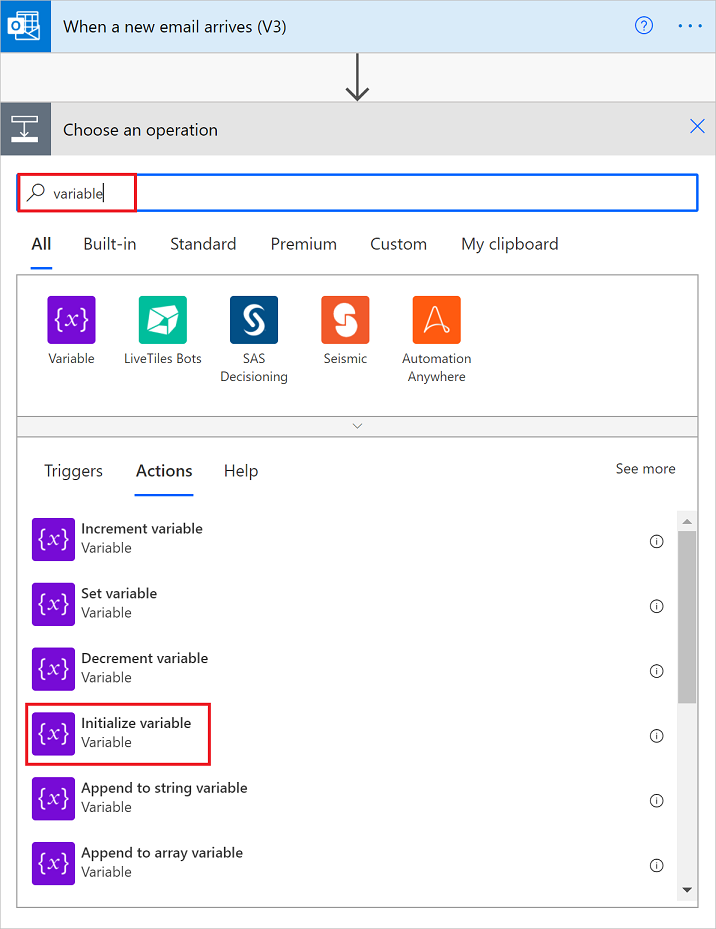
Kirjoita Lisää toiminto -kohdan alapuolella olevaan hakukenttään suodattimeksi alusta muuttuja.
Valitse Toiminnot-luettelosta Alusta muuttuja - muuttuja.
Anna seuraavat tiedot muuttujastasi.
ominaisuus Pakollinen Arvo Kuvaus Nimi Kyllä < variable-name> Alustettavan muuttujan nimi. Tyyppi Kyllä < variable-type> Muuttujan tietotyyppi. Arvo Ei < start-value> Muuttujan alkuarvo.
Vihje: vaikka tämä arvo on valinnainen, arvon määrittäminen on parhaan käytännön mukaista, sillä silloin muuttujan alkuarvo on aina tiedossa.Esimerkki:
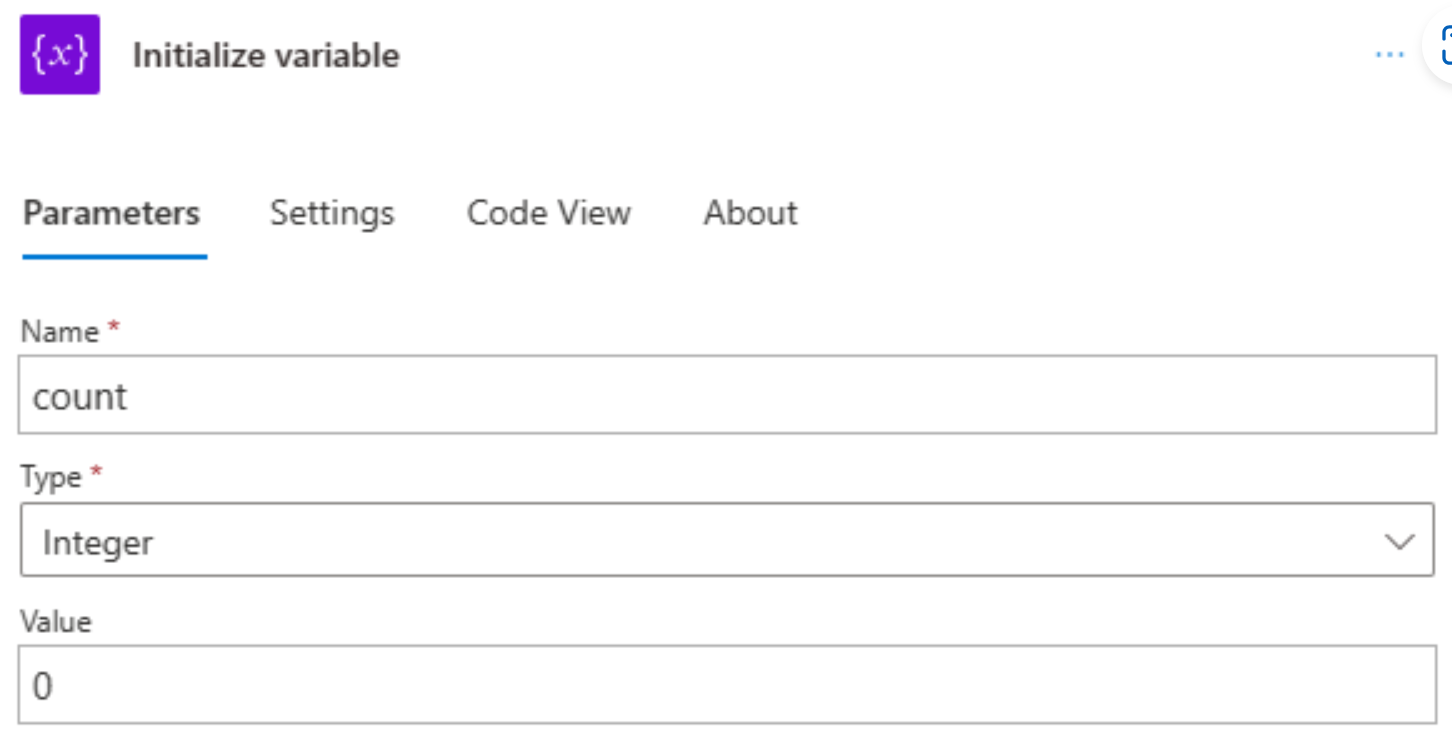
Lisää muut haluamasi toiminnot. Kun olet valmis, valitse Tallenna.
Vaikka Alusta muuttuja -toiminnon osan variable rakenne on rakenteeltaan taulukko, toiminto voi luoda vain yhden muuttujan kerralla. Kukin uusi muuttuja tarvitsee itsenäisen Alusta muuttuja -toiminnon.
Esimerkkejä muista muuttujatyypeistä
Seuraavassa on muita esimerkkejä muuttujatyypeistä.
Merkkijonomuuttuja
   "name": "myStringVariable",
   "type": "String",
   "value": "lorem ipsum"
Totuusarvomuuttuja
   "name": "myBooleanVariable",
   "type": "Boolean",
   "value": false
Kokonaislukuja sisältävä taulukko
   "name": "myArrayVariable",
   "type": "Array",
   "value": [1, 2, 3]
Merkkijonoja sisältävä taulukko
   "name": "myArrayVariable",
   "type": "Array",
   "value": ["red", "orange", "yellow"]
Muuttujan arvon hakeminen
Jos haluat noutaa muuttujan sisällön tai viitata siihen, käytä variables()-funktiota.
Esimerkiksi seuraava lauseke hakee kohteet taulukkomuuttujasta käyttämällä variables()-funktiota.
string()-funktio palauttaa muuttujan sisällöt merkkijonomuodossa: "1, 2, 3, red"
@{string(variables('myArrayVariable'))}
Suurenna muuttujaa
Muuttujaa voi kasvattaa tai lisätä vakioarvolla lisäämällä Kasvata muuttujaa -toiminnon työnkulkuun suunnittelussa.
Power Automate voit käyttää joko new designer:tä tai luokkaista suunnittelutyökalua pilvipalvelutyönkulun määrittämiseen. Vaiheet ovat samanlaiset molemmissa suunnitteluohjelmissa. Lisätietoja (esimerkein): Uuden suunnittelutyökalun ja perinteisen suunnittelutyökalun erojen tunnistaminen.
Muuttujan kasvattaminen -toiminto toimii vain kokonaisluku- ja liukulukumuuttujissa.
Kirjaudu Power Automateen.
Luo pilvipalvelutyönkulku tai avaa se.
Voit avata pilvikulun seuraavasti:
- Valitse vasemmanpuoleisessa siirtymisvalikossa Omat kulut ja valitse sitten kulku.
- Valitse komentopalkista Muokkaa.
Valitse suunnitteluohjelman siinä vaiheessa plusmerkki (+), jossa olemassa olevan muuttujan arvoa halutaan lisätä.
Jos toiminto halutaan lisätä vaiheiden väliin, siirrä syöttölaitteen osoitin yhdistävän nuolen päälle, kunnes plusmerkki (+) tulee näkyviin. Valitse plusmerkki (+) >Lisää toiminto.
Anna hakuruudussa suodattimeksi increment variable.
Valitse Toiminnot-luettelosta Kasvata muuttujaa - Muuttuja.
Anna seuraavat tiedot muuttujan kasvattamista varten:
ominaisuus Pakollinen Arvo Kuvaus Nimi Kyllä < variable-name> Sen muuttujan nimi, jota kasvatetaan Arvo Ei < increment-value> Muuttujan arvon kasvattamiseen käytetty arvo. Oletusarvo on yksi. Vihje: Vaikka tämä arvo on valinnainen, sen määrittäminen on parhaan käytännön mukaista, jotta tiedät aina muuttujan kasvattamiseen käytettävän tarkan arvon.
Esimerkki:
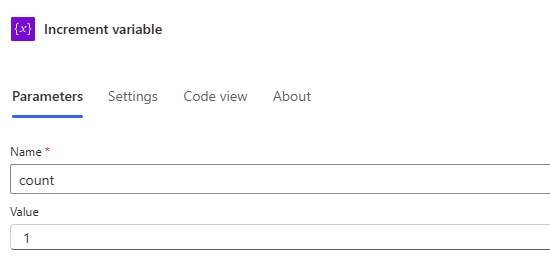
Kun olet valmis, valitse suunnitteluohjelman komentopalkissa Tallenna.
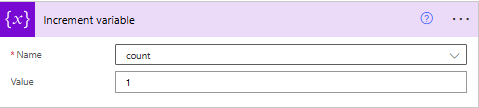
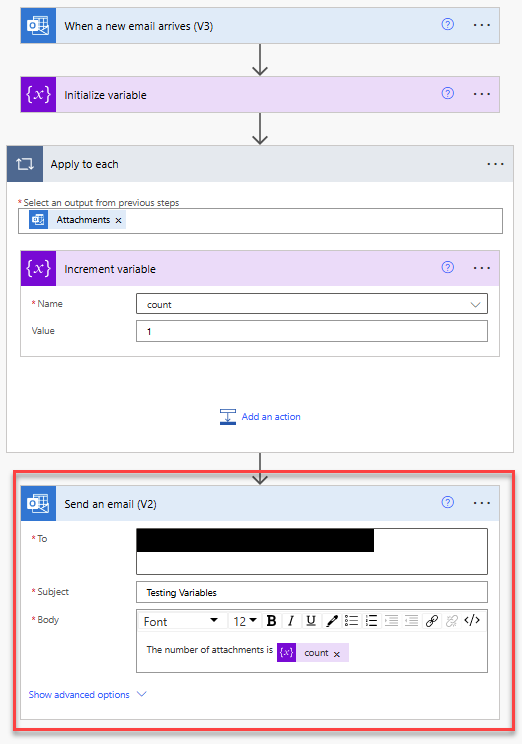
Esimerkki: Laske sähköpostiliitteet silmukan laskurimuuttujan kanssa
Käytä muuttujia laskemaan, kuinka monta kertaa silmukka pyörii. Tämä esimerkki näyttää, miten muuttujat luodaan tätä tehtävää varten ja miten niitä käytetään. Se tapahtuu luomalla silmukka, joka laskee sähköpostissa olevat liitteet designerissa.
Power Automate voit käyttää joko new designer:tä tai luokkaista suunnittelutyökalua pilvipalvelutyönkulun määrittämiseen. Vaiheet ovat samanlaiset molemmissa suunnitteluohjelmissa. Lisätietoja (esimerkein): Uuden suunnittelutyökalun ja perinteisen suunnittelutyökalun erojen tunnistaminen.
Luo pilvityönkulku ja lisää käynnistinobjekti, joka tarkistaa uudet sähköpostiviestit ja mahdolliset liitteet.
Tässä esimerkissä käytetään Office 365 Outlookin käynnistintä Kun uusi sähköpostiviesti saapuu (V3). Määritä tämä käynnistin käynnistymään vain, kun sähköpostiviestissä on liitteitä. Voit kuitenkin käyttää mitä tahansa yhdistintä, joka tarkistaa uudet liitteelliset sähköpostit, kuten Outlook.com-yhdistintä.
Käynnistimessä voi tarkistaa, onko liitteitä, ja siirtää kyseiset liitteet työnkulkuun valitsemalla seuraavien ominaisuuksien kohdalla Kyllä:
- Sisällytä liitteet
- Vain liitteiden kanssa
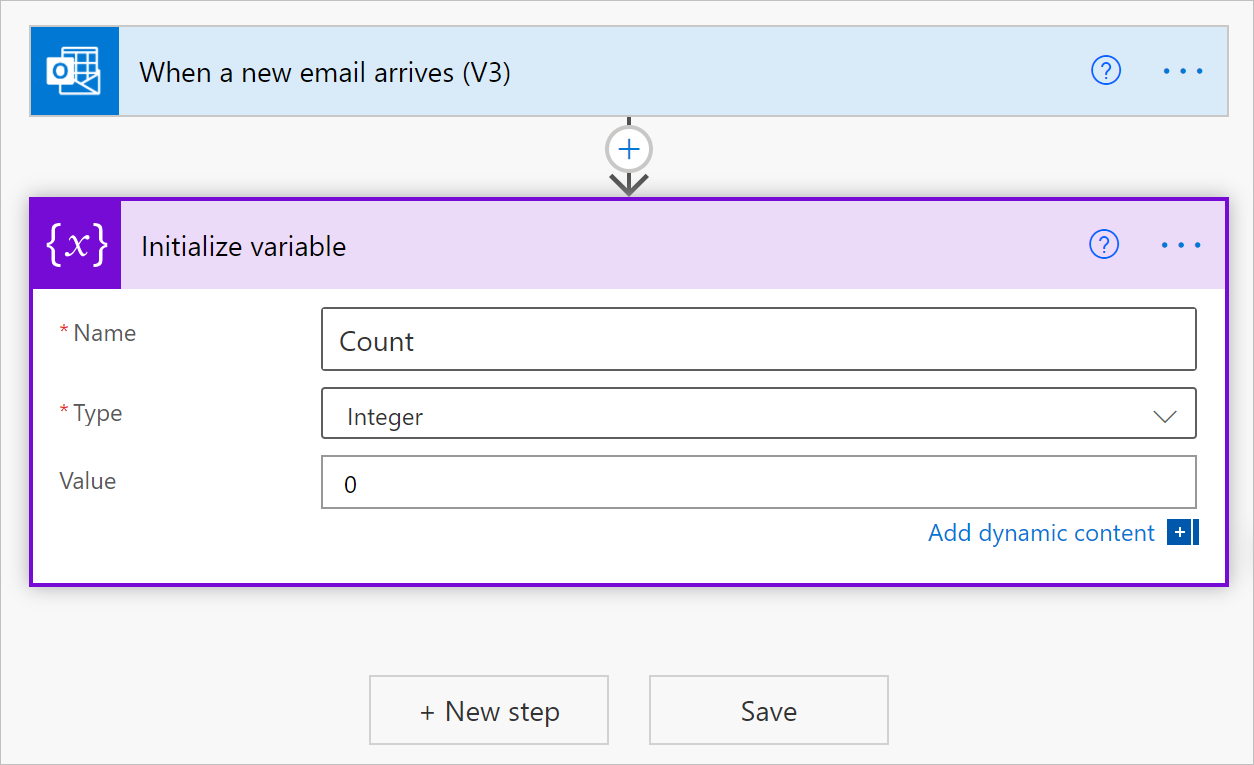
Lisää Alusta muuttuja -toiminto seuraavilla arvoilla:
- Nimi: Lukumäärä
- Tyyppi: kokonaisluku
- Arvo: 0 (alkuarvo)
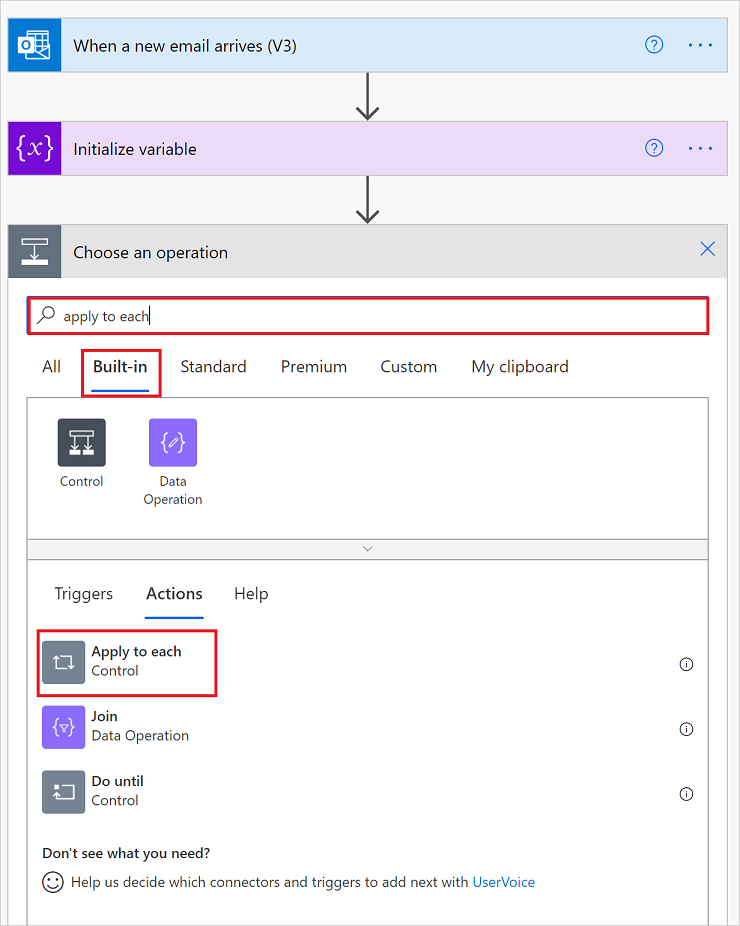
Lisää Toista jokaiselle -silmukka liitteiden läpikäymiseksi.
- Valitse Alusta muuttuja -toiminnon alta Uusi vaihe.
- Syötä hakukenttään hakusuodattimeksi käytä jokaiseen ja valitse Käytä jokaiseen.
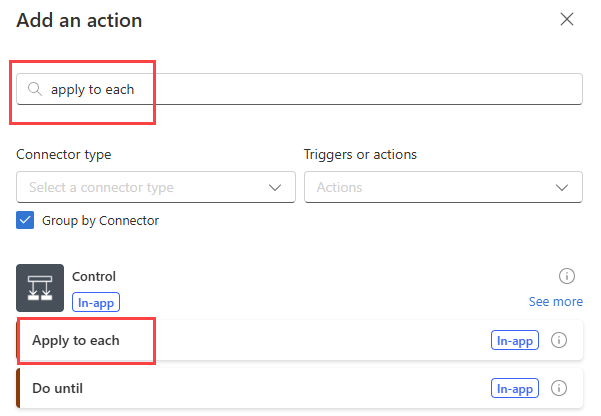
Valitse silmukassa Valitse tulos edellisistä vaiheista -ruudun sisältä. Kun dynaaminen sisältöluettelo avautuu, valitse Liitteet.
Liitteet-ominaisuus välittää taulukon, jossa on kaikki sähköpostin liitteet, silmukkaasi.
Valitse Toista jokaiselle -silmukassa plusmerkki (+) toimintoa Lisää toiminto varten.
Kirjoita hakuruutuun suodattimeksi increment variable.
Valitse toimintoluettelosta Lisää muuttujaa.
Huomautus
Muuttujan kasvatus -toiminnon on oltava silmukan sisällä.
Valitse Muuttujan kasvattaminen -toiminnon Nimi-luettelossa Count-muuttuja.
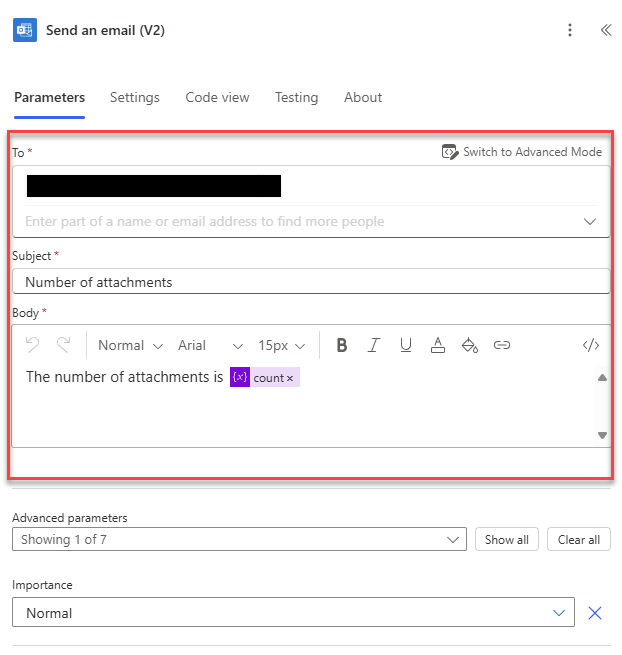
Lisää silmukan alle mikä tahansa toiminto, joka lähettää liitteiden määrän. Sisällytä toimintoon Count-muuttujan arvo. Esimerkiksi seuraavassa näyttökuvassa Lähetä sähköposti (V2) lähettää liitteiden määrän:
Valitse suunnittelutyökalun komentopalkissa Tallenna.
Vähennä muuttujaa
Muuttujaa voi pienentää tai vähentää vakioarvolla samalla tavoin kuin muuttujaa kasvatetaan. Ainoa poikkeus on, että etsittävä ja valittava toiminto on Vähennä muuttujaa. Tämä toiminto toimii vain kokonaisluku- ja liukulukumuuttujien kanssa.
Tässä ovat Decrement variable -toiminnon ominaisuudet:
| Ominaisuusasetus | Pakollinen | Arvo | Kuvaus |
|---|---|---|---|
| Nimi | Kyllä | < variable-name> | Vähennettävän muuttujan nimi |
| Arvo | Ei | < decrement-value> | Arvo muuttujan vähentämiseen. Oletusarvo on yksi. Vihje: Vaikka tämä arvo on valinnainen, määritä se parhaan käytännön mukaisesti, jotta tiedät aina muuttujan vähentämiseen käytettävän tarkan arvon. |
Aseta muuttuja
Olemassa olevalle muuttujalle voidaan määrittää toinen arvo samalla tavoin kuin muuttujaa suurennettaessa seuraavin poikkeuksin:
Etsi ja valitse Määritä muuttuja -toiminto.
Anna muuttujan nimi ja arvo, jonka haluat määrittää. Sekä uuden arvon että muuttujan on oltava samaa tietotyyppiä. Arvo on pakollinen, koska tällä toiminnolla ei ole oletusarvoa.
Määritä muuttuja -toiminnon ominaisuudet:
| Ominaisuus | Pakollinen | Arvo | Kuvaus |
|---|---|---|---|
| Nimi | Kyllä | < variable-name> | Muutettavan muuttujan nimi |
| Arvo | Kyllä | < new-value> | Muuttujalle määritettävä arvo. Kummallakin on oltava sama tietotyyppi. |
Ellei kyse ole muuttujien lisäyksestä tai vähennyksestä, muuttujien muuttaminen silmukoissa saattaa luoda odottamattomia tuloksia, jos silmukat suoritetaan rinnakkain. Tällaisissa tilanteissa voi kokeilla silmukan suorittamista peräkkäin, mikä on oletusasetus.
Lisää muuttujaan
Jos muuttujat sisältävät merkkijonoja tai taulukkoja, voit lisätä tai liittää muuttujan arvon viimeiseksi kohteeksi näihin merkkijonoihin tai taulukkoihin. Voit noudattaa muuttujan kasvattamisen ohjeita, mutta noudata sen sijaan seuraavia vaiheita:
Etsi ja valitse jokin seuraavista toiminnoista sen perusteella, onko muuttuja merkkijono vai taulukko.
- Liitä merkkijonomuuttujaan
- Lisää taulukkomuuttujaan
Anna arvo, joka lisätään viimeisenä kohteena merkkijonoon tai taulukkoon. Tämä arvo on pakollinen.
Lisää kohteeseen... -toimintojen ominaisuudet:
| Ominaisuus | Pakollinen | Arvo | Kuvaus |
|---|---|---|---|
| Nimi | Kyllä | < variable-name> | Muutettavan muuttujan nimi |
| Arvo | Kyllä | < append-value> | Lisättävä arvo, jonka tyyppi voi olla mikä tahansa |