Muistiinpano
Tämän sivun käyttö edellyttää valtuutusta. Voit yrittää kirjautua sisään tai vaihtaa hakemistoa.
Tämän sivun käyttö edellyttää valtuutusta. Voit yrittää vaihtaa hakemistoa.
Koskee seuraavia:✅ Power BI Desktop ja Power BI -palvelu
Tässä opetusohjelmassa aloitat valmiilla Power BI -mallin semanttisella mallilla ja luot raportin, jossa on hajotuspuu. Hajoamispuu on interaktiivinen visualisointi perimmäisten syiden analysointiin ja suorittamiseen.
Hajautuspuu on myös tekoälyn (AI) visualisointi. Voit pyytää sitä etsimään seuraavan luokan tai ulottuvuuden, johon voit porautua tiettyjen kriteerien perusteella. Lisätietoja on ohjeaiheessa Hajotuspuun visualisointien luominen ja tarkasteleminen Power BI:ssa.
Note
Voit myös luoda hajotuspuun Power BI -palvelu noudattamalla samanlaisia ohjeita. Yksinkertaisuuden vuoksi tämän opetusohjelman loppuosassa esitellään prosessi Power BI Desktopissa.
Tässä opetusohjelmassa opit
- Lataa jälleenmyyntianalyysimalli ja avaa se Power BI Desktopissa.
- Luo hajotuspuu.
- Juurisyyn analysointi tiedoillesi hajotuspuussa Muokkaa-tilassa.
- Tallenna raportti ja jatka pääsyyn analyysia lukunäkymässä.
Jos haluat tutustua tämän opetusohjelman sisäiseen malliin ja sen skenaarioon, katso Power BI:n vähittäismyyntianalyysimalli: Esittely ennen aloittamista.
Edellytykset
Tip
Et tarvitse Power BI -käyttöoikeutta Power BI Desktopin malleihin tutustumiseen.
- Jos haluat avata Power BI :n .pbix-tiedoston , sinun on hankittava Power BI Desktop. Se on ladattavissa maksutta.
- Sinun on ladattava Retail Analysis Sample .pbix-tiedosto.
Mallin avaaminen Power BI Desktopissa
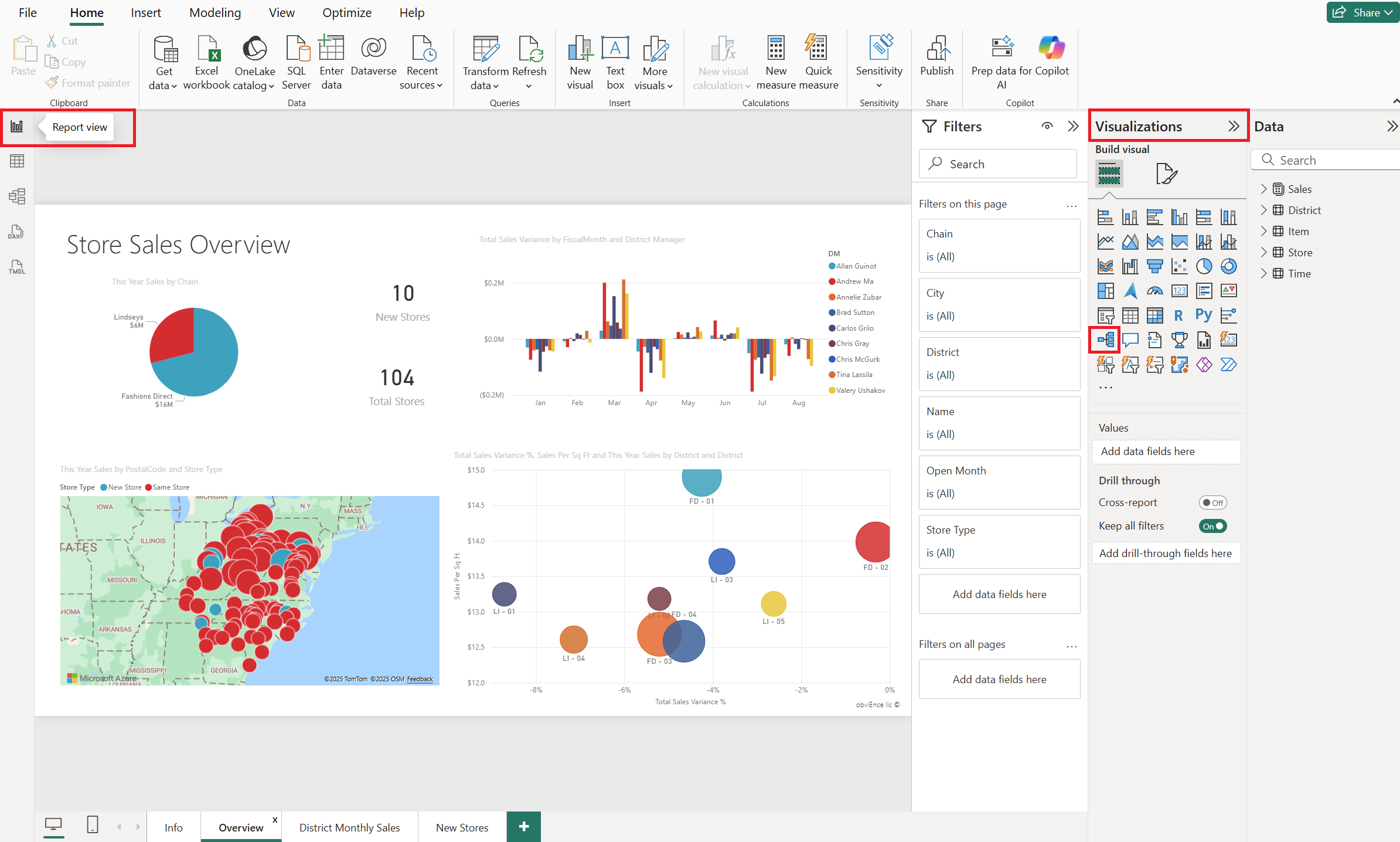
Avaa jälleenmyyntianalyysimalli Power BI Desktopissa. Raportin pitäisi avautua raporttinäkymässä.
Hajotuspuun luominen
Nyt voit luoda hajotuspuun mallitietojen analysointia varten.
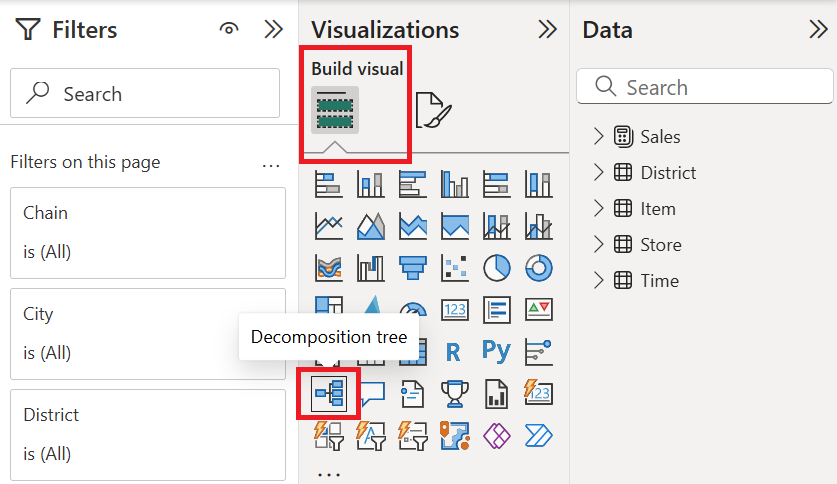
Valitse Visualisoinnit-ruudunLuo visualisointi -kohdassa Hajautuspuukuvake .
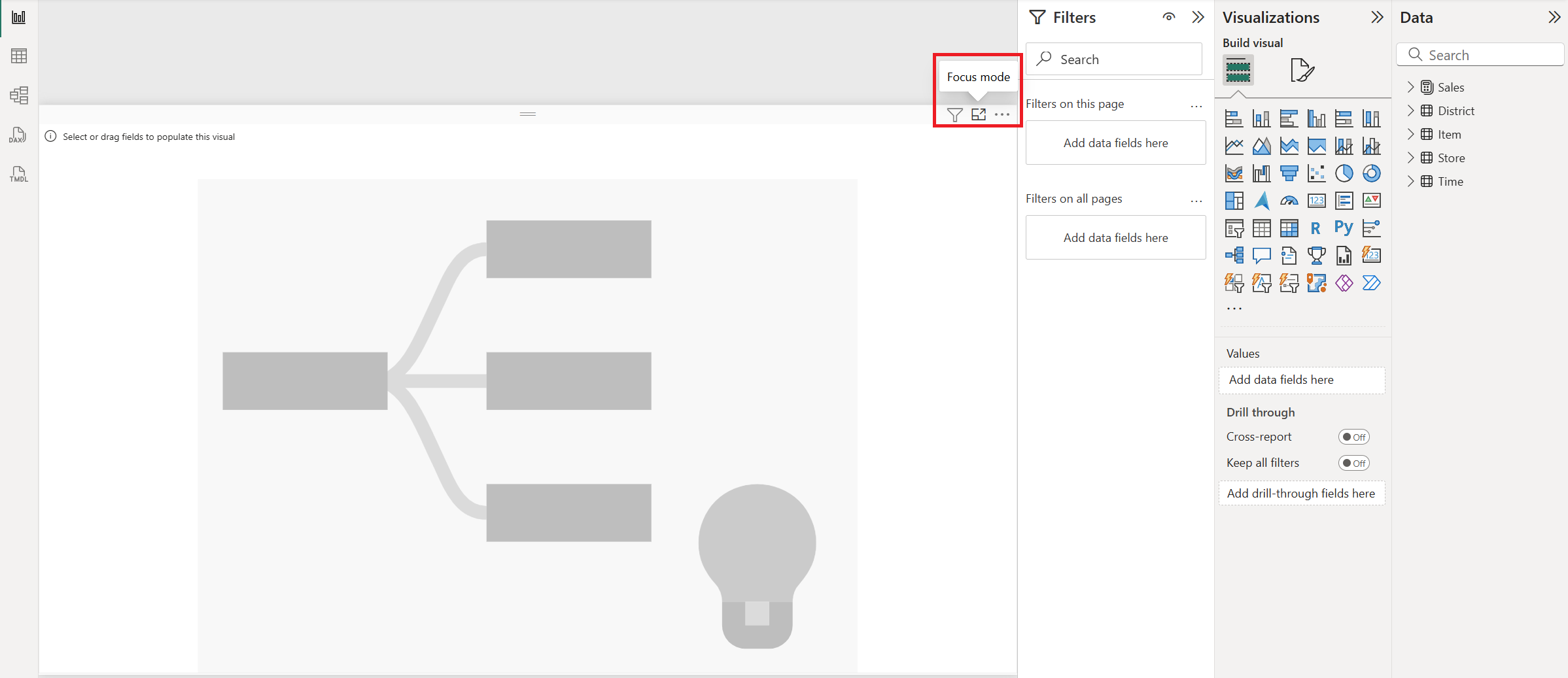
Hajotuspuista voi tulla leveitä. Valitse tarkastelutilan kuvake tai vedä reunaa niin, että visualisointi täyttää suurimman osan sivusta. Tässä esimerkissä olemme tarkennustilassa.
Laajenna Myynti>tänä vuonna Myynti ja valitse sitten Arvo. Power BI lisää vastaavan arvon Analysoi-ruutuun .
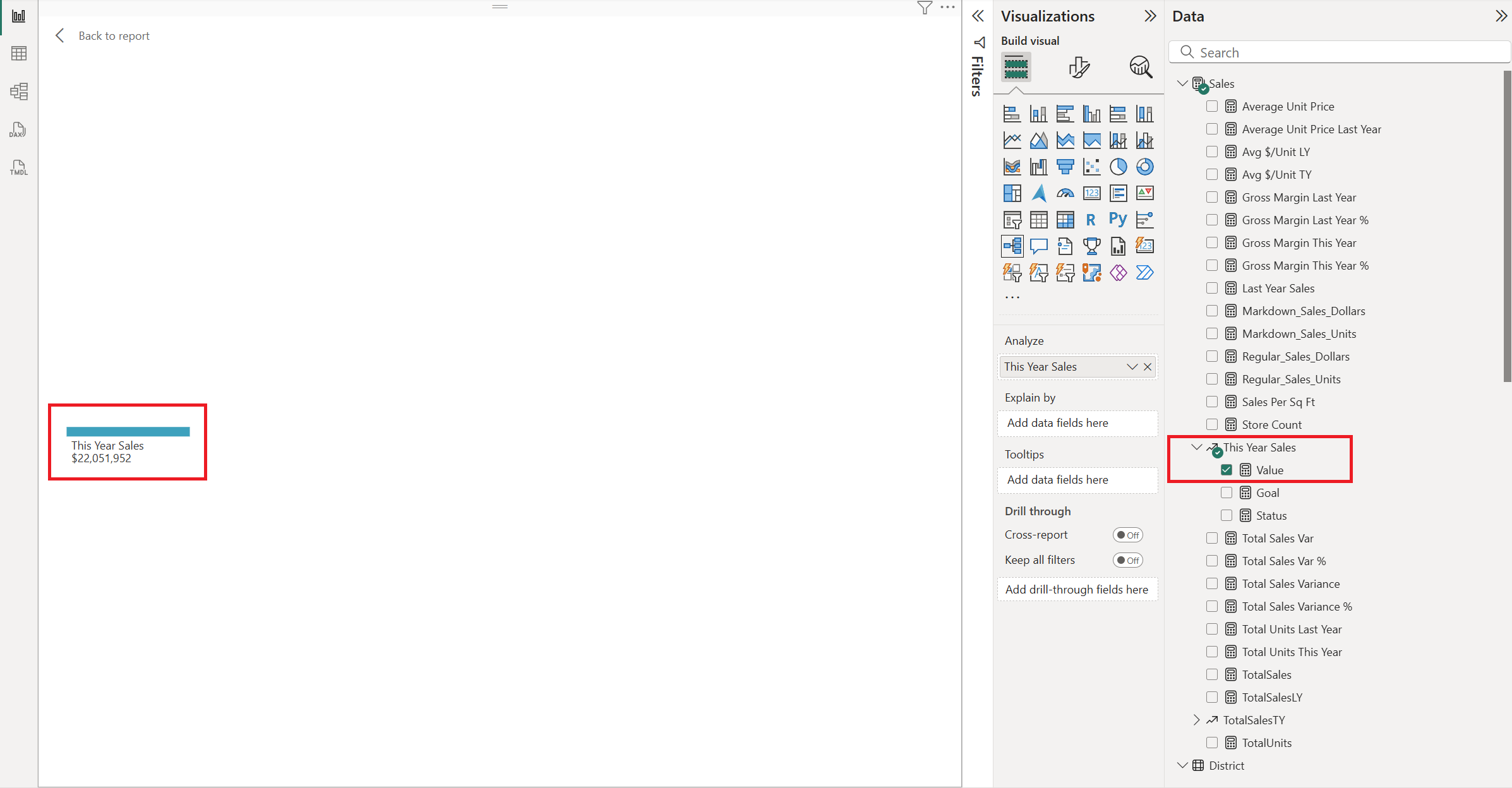
Hajautuspuut analysoivat yhden arvon useiden luokkien tai dimensioiden mukaan.
Valitse seuraavaksi kukin dimensiokenttä, jonka haluat lisätä Selitä-ruutuun . Valitaan nämä kentät:
- Alue>DM (aluepäällikkö)
- Kohta>Luokka
- Kohta>FamilyNane (sukunimi)
- Kohta>Segmentoida
- Kauppa>Ketju
- Kauppa>Postinumero
- Kauppa>Kaupan tyyppi
- Kauppa>Alue
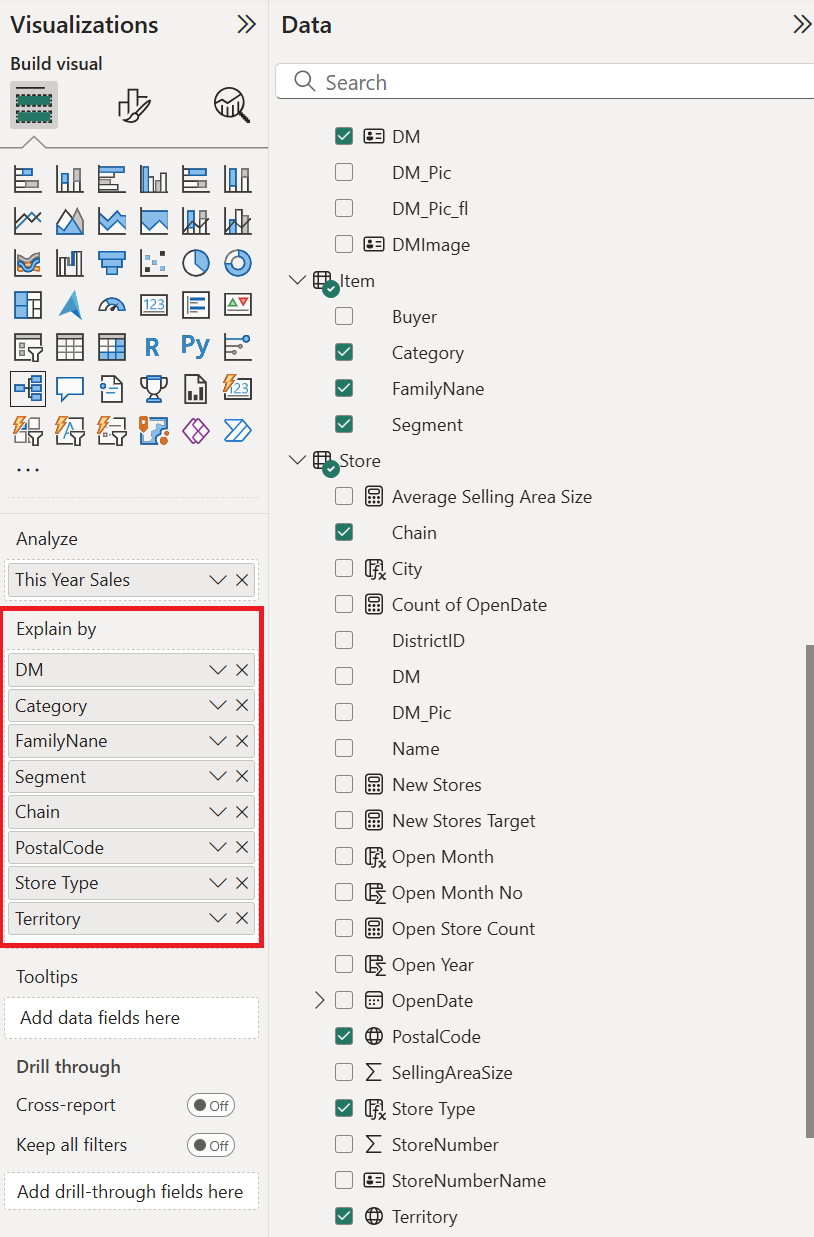
Lisää niin monta kuin haluat missä tahansa järjestyksessä. Voit käyttää niitä tai olla käyttämättä missä tahansa järjestyksessä hajoamispuussa.
Analysoi hajotuspuussa
Nyt tulee analyysiosa.
Valitse tämän vuoden myynti -kohdan vieressä oleva plusmerkki (+) ja valitse Suuri arvo.
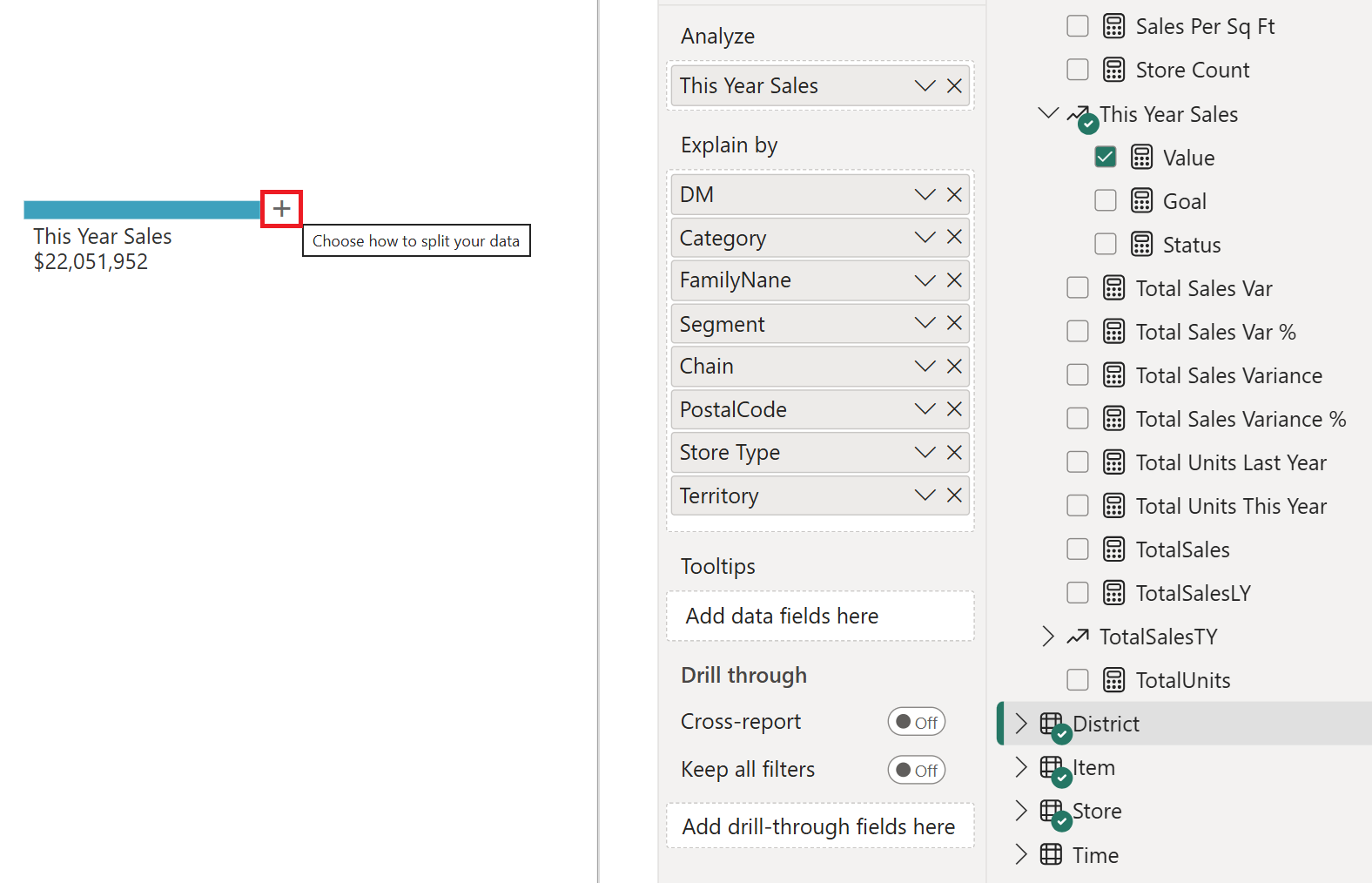
Tämä tarkoittaa sitä, että Power BI käyttää tekoälyä kaikkien luokkien analysoimiseen Selitysperuste-ruudussa ja valitsemaan porautumisen, jotta saadaan analysoitavan mittayksikön suurin arvo.
Power BI valitsee Myymälän tyypin.
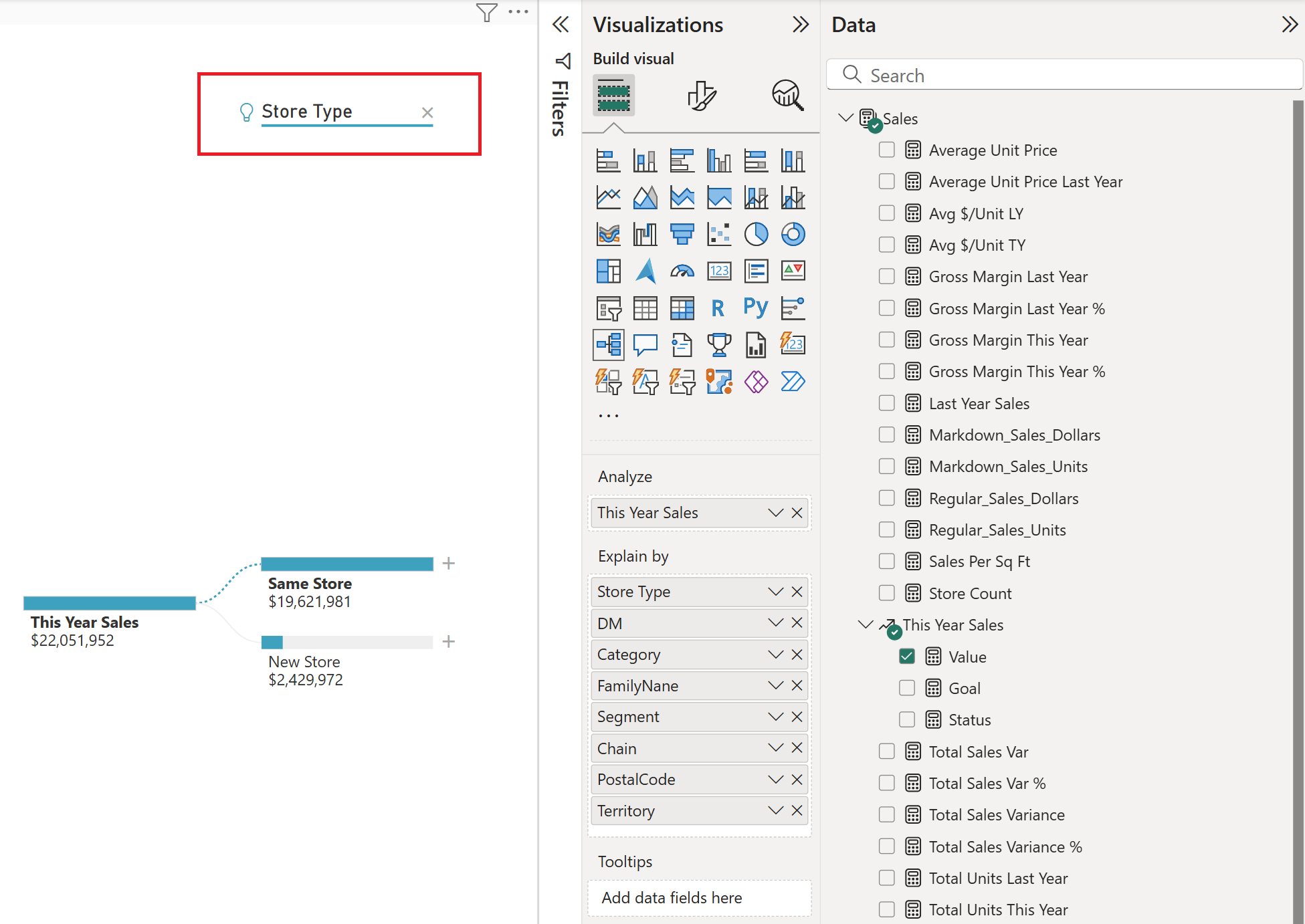
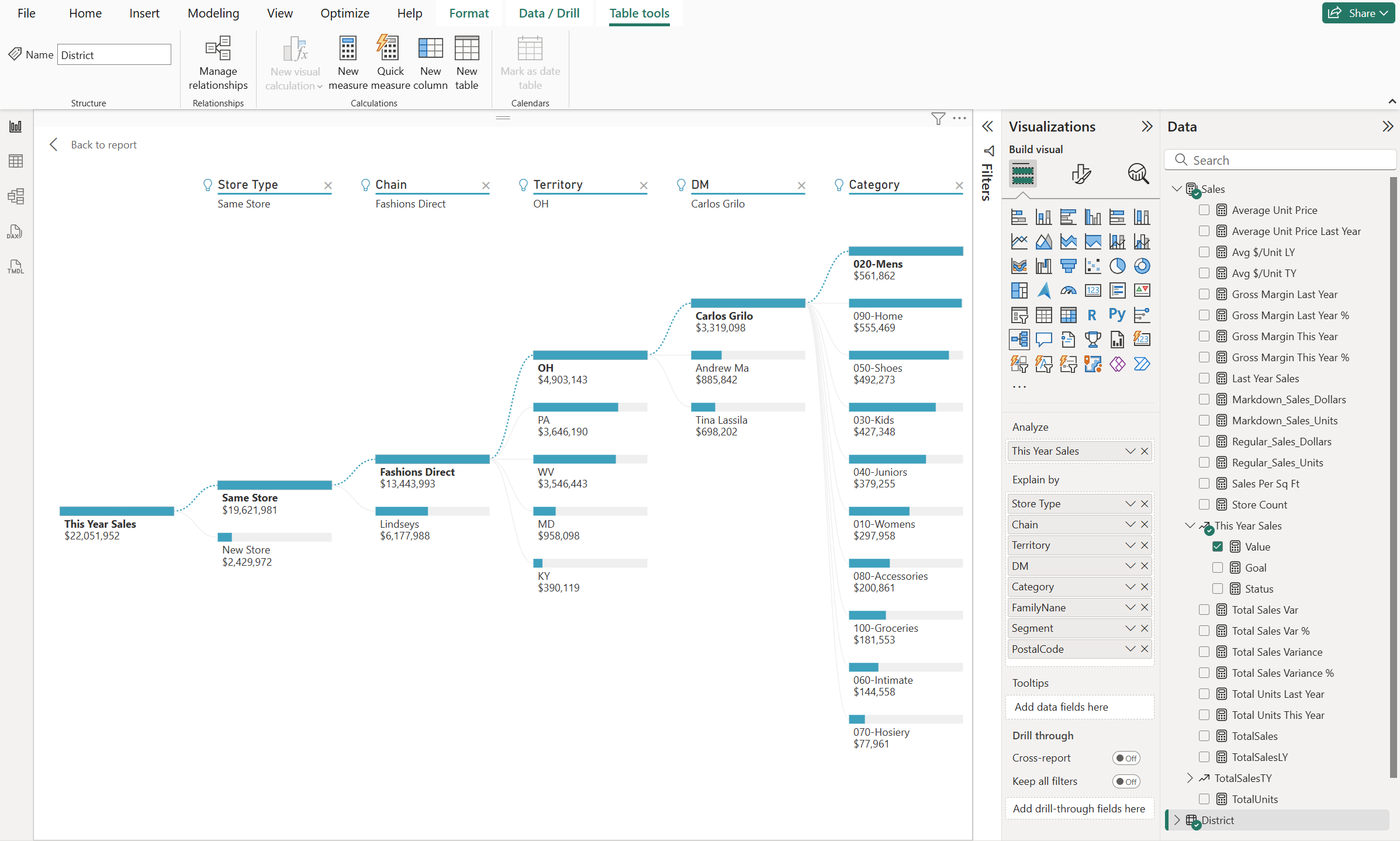
Valitse plusmerkki (+) Sama kauppa -kohdan vieressä ja valitse Suuri arvo. Jatka Suuri arvo valitsemista ylimmistä solmuista, kunnes sinulla on hajotuspuu, joka näyttää tältä.
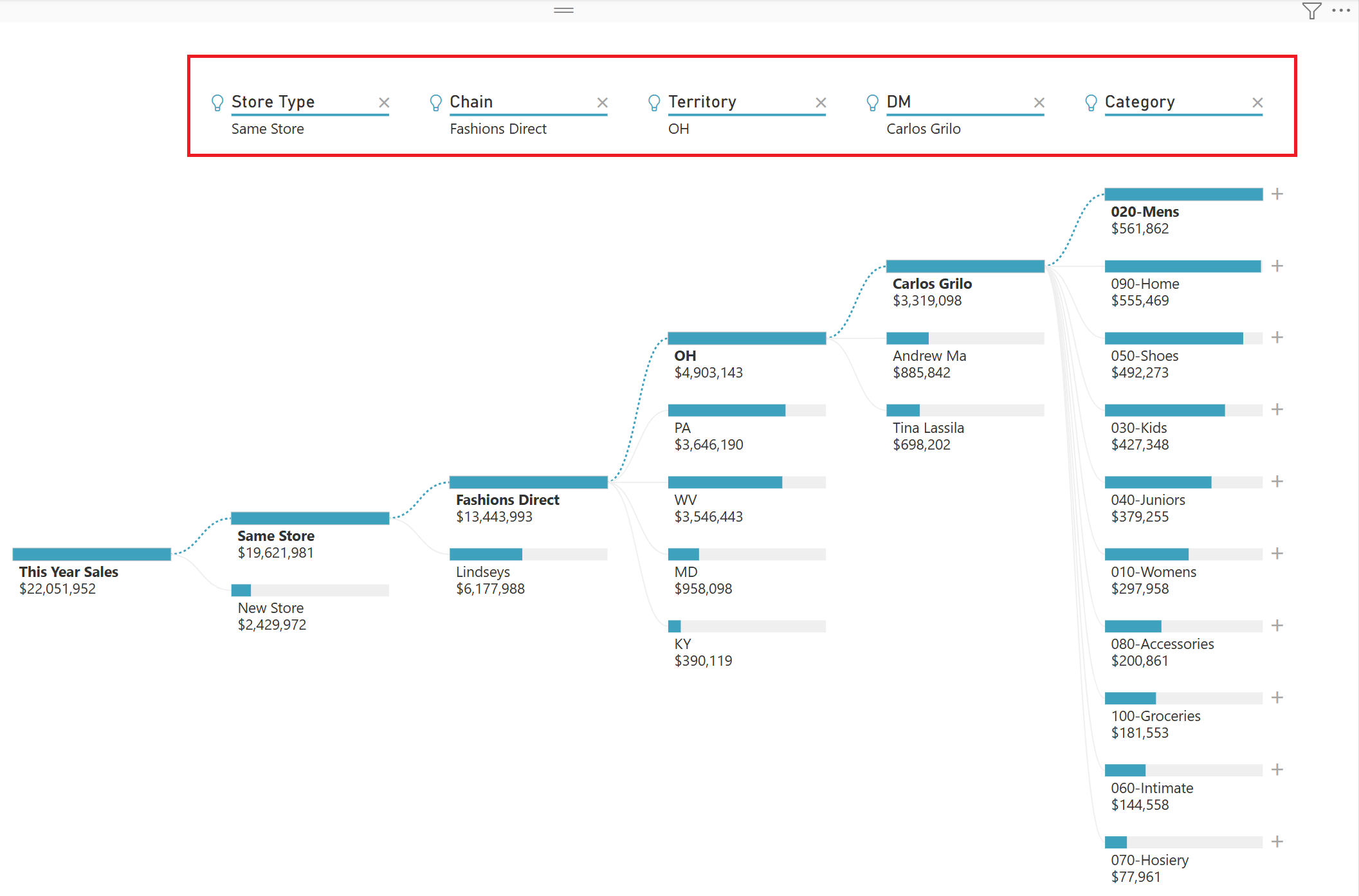
Valitsimme saman>>alueen>DM-luokan>. Voit myös valita muita arvoja itse ja nähdä, mihin päädyt.
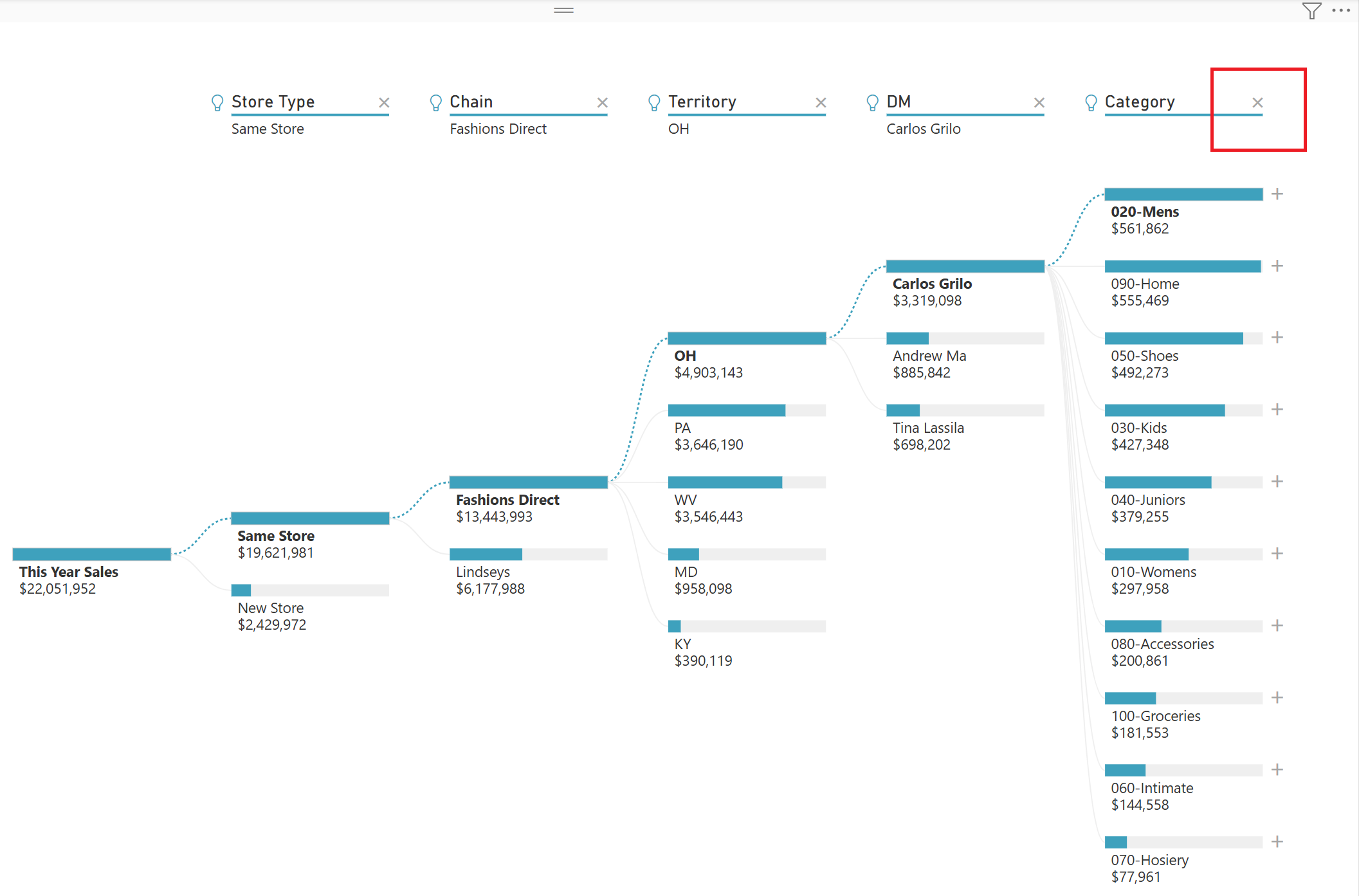
Voit poistaa ulottuvuuden valitsemalla vastaavan otsikon vieressä olevan X-merkin .
Tallenna raportti valitsemalla Jaa,>Jaa, Jaa - tai Jaa>kopioi -linkki.
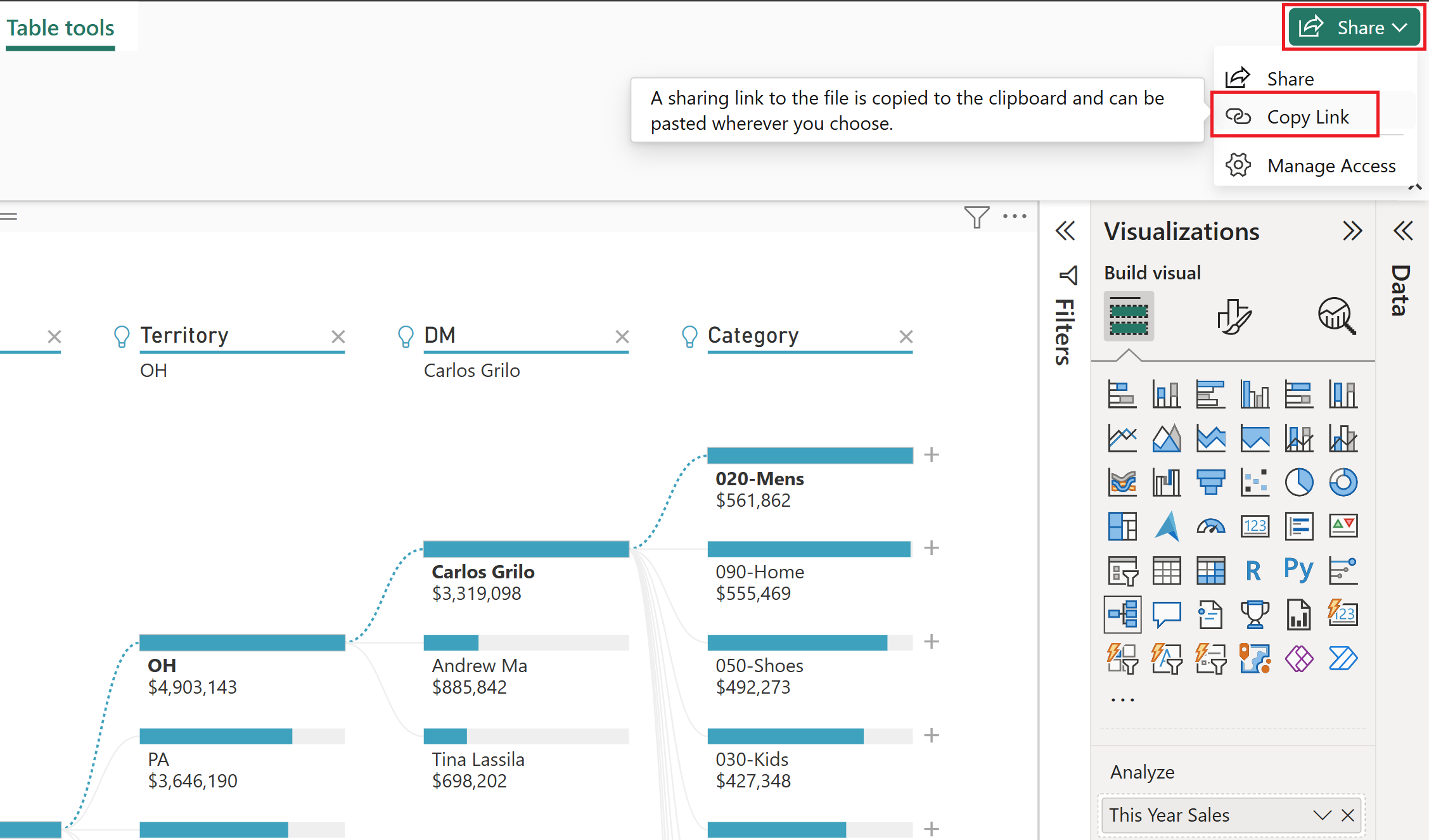
Nyt kuka tahansa, joka tarkastelee raporttiasi, voi olla vuorovaikutuksessa hajotuspuun kanssa alkaen ensimmäisestä Tämän vuoden myynnistä ja valitsemalla oman polkunsa.
Lisätietoja kaikesta muusta, mitä voit tehdä hajotuspuilla, on artikkelissa Hajautuspuun visualisointien luominen ja tarkasteleminen Power BI:ssä.
Liittyvä sisältö
Onko sinulla lisää kysymyksiä? Kokeile Power BI -yhteisöä