Muistiinpano
Tämän sivun käyttö edellyttää valtuutusta. Voit yrittää kirjautua sisään tai vaihtaa hakemistoa.
Tämän sivun käyttö edellyttää valtuutusta. Voit yrittää vaihtaa hakemistoa.
Tässä päästä päähän -opetusohjelmassa luot esimerkin translyyttisen tehtävänkulun, joka kirjoittaa takaisin SQL-tietokantaan Fabricissa. Jotta voimme havainnollistaa vaiheittaista päästä päähän -käyttökokemusta, keskitymme translyyttiseen tehtävänkulkuun tietojen huomautusskenaariossa.
Tässä opetusohjelmassa opit:
- Luo SQL-tietokanta Fabricissa.
- Määritä käyttäjätietofunktio, joka kirjoittaa takaisin SQL-tietokantaan.
- Integroi käyttäjätietofunktio Power BI -raporttiin.
Jos sinulla ei ole aiemmin luotua Fabric-kapasiteettia, aloita Fabric-kokeiluversio.
Edellytykset
- Power BI Desktop Jos laitteeseen ei ole asennettu Power BI Desktopia, noudata ohjeita kohdassa Power BI Desktopin hankkiminen.
Yleiskatsaus
Translyyttisen tehtävänkulun luominen edellyttää kolmea tehtävää, jotka mahdollistavat automatisoidut skenaariot:
Tietojen tallentaminen
Aloita olemassa olevasta Fabric-tietolähteestä. Tässä opetusohjelmassa käytämme SQL-tietokantaa mallitietojen kanssa.
Tietojen kehittäminen
Kirjoita Fabric-käyttäjätietofunktio, joka kutsutaan Power BI -raportista. Tämä funktio voi tehdä minkä tahansa määrän toimintoja raportin tietolähteen muokkaamisesta ilmoituksen lähettämiseen työkohteen luomiseen hyväksyntäputkessa. Tässä opetusohjelmassa luomme käyttäjätietofunktion, joka ottaa uuden tuotekuvauksen ja kirjoittaa sen SQL-tietokantaan.
Tietojen visualisointi
Luo Power BI -raportti, joka näyttää tietofunktiota kutsuvat lähdetiedot ja vuorovaikutteiset elementit. Tässä opetusohjelmassa käytämme syötteen viipalointityökalua kerätäkseen tuotteen kuvauksen käyttäjältä ja lähettääksemme sen käyttäjätietofunktioon. Sen jälkeen raportti päivittyy näyttämään päivitetyn taulukon.
SQL-tietokannan luominen
Tässä skenaariossa käytetään SQL-tietokannan AdventureWorksLT-mallitietojoukkoa .
Noudata Artikkelissa SQL-tietokannan luominen Fabric-portaalissa olevia ohjeita.
Kirjoita muistiin nimi, jonka annat SQL-tietokannalle. Käytät tätä arvoa myöhemmin opetusohjelmassa.
Kun olet luonut tietokannan, valitse Mallitiedot-vaihtoehtoAdventureWorksLT-mallitietojen lataamiseksi tyhjään tietokantaasi.
Käyttäjätietofunktion luominen
Luo käyttäjätietofunktio työtilassa.
Siirry valitsemaasi työtilaan Power BI:ssä tai Fabricissa.
Valitse Uusi kohde -.
Valitse Kehitä-tietoryhmästäKäyttäjätietofunktiot.
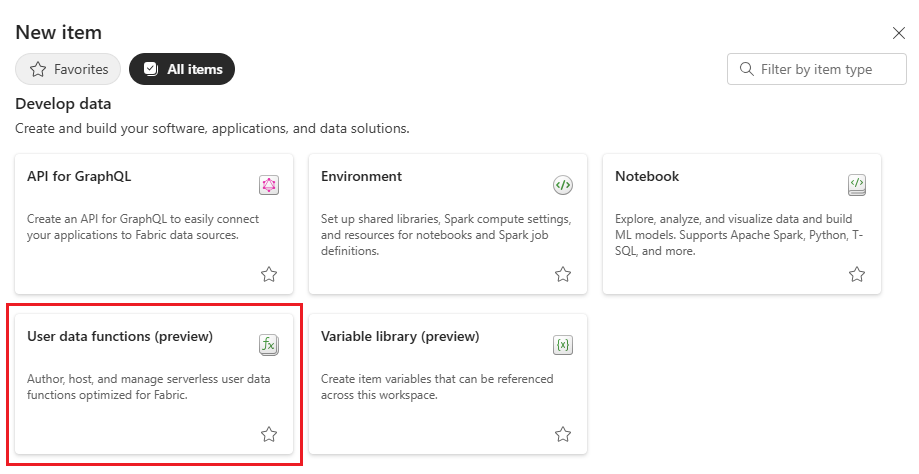
Anna uudelle käyttäjätietofunktiolle nimi, esimerkiksi sqlwriteback, ja valitse sitten Luo.
Kirjoita muistiin käyttämäsi nimi ja työtilan nimi. Käytät molempia näitä arvoja myöhemmin opetusohjelmassa.
Valitse Uusi funktio.
SQL-tietokantaan yhdistäminen
Yhdistä käyttäjätietofunktio aiemmin luomaasi SQL-tietokantaan. Varmista, että sinulla on käyttöoikeudet SQL-tietokantaan ennen jatkamista.
Valitse Uuden käyttäjätietofunktion sivulla Yhteyksien hallinta .
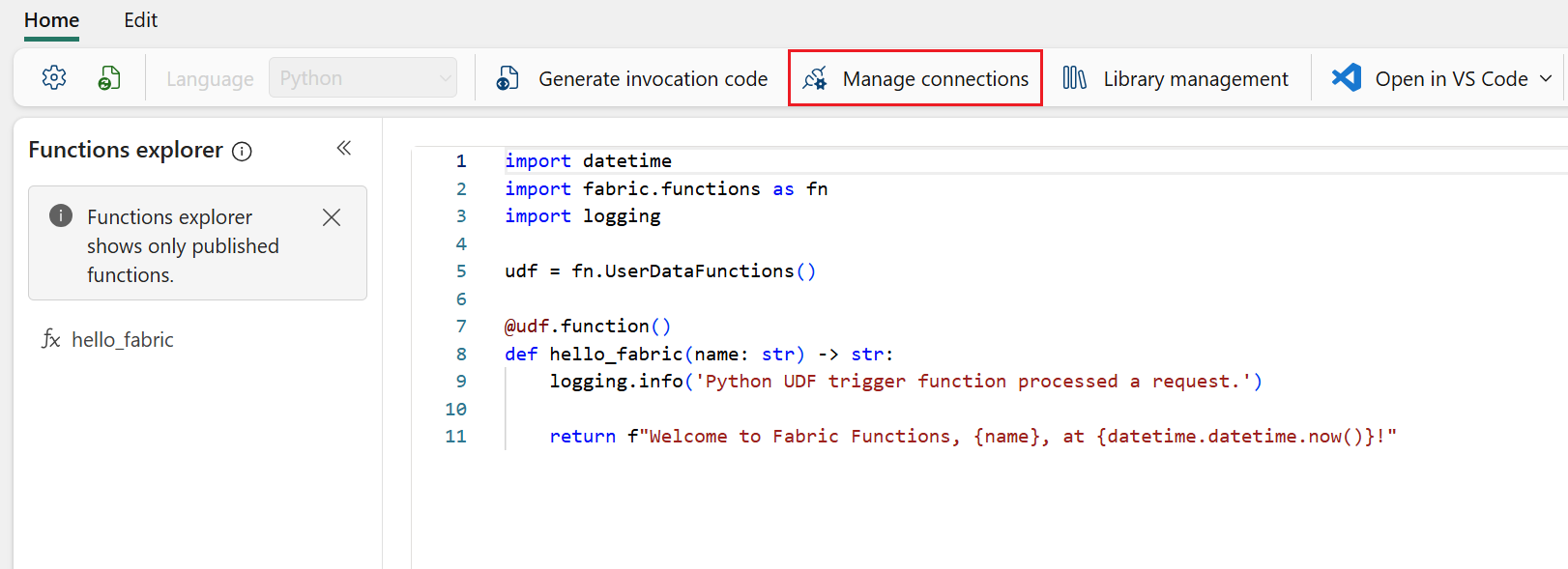
Valitse Lisää tietoyhteys.
Valitse aiemmin luomasi AdventureWorksLT SQL -tietokanta ja valitse sitten Yhdistä.
Kun yhteys luodaan, yhteydelle luodaan automaattisesti alias. Kirjoita muistiin Alias-arvo , jota käytetään opetusohjelman myöhemmässä osassa.
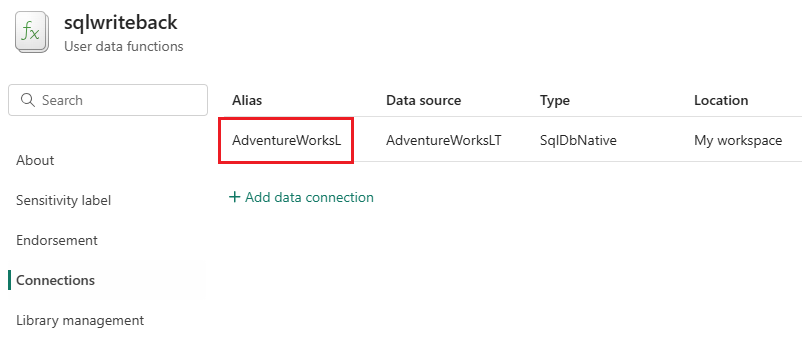
Palaa käyttäjätietofunktioon sulkella Yhteydet-sivu .
Lisää funktiokoodi
Lisää koodi käyttäjätietofunktioon [SalesLT].[ProductDescription] niin, että se kirjoittaa tietoja taulukkoon SQL-tietokannan AdventureWorksLT-mallissa.
Käyttäjätietofunktiot käyttävät oletusarvoisesti pyodbc:tä SQL-yhteyksille, ja suosittelemme kyseistä kirjastoa tätä skenaariota varten.
Jos haluat yhdistää käyttäjätietofunktion Power BI -painikkeeseen, funktion on palautettava merkkijono.
Korvaa käyttäjätietofunktion oletuskoodi seuraavalla mallilla:
import fabric.functions as fn
import uuid

udf = fn.UserDataFunctions()

@udf.connection(argName="sqlDB",alias="<REPLACE_WITH_CONNECTION_ALIAS>")
@udf.function()

# Take a product description and product model ID as input parameters and write them back to the SQL database
# Users will provide these parameters in the PowerBI report
def write_one_to_sql_db(sqlDB: fn.FabricSqlConnection, productDescription: str, productModelId:int) -> str:

    # Error handling to ensure product description doesn't go above 200 characters
    if(len(productDescription) > 200):
        raise fn.UserThrownError("Descriptions have a 200 character limit. Please shorten your description.", {"Description:": productDescription})

    # Establish a connection to the SQL database
    connection = sqlDB.connect()
    cursor = connection.cursor()

    # Insert data into the ProductDescription table
    insert_description_query = "INSERT INTO [SalesLT].[ProductDescription] (Description) OUTPUT INSERTED.ProductDescriptionID VALUES (?)"
    cursor.execute(insert_description_query, productDescription)

    # Get the result from the previous query
    results = cursor.fetchall()

    # In real-world cases, call an API to retrieve the cultureId
    # For this example, generate a random Id instead
    cultureId = str(uuid.uuid4())

    # Insert data into the ProductModelProductDescription table
    insert_model_description_query = "INSERT INTO [SalesLT].[ProductModelProductDescription] (ProductModelID, ProductDescriptionID, Culture) VALUES (?, ?, ?);"
    cursor.execute(insert_model_description_query, (productModelId, results[0][0], cultureId[:6]))

    # Commit the transaction
    connection.commit()
    cursor.close()
    connection.close()

    return "Product description was added"
Hae seuraava koodirivi mallista:
@udf.connection(argName="sqlDB",alias="<REPLACE_WITH_CONNECTION_ALIAS>")Korvaa aliaksen paikkamerkki edellisen osan aliasarvolla.
Voit avata Yhteyksien hallinta - sivun uudelleen, jos haluat tarkastella yhteyden aliasta.
Mallikoodin testaaminen
Tämän osion vaiheiden avulla voit testata näytekoodia tähän mennessä.
Valitse Julkaise.
Kun funktio on julkaistu, siirrä hiiren osoitin Funktioidenhallinta - valikon write_one_to_sql_db-funktion päälle ja valitse sitten Suorita-kuvake .
Anna Suorita-sivulla mallitiedot kahdelle vaaditulle parametrille:
- productDescription: merkkijono
- productModelId: kokonaisluku välillä 1–127
Valitse Suorita.
Tarkista funktion tuloste ja luodut lokit.
Sulje Suorita-sivu , kun testaus on valmis.
Jos saat virheilmoituksia suorittaessasi mallikoodia, tarkista, että tililläsi on tietokannan käyttöoikeudet.
Myönnä käyttöoikeudet (valinnainen)
Jos muut käyttäjät käyttävät Power BI -raporttia, joka kutsuu tätä funktiota, myönnä heille Execute-funktioiden käyttöoikeudet.
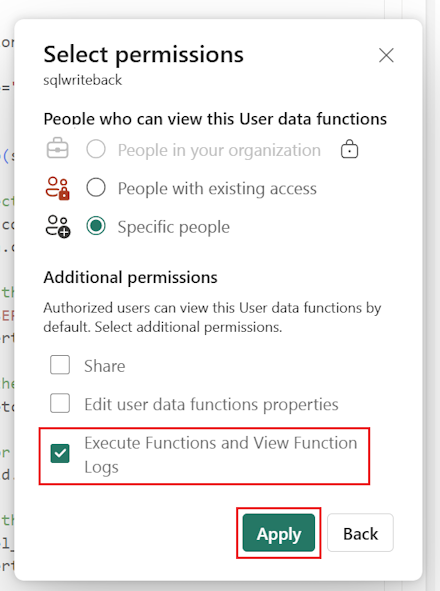
Valitse Funktiot-sivulla Jaa.
Valitse Luo ja lähetä - ponnahdusikkunan ensimmäinen ruutu.
Valitse Lisää käyttöoikeuksia -luettelosta Suorita funktioita ja Näytä funktiolokit ja valitse sitten Käytä.
Anna Anna nimi tai sähköpostiosoite -ruutuun käyttäjät tai ryhmät, joille haluat antaa käyttöoikeudet tähän funktioon.
Valitse Lähetä.
Power BI -raportin luominen
Tässä osiossa luot Power BI -raportin, joka hakee tietoja edellisessä osiossa luomastasi SQL-tietokannasta.
SQL-tietokantaan yhdistäminen
Muodosta yhteys SQL-tietokantaan raporttisi tietolähteenä.
Luo uusi raportti Power BI Desktopissa.
Valitse OneLake Catalog>SQL -tietokanta.
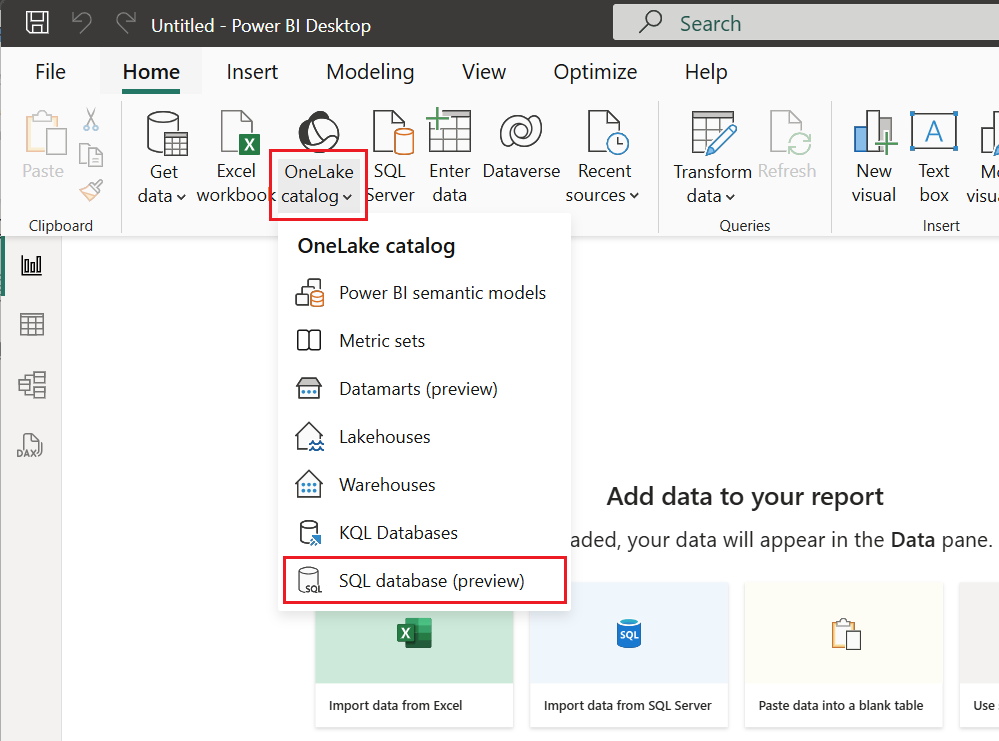
Valitse OneLake-luetteloikkunassa tietokanta, jonka loit edellisessä osiossa. Esimerkiksi AdventureWorksLT. Valitse sitten Yhdistä.
Noudata kaikkia kehotteita, jotta voit todentautua tietokantaan.
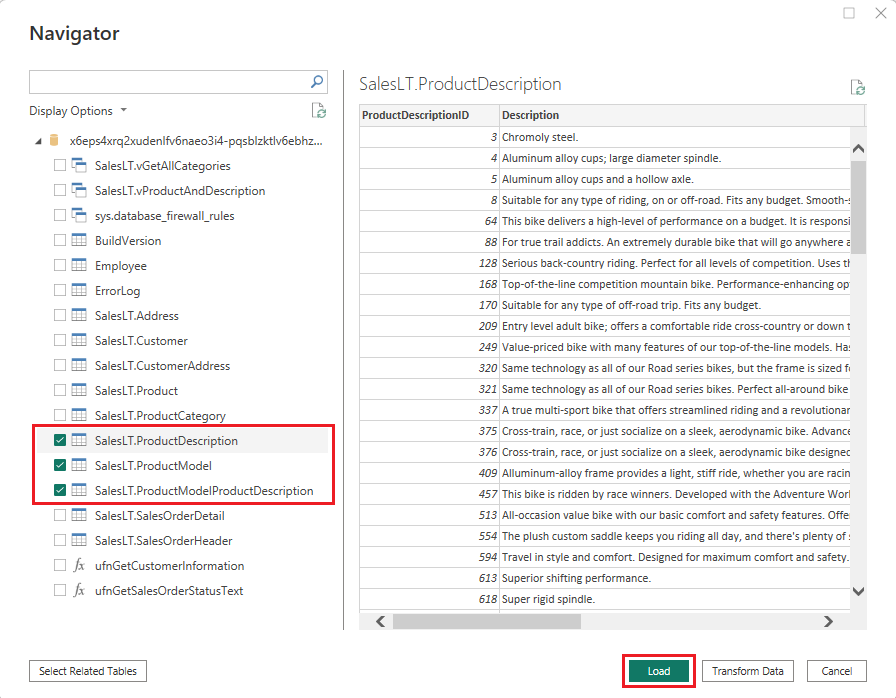
Kun yhteyden muodostaminen tietokantaan onnistuu, Siirtymistoiminto-ikkuna avautuu. Valitse seuraavat taulukot ja valitse sitten Lataa:
SalesLT.ProductDescriptionSalesLT.ProductModelSalesLT.ProductModelProductDescription
Valitse pyydettäessä yhteystilaksi DirectQuery ja valitse sitten Ok.
DirectQuery-tila on reaaliaikainen yhteys, jonka avulla raportti voi päivittää tiedot ja ottaa tietojen muokkaukset käyttöön. Lisätietoja on artikkelissa DirectQuery Power BI:ssä.
Luo Power BI -raportti
Tässä osiossa voit luoda visualisointeja power BI -raporttiisi lataamistasi tiedoista.
Valitse Tiedot-valikosta seuraavat sarakkeet:
SalesLT.ProductModel>NameSalesLT.ProductModelProductDescription>ProductModelID
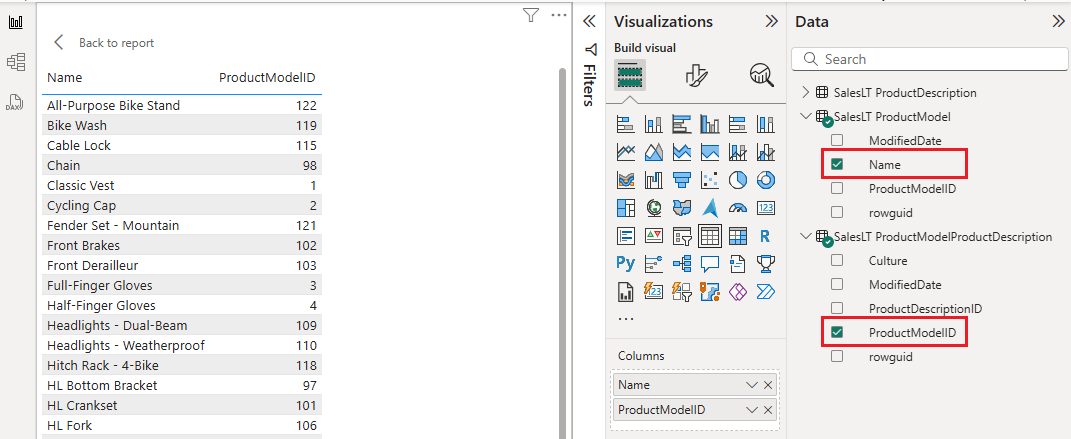
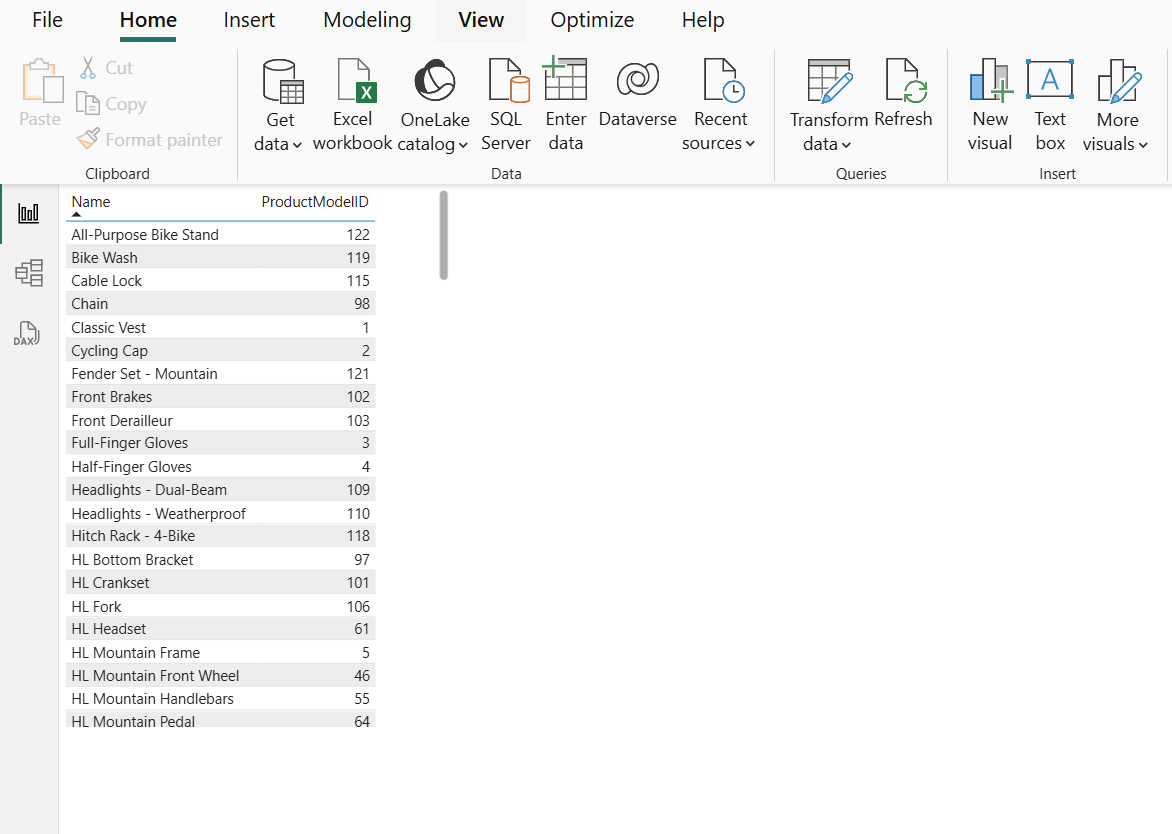
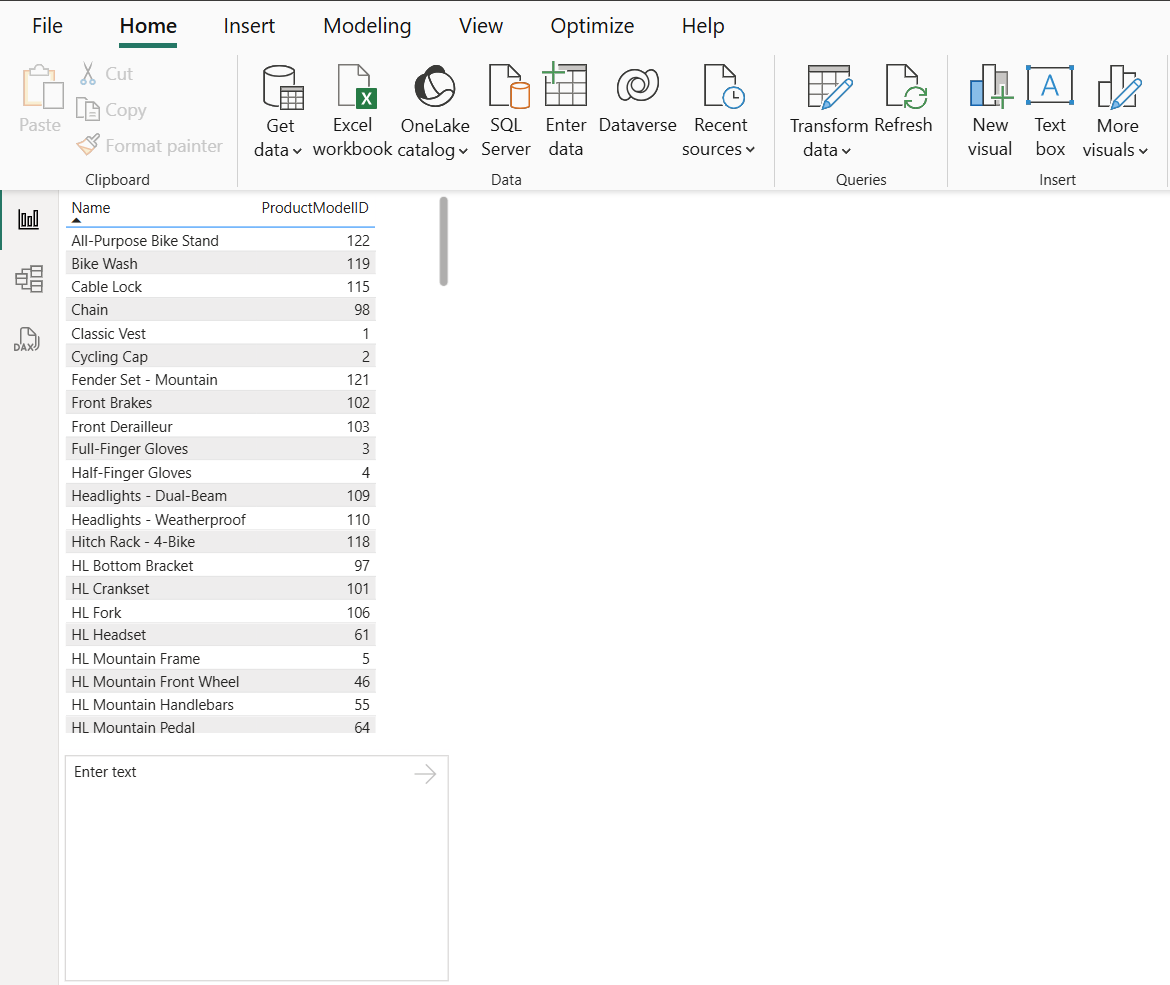
Raportti-ikkunassa näkyy kahden sarakkeen taulukko.
Visualisointivalikosta valitse Input slicer -kuvake.
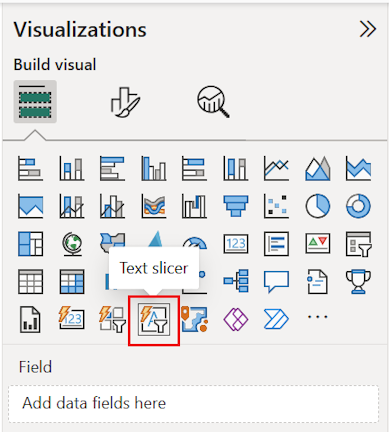
Input slicerin visuaali ilmestyy raportti-ikkunaan.
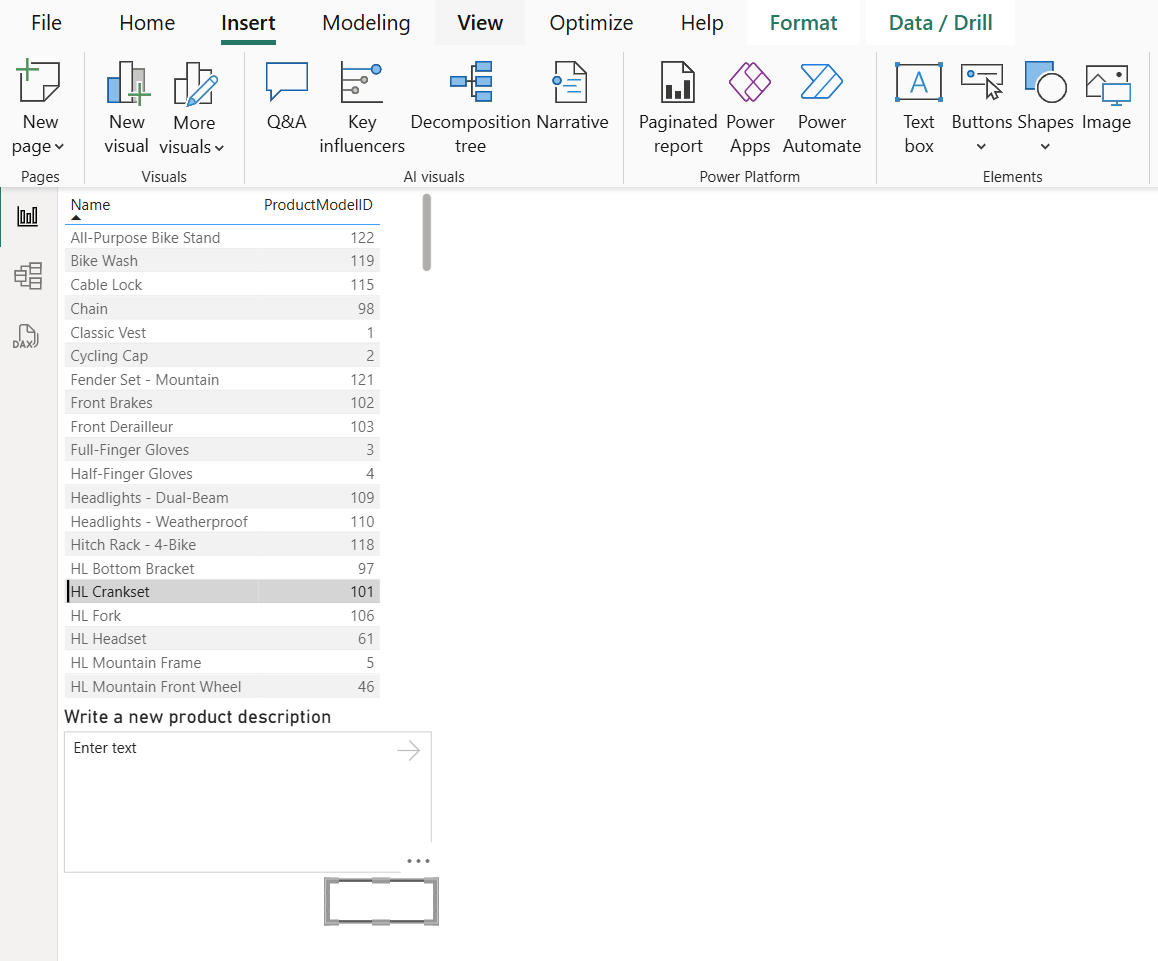
Valitse syöteviipalointilaite ja käytä Muotoile visuaalinen>yleinen>otsikko -asetuksia antaaksesi syötteen viipalijalle seuraavan otsikon:
Write a new product description.Valitse tehtäväpalkista Lisää-valikko ja lisää raporttiin Tyhjä-painike . Vedä painike tekstiosittajan alle.
Valitse painike ja laajenna Muotoile-painikkeen ruudun Toiminto-asetukset. Ota Toiminto-valintanappi käyttöön.
Anna painikkeelle seuraavat arvot:
Parametri Arvo Tyyppi Valitse Tietofunktio Työtila Valitse työtila, joka sisältää edellisessä osiossa tekemäsi käyttäjätietofunktion. Funktiojoukko Valitse funktiojoukko, joka sisältää tietofunktion. Esimerkiksi sqlwriteback. Data-funktio Valitse datafunktiosi. Esimerkiksi write_one_to_sql_db. Vinkki
Jos et näe käyttäjätietotoimintoa, varmista, että datafunktio palauttaa merkkijonon.
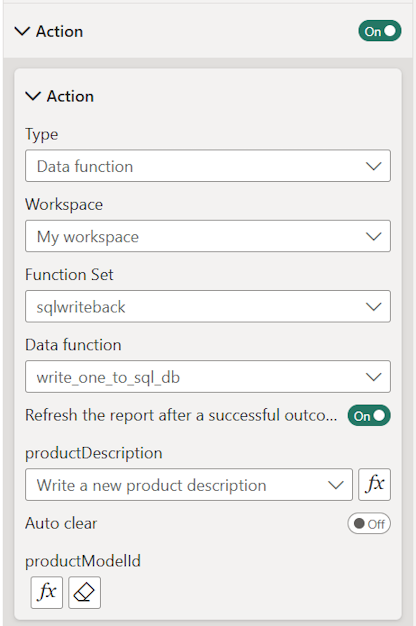
Kun valitset datafunktion, näkyviin tulee lisää parametreja, jotka edustavat funktion omaksumia parametreja. Anna seuraavat arvot:
Parametri Arvo tuotteen kuvaus Valitse tekstiosittaja raportista, kirjoita uusi tuotekuvaus. productModelId Valitse Ehdollinen muotoilu (fx) -painike. Uusi ikkuna avautuu.
Säilytä Muotoile-tyyliparametrinkentän oletusarvo.
Valitse Mikä-kentän arvoksi tämän pitäisi perustua? -parametrissa Kaikki tiedot>SalesLT.ProductModel>ProductModelID.Yhteenvetoa Valitse Suurin. Viimeistele toiminnon määritys valitsemalla OK . Toiminnon tietojen pitäisi näyttää samalta kuin seuraavassa esimerkissä:
Valitse painike ja laajenna Tyyli-asetuksetMuotoile-painikkeen ruudussa. Ota Teksti-valintanappikäyttöön ja anna painikkeelle
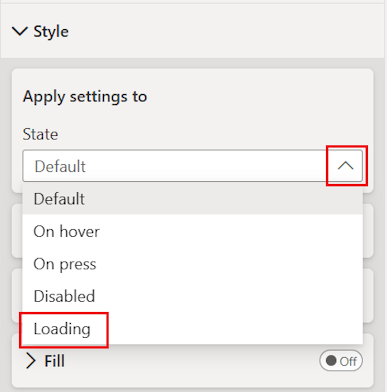
Enternimi .Vaihda Tyyli-asetuksissaKäytä asetuksia -asetukseksiLataa.
Lataustila on datafunktiopainikkeiden käytettävissä oleva yksilöllinen tila, jonka avulla voit määrittää tyyliasetuksia, jotka näkyvät tietofunktion ollessa käynnissä.
Laajenna Teksti-valikko ja korvaa painikkeen tekstiarvo arvolla
Submitting.Laajenna Kuvake-valikko .
Tietofunktiopainikkeessa on oletusarvoisesti Spinner-kuvaketyyppi lataustilaa varten.
Säädä kuvaketyyliä seuraavilla muutoksilla:
Parametri Arvo Täyte Muuta vasen täyttö arvoon 20 px.Kuvakkeen koko Korvaa Automaattinen oletusarvo -arvo arvolla 20.Lisää uusi taulukko valitsemalla Visualisoinnit-ruudussaTaulukko-kuvake .
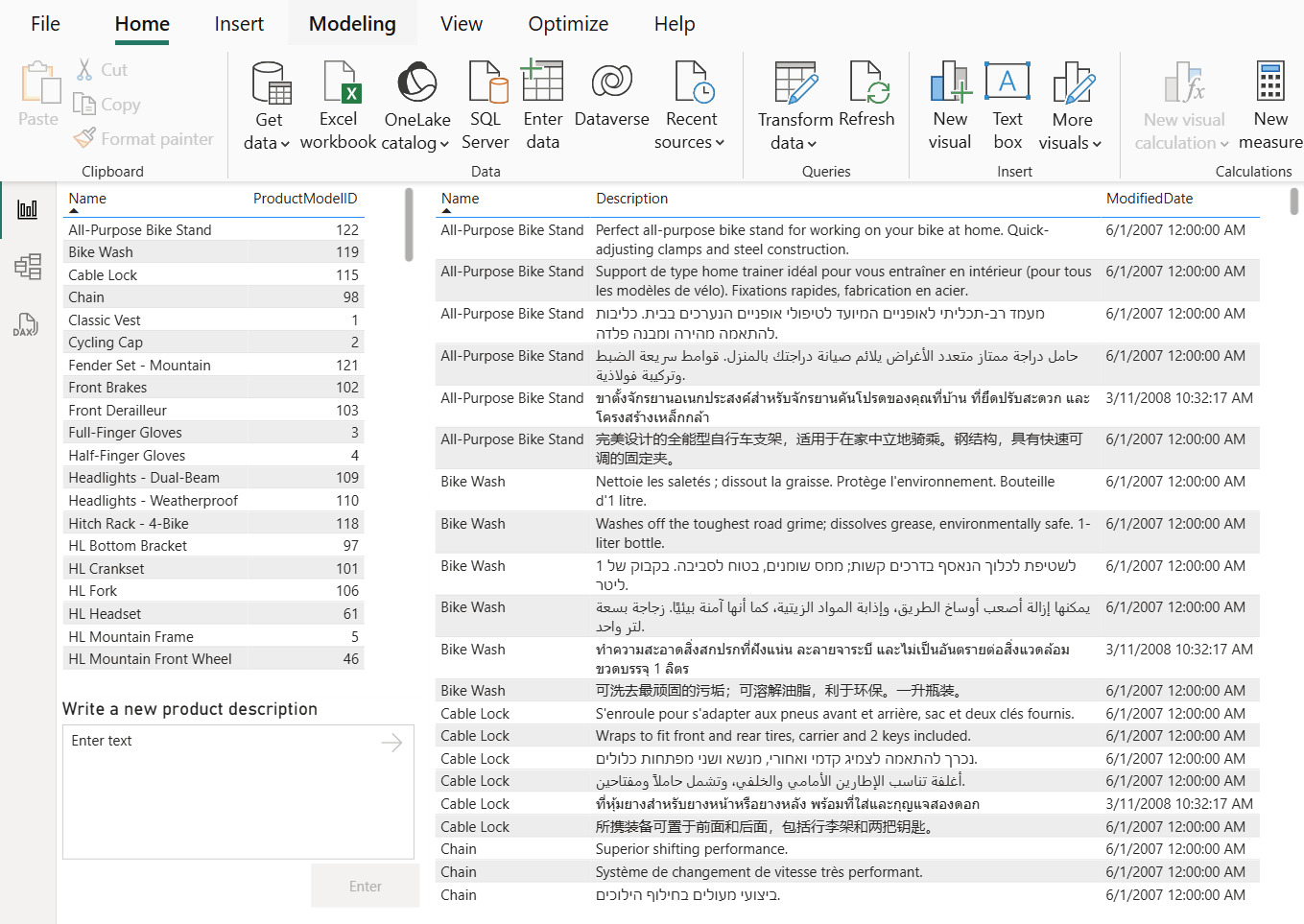
Valitse Tiedot-ruudussa seuraavat sarakkeet, jotka lisätään taulukkoosi:
SalesLT.ProductModel>NameSalesLT.ProductDescription>DescriptionSalesLT.ProductDescription>ModifiedDate
Valinnaiset raportin muutokset
Kuten kaikissa Power BI -raporteissa, tämän raportin ulkoasua ja toiminnallisuutta voi mukauttaa ja parantaa monin eri tavoin. Ota huomioon joitakin näistä vaihtoehdoista:
- Lisää otsikot kahteen taulukkoon. Valitse esimerkiksi tuote ja Tuotekuvaus.
- Määritä tekstiosittajan arvoksi autoclear, kun olet lähettänyt uuden tuotekuvauksen. Valitse tätä varten painike, joka käynnistää käyttäjän tietofunktion. Määritä Muotoile-painikkeen> Toiminto-valikossa Automaattinen valinta -asetukseksi Käytössä.
- Kun käyttäjätietofunktio on käynnisty, voit estää raportin automaattisen uudelleenkeräämisen. Tässä skenaariossa on hyödyllistä päivittää tiedot ja nähdä uuden tuotekuvauksen näkyvän taulukossa. Muissa tilanteissa et ehkä tarvitse tai halua päivittää raporttia. Jos haluat poistaa tämän asetuksen käytöstä, valitse painike, joka käynnistää käyttäjätietofunktion. Määritä Muotoile-painikkeen> Toiminto-valikossa Päivitä raportti onnistuneen tuloksen jälkeen -asetukseksi Ei käytössä.
Translyyttisen tehtävänkulun suorittaminen
Voit testata translyyttisen tehtävänkulun toimintaa Power BI Desktopissa. Mutta jos haluat nähdä tarkimman käyttäjäkokemuksen, julkaise raportti Power BI -palveluun ja testaa sitä verkossa.
Julkaise raportti
Olet luonut raportin Power BI Desktopissa. Tässä osiossa julkaiset raportin, jotta käyttäjät voivat käsitellä sitä verkkoportaalissa.
Valitse Aloitus-työkalurivin valikosta Julkaise.
Valitse Power BI -työtila, johon haluat julkaista tämän raportin, ja valitse sitten Valitse.
Kun raporttisi on julkaistu, valitse linkki Open <REPORT_NAME.pbix-tiedostoon> Power BI:ssä.
Vinkki
Kun avaat raportin Power BI -verkkoportaalissa, saatat saada virheilmoituksen, jossa ilmoitetaan, että tietolähteestä puuttuvat tunnistetiedot eikä sitä voi käyttää. Voit korjata tämän virheen seuraavasti:
- Avaa raportin semanttinen malli ja siirry kohtaan Tiedostoasetukset>.
- Laajenna Tietolähteen tunnistetiedot - asetus, jos sitä ei vielä ole.
- Valitse Muokkaa tunnistetietoja.
- Valitse todentamismenetelmä avattavasta valikosta. Perus ottaa esimerkiksi käyttäjänimen ja salasanan ja OAuth2 ottaa käyttöön kertakirjautumisen nykyisellä tililläsi.
- Anna vaaditut tiedot, jos sellaisia on, ja valitse sitten Kirjaudu sisään.
Nyt sinulla on translyyttinen tehtävänkulku Power BI -raportissa, joka on käytettävissä Power BI -palvelussa.
Translyyttisen tehtävänkulun suorittaminen
Tässä osiossa voit käsitellä raporttiasi Power BI -verkkoportaalissa ja testata näin rakentamaasi translyyttistä tehtävänkulkua.
Vain käyttäjät, joilla on valtuudet käynnistää tietofunktioita, voivat käyttää tätä ominaisuutta. Valtuuttamattomat käyttäjät saavat virhereaktion .
- Avaa raportti Power BI:ssä.
- Valitse tuote tuotetaulukosta, jossa on luettelo nimestä ja tunnuksesta. Tämä valinta välittää kontekstin tekstiosittajaan, minkä tuotteen haluat päivittää. Näet myös, että tuotteen kuvaustaulukko suodattaa näkyviin kaikki valitun tuotteen senhetkiset kuvaukset.
- Kirjoita uusi tuotekuvaus syötetekstiruutuun.
- Valitse nuolikuvake tai lähetä syöte sarkaimen avulla. Kun tuote on valittu ja kuvaus on annettu, näet, että painike siirtyy käytössä olevaan tilaan.
- Suorita käyttäjätietofunktio valitsemalla painike.
Jos translyyttinen tehtävänkulku toimi oikein, näyttöön tulee viesti, jossa sanotaan , että raportin toiminto on onnistuneesti lähetetty. Tuotteen kuvaus -taulukko päivittyy näyttämään uuden kuvauksen.
Jos jokin menee vikaan translyyttisessa tehtävänkulussa, näyttöön tulee viesti, jossa sanotaan , että tapahtui virhe. Valitse Näytä tiedot saadaksesi lisätietoja virheen syystä. Yleisiä syitä epäonnistuneen funktion suorittamiseen ovat muun muassa seuraavat:
- Tietojen vahvistus: Syötearvot eivät täytä käyttäjän tietofunktiossa määritettyjä tietojen vahvistussääntöjä.
- Aikakatkaisuvirhe: Funktion tai prosessin suorittaminen kestää kauemmin kuin sallittu aika.
- Virheellinen määritys: Raporttielementtien määrityksessä olevat virheet, yleensä painike, voivat aiheuttaa tehtävänkulun epäonnistumisen tai odottamattomien tulosten tuloksen.
- Valtuuttamaton käyttäjä: Käyttäjällä ei ole oikeutta käynnistää datafunktiota.
Seuraavat vaiheet
- Jos haluat saada ideoita työnkulkuihisi sisällyttiä translyyttisiin tehtävänkulkuihin, lue esimerkkejä translyyttisista tehtävänkuluista.
- Jos haluat lisätietoja vaihtoehdoista tietojen funktiopainikkeiden integroimiseksi Power BI -raportteihin, lue ohjeartikkeli Tietofunktio-painikkeen luominen Power BI:ssä.