Muistiinpano
Tämän sivun käyttö edellyttää valtuutusta. Voit yrittää kirjautua sisään tai vaihtaa hakemistoa.
Tämän sivun käyttö edellyttää valtuutusta. Voit yrittää vaihtaa hakemistoa.
Power Platformin hallinta suuressa mittakaavassa sadoissa tai jopa tuhansissa ympäristöissä on merkittävä haaste sekä startup-yritysten että muiden yritysten IT-tiimeille. Ympäristöryhmät tarjoavat näiden monimutkaisuuksien ratkaisemiseksi ensiluokkaisen hallintaratkaisun, joka on suunniteltu virtaviivaistamaan hallintatehtäviä järjestämällä ympäristöt loogisiin kokoelmiin ja pakottamalla noudattamaan yhdenmukaisia käytäntöjä ja määrityksiä.
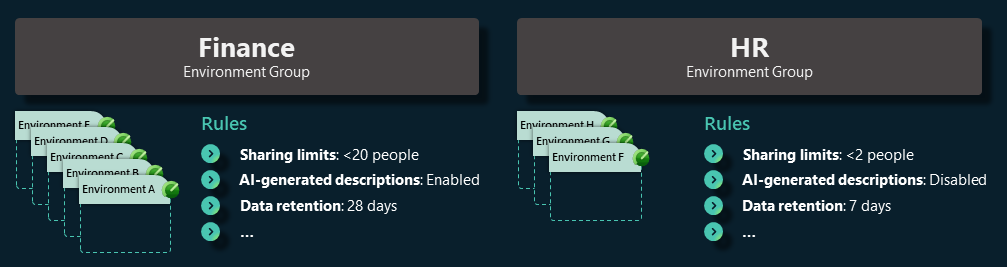
Ajattele ympäristöryhmää ympäristöjesi "kansiona". Järjestelmänvalvojat voivat ryhmitellä litteän luettelon ympäristöistä jäsenneltyihin ryhmiin esimerkiksi liiketoimintayksikön, projektin, maantieteellisen alueen tai tarkoituksen perusteella. Luomalla nämä loogiset kokoelmat IT-tiimit saavat mahdollisuuden hallita useita ympäristöjä samanaikaisesti ja toteuttaa tehokkaasti tietoturva-, hallinto- ja vaatimustenmukaisuuskäytäntöjä suuressa mittakaavassa keskitetysti hallittujen sääntöjen avulla. Tämä keskitetty lähestymistapa poistaa tarpeen määrittää jokainen ympäristö yksitellen, varmistaa yhdenmukaisuuden, vähentää merkittävästi hallinnollisia yleiskustannuksia ja estää ongelmat, kuten määritysten ajautumisen ja kaoottiset hallintakäytännöt, jotka ovat yleisiä laajoissa käyttöönotoissa.
Muistiinpano
- Ympäristöryhmät voivat sisältää vain hallittuja ympäristöjä.
- Kukin ympäristö voi kuulua vain yhteen ryhmään, eivätkä ryhmät voi olla päällekkäin tai sisäkkäin.
- Ryhmän ympäristöt voivat kattaa eri alueita ja tyyppejä, kunhan niitä hallitaan.
- Ympäristöjä voidaan siirtää ryhmien välillä poistamalla niitä yhdestä ryhmästä ja lisäämällä niitä toiseen.
Säännöt
Ympäristöryhmien tärkein etu on hallintoon liittyvien toimintojen suorittaminen suuressa mittakaavassa sääntöjen avulla. Ympäristöryhmien avulla vuokraajan järjestelmänvalvojat voivat määrittää sääntöjä, jotka soveltavat automaattisesti standardoituja asetuksia tai käytäntöjä kaikissa jäsenympäristöissä. Nämä säännöt kattavat ympäristön hallinnan kriittiset alueet, kuten tietoturvan ja jakamisen, tekoälyominaisuuksien käyttöönoton, tietojen säilytyskäytännöt ja sovellusten elinkaaren hallinnan (ALM).
Kun sääntö julkaistaan ympäristöryhmän tasolla, sitä käytetään kyseisen ryhmän kaikissa ympäristöissä. Tämä tarkoittaa sitä, että vastaava asetus tai käytäntö lukitaan (vain luku -tilassa) yksittäisissä ympäristöissä, mikä varmistaa, että paikalliset järjestelmänvalvojat eivät voi muokata tai ohittaa näitä keskitetysti määritettyjä sääntöjä. Myöhempiä muutoksia voi tehdä vain vuokraajan järjestelmänvalvoja, jolla on asianmukaiset muokkausoikeudet ympäristöryhmän tasolla.
Lisätietoja käytettävissä olevista säännöistä on kohdassa Ympäristöryhmien säännöt.
Muistiinpano
- Ympäristökohtaisia poikkeuksia ei tällä hetkellä tueta.
- Kun ympäristö lisätään ryhmään, se perii ryhmän julkaistut säännöt.
- Kun ympäristö poistetaan, se säilyttää viimeksi käytössä olleen määrityksen ryhmän säännöistä, mutta sen lukitus poistetaan, jolloin paikallinen järjestelmänvalvoja voi muokata sitä jatkossa.
Ympäristöryhmien käyttötapaukset ja -skenaariot
Ympäristöryhmät ovat joustavia. Halusitpa sitten valvoa vaatimustenmukaisuutta alueittain, tarjota tekijöille henkilökohtaisia eristystiloja, ottaa tekoälyominaisuuksia käyttöön valikoivasti tai standardoida kehitystä ja testausta tuotantokäytäntöjen sijaan, ympäristöryhmät voidaan mukauttaa sopiviksi. Seuraavassa on joitakin yleisiä käyttötapauksia ja skenaarioita, joissa ympäristöryhmät tuovat lisäarvoa:
Henkilökohtaiset tuottavuusympäristöt
Ympäristön oletusreititystä käytettäessä kukin tekijä voi automaattisesti hankkia oman henkilökohtaisen kehittäjäympäristönsä. Paras käytäntö on sijoittaa nämä ympäristöt omaan ryhmäänsä, kun niitä luodaan. Ryhmälle voi antaa nimeksi esimerkiksi Henkilökohtainen tuottavuus. Käytä tässä ryhmässä sääntöjä, jotka käsittelevät kutakin ympäristöä turvallisena, yksittäisenä hiekkalaatikkona. Sääntö voi esimerkiksi rajoittaa agentin jakomahdollisuuksia niin, että keskeneräisen työn vahingossa tapahtuva julkaiseminen estetään. Samoin voidaan sisällyttää tuottavuutta edistäviä apuvälineitä, kuten tekijän tervetulosisältö. Näin eristetään kunkin käyttäjän työ. Tämä vastaa sitä, että jokaisella henkilöllä olisi oma OneDrive, ja näin oletusympäristö voidaan pitää puhtaana ja turvallisena.
Tekoälyominaisuuksien hallinta
Tekoälyominaisuuksia tutkivat organisaatiot voivat käyttää ympäristöryhmiä ominaisuuksien hallittuun ja tarkoitukselliseen käyttöönottoon. Yritys voi esimerkiksi luoda Copilot-pilotti-ryhmän ja eristysympäristöt, joissa tekoälyominaisuudet on otettu käyttöön ennakkoon tehtävää testausta ja palautteen antamista varten. Samalla tuotantoympäristöt tai herkät ympäristöt voivat pysyä erillisessä ryhmässä, jonka käyttöönottoaikataulu on asteittaisempi. Tämä asetus tukee turvallista, vaiheittaista käyttöönottoa ja antaa tiimeille tilaa kokeilla ja kehittää valmiutta. Kun luottamus kasvaa, järjestelmänvalvojat voivat päivittää sääntöjä laajentaakseen Copilot-käyttöoikeuksia useampiin ryhmiin tai siirtääkseen ympäristöjä niiden välillä. Tämä varmistaa selkeän ja hallittavan polun kohti laajempaa tekoälyn käyttöä.
Yleinen ympäristöstrategia
Suuret organisaatiot, joissa on useita ympäristöjä, voivat ryhmitellä ympäristöt organisaatioyksiköiden, kuten osaston, alueen tai tytäryhtiön, mukaan. Globaalilla yrityksellä voi esimerkiksi olla erilliset ryhmät Pohjois-Amerikan, Euroopan ja APAC-alueen ympäristöjä varten aluekohtaisten vaatimustenmukaisuus- ja tietojen sijaintisääntöjen täytäntöönpanoa varten. Kunkin alueen ryhmällä voi olla paikallisten määräysten tai liiketoimintakäytäntöjen mukaisia sääntöjä, kuten tiettyjen ominaisuuksien ottaminen käyttöön vain silloin, kun se on sallittua. Tämä rakenne tuo järjestystä laajaan ympäristöön ja helpottaa päivitysten ja käytäntömuutosten käyttöönottoa suuressa mittakaavassa.
Kehitys- ja tuotantoympäristöt
ALM-strategiassa voit erotella ympäristöt elinkaaren mukaan, kuten kehitys, testaus ja tuotanto. Ympäristöryhmien avulla järjestelmänvalvoja voi luoda kehitys- tai testiryhmän ja rennot käytännöt, kuten käytäntö joka sallii joitakin esiversio-ominaisuuksia tai hallitsemattomia mukautuksia ketteryyden parantamiseksi, ja tuotantoryhmän, jossa on tiukat säännöt. Ne voivat esimerkiksi pakottaa käyttämään ratkaisun tarkistustoimintoa, estää esiversiot ja hallitsemattomat muutokset tai niissä voi olla pitkä varmuuskopion säilytysaika turvallisuussyistä. Tämä lähestymistapa ylläpitää korkeita standardeja tuotantoympäristöissä ja antaa kehitystiimeille joustavuutta, jota he tarvitsevat innovointiin. Se auttaa löytämään vahvan tasapainon hallinnon ja tuottavuuden välillä.
Ympäristöryhmän luominen
Voit luoda uuden ympäristöryhmän Power Platform -hallintakeskuksessa alla olevien ohjeiden avulla.
- Kirjaudu sisään Power Platform -hallintakeskukseenPower Platform -vuokraajan järjestelmänvalvojana.
- Valitse siirtymisruudussa Hallitse.
- Valitse Hallitse-ruudussa Ympäristöryhmät.
- Valitse Ympäristöryhmät-sivulla Uusi ryhmä.
- Tee näkyviin tulevassa Luo ryhmä -ruudussa seuraavat toiminnot:
- Lisää Nimi-kenttään ryhmän nimi, kuten Henkilökohtainen tuottavuus.
- Lisää Kuvaus-kenttään ryhmän lyhyt kuvaus.
- Valitse Luo.
Hetken kuluttua uusi ryhmä näkyy Ympäristöryhmät-luettelossa. Tässä vaiheessa ryhmä on tyhjä (ei sisällä ympäristöjä), eikä mitään sen sääntöjä ole määritetty. Voit nyt lisätä ympäristöjä ja määrittää sääntöjä tarpeen mukaan.
Muistiinpano
Jos haluat toimia Power Platform -hallintakeskuksen ulkopuolella, Power Platform for Admins V2 (esiversio) yhdistin tarjoaa vaihtoehtoisen ratkaisun. Se mahdollistaa ympäristöryhmien luomisen ja poistamisen sekä ympäristön lisäämisen tai poistamisen näistä ympäristöryhmistä, mikä helpottaa automatisointimahdollisuuksia.
Ympäristöryhmän sääntöjen määrittäminen
Kun olet luonut ympäristöryhmän, Power Platform -vuokraajan järjestelmänvalvojat voivat välittömästi lisätä hallittuja ympäristöjä tai määrittää ryhmän säännöt. Molemmat tavat toimivat, mutta muista, että vain julkaistuja sääntöjä valvotaan eri ympäristöissä.
- Kirjaudu sisään Power Platform -hallintakeskukseenPower Platform -vuokraajan järjestelmänvalvojana.
- Valitse siirtymisruudussa Hallitse.
- Valitse Hallitse-ruudussa Ympäristöryhmät.
- Valitse luotu ryhmä Ympäristöryhmät-sivulla.
- Valitse kyseisen ryhmän Säännöt-välilehti. Käytettävissä olevien sääntöjen luettelo tulee näkyviin.
- Valitse sääntö, jos haluat avata sen määrityspaneelin. Tee tarvittavat muutokset ja tallenna sääntö. Toista tämä vaihe kaikille säännöille, jotka haluat määrittää tässä ryhmässä.
- Valitse komentopalkissa Julkaise säännöt -painike.
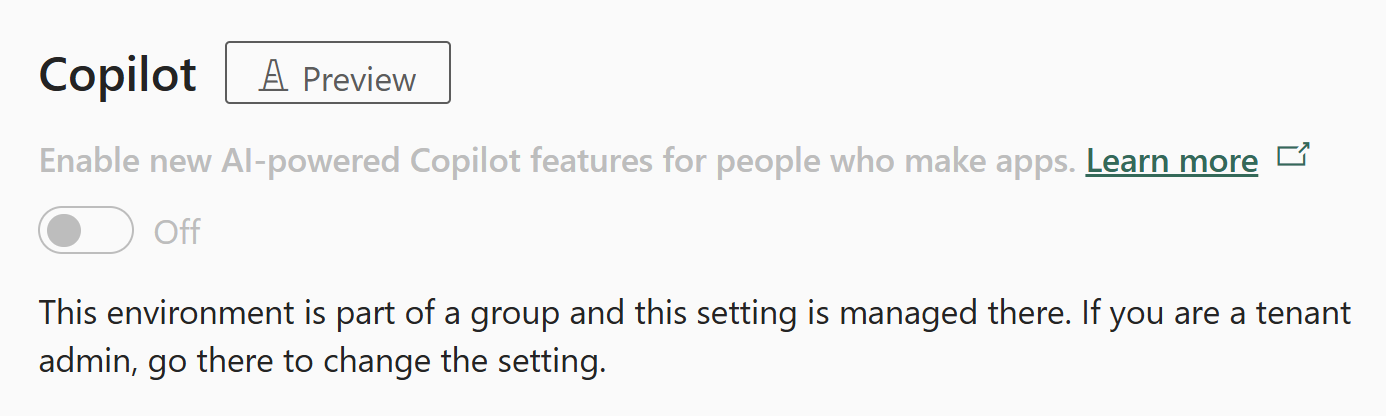
Seuraavassa näyttökuvassa näkyy ympäristötason asetus, joka on lukittu ympäristöryhmän säännöllä.
Muistiinpano
- Määritä vain skenaarioosi liittyvät säännöt.
- Koskemattomia sääntöjä hallitaan ympäristötasolla.
- Päivitetyt säännöt näkyvät lihavoituna tähdellä (*), kunnes ne julkaistaan. Muista julkaista säännöt uudelleen, jotta muutokset tulevat voimaan eri ympäristöissä.
Ympäristöjen reitittäminen ympäristöryhmään
Yksi tehokas tapa käyttää ympäristöryhmiä on käyttää niitä yhdessä oletusympäristön reitityksen kanssa. Sen sijaan, että uudet tekijät toimisivat jaetussa oletusympäristössä, ympäristön reititys valmistelee kullekin kehittäjälle oman kehitysympäristön ja valinnaisesti määrittää sen haluamallesi ympäristöryhmälle. Jos haluat, että kaikki uudet kehittäjäympäristöt sijoitetaan automaattisesti tiettyyn ryhmään ja että sen säännöt koskevat niitä välittömästi, määritä ympäristön reititys osoittamaan kyseiseen ryhmään.
- Valitse siirtymisruudussa Hallitse.
- Valitse Hallitse-ruudussa Ympäristöryhmät.
- Valitse komentopalkin Ympäristön reititys -painike.
- Valitse Ympäristöryhmä-osassa ryhmä, johon uudet kehittäjäympäristöt luodaan.
- Valitse Tallenna.
Jatkossa aina, kun uusi tekijä käynnistää henkilökohtaisen kehittäjäympäristön luomisen, alusta luo automaattisesti ympäristönsä määritetyn ryhmän sisällä. Ympäristö on määritetty valmiiksi hallituksi ympäristöksi, jossa kaikki ryhmän säännöt ovat käytössä jo alusta alkaen. Tekijän ei tarvitse valita ympäristöä tai määrittää mitään. Tekijä reititetään suoraan hallittuun tilaan, jonka IT on ennalta määrittänyt. Järjestelmänvalvojat saavat mielenrauhan tietäessään, että jopa automaattisesti luodut ympäristöt noudattavat organisaation käytäntöjä ja tekijät saavat käyttövalmiin ympäristön ilman huolta määrityksistä.
Muistiinpano
Jos ympäristöryhmä on valittu reititettäväksi, mutta päätät muuttaa sitä myöhemmin, voit päivittää ympäristön reititysasetukset osoittamaan uudet ympäristöt toiseen ryhmään. Aiemmin luodut kehittäjäympäristöt säilyvät siinä ryhmässä, johon ne alun perin sijoitettiin, ellei niitä siirretä manuaalisesti.
Ympäristöjen lisääminen ympäristöryhmään
Sen lisäksi, että voit käyttää reititystä uusissa ympäristöissä, voit lisätä aiemmin luotuja ympäristöjä ryhmään manuaalisesti milloin tahansa.
- Valitse siirtymisruudussa Hallitse.
- Valitse Hallitse-ruudussa Ympäristöryhmät.
- Valitse kohderyhmä (ryhmä, johon haluat lisätä ympäristöjä).
- Valitse komentopalkissa Lisää ympäristöjä -painike.
- Valitse luettelosta vähintään yksi ympäristö.
- Valitse Lisää.
Muistiinpano
- Ympäristöjä, joissa ei ole Dataversea, ei voi valita valitsimessa.
- Jos valitset ympäristön, jossa on Dataverse, mutta jota ei hallita, voit päivittää sen automaattisesti, kun se lisätään ryhmään.
Ympäristöjen luominen manuaalisesti ryhmässä
Kun luot uuden ympäristön manuaalisesti, voit sijoittaa sen ryhmään luontihetkellä.
- Valitse siirtymisruudussa Hallitse.
- Siirry Ympäristöt-sivulle.
- Valitse komentopalkissa Uusi.
- Valitse luodulle ympäristölle ryhmä.
- Anna muut tiedot.
- Valitse Tallenna.
Kun valitset ryhmän tässä, ympäristö luodaan hallittuna ympäristönä kyseisessä ryhmässä perien automaattisesti ryhmän säännöt luomisen yhteydessä. Jos mitään ryhmää ei ole valittu, ympäristö luodaan minkä tahansa ryhmän ulkopuolelle. Voit aina lisätä sen ryhmään myöhemmin.
Ympäristön poistaminen ympäristöryhmästä
Voit poistaa ympäristön ryhmästä, jos se tarvitsee yksilöllistä hallintaa tai jos se on luotu vahingossa.
- Valitse siirtymisruudussa Hallitse.
- Valitse Hallitse-ruudussa Ympäristöryhmät.
- Valitse ryhmä.
- Valitse ympäristö, jonka haluat poistaa.
- Valitse komentopalkissa Poista ryhmästä.
Poistamisen jälkeen ympäristö säilyttää ryhmän aiemmin käyttämän määrityksen. Sen asetukset ja käytännöt on kuitenkin nyt avattu, joten paikallinen ympäristön järjestelmänvalvoja voi hallita niitä suoraan. Ympäristö muistaa ryhmästä viimeisen tunnetun tilan, mutta on nyt vapaa kehittymään itsenäisesti.
Ympäristöryhmän poistaminen
Jos ympäristöryhmää ei enää tarvita, järjestelmänvalvojat voivat poistaa sen sekavuutta välttääkseen.
- Valitse siirtymisruudussa Hallitse.
- Valitse Hallitse-ruudussa Ympäristöryhmät.
- Valitse ympäristö, jonka haluat poistaa.
- Valitse komentopalkissa Poista ryhmä.
Tärkeää
Kun poistat ryhmän, poista ensin sen kaikki ympäristöt ja varmista, että siihen ei reititetty kehittäjäympäristöjä. Jos ryhmässä on yhä ympäristöjä, näyttöön tulee varoitus, joka estää ryhmän poistamisen.
Tunnettu rajoitus
Jos olet julkaissut ympäristöryhmässäsi jonkin seuraavista säännöistä, vastaavat ympäristön tason asetukset ohitetaan, kun niitä lisätään ryhmään: jakamisrajoitukset, tekijän tervetulosisältö, ratkaisun tarkistusohjelma, käyttötiedot, varmuuskopioinnin säilytys ja luodut tekoälyasetukset. Jos olet esimerkiksi julkaissut jakamisrajoituksia ympäristöryhmässäsi, mutta tekijän tervetuliaissisältö ja jakamisrajoitukset on jo määritetty ympäristötasolla, kun ympäristö lisätään ryhmään, jakamisrajoitukset päivitetään vastaamaan ryhmän jakamisrajoituksia ja tekijän tervetuliaissisältö nollataan.
Liittyvä sisältö
Hallittujen ympäristöjen yleiskatsaus
Käytön merkitykselliset tiedot
Rajoita jakamista
Datapolitiikka
Käyttöoikeuden hankkiminen
Käyttöoikeuksien kulutuksen tarkasteleminen (esiversio)
Vuokraajan asetukset