Muistiinpano
Tämän sivun käyttö edellyttää valtuutusta. Voit yrittää kirjautua sisään tai vaihtaa hakemistoa.
Tämän sivun käyttö edellyttää valtuutusta. Voit yrittää vaihtaa hakemistoa.
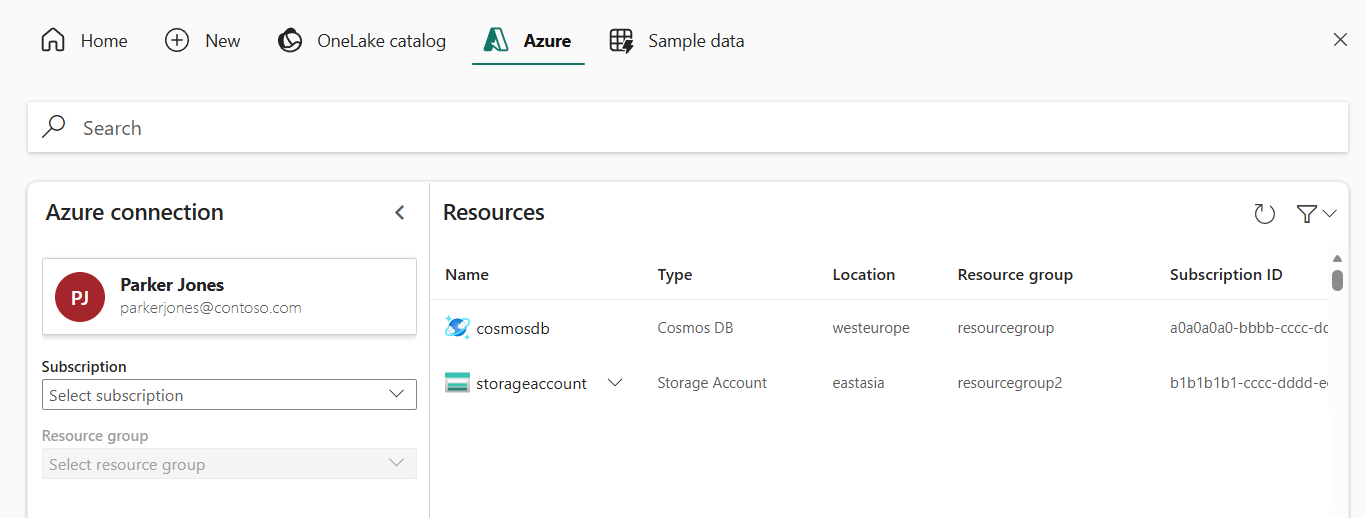
Valitse välilehti, joka vastaa näkemääsi Azure selainta. Esikatselu-käyttökokemuksessa käytetään tasaista resurssiluetteloa ja tilannekohtaisia kenttiä. Vanha käyttökokemus käyttää tilaus- ja resurssiryhmävalitsinta.
Azure-moduulin avulla voit selata Azure resursseja ja siirtyä tarvitsemiesi tietojen tietoihin sijoittamatta ensin sen yhteysosoitetta. Aloita tyhjästä Resurssit-luettelosta ja avaa sitten resurssi ja tutki sen käytettävissä olevia yhteysvaihtoehtoja tai sisältöä.
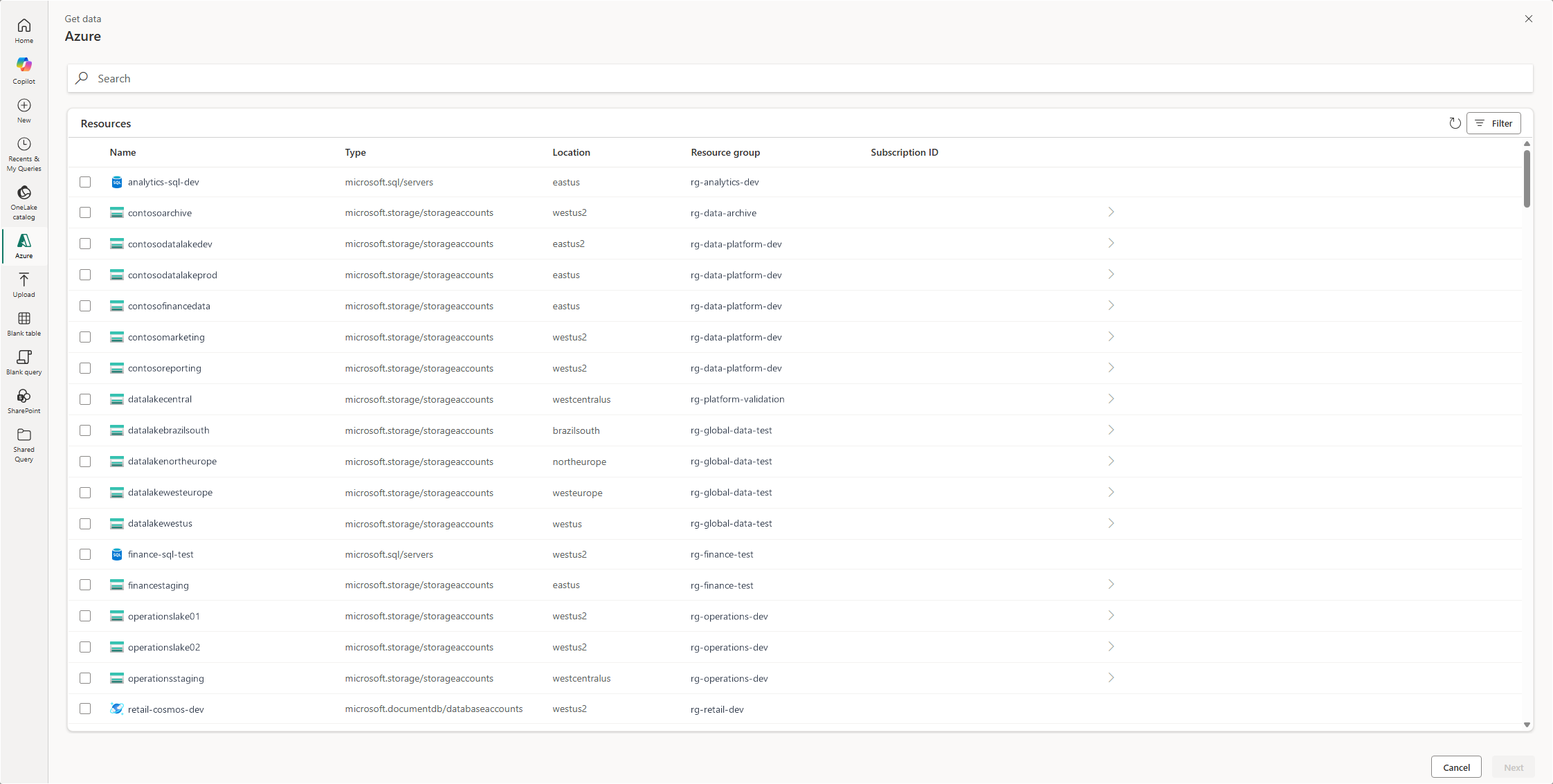
Resurssiryhmät näkyvät muiden tietueluettelon kohteiden rinnalla sen sijaan, että noudattaisit ensin tilaus-resurssiryhmä-hierarkiaa. Käytä tilannekohtaisia sarakkeita haluamasi resurssin tunnistamiseen. Resurssit-tasolla kuvasarakkeita ovat Nimi, Tyyppi, Sijainti, Resurssiryhmä ja Tilaustunnus.
Filter-funktion avulla voit rajata luetteloa nykyisessä sijainnissa käytettävissä olevien kenttien mukaan, mukaan lukien tilaustunnus resurssitasolla. Käytä Haku-funktiota kohteiden löytämiseen nykyisellä tasolla ja päivityskuvaketta, jos haluat ladata uudelleen kyseisen sijainnin kohteet. Haku ei tutki rekursiivisesti jokaisen resurssin sisältöä.
Voit selata tarkemmin käyttämällä rivin siirtymisnuolta tai kaksoisnapsauttamalla siirtymiskohdetta. Navigointipolku päivittyy, kun siirryt; valitse aiempi navigointipolku, jotta voit palata siihen. Sarakkeet ja suodatinkentät muuttuvat nykyisessä kontekstissa. Esimerkiksi tallennustilin avaaminen näyttää yhteysvaihtoehdot Nimi- ja Tyyppi-sarakkeissa resurssitason tilaussarakkeiden sijaan.
Kohteen valintaruudun valitseminen valitsee sen seuraavaa vaihetta varten. kun avaat sen siirtymisnuolella tai kaksoisnapsautat sitä, selaussijainti muuttuu. Resurssin löytäminen ei myönnä oikeutta sen tietojen lukemiseen. Sen tyyppi määrittää jäljellä olevat yhteysvaiheet ja vaaditun todentamisen tai verkkokäytön.
Milloin kannattaa selata Azure
Käytä selainta, kun tiedät resurssin nimen, tilauksen tai resurssiryhmän, mutta et halua aloittaa antamalla palvelimen osoitteen tai tallennustilan URL-osoitteen. Voit esimerkiksi suodattaa analytiikan resurssiryhmään löytääksesi tallennustilin tai avata tietokantapalvelimen tietokannan valitsemista varten.
Tarvitset käyttöoikeuden Azure resurssiin ja oikeuden lukea valittuja tietoja. Selain ei korvaa liittimen todennus- tai verkkovaatimuksia.
Hae resursseja haun ja suodattimien avulla
- Avaa Nouda tiedot ja valitse Azure.
- Tunnista kohde Resursseissa sen nimen ja kontekstisarakkeiden perusteella. Käytä tilaustunnusta ja resurssiryhmää samansuuntaisesti nimettyjen resurssien erottamiseen.
- Avaa Suodata ja laajenna kenttä, jonka haluat suodattaa. Tällä tasolla voit suodattaa tietoja nimen, tyypin, sijainnin, resurssiryhmän tai tilaustunnuksen mukaan.
- Valitse tarvitsemasi suodatinarvot. Poista käytössä olevat suodattimet tyhjennä kaikki -toiminnolla.
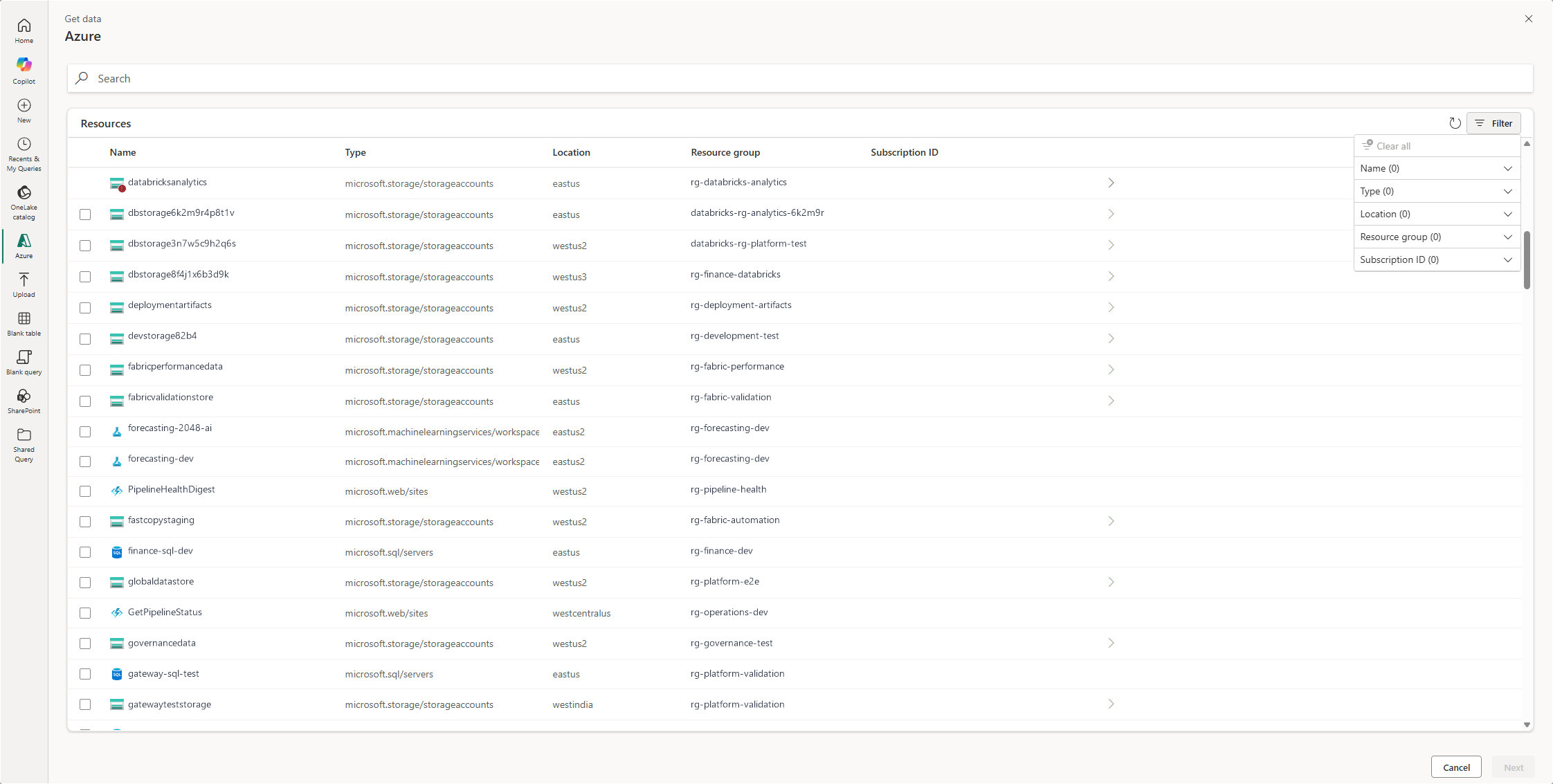
Voit esimerkiksi laajentaa resurssiryhmän, hakea sen arvoista kohdetta analyticsja valita rg-analytics-test rajataksesi luettelon tähän ryhmään.
Vaihtoehtoisesti voit käyttää päähakuruutua kohteiden löytämiseksi nykyisestä sijainnista. Hae contoso esimerkiksi kohdasta Resurssit , niin löydät vastaavat resurssien nimet.
Haku suodattimen arvoluettelosta auttaa löytämään suodatinarvon. Se ei ole sama kuin päähakuruutu. Kumpikaan haku ei ole rekursiivinen haku jokaisen resurssin sisällön läpi.
Siirry ja valitse, mihin muodostat yhteyden
- Avaa resurssi, johon haluat tutustua. Käytä sen siirtymisnuolta tai kaksoisnapsauta siirtymiskohdetta.
- Noudata käytettävissä olevia yhteysvaihtoehtoja tai sisältöä. Luettelon yläpuolella oleva navigointipolku päivittyy nykyisen sijainnin näyttämiseksi.
- Valitse sen kohteen valintaruutu, johon haluat muodostaa yhteyden, ja valitse sitten Seuraava , kun se on käytettävissä.
- Suorita liittimen yhteyden ja todentamisen vaiheet, valitse ja esikatsele sen paljastamia tietoja.
Voit myös valita resurssin alkuperäisestä luettelosta ja valita Seuraava, jos haluat jatkaa sen yhteyden työnkulkua. Selaamalla resurssiin voit sen sijaan tarkastaa sen sisällön tai valita sen yhteysvaihtoehdoista ensin.
Valitse tallennusyhteyden asetus
Tallennustilin avaaminen voi näyttää eri liitinasetuksia. Seuraavassa esimerkissä näytetään AzureDataLakeStorage ja AzureBlobs kohdassa Resources > datalakecentral, jossa AzureBlobs on valittuna.
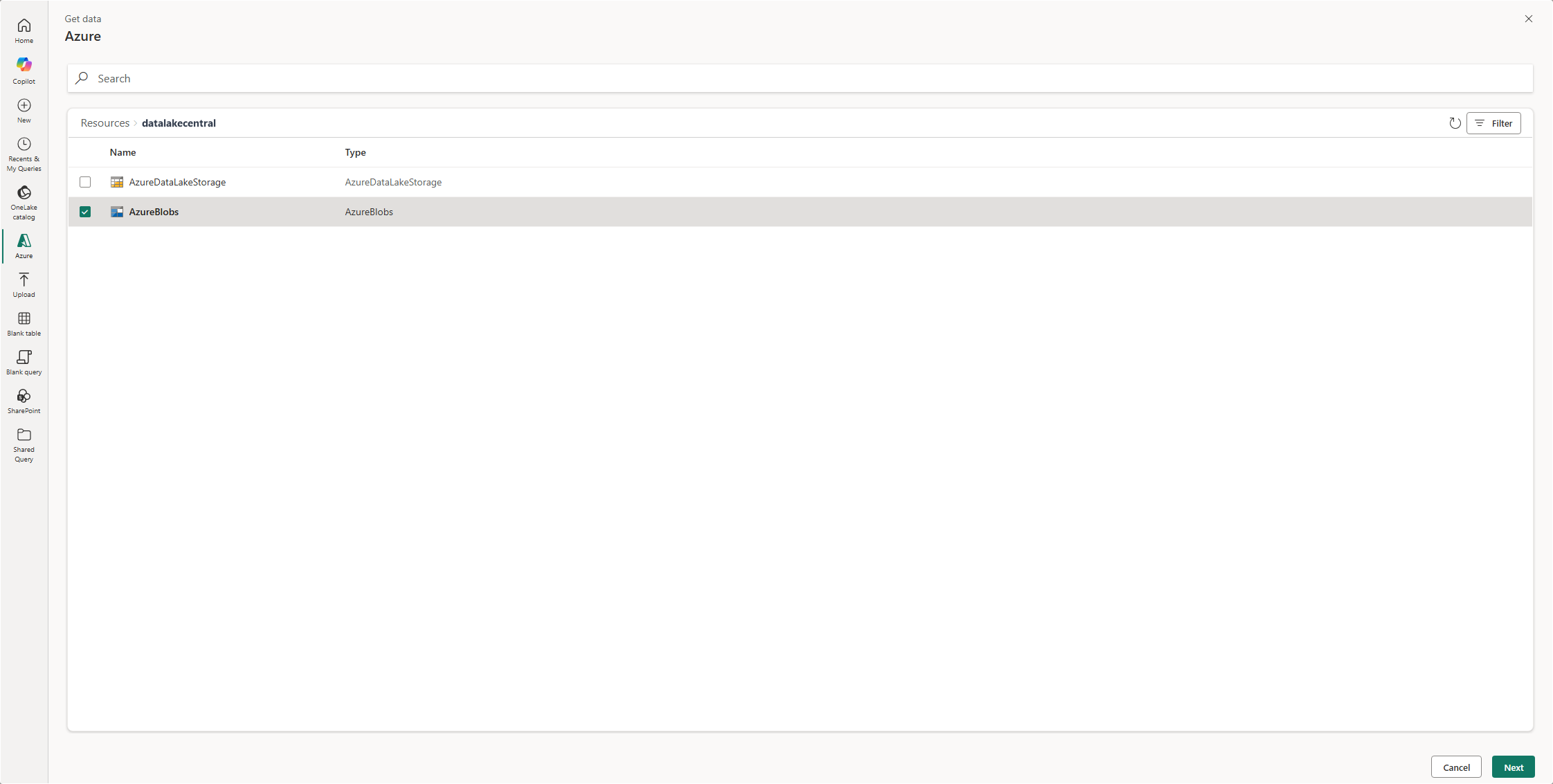
Kaikki vaihtoehdot eivät ole käytettävissä jokaiselle resurssille. Esimerkiksi AzureDataLakeStorage voidaan poistaa käytöstä, koska tallennustilillä ei ole käytössä hierarkkista nimitilaa. Tarkista käytöstä poistetun vaihtoehdon selitys ja valitse käytettävissä oleva liitin, joka soveltuu tarvittaville tiedoille.
Tietokannan valinta
Sisältö riippuu resurssityypistä. Esimerkiksi PostgreSQL-palvelimen avaaminen näyttää tietokannat tallennustilayhdistimien vaihtoehtojen sijaan. Valitse tarvitsemasi tietokanta ja valitse sitten Seuraava.
Tilannekohtainen luettelo näyttää nyt nimen ja tyypin. Resurssitason kenttiä, kuten tilaustunnusta , ei toisteta kaikilla selaustasoilla.
Tiedostojen ja kansioiden käsitteleminen
Kun valittu liitin tarjoaa tiedostojen tai kansioiden selaamisen, käytä samaa eroa siirtymisen ja valitsemisen välillä: voit vaihtaa sijaintia avaamalla kansion tai valita sen valintaruudun muodostaaksesi yhteyden kyseiseen kansioon.
Jätä kohteet valitsematta tiedostoon tai kansioon, jossa Seuraava on käytettävissä ilman kohteen valintaa, jotta voit muodostaa yhteyden nykyiseen navigointipolkusijaintiin. Jos kyseessä on tiedostoluettelokysely, tarkista ja suodata palautetut tiedostot ennen tiedostojen yhdistämista editorissa.
Azure selain ei sisällä Alikansioita pois jättäen. Tämä valintaruutu kuuluu SharePoint selaimelle. Älä oleta, Azure kansiokyselyt eivät sisällä alikansioita. Käytä valitun liittimen dokumentoitua toimintaa ja suodata tuloksena saatava tiedostoluettelo haluamaasi laajuuteen.
Esikatsele valittua tiedostoa
Kun valitset tiedoston ja jatkat, seuraava käyttökokemus riippuu valitun kohteen tyypistä. JSON-tiedosto voi esimerkiksi avata taulukon esikatselun, kun taas Excel työkirja voi avata Siirtymistoiminto-kohdan, jossa voit valita taulukot, taulukot tai muut työkirjan kohteet, joihin haluat muodostaa yhteyden.
Tarkista esikatselu tai valitse tarvittavat työkirjan kohteet ennen jatkamista. Työkirjatiedoston valitseminen ei välttämättä tarkoita, että muodostat yhteyden työkirjan jokaiseen kohteeseen.
Päivittäminen tai palaaminen toiseen sijaintiin
Lataa nykyinen sijainti uudelleen valitsemalla luettelon oikeassa yläkulmassa oleva päivityskuvake. Palaa aiemmalle tasolle käyttämällä navigointipolkua ja hae tai suodata siellä tarjotut kentät.
Jos odotettua kohdetta ei näy, tarkista hakuteksti, aktiiviset suodattimet ja käyttöo etkä käyttöoikeuttasi. Jos asetus on poistettu käytöstä, tarkista sen selitys sen sijaan, että sitä käsiteltäisi valittavissa olevana yhteydenä.
Yhteyden muodostaminen Power Query
Lähdeasetukset ja tuetut todentamismenetelmät ovat liitindokumentaatiossa. Tietokannan liittimessä ja tallennusliittimessä ei ole vaihdettavissa olevia yhteyskenttiä. Kun yhteys on muodostettu, tarkista valitut tiedot Power Query editorissa ennen sen kohteen määrittämistä.
Jos tiedät lähdeosoitteen ja haluat määrittää sen liittimen suoraan, käytä Uusi tietolähde -toimintoa. Jos haluat Fabric tietokohteen Azure resurssin sijaan, käytä OneLake-luetteloa.