Muistiinpano
Tämän sivun käyttö edellyttää valtuutusta. Voit yrittää kirjautua sisään tai vaihtaa hakemistoa.
Tämän sivun käyttö edellyttää valtuutusta. Voit yrittää vaihtaa hakemistoa.
Power Query Onlinen Nouda tiedot -kokemuksen SharePoint moduulilla voit selata SharePoint sivustoja, joihin sinulla on käyttöoikeus. Voit selata sivuston kansioita ja yhdistää tiettyyn tiedostoon, valittuun kansioon tai tiedostoihin nykyisessä sijainnissasi.
Important
SharePoint selausmoduuli on tällä hetkellä esikatseluvaiheessa.
Note
Tämän artikkelin näyttökuvien sivustonimet, tiedostonimet ja vuokraajan osoitteet ovat fiktiivisiä esimerkkejä.
Valitse tiedosto tai kansiopohjainen kysely
Käytä SharePoint selainta, kun haluat löytää tietoja, siirtymällä sivustoihin ja kansioihin URL-osoitteen paikantamisen ja liittämisen sijaan.
- Muodosta yhteys tiedostoon, kun haluat tiedoston sisällön, kuten yhden Excel työkirjan.
- Muodosta yhteys kansioon tai senhetkiseen sijaintiin , kun haluat suodattaa tai yhdistää tiedostojen luettelon editorissa.
Tiedostoluettelo ja yhdistetyt tiedot ovat eri tuloksia. Kansioon yhdistäminen ei lisää automaattisesti kaikkia tiedostoja yhteen taulukkoon. Voit yhdistää niitä Yhdistä tiedostot -toiminnolla , kun olet tarkistanut, että aiotuilla tiedostoilla on yhteensopiva rakenne.
Selaa sivustoja ja kansioita
Valitse nouda tiedot -toiminnossa vasemmasta siirtymispalkista SharePoint.
Sivustot-luettelossa näkyvät SharePoint sivustot, joihin pääset. Avaa sivuston, joka sisältää tietosi, käyttämällä sen siirtymisnuolta tai kaksoisnapsauttamalla sitä.
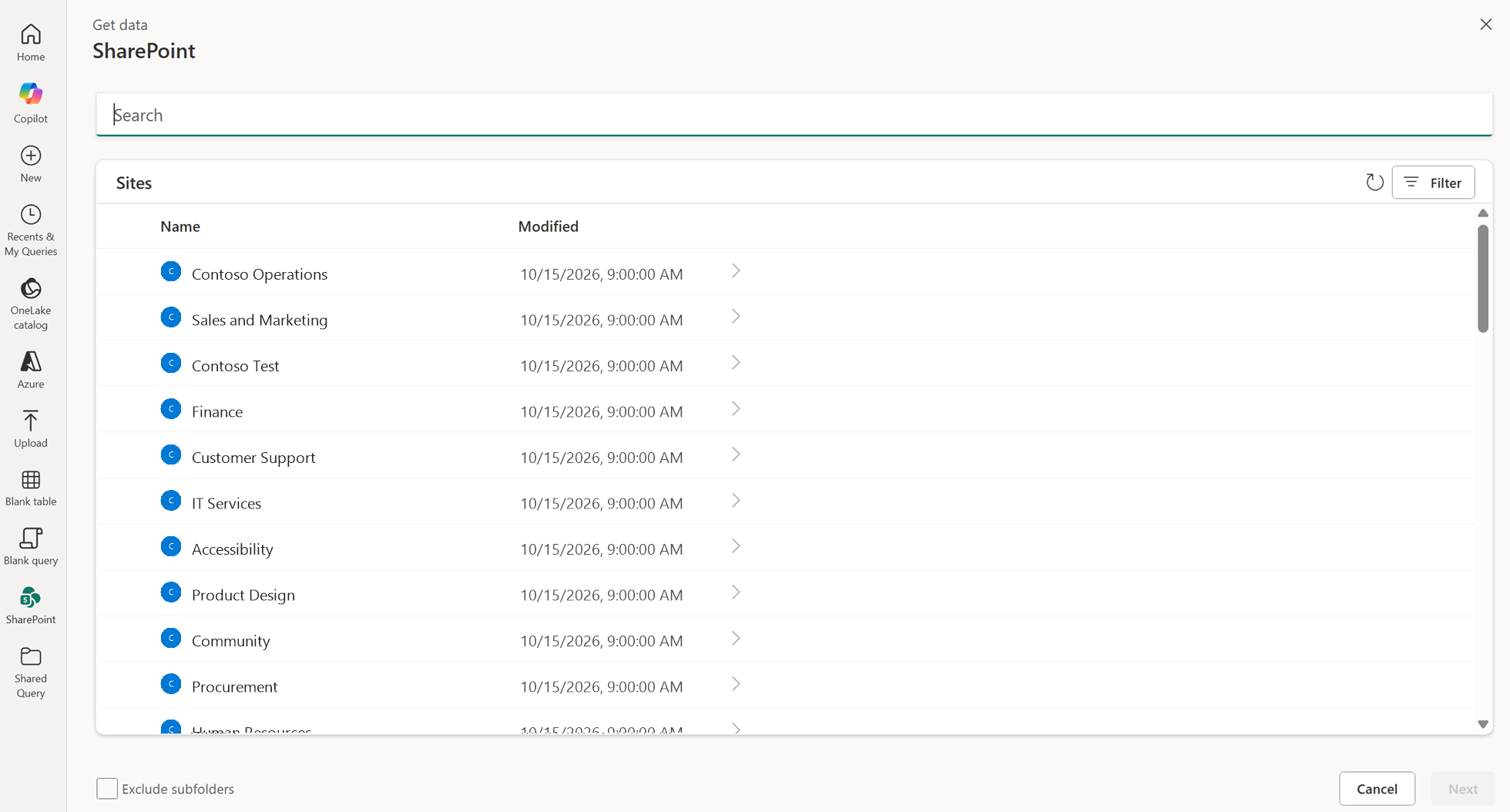
Avaa kansio, jotta voit selata sen sisältöä. Käytä sen rivin oikealla puolella olevaa siirtymisnuolta tai kaksoisnapsauta kansiota. Valitse valintaruutu, jos haluat valita yhteyden kansion siirtymättä siihen.
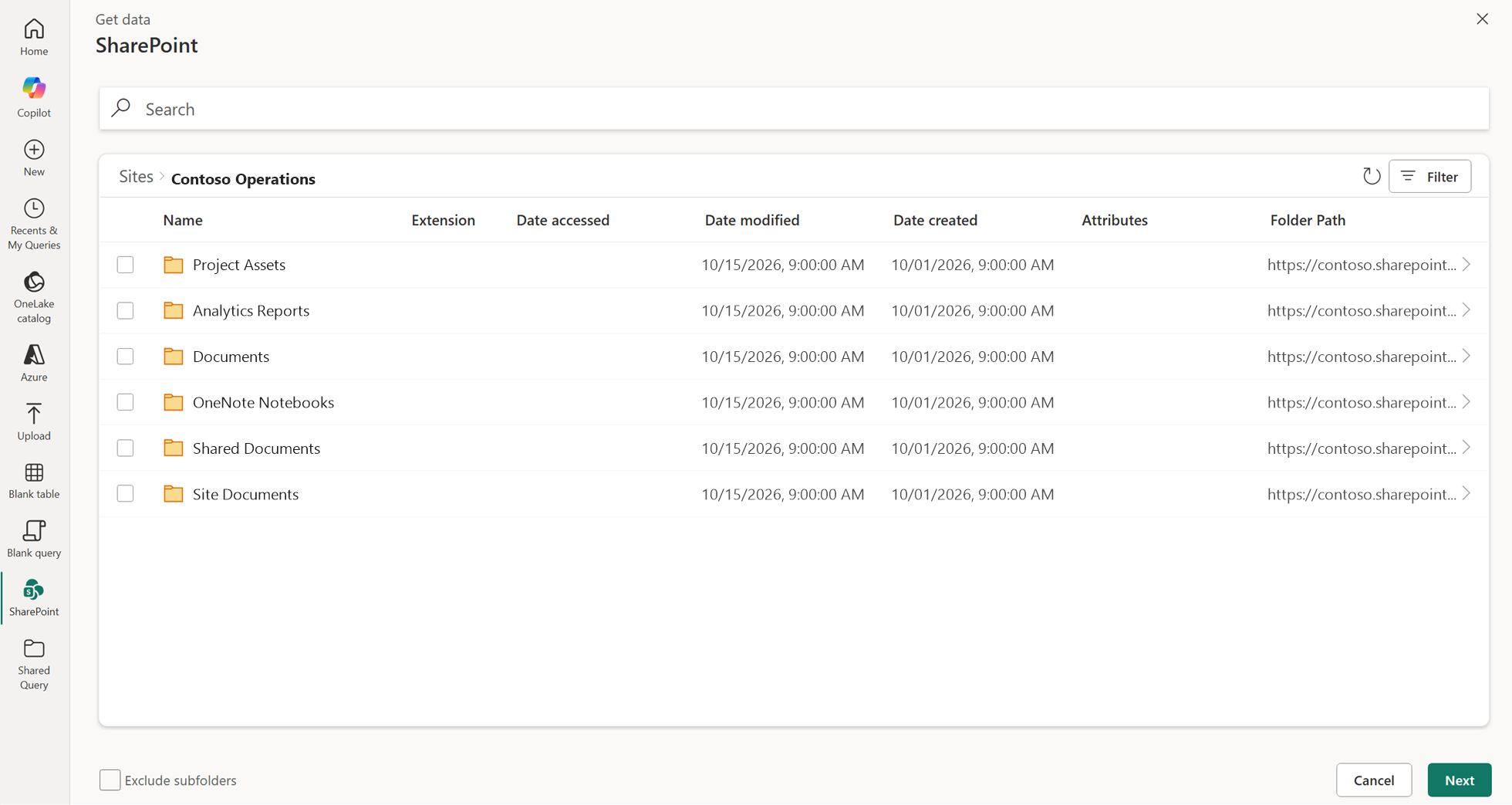
Jatka, kunnes saavut tiedostoon tai kansioon, johon haluat muodostaa yhteyden. Luettelon yläpuolella oleva navigointipolku päivittyy selaamisen aikana. Esimerkiksi Sites > Contoso Operations Documents > tunnistaa nykyisen sijainnin. Valitse aiempi sijainti navigointipolkussa palataksesi siihen.
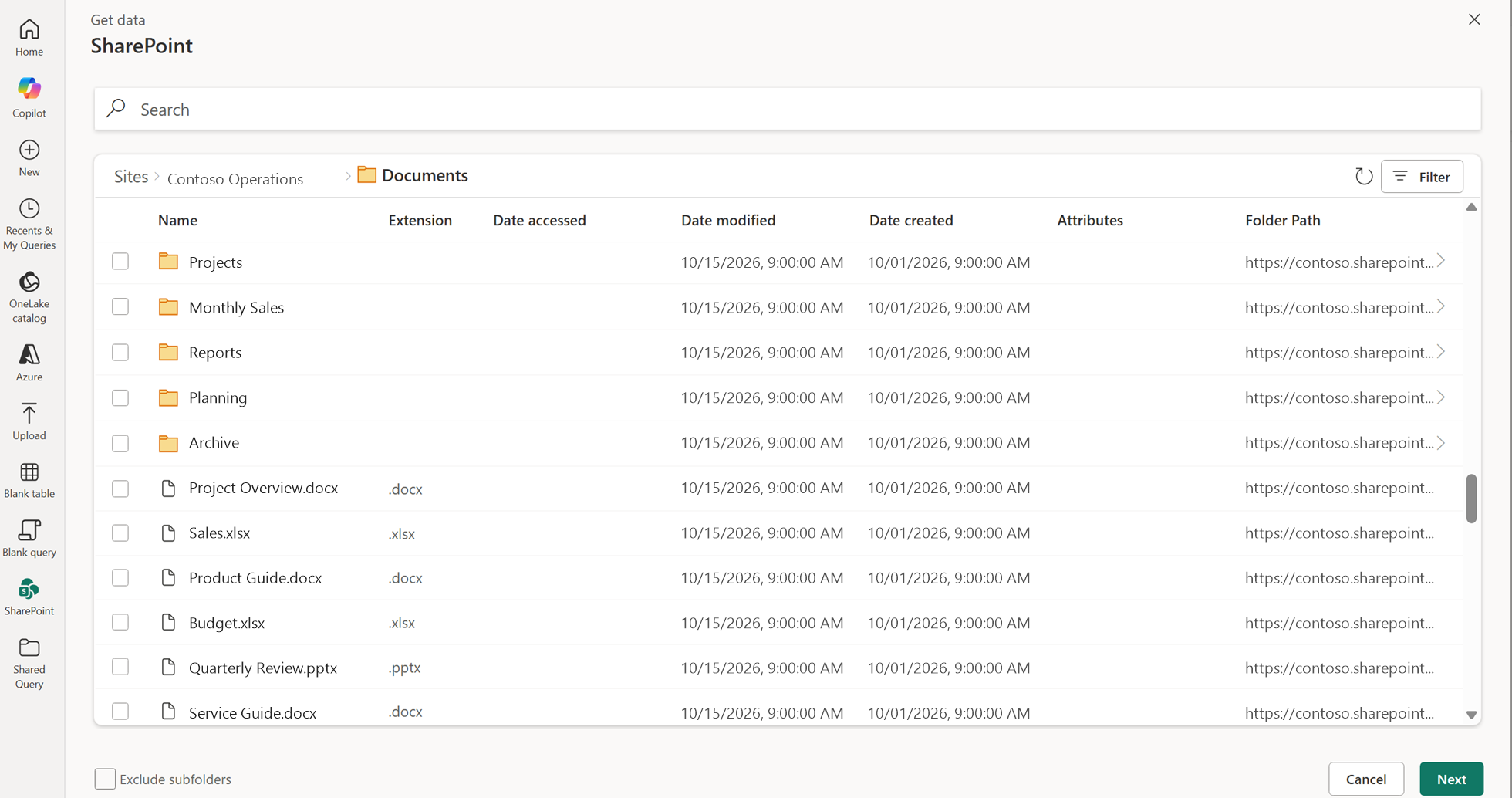
Valitse, mihin muodostat yhteyden
Kun olet siirtymässä sivustoon, voit muodostaa yhteyden tiedostoon, valita kansion tai käyttää nykyistä sijaintia valitsematta kohdetta.
| Yhteyden muodostaminen kohteeseen | Toiminto |
|---|---|
| Tietty tiedosto | Valitse tiedoston vieressä oleva valintaruutu ja valitse sitten Seuraava. |
| Tietty kansio | Valitse kansion vieressä oleva valintaruutu ja valitse sitten Seuraava. |
| Tiedostot nykyisessä sijainnissa | Jätä kaikki kohteen valintaruudut pois ja valitse sitten Seuraava. Nykyinen sijainti on navigointipolkusi viimeinen sijainti. |
Valitse esimerkiksi Sales.xlsx ja muodosta sitten yhteys tähän tiedostoon valitsemalla Seuraava .
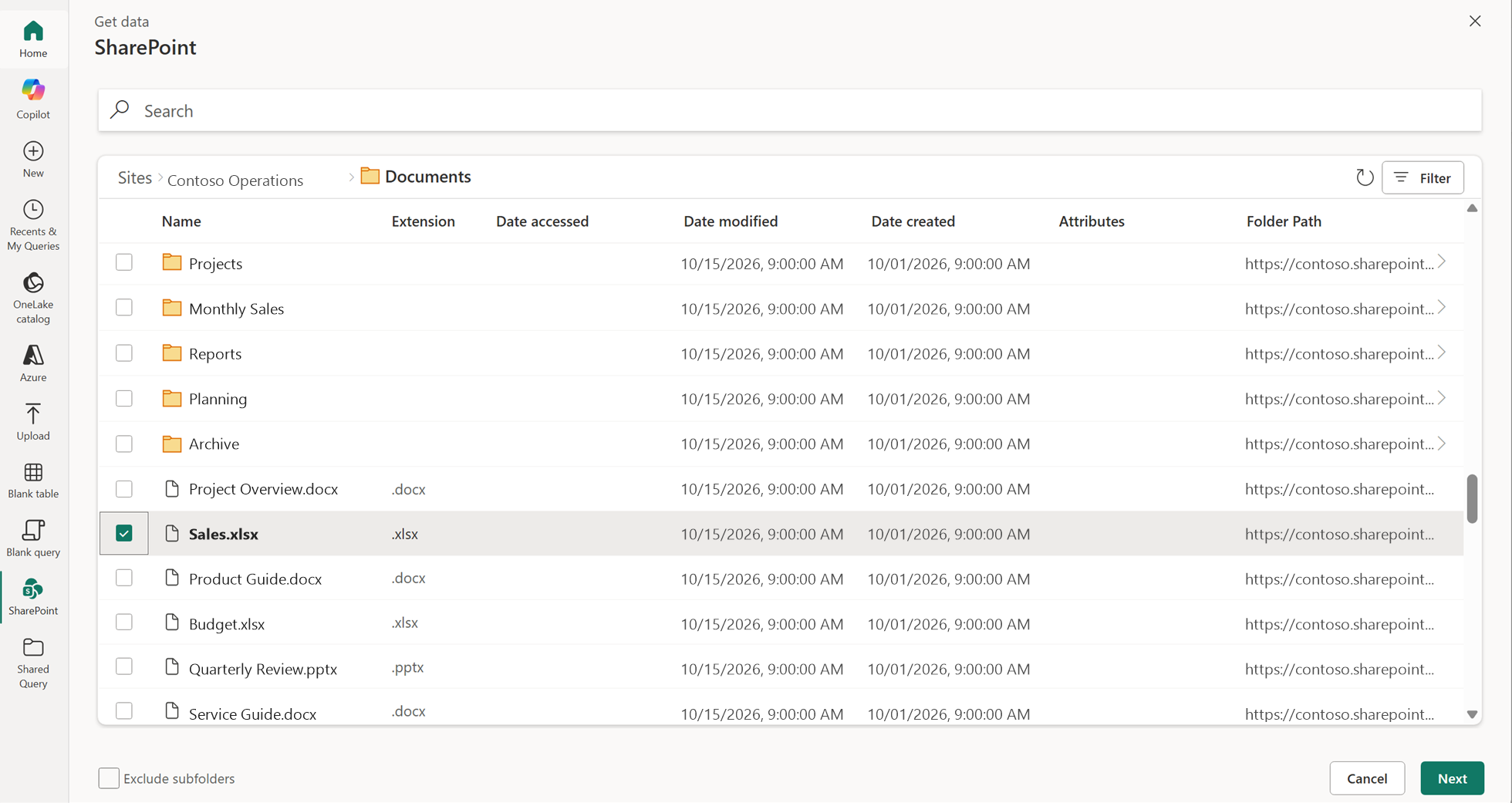
Jos haluat luoda kyselyn, jossa tiedostot luetellaan Tiedostot-kohdassa, jätä kaikki kohteet valitsematta, kun navigointipolku päättyy kohtaan Tiedostot, ja valitse Seuraava. Voit sitten käyttää yhdistä tiedostot -toimintoa Power Query editorissa yhdistääksesi tiedostoja, joilla on sama rakenne.
Note
Avaa sivusto ennen kuin yhdistät sen sisältöön. Seuraava ei ole käytettävissä alkuperäisellä Sivustot-luettelossa .
Jätä alikansiot pois
Kun muodostat yhteyden kansioon tai senhetkiseen sijaintiin, valitse Vasemmassa alakulmassa Jätä alikansiot pois ja hallitse, sisältääkö kysely alikansioiden tiedostoja.
- Valitse Jätä pois alikansiot , jos haluat sisällyttää vain tiedostot suoraan kansioon, johon muodostat yhteyden.
- Jätä Pois -alikansiot tyhjäksi, jos haluat sisällyttää tiedostot kyseisestä kansiosta ja sen alikansioista.
Jos navigointipolku esimerkiksi päättyy kohtaan Tiedostot eikä yhtään kohdetta ole valittuna, Sulje pois -alikansioiden valitseminen rajoittaa kyselyn tiedostoihin suoraan kohdassa Tiedostot.
Jos siirryt kansioon valintaruudun valitsemisen sijaan, kansiosta tulee nykyinen sijainti. Kun kaikki kohteet jätetään valitsematta, muodostetaan yhteys tähän sijaintiin, ei poistumaan pääsijaintiin.
Esikatsele valittua tiedostoa
Kun valitset tiedoston ja valitset Seuraava, seuraava käyttökokemus riippuu valitun kohteen tyypistä. JSON-tiedosto voi esimerkiksi avata taulukon esikatselun, kun taas Excel työkirja voi avata Siirtymistoiminto-kohdan, jossa voit valita taulukot, taulukot tai muut työkirjan kohteet, joihin haluat muodostaa yhteyden.
Tarkista esikatselu tai valitse tarvittavat työkirjan kohteet ennen jatkamista. Työkirjatiedoston valitseminen ei välttämättä tarkoita, että muodostat yhteyden työkirjan jokaiseen kohteeseen.
Haku, suodatin ja päivitys
Näiden ohjausobjektien avulla voit etsiä kohteita selailun aikana:
| Ohjausobjekti | Toimintatapa |
|---|---|
| Hae | Hakee vain nykyisellä tasolla. Se ei hae kaikkia sivustoja tai rekursiivisesti alikansioiden kautta. Siirry toiseen sijaintiin, josta voit tehdä hakuja kyseisessä sijainnissa. |
| Suodatin | Voit rajata nykyisen sijainnin käytettävissä olevien kenttien näyttämää luetteloa. |
| Päivitä | Lataa kohteet uudelleen nykyisessä sijainnissa. Päivityskuvake on luettelon oikeassa yläkulmassa Suodata-kohdan vieressä. |
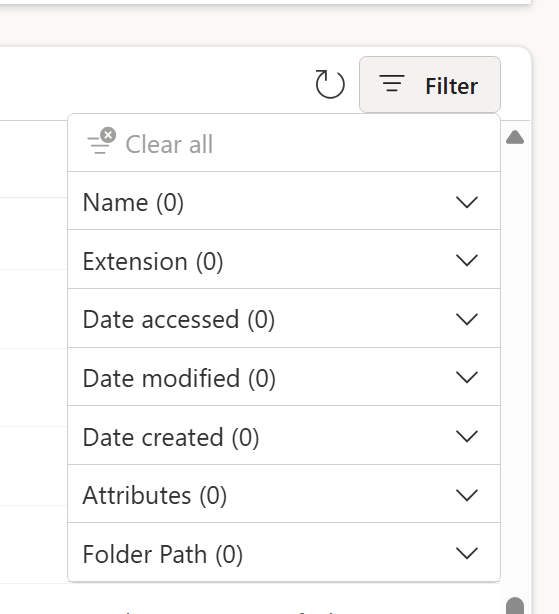
Suodatinvalikossa on kansiossa nimi, laajennus, käytettävä päivämäärä, muokkauspäivämäärä, luontipäivämäärä, määritteet ja kansiopolku. Laajenna kenttä käyttääksesi sen suodatusasetuksia. Poista käytössä olevat suodattimet tyhjennä kaikki -toiminnolla.
Palautettavan tiedostoluettelon valmisteleminen
Jos kyseessä on kansiopohjainen kysely, tarkista tiedostoluettelo ennen sen yhdistämistä. Suodata pois toisiinsa liittymättömät tiedostot, tarkista, mitkä alikansiot ovat mukana, ja varmista, että yhdistämiesi tiedostojen rakenne on sama.
Editorin tiedostojärjestelmänäkymässä Sisältö-sarake sisältää kunkin tiedoston binaarisisällön. Voit avata yhden tiedoston kyseisestä sarakkeesta tai käsitellä useita tiedostoja Yhdistä tiedostot - yhdistelmällä. Siirry editorin työnkulkua varten kohtaan Tiedostojen yhdistämisen yleiskatsaus.
Tarvitset oikeuden lukea valittua SharePoint sisältöä. Sijainnin selaaminen ei myönnä käyttöoikeutta tiedostoihin, joita et muutoin lukenut. Jos selain ei ole käytettävissä isännässäsi, käytä SharePoint-kansioliitintä tai muuta dokumentoitua SharePoint tiedoston yhteysmenetelmää.
Lisätietoja SharePoint tiedostojen käsittelemisestä on seuraavissa ohjeissa:
- Tiedostojen yhdistämisen yleiskatsaus
- SharePoint ja OneDrive työpaikan tai oppilaitoksen tiedostojen tuomista varten
- SharePoint kansion liitin