Muistiinpano
Tämän sivun käyttö edellyttää valtuutusta. Voit yrittää kirjautua sisään tai vaihtaa hakemistoa.
Tämän sivun käyttö edellyttää valtuutusta. Voit yrittää vaihtaa hakemistoa.
Viimeisimmät ja Dataflow Gen2:n Omat kyselyt -moduuli kokoaa yhteen viimeksi käytetyt tietokohteet, suosikit ja henkilökohtaisen kirjaston, joka sisältää tallennetut Power Query kyselyt. Sen avulla voit palata taulukkoon, kansioon tai muuhun aiemmin käyttämääsi kohteeseen tai käyttää kyselylogiikkaa uudelleen ilman liitinluettelon aloittamista.
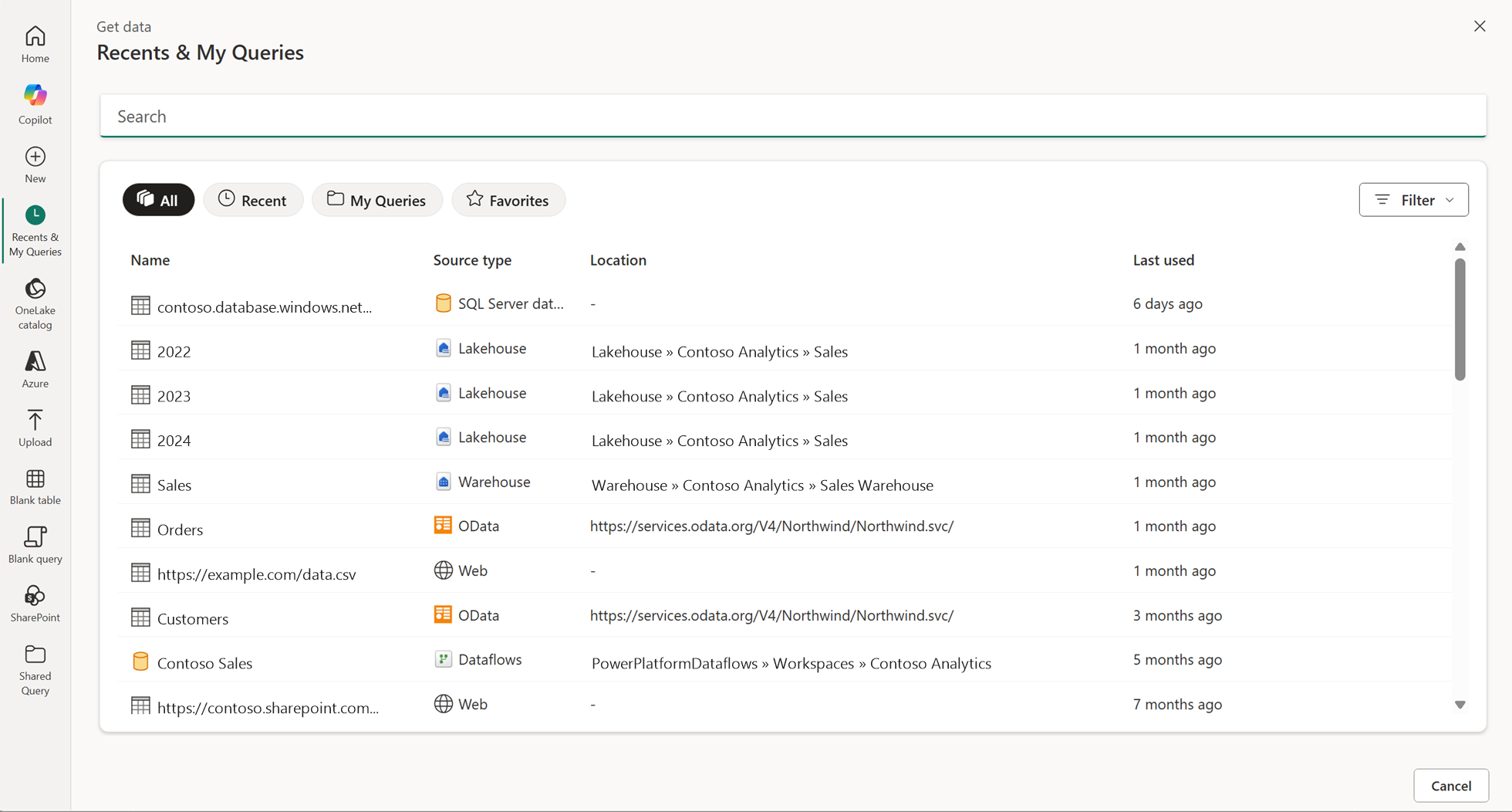
Näiden näyttökuvien lähdenimet, työtilan nimet ja yksityiset osoitteet on korvattu kuvitteellisella esimerkillä.
Valitse näkymä
Voit valita näytettävät kohteet luettelon yläpuolella olevien ohjausobjektien avulla.
| Näkymä | Milloin sitä kannattaa käyttää |
|---|---|
| Kaikki | Selaa yhdistettyä luetteloa, kun et ole varma, mikä luokka sisältää kohteen. |
| Viimeisimmät | Palaa viimeksi käytettyihin kohteisiin. Omat kyselyt -kohtaan tallennetut kyselyt näkyvät myös viimeisimmissä kohteissa. |
| Omat kyselyt | Selaa kyselykomentosarjoja, jotka tallensit henkilökohtaiseen kirjastoosi, jotta voit käyttää niitä uudelleen tietovoissa. |
| Suosikit | Etsi suosikeiksi merkityt kohteet. |
Luettelossa näkyvät kunkin kohteen nimi, lähdetyyppi, sijainti ja viimeksi käytetyt tiedot. Etsi kohde Haku-toiminnolla tai avaa Suodatin , niin näet käytettävissä olevat suodatusvaihtoehdot.
Yhdistäminen viimeaikaiseen kohteeseen
- Avaa Nouda tiedot ja valitse sitten Viimeisimmät ja Omat kyselyt.
- Valitse Viimeisimmät tai selaa yhdistettyä luetteloa käyttämällä Kaikki-funktiota .
- Etsi kohde sen nimen, lähdetyypin tai sijainnin mukaan.
- Avaa kohteen kolmen pisteen valikko (...) ja valitse Yhdistä.
- Suorita kaikki lähteen edellyttämät yhteyden tai todentamisen vaiheet.
Viimeaikaiset kohteet voivat olla tuettujen lähteiden taulukoita, laskentataulukoita, tietokantoja, rakenteet, kansioita, näkymiä ja funktioita. Yhteyden muodostaminen viimeaikaiseen kohteeseen tuo sen editoriin. se ei kopioi toisen tietovuon koko määritys- tai kohdeasetuksia.
Selaa viereviä taulukoita tai tiedostoja
Käytä Selaa sijaintia , kun haluat tietoja, jotka ovat lähellä viimeisintä kohdetta tarkan kohteen sijaan. Voit esimerkiksi palata tietokannan sijaintiin, jossa voit valita toisen taulukon, tai kansioon, jossa toinen tiedosto valitaan.
- Valitse Selaa sijaintia viimeisimmällä kohteen rivillä.
- Tarkista muut kyseisessä sijainnissa käytettävissä olevat kohteet.
- Valitse tarvitsemasi kohteet. Jokainen valittu kohde luo kyselyn Power Query -editoriin.
Tuetut viimeisimmät kohdetyypit ja valintanauhan erilliset Viimeaikaiset tiedot -aloituskohta ovat kohdassa Viimeisimpien tietojen käyttäminen tietovuon Gen2:ssa.
Kohteen toimintojen käyttäminen
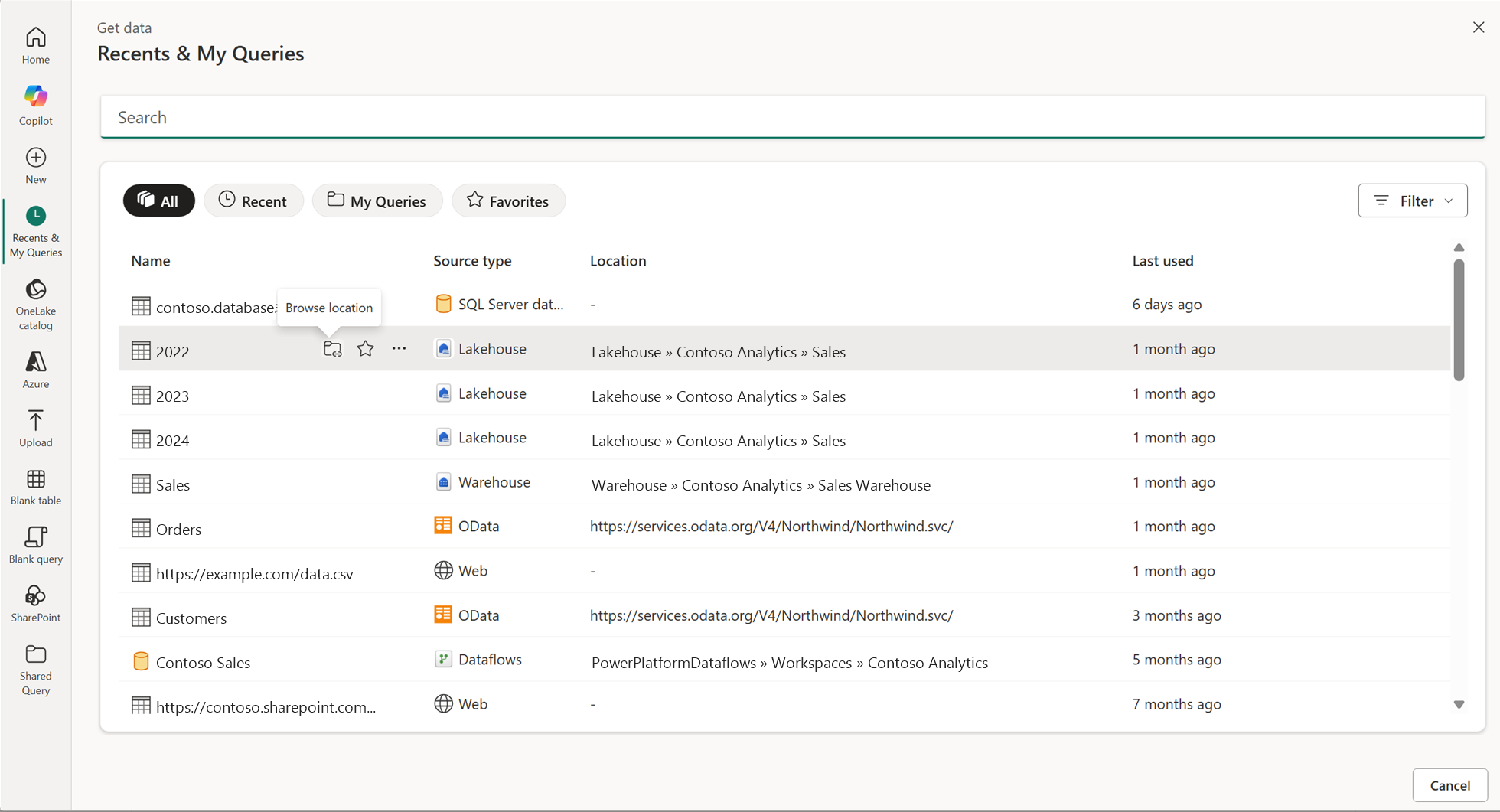
Vie hiiren osoitin rivin päälle, jotta näet sen käytettävissä olevat toiminnot. Seuraavassa esimerkissä näkyy Selaa sijaintia -kuvake, suosikkien tähtikuvake ja kolmen pisteen valikko.
| Toiminto | Tarkoitus |
|---|---|
| Selaa sijaintia | Voit selata tietoja avaamalla kohteen lähdesijainnin. Käytä tätä toimintoa, kun haluat tutkia sijaintia sen sijaan, että muodostat yhteyden suoraan listattuun kohteeseen. |
| Suosikki | Merkitse kohde, jotta löydät sen Suosikit-näkymästä . Käytä rivin tähtikuvaketta tai Suosikki-valikkokomentoa. |
| Yhdistä | Aloita yhteyden muodostaminen valittuun kohteeseen. |
| Poista viimeisimmistä | Poista merkintä viimeisimmästä luettelosta. Tämä toiminto ei poista pohjana olevia lähdetietoja tai poista tallennettua kyselyä Omat kyselyt -kohdasta. |
| Kopioi polku leikepöydälle | Kopioi kohteen polku, jotta voit liittää sen muualle. |
Käytettävissä olevat toiminnot riippuvat kohteesta. Seuraavassa valikossa näkyvät OData-merkinnän toiminnot.

Usein käytettyjen kohteiden säilyttäminen Suosikeissa
Käytä suosikkeja, kun palaat toistuvasti samoihin lähteisiin etkä halua etsiä niitä pidemmästä viimeaikaisesta luettelosta.
- Etsi kohde kohdasta Kaikki tai Viimeisimmät.
- Vie hiiren osoitin rivin päälle ja valitse tähtikuvake tai avaa sen kolmen pisteen valikko ja valitse Suosikki.
- Valitse Suosikit luettelon yläpuolelta, jotta löydät haluamasi kohteet.
- Kohteen käytettävissä olevien toimintojen avulla voit muodostaa yhteyden siihen tai selata sen sijaintia.
Kohteen suosiminen ei anna käyttöoikeutta sen tietoihin. Yhteyden muodostamiseen tarvitaan yhä lähteen käyttöoikeudet ja tunnistetiedot.
Jos viimeisin kohde ei enää muodosta yhteyttä
Vahvista, että voit edelleen käyttää lähdettä, ja tarkista, onko kohde siirretty vai nimetty uudelleen. Viimeisin luettelomerkintä ei ole lähdetietojen kopio. Tarvittaessa voit selata sijaintia uudelleen tai luoda yhteyden uuden tietolähteen kautta.
Omien kyselyiden tallentaminen ja käyttäminen uudelleen
Omat kyselyt on henkilökohtainen kyselylogiikkakirjastosi. Se ei ole muiden tekijöiden jakamien kyselyiden luettelo, eikä lähteen merkitseminen suosikiksi tallenna sen kyselykomentosarjaa Omat kyselyt -kohtaan.
Jos haluat tallentaa tai tuoda henkilökohtaisia kyselyitä, avaa Tietovuo Gen2, jota voit muokata.
Kyselyn lisääminen Omat kyselyt -kohtaan
- Power Query -editorissa klikkaa kyselyä oikealla Kysely-paneelissa.
- Valitse Lisää kyselyihini.
- Odota ilmoitusta, joka vahvistaa kyselyn tallentamisen. Ilmoituksessa yksilöidään henkilökohtaisessa kirjastossa käytetty nimi.
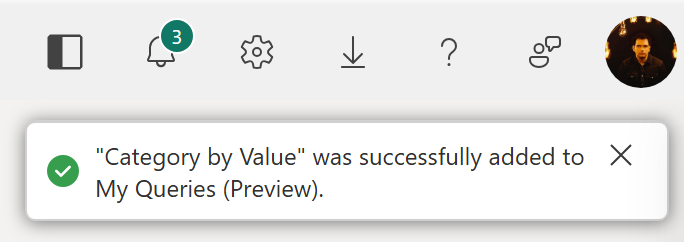
Jos tallennetulla kyselyllä on jo tämä nimi, Power Query luo yksilöivän nimen liittänyt numeerisen arvon.
Kyselyn tuominen Omat kyselyt -kohdasta
- Avaa Nouda tiedot ja valitse sitten Viimeisimmät ja Omat kyselyt.
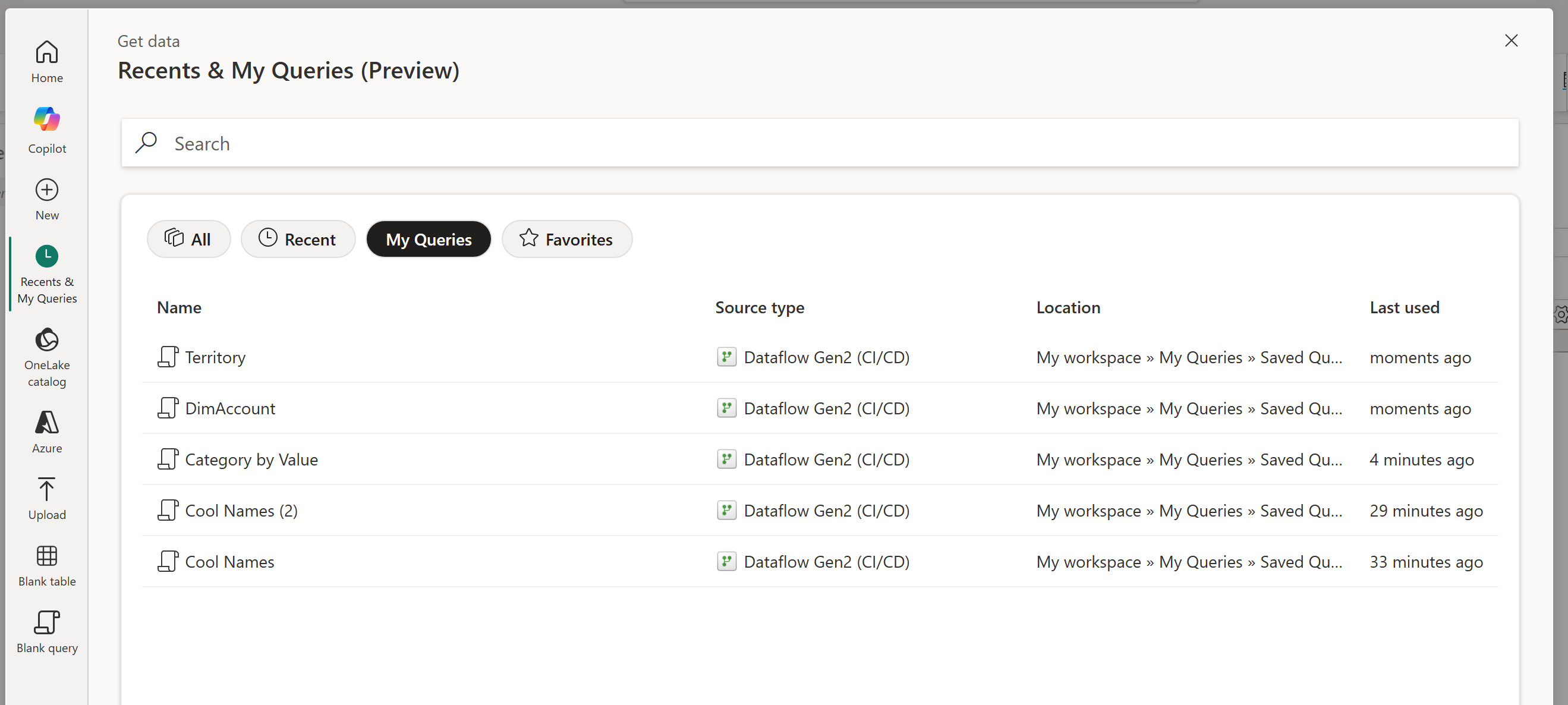
- Valitse Omat kyselyt -suodatin.
- Valitse tallennettu kysely tuodaksesi sen M-koodin nykyiseen tietovuohon.
- Määritä tarvittavat yhteydet ja tietokohteet.
Note
Omat kyselyt tallentavat vain kyselyn M-koodin, eivät sen tunnistetietoja, kyselymääritteitä tai tietokohdeasetuksia. Kyselyn tallentaminen Omat kyselyt -kohtaan ei jaa sitä muiden henkilöiden kanssa.
Huomioitavaa henkilökohtaisessa kirjastossa
- Omat kyselyt -näkymässä näytetään vain 50 viimeisintä kyselyä, jotka on tilattu viimeksi käytetyn aikaleiman mukaan uusimmasta vanhimpaan.
- Et voi poistaa tallennettuja kyselyitä Omat kyselyt -näkymästä. Remove from recent ei ole henkilökohtaisen kirjaston poistokomento.
- Omat kyselyt -kohtaan tallennetut kyselyt näkyvät myös viimeisimmissä kohteissa.
- Kun tallennat kyselyn ensimmäistä kertaa, Omaan työtilaan luodaan kansio nimeltä Omat kyselyt. Tämän kansion tietovuon Gen2-kohteet tallentavat tallennetut kyselysi.
Voit selata muiden tekijöiden jakamia kyselyitä käyttämällä erillistä Jaettu kysely -moduulia.
Jos haluat ottaa kyselyn jakamisen käyttöön tai antaa linkin sen tuloksiin, katso Jaa kyselyt muiden henkilöiden kanssa Dataflow Gen2:ssa.
Muut Power Query Online-integroinnit saattavat näyttää Viimeaikaiset-moduulin, jossa on viimeksi käytettyjä tietolähteitä, ilman henkilökohtaista kyselykirjastoa.