Muistiinpano
Tämän sivun käyttö edellyttää valtuutusta. Voit yrittää kirjautua sisään tai vaihtaa hakemistoa.
Tämän sivun käyttö edellyttää valtuutusta. Voit yrittää vaihtaa hakemistoa.
Yksityisyystasot määrittelevät eristystasoja, jotka määrittävät, kuinka paljon yksi tietolähde on eristetty muista lähteistä. Vaikka rajoittava eristystaso estää tiedon vaihdon tietolähteiden välillä, se voi heikentää toiminnallisuutta ja suorituskykyä.
Tietolähteen yksityisyystasot luokittelevat kunkin lähteen arvoksi Ei mitään, Yksityinen, Organisaatio tai Julkinen. Yksityisyystason asetukset ovat erillisiä sovellusasetuksia, jotka määrittävät, pakottaako Power Query nämä luokitukset vai ohittaako ne tietoja yhdistettäessä. Yksityisyystasojen ohittamisvaihtoehtoa kutsutaan myös nopeaksi yhdistämiseksi.
Määritä yksityisyystasot oikein niin, että vain valtuutetut käyttäjät voivat nähdä arkaluonteisia tietoja. Tietolähteet on myös eristettävä muista tietolähteistä, jotta datan yhdistäminen ei aiheuta ei-toivottua datansiirtovaikutusta. Virheellinen yksityisyystasojen asettaminen voi johtaa arkaluontoisten tietojen vuotamiseen luotetun ympäristön ulkopuolelle. Varmista, että ymmärrät ja asetat yksityisyyden tarpeisiisi sopivalle tasolle.
Seuraavassa taulukossa on lueteltu käytettävissä olevat yksityisyystasot.
| Asetukset | kuvaus | Esimerkkitietolähteitä |
|---|---|---|
| Ei ole | Yksityisyysasetuksia ei ole. Ole varovainen tämän asetuksen asettamisessa. Varmista, että yksityisyysmääräyksiä noudatetaan muuten. | Käytä tätä yksityisyysasetusta tietolähteille kontrolloidussa kehitysympäristössä testauksen ja suorituskyvyn vuoksi. |
| Yksityinen | Yksityiset tietolähteet sisältävät arkaluontoisia tai luottamuksellisia tietoja. Näkyvyys voidaan rajoittaa valtuutetuille käyttäjille. Yksityisen tietolähteen tietoja ei voi delegoida muihin tietolähteisiin, mukaan lukien muihin yksityisiin tietolähteisiin. | Facebook-data, tekstitiedosto, joka sisältää osakepalkintoja, tai työkirja, joka sisältää työntekijöiden arvostelutietoja. |
| Järjestöllinen | Organizational-asetuksena olevat tietolähteet voivat taittaa ne yksityisiksi ja muiksi organisaation tietolähteiksi. Niitä ei voi delegoida julkisiin tietolähteisiin. Näkyvyys on asetettu luotetulle ryhmälle. | Microsoft Word -dokumentti intranet-SharePoint-sivustolla, jossa käyttöoikeudet on käytössä luotetulle ryhmälle. |
| Julkinen | Tiedostot, internetin tietolähteet ja työkirjan tiedot voidaan asettaa julkisiksi. Tiedot voidaan delegoida muihin tietolähteisiin. Näkyvyys on kaikkien saatavilla. | Ilmaista dataa Azure Marketplacesta, dataa Wikipedia-sivulta tai paikallisesta tiedostosta, joka sisältää kopioituja tietoja julkiselta verkkosivulta. |
Tärkeää
Määritä tietolähde, joka sisältää erittäin arkaluonteista tai luottamuksellista dataa, yksityiseksi.
Vältä tahattoman tiedonsiirron
Yksityisyystasot saattavat estää tietojen tahattoman yhdistämisen useista tietolähteistä, jotka on määritetty eri yksityisyystasoille, kuten yksityiselle ja organisaatiolle. Kyselystä riippuen voit vahingossa lähettää dataa yksityisestä tietolähteestä toiselle, joka saattaa olla luotetun alueen ulkopuolella. Power Query analysoi jokaisen tietolähteen ja luokittelee sen määritellyn yksityisyyden tason mukaan: julkinen, organisaation ja yksityisen. Tämä analyysi varmistaa, ettei dataa yhdistetä, jos tiedonsiirto on epätoivottua.
Tämä tietojen suojaamisen prosessi voi ilmetä myös silloin, kun kysely käyttää kyselyn delegointia lähteeseen. Tämä kääntää Power Query muunnokset tietolähdekyselyksi. Käännetyn kyselyn suorittaminen tietolähteessä voi parantaa suorituskykyä ja kapasiteettia. Power Query kuitenkin estää kyselyn, jos datan vaarantuminen on mahdollista. Esimerkiksi yhdistäminen määritellään työkirjataulukon ja SQL Server -taulun välillä. Työkirjan tietosuoja-asetuksena on Yksityinen, mutta SQL Server tietojen asetuksena on Organisaatio. Koska Yksityinen on rajoittavampi kuin organisaatio, Power Query estää tietolähteiden välisen tiedonvaihdon. Kun yksityisyystasot estävät tämän vaihdon, saatat saada estettyjen kyselyjen tai tietosuojatason virheilmoituksen, koska kyselyn delegointi lähteeseen tapahtuu taustalla.
Yksityisyystasojen dialogi
Kun yhdistät tietoja useista lähteistä etkä määritä yhden lähteen yksityisyystasoa tai tietosuojatasot eroavat toisistaan, Power Query näyttää varoituksen siitä, että tietosuojatietoja vaaditaan. Valitse painike Yksityisyystasot-valintaikkunan avaamiseksi. Määritä tässä valintaikkunassa yksityisyystasot lähteille, joilla ei ole vielä tietosuojatasoa.
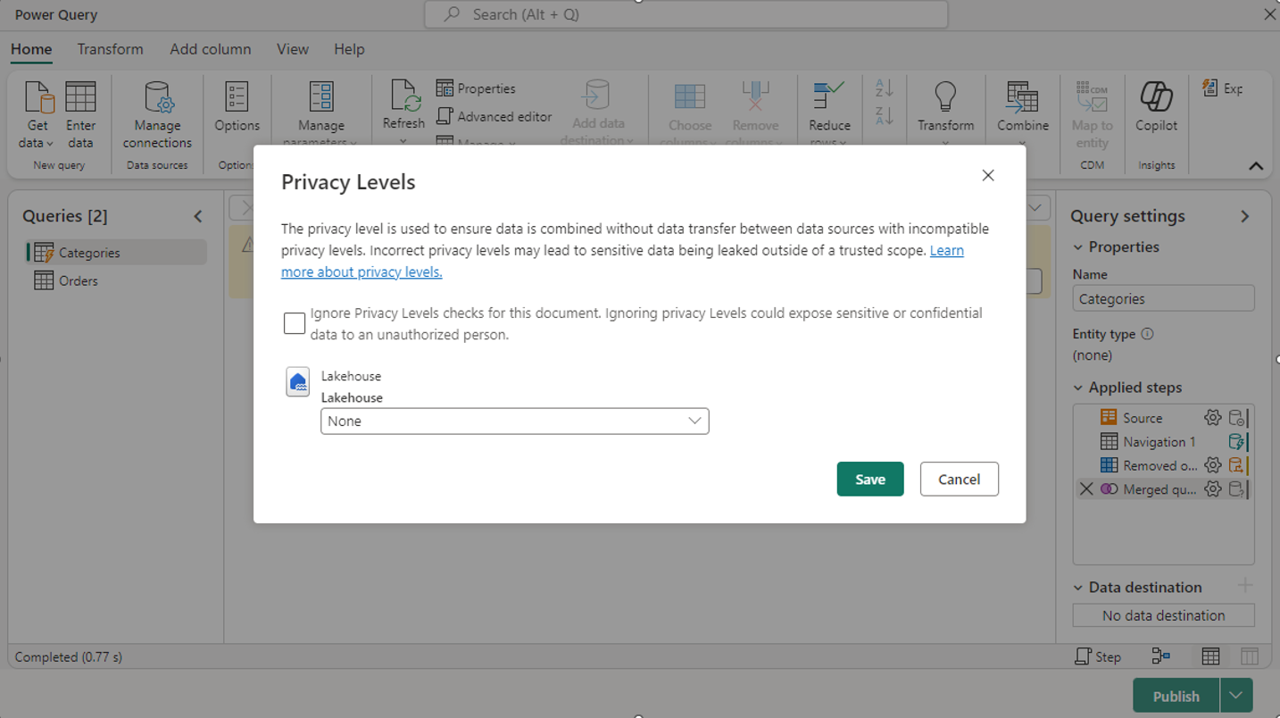
Tietolähteen yksityisyystasojen määrittäminen Power Query Onlinessa
Power Query Online tarjoaa useita tapoja asettaa yksityisyystasoja, mukaan lukien Power Query get data experience, Power Query manage connections -vaihtoehto sekä Power BI -palvelu -pilvidatalähteet.
Muokkaa yksityisyystasoja Power Query Onlinessa
Yksityisyystason määrittämiseksi Power Query Onlinessa saat datakokemuksen:
Valitse liitin, jota haluat käyttää datan käyttämiseen Power Queryssä saadaksesi datakokemuksen. Esimerkiksi valitse OData tai OData Feed -vaihtoehto. Eri sovelluksilla on eri tapoja päästä Power Query Onlinen tietojen noutamiseen. Lisätietoja löytyy osoitteesta Mistä data hankitaan.
Täytä liittimesi "Get data " -valintaikkunassa liittimen yhteydeasetukset ja yhteystunnukset. Nämä asetukset ja tunnukset vaihtelevat sen mukaan, mitä liitintä käytät. Yhteystietojen alareunasta valitse yksityisyystaso, jota yhteys vaatii.
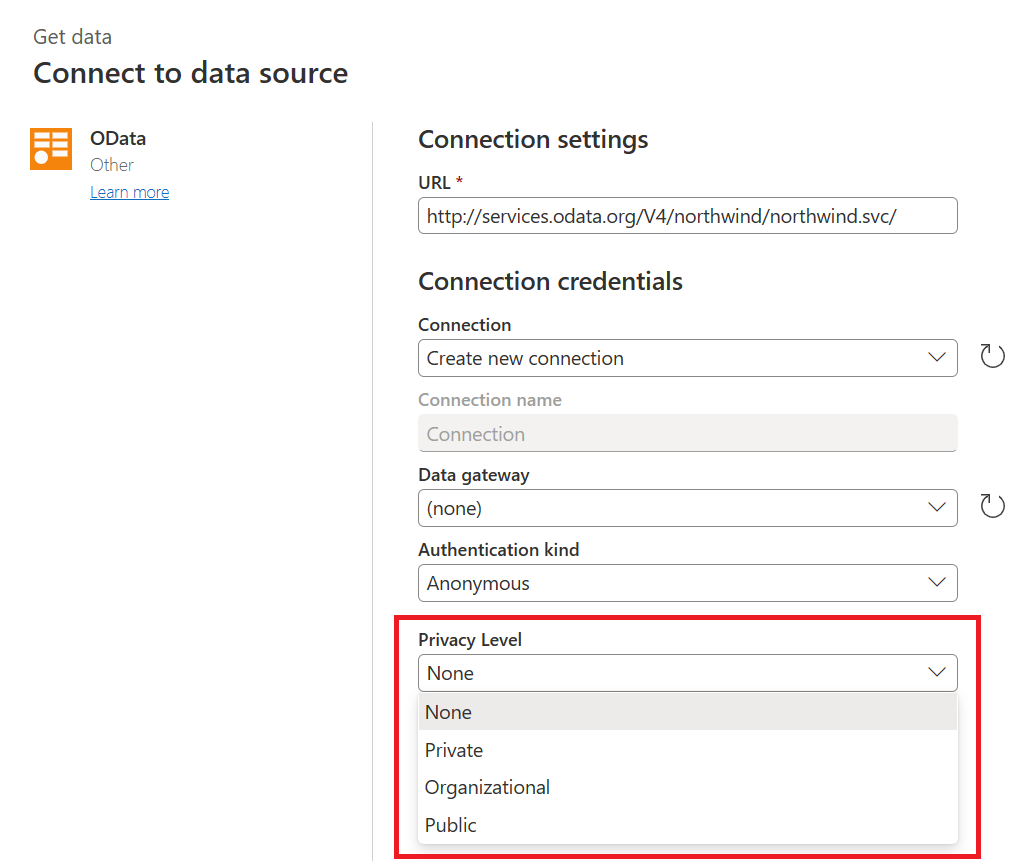
Ennen kuin jatkat, varmista, että valittu tietosuojataso näkyy yhteyden tunnistetiedoilla.
Power BI -palvelun pilvitietolähteille voit myös määrittää yksityisyystason joko uusille tai olemassa oleville yhteyksille. Uuden yhteyden yksityisyystason asettamiseksi:
- Valitse Power BI:n palveluasetusten kuvake ja valitse sitten Hallinnoi yhteyksiä ja yhdyskäyntejä.
- Data (Preview) -sivulla valitse Connections-välilehti ja valitse sitten Uusi.
- Valitse Uusi yhteys -paneelissa Pilvi.
- Täytä yhteyden nimi ja valitse yhteystyyppi.
- Kun olet täyttänyt tai valinnut loput yhteysasetuksista, valitse yksityisyystaso Yleis-osiosta .
- Valitse Luo luodaksesi uuden yhteyden.
Vahvista asetus avaamalla uuden yhteyden Asetukset-ruutu ja vahvistamalla valittu tietosuojataso kohdassa Yleiset.
Yksityisyystason asettamiseksi olemassa olevalle yhteydelle:
Valitse Power BI:n palveluasetusten kuvake ja valitse sitten Hallinnoi yhteyksiä ja yhdyskäyntejä.
Data (Preview) -sivulla valitse Yhteydet-välilehti.
Valitse yhteys olemassa olevien yhteyksien listasta.
Valitse linkin nimen vierestä oleva ellipsi ja valitse sitten asetukset.
Asetukset-paneelissa, Yleiset-kohdassa, valitse yksityisyystaso.
Note
Tallentaaksesi yksityisyystason muutoksen, syötä tunnuksesi uudelleen. Tallenna-painike ei ole käytettävissä, ennen kuin olet kirjoittanut tunnistetietosi uudelleen.
Valitse Tallenna tallentaaksesi uuden yksityisyystason.
Vahvista muutos avaamalla uudelleen yhteyden Asetukset-ruutu ja vahvistamalla valittu tietosuojataso kohdassa Yleiset.
Lisätietoja löytyy kohdasta Luo ja jaa pilvidatalähteitä Power BI -palvelu:ssä.
Voit myös asettaa yhteyden yksityisyyden tason käyttämällä Power Query Onlinen Home-välilehden Hallinnoi yhteyksiä -vaihtoehtoa. Hallinnoi yhteyksiä -valinta on yksi keskitetty tapa Power Query-projektissasi hallita linkkejä, joihin projektisi viittaa.
Yksityisyystason asettaminen Hallinnoi yhteyksiä -vaihtoehdolla:
Valitse Hallinnoi yhteyksiä Online Power Query -editorin Home-välilehdeltä.
Valitse joko Nykyinen projekti tai Globaalit oikeudet. Lisätietoja nykyisen projektin ja globaalien käyttöoikeuksien eroista löytyy kohdasta Yhteystietojen hallinta.
Valitse yhteys.
Valitse Muokkaa-kuvake yhteyden nimen vierestä.
Valitse haluamasi yksityisyystaso.
Valitse Päivitä.
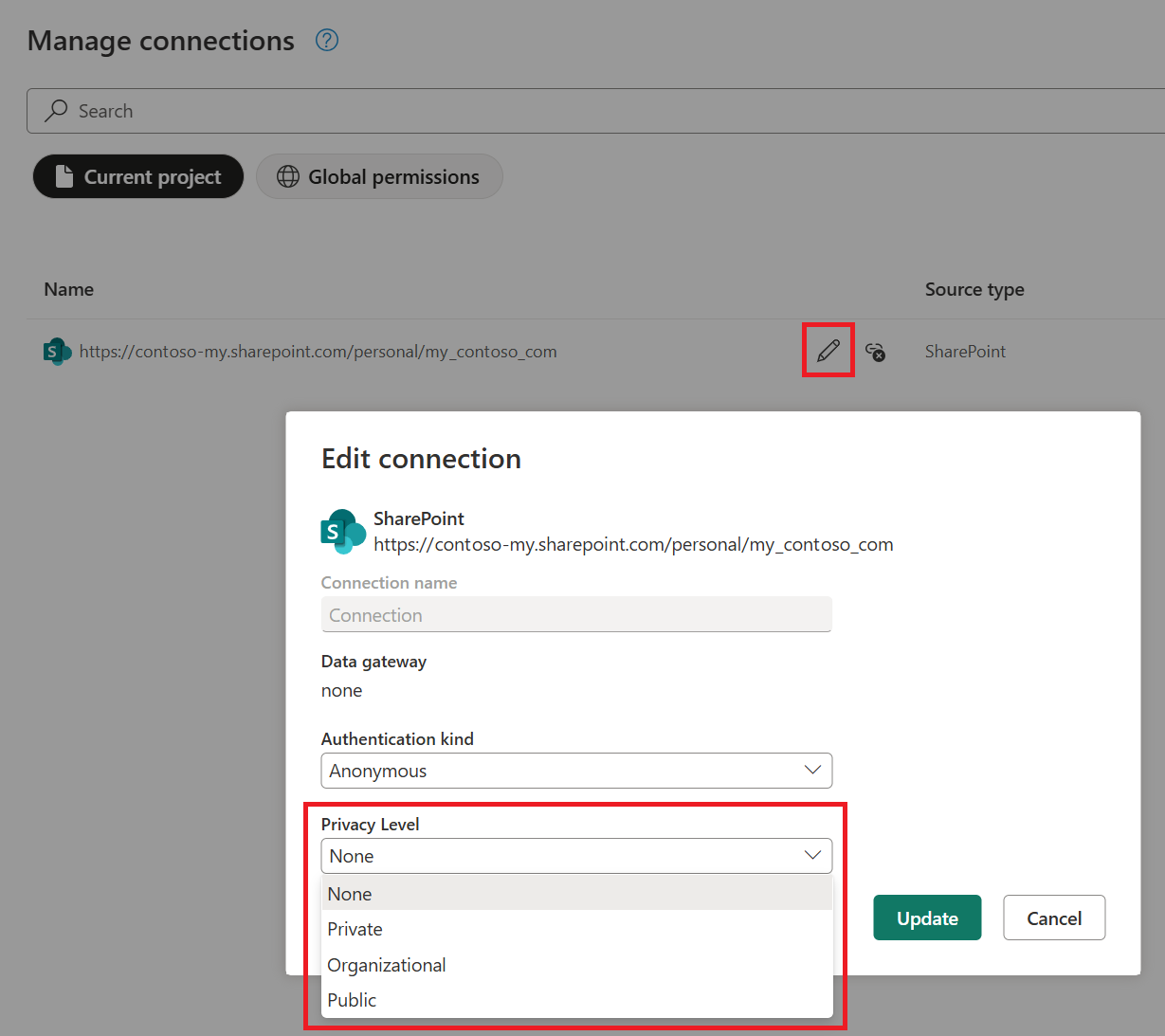
Vahvista muutos avaamalla yhteys uudelleen muokkaamista varten ja vahvistamalla valittu tietosuojataso.
Lisätietoja Power Query -hallintayhteyksistä löytyy kohdasta Hallinnoi yhteyksiä.
Tietolähteen yksityisyystasojen määrittäminen Power Query Desktopissa
Power Query Desktop tarjoaa useita tapoja asettaa yksityisyystasoja, joko globaalisti tai yksittäisille tiedostoille tai Excel-työkirjoille.
Note
Macin Excel ei tällä hetkellä tue yksityisyystasoja.
Muokkaa globaaleja yksityisyystasoja
Globaalit yksityisyystasot viittaavat yhteyksiin, jotka olet jo tehnyt tietolähteisiin. Muokkaa näitä yksityisyystason asetuksia sovelluksesta, joka loi yhteyden, kuten Power BI Desktopista tai Excelistä.
Globaalien yksityisyystasojen konfigurointi tietolähdeasetuksissa:
- Valitse työpöytäsovelluksessasi Data Source -asetukset. Esimerkiksi Excel-ohjelmassa valitse Data-välilehti ja valitse sitten Haku Data>Data Source Settings. Power BI Desktopissa valitse Tiedosto-välilehti ja sitten Asetukset> jaasetukset Tietolähdeasetukset.
- Valitse listasta tietolähde ja valitse sitten Muokkausoikeudet.
- Yksityisyystasoista valitse yksityisyystaso.
- Valitse OK, ja sitten Sulje.
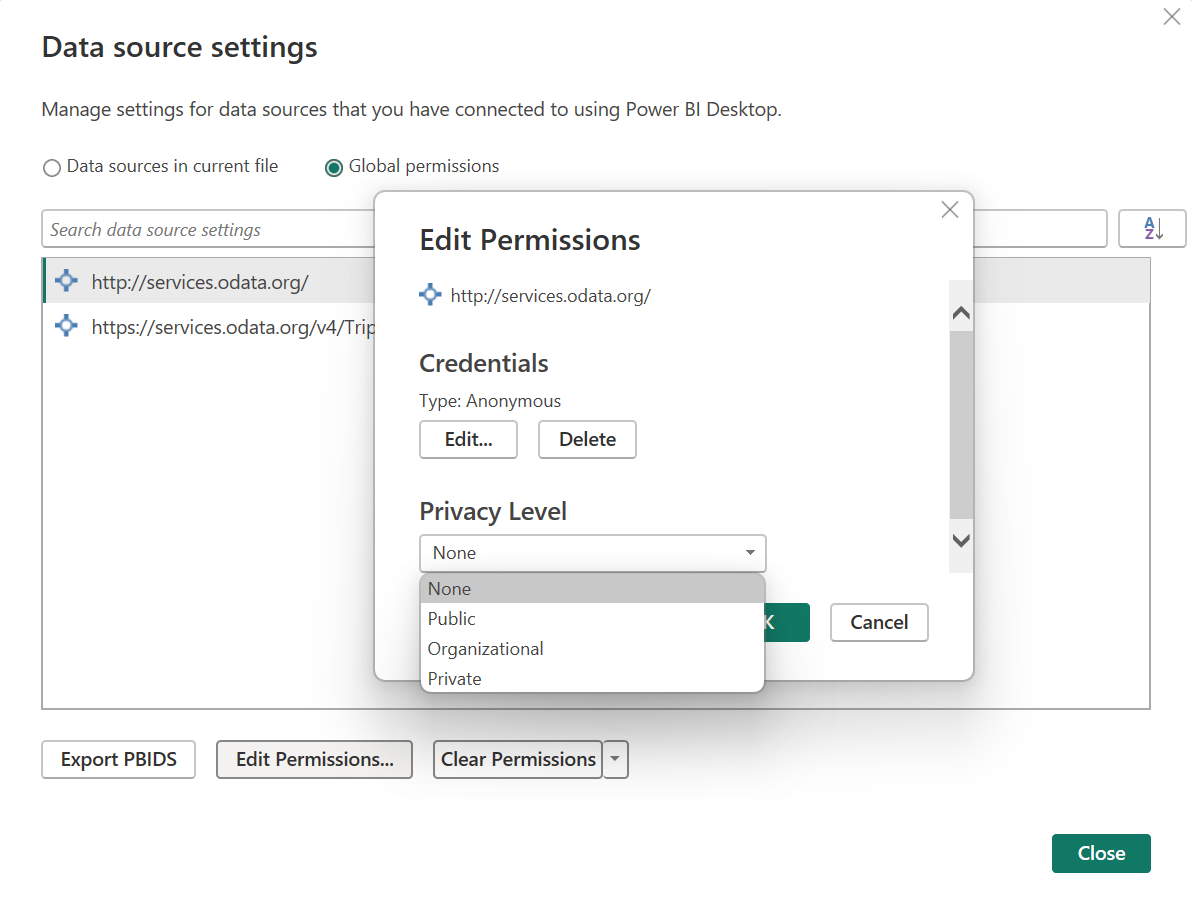
Vahvista muutos avaamalla uudelleen Tietolähteen Muokkaa käyttöoikeuksia -vaihtoehto ja vahvistamalla valittu tietosuojataso.
Muokkaustiedostotason yksityisyystasot
Tiedostotason yksityisyystasot viittaavat nykyiseen yhteyteen, joka sinulla on tietolähteeseen. Jos esimerkiksi lataat SQL-tietokannan Power Query Desktopissa, tietosuojatason muutokset koskevat tätä tiedostoa. Voit muokata näitä yksityisyystason asetuksia Power Query -editorista.
Tietosuojatason määrittäminen tietolähteelle nykyisessä Power Query Desktop -tiedostossa:
- Koti-välilehdeltä valitse Datalähdeasetukset.
- Valitse Muokkausoikeudet.
- Yksityisyystasoista valitse yksityisyystaso.
- Valitse OK.
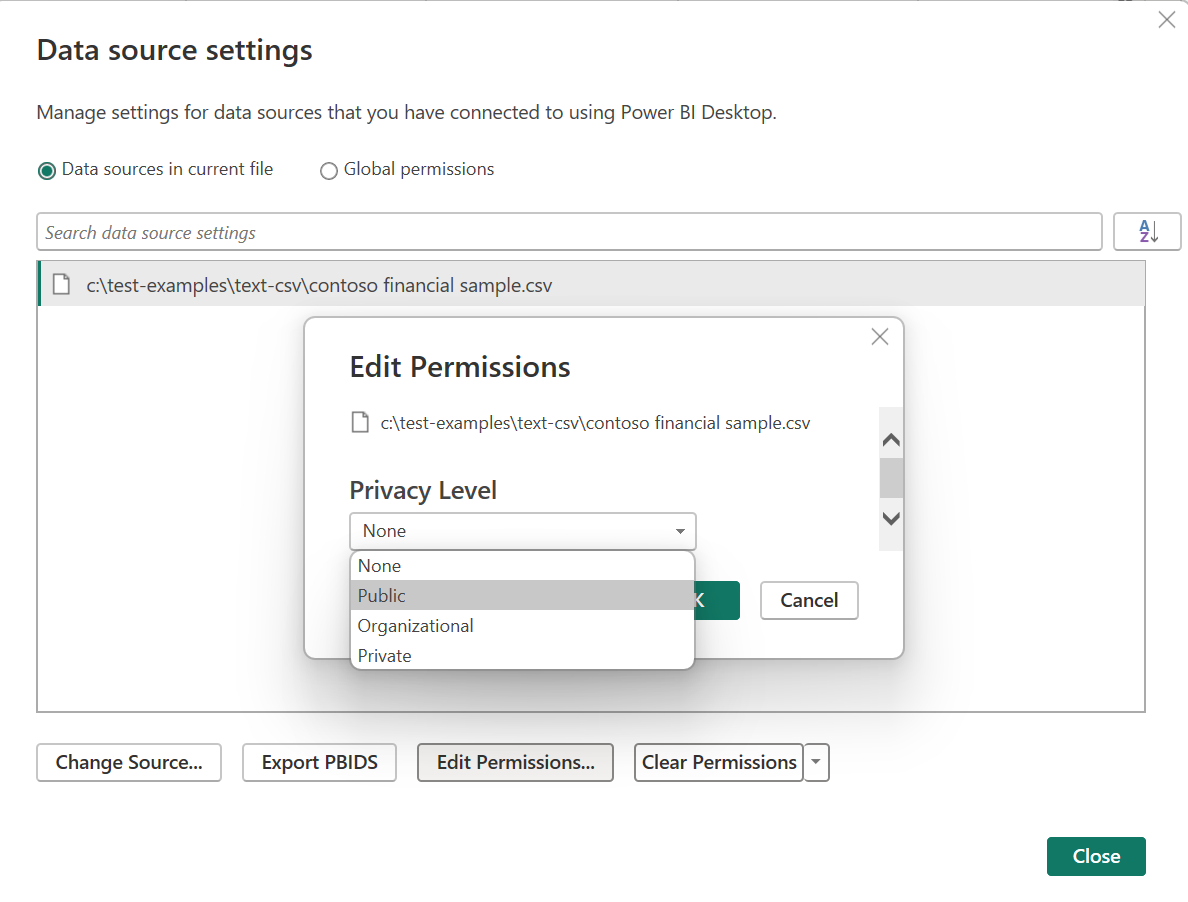
Vahvista muutos avaamalla uudelleen Muokkaa käyttöoikeuksia nykyisessä tiedostossa ja vahvistamalla valittu tietosuojataso.
Yksityisyystason asetusten määrittäminen
Yksityisyystason asetusten lisäksi voit asettaa sovellustesi yksityisyystason asetukset sivuuttamaan tietosuojatasot yhdistättäessäsi dataa. Tätä vaihtoehtoa kutsutaan joskus nimellä Fast Combine. Tämä vaihtoehto ei ole oletuksena käytössä. Voit asettaa yksityisyystason asetukset globaaleille käyttöoikeuksille tai yksittäisille tiedostoille tai työkirjoille.
Varoitus
Fast Combinen käyttöönotto valitsemalla Sivuuta yksityisyystasot ja mahdollisesti paranna suorituskykyä voi paljastaa arkaluontoisia tai luottamuksellisia tietoja luvattomille henkilöille. Älä ota Fast Combinea käyttöön, ellei ole varma, ettei tietolähde sisällä arkaluontoista tai luottamuksellista tietoa.
Seuraava taulukko kuvaa yksityisyystason vaihtoehtoja globaaleille käyttöoikeuksille:
| Asetukset | kuvaus |
|---|---|
| Yhdistä aina tiedot kunkin lähteen yksityisyystason asetusten mukaisesti | Kun asetus on valittuna, tiedot yhdistetään yksityisyystason asetusten mukaan. Tietojen yhdistäminen yksityisyyden eristysalueiden välillä aiheuttaa jonkin verran datapuskurointia. |
| Yhdistä tiedot kunkin tiedoston Privacy Level -asetusten mukaan (oletus) | Kun asetukset valitaan, yksityisyystason asetukset määrittävät datalähteiden välisen eristäytymisen tason, kun dataa yhdistetään. Tämä asetus saattaa heikentää suorituskykyä ja toiminnallisuutta. Tietojen yhdistäminen yksityisyyden eristysalueiden välillä aiheuttaa jonkin verran datapuskurointia. |
| Jätä aina yksityisyystason asetukset huomiotta | Kun asetus on valittuna, tiedot yhdistetään ohittamalla tietosuojatason asetukset. Tämä asetus voi parantaa suorituskykyä ja toiminnallisuutta, mutta Power Query ei voi varmistaa tiedostoon tai työkirjaan yhdistettyjen tietojen yksityisyyttä. |
Seuraava taulukko kuvaa tiedoston tai työkirjan yksityisyystason vaihtoehtoja:
| Asetukset | kuvaus |
|---|---|
| Yhdistä tiedot yksityisyystason asetusten mukaan jokaiselle lähteelle (oletus) | Kun asetus on valittuna, tiedot yhdistetään yksityisyystason asetusten mukaan. Tietojen yhdistäminen yksityisyyden eristysalueiden välillä aiheuttaa jonkin verran datapuskurointia. |
| Jätä yksityisyystasot huomiotta ja mahdollisesti parantaa suorituskykyä | Kun tiedot valitaan, se yhdistetään jättämällä yksityisyystasosi huomiotta. Yksityisyysasetuksen laiminlyönti voi paljastaa arkaluontoisia tai luottamuksellisia tietoja luvattomalle käyttäjälle. Tämä asetus saattaa parantaa suorituskykyä ja toiminnallisuutta. |
Varoitus
- Yksityisyystasojen ohittaminen ja mahdollisesti suorituskyvyn parantaminen ei toimi semanttisissa malleissa. Power BI Desktopissa tällä asetuksella luodut ja Power BI -palveluun julkaistut raportit eivät noudata asetusta. Yksityisyystasot ovat kuitenkin saatavilla henkilökohtaisessa portissa.
- Power Query ei voi taata tietojen yksityisyyttä, joka on yhdistetty toiseen Power BI Desktop -tiedostoon.
Aseta yksityisyystason asetukset Power BI Desktopissa
Näillä vaiheilla määritetään, pakottaako Power BI Desktop yksityisyystasoja yleisesti vai nykyisessä tiedostossa.
- Tiedosto-välilehdeltä valitse Asetukset ja asetukset.
- Valitse Asetukset.
- Asetukset-valikosta valitse Yksityisyys Globaalista osiosta asettaaksesi globaalin yksityisyystason vaihtoehdon tai valitse Nykyinen tiedosto -osiosta Yksityisyys asettaaksesi nykyisen tiedoston yksityisyystason vaihtoehdon.
- Valitse OK.
Voit tarkistaa muutoksen avaamalla valitun alueen Tietosuoja-kohdan uudelleen ja vahvistamalla valitun tietosuojatason asetuksen.
Aseta yksityisyystason asetukset Excelissä
Näillä vaiheilla määritetään, pakottaako Excel yksityisyystasot yleisesti vai nykyisessä työkirjassa.
- Data-välilehdeltä valitse Get Data>Query Options.
- Kyselyvaihtoehdot -valikossa valitse Yksityisyys Globaalista osiosta asettaaksesi globaalin yksityisyystason vaihtoehdon tai valitse Nykyinen työkirja -osiosta Yksityisyys nykyisen työkirjan yksityisyystason asetuksen asettamiseksi.
- Valitse OK.
Voit tarkistaa muutoksen avaamalla valitun alueen Tietosuoja-kohdan uudelleen ja vahvistamalla valitun tietosuojatason asetuksen.
Aseta Privacy Level -asetukset Power Query Desktopissa
Näillä vaiheilla määritetään, valvooko Power Query Desktop isäntäsovelluksen yleisen tai nykyisen tiedosto- tai työkirjaalueen yksityisyystasoja.
Jos avasit Power Query Desktopin Power BI Desktopista:
- Tiedosto-välilehdeltä valitse Asetukset ja asetukset.
- Valitse Asetukset.
- Asetukset-valikosta valitse Yksityisyys Globaalista osiosta asettaaksesi globaalin yksityisyystason vaihtoehdon tai valitse Nykyinen tiedosto -osiosta Yksityisyys asettaaksesi nykyisen tiedoston yksityisyystason vaihtoehdon.
- Valitse OK.
Jos haluat tarkistaa muutoksen, avaa Yksityisyys valitulle Power BI Desktop -laajuudelle ja vahvista valittu yksityisyystaso -asetus.
Jos avasit Power Query Desktopin Excelistä:
- Tiedosto-välilehdeltä valitse Asetukset ja asetukset.
- Valitse Kyselyvaihtoehdot.
- Kyselyvaihtoehdot -valikossa valitse Yksityisyys Globaalista osiosta asettaaksesi globaalin yksityisyystason vaihtoehdon tai valitse Nykyinen työkirja -osiosta Yksityisyys nykyisen työkirjan yksityisyystason asetuksen asettamiseksi.
- Valitse OK.
Jos haluat tarkistaa muutoksen, avaa Yksityisyys valitulle Excel laajuudelle ja vahvista valittu yksityisyystaso -asetus.
Aseta yksityisyystason asetukset Power Query Onlinessa
Näillä vaiheilla määritetään, pakottaako Power Query Online yksityisyystasoja, kun nykyinen projekti yhdistää tietoja. Oletusarvoisesti projekti yhdistää tiedot kunkin lähteen yksityisyystasoasetuksen mukaan, mutta voit ohittaa tämän toiminnan Power Query Online -asetuksissa.
Jotta voidaan yhdistää dataa useista lähteistä Power Query Onlinessa:
- Koti-välilehdeltä valitse Asetukset.
- Asetukset-valikossa, Projekti-kohdassa, valitse Yksityisyys.
- Valitse Salli datan yhdistäminen useista lähteistä. Tämä voi paljastaa arkaluontoisia tai luottamuksellisia tietoja luvattomille henkilöille.
- Valitse OK.
Voit tarkistaa muutoksen avaamalla Tietosuoja-kohdanuudelleen kohdassa Project ja vahvistamalla, että asetus, joka sallii tietojen yhdistämisen useista lähteistä, on valittuna.