Remarque
L’accès à cette page nécessite une autorisation. Vous pouvez essayer de vous connecter ou de modifier des répertoires.
L’accès à cette page nécessite une autorisation. Vous pouvez essayer de modifier des répertoires.
Note
Cet article décrit les caractéristiques utilisées dans les agents ou flux d’agents alimentés par le faisceau standard.
Lorsque vous concevez votre agent dans Copilot Studio, utilisez le panneau de test pour voir comment l’agent dirige un client par le biais de la conversation. C’est un bon moyen de s’assurer que vos sujets fonctionnent et que les conversations circulent comme prévu.
Lorsque vous testez un agent qui utilise l’orchestration générative, vous pouvez suivre le plan de l’orchestrateur en temps réel sur la carte d’activité. Fermez la carte d'activité si vous souhaitez suivre pas à pas le trajet de la conversation avec le suivi entre les rubriques activé.
Outre le test de votre agent dans le panneau Tester votre agent , vous pouvez créer des jeux de tests de plusieurs requêtes pour les tests automatisés. En savoir plus dans Créer des cas de test pour évaluer votre agent (aperçu).
Utiliser la conversation de test
Utilisez le volet Tester votre agent pour parcourir les conversations de votre agent en tant qu’utilisateur. C’est un bon moyen de vous assurer que vos rubriques fonctionnent et que les conversations se déroulent comme prévu.
En plus de tester votre agent dans le panneau Test your agent , vous pouvez créer des ensembles de tests de plusieurs requêtes pour des tests automatisés. Pour lancer un test automatisé, sélectionnez l’icône Évaluer .
.
Pour apercevoir une conversation :
Si le volet Tester votre agent est masqué, ouvrez-le en sélectionnant Tester en haut de n’importe quelle page.
Dans le champ situé en bas du panneau Tester votre agent , entrez du texte. Si le texte est similaire à une phrase déclencheur pour une rubrique, cette rubrique commence.
Sélectionnez la réponse de l’agent dans la conversation de test. Cette action vous dirige vers la rubrique et le nœud qui a envoyé la réponse. Les nœuds déclenchés ont une coche colorée et une bordure inférieure colorée.
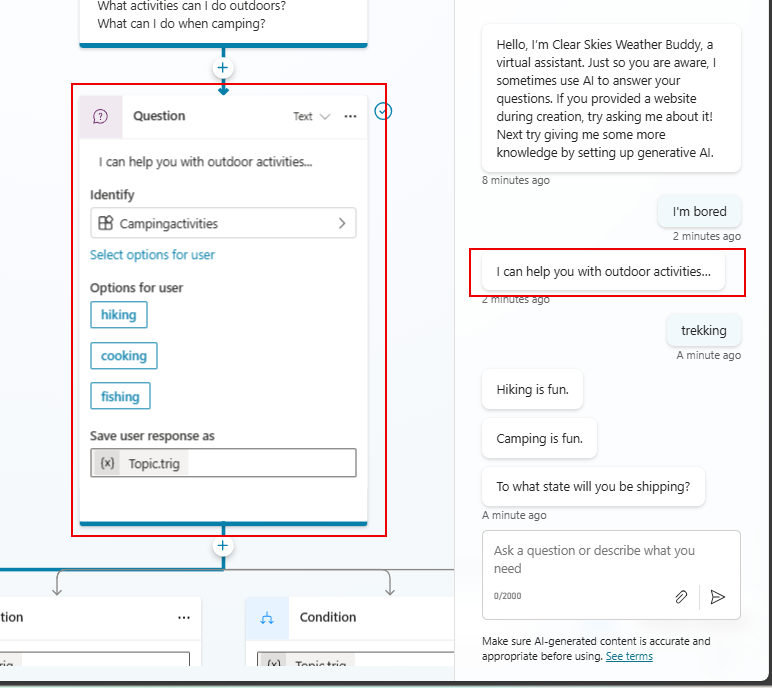
À mesure que vous continuez la conversation dans la rubrique active, notez que chaque nœud qui se déclenche est marqué avec la case à cocher et la bordure inférieure, et centré sur le canevas.
Si vous souhaitez suivre toute la conversation automatiquement au fur et à mesure qu’elle passe d’un sujet à l’autre, sélectionnez les trois points (...) en haut du panneau de test et activez Suivre entre les sujets. Pour un agent qui utilise l’orchestration générative (valeur par défaut), envisagez de désactiver Afficher la carte d’activité lors du test pour éviter d’avoir à réduire la carte d’activité à chaque tour de conversation.
Continuez la conversation jusqu’à ce que vous soyez satisfait qu’elle se déroule comme prévu.
Tip
Vous pouvez mettre à jour un sujet à tout moment pendant que vous interagissez avec l’agent. Enregistrez votre rubrique pour appliquer les modifications et poursuivre la conversation avec votre agent.
Votre conversation n’est pas automatiquement effacée lorsque vous enregistrez une rubrique. Si vous souhaitez que votre agent oublie la conversation de test et recommence, sélectionnez l’icône Réinitialiser en haut du panneau de test.
Vous pouvez utiliser des requêtes que vous envoyez dans la conversation de test pour créer des jeux de tests automatisés pour évaluer votre assistant.
 en haut du panneau du bot de test pour effacer la conversation précédente. L’effacement des conversations précédentes facilite l’affichage du flux de la rubrique que vous souhaitez tester.
Tester les valeurs de variables
Vous pouvez observer les valeurs de vos variables pendant que vous testez votre agent.
Sélectionnez Variables dans la barre d’outils secondaire. Le panneau Variables s’affiche.
Passez à l’onglet Tester et développez les catégories de variables souhaitées. À mesure que vous poursuivez votre conversation de test, vous pouvez surveiller la valeur des variables utilisées.
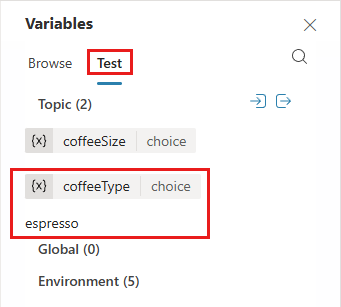
Pour inspecter les propriétés de la variable, sélectionnez la variable souhaitée. Le volet Propriétés de la variable apparaît.
Enregistrer des instantanés de conversation
Pendant que vous testez votre agent, vous pouvez capturer le contenu des données de conversation et de diagnostic, puis l’enregistrer. Vous pouvez ensuite analyser les données pour résoudre les problèmes, tels qu’une réponse inattendue de l’agent.
Warning
Le fichier d’image contient tout le contenu de votre agent, pouvant inclure des informations sensibles.
En haut du volet Tester votre agent, sélectionnez les trois points (...), puis sélectionnez Enregistrer instantané. Un message apparaît pour vous informer que le fichier d’instantané peut contenir des informations sensibles.
Sélectionnez Enregistrer pour enregistrer le contenu de l’agent et les diagnostics conversationnels dans une archive .zip nommée botContent.zip.
L’archive botContent.zip contient deux fichiers :
- dialog.json contient les diagnostics des conversations, y compris des descriptions détaillées des erreurs.
- botContent.yml contient les rubriques de l’assistant et d’autres contenus, y compris les entités et les variables.
Gérer les connexions
Si votre agent nécessite des connexions utilisateur, vous pouvez gérer les connexions utilisées par votre chat de test : sélectionnez les trois points (...) en haut du panneau de test, puis sélectionnez Gérer les connexions.
Important
Le panneau Tester votre agent est destiné à la validation au moment du design et ne réplique pas entièrement tous les comportements de canal publiés. Les événements basés sur le minuteur et déclenchés en arrière-plan, y compris les déclencheurs d’inactivité, peuvent ne pas déclencher ou exposer les messages de suivi dans le panneau de test, même lorsque l’agent est configuré correctement. Pour valider le comportement déclenché par l’inactivité, publiez l’agent et testez-le dans un canal pris en charge, tel que Microsoft Teams. Ne traitez pas le panneau de test comme une validation faisant autorité pour les scénarios basés sur l’inactivité.
Signaler des problèmes
Aidez-nous à améliorer Copilot Studio en signalant des problèmes. Toutes les informations collectées restent anonymes.
En haut du volet Tester votre agent , sélectionnez les trois points (...), puis sélectionnez Signaler un problème.
Sélectionnez Problème d’indicateur. Cette action envoie votre ID de conversation à Microsoft. L’ID est un identifiant unique que Microsoft utilise pour résoudre les problèmes lors d’une conversation. Lorsque vous signalez un problème, vous n’envoyez pas d’autres informations, telles que ce qui est stocké dans un fichier d’instantané de conversation.
 sur la bannière Chat en haut du panneau bot de test .