Remarque
L’accès à cette page nécessite une autorisation. Vous pouvez essayer de vous connecter ou de modifier des répertoires.
L’accès à cette page nécessite une autorisation. Vous pouvez essayer de modifier des répertoires.
[Cet article fait partie de la documentation préliminaire et peut faire l’objet de modifications.]
Utilisez le Centre d’administration Power Platform pour exporter directement les données d’inventaire et d’utilisation de Power Platform vers Azure Data Lake Storage. Dans votre propre lac de données, vous pouvez conserver les données en fonction des stratégies de rétention des données de votre organisation. Vous pouvez également utiliser Power BI pour créer des rapports personnalisés avec des vues au niveau de l’unité commerciale et des informations détaillées sur l’application au niveau du locataire et de l’environnement.
Important
- Cette fonctionnalité est en version préliminaire.
- Les fonctionnalités en version préliminaire ne sont pas destinées à une utilisation en production et peuvent être restreintes. Microsoft propose ces fonctionnalités avant une sortie officielle afin que les clients puissent accéder en anticipation et donner leur avis.
- Pendant cette préversion, la liste des abonnements établis affiche uniquement les 50 premiers abonnements créés dans le tenant.
Note
Microsoft met fin à la préversion de l’exportation de données. Les exportations de données d’inventaire s’arrêtent après le 1er décembre 2026. Les exportations de données d’utilisation et d’environnement continuent par le biais de configurations existantes et nouvelles. Les données que vous avez déjà exportées restent dans votre lac de données. Attendez une autre notification de Microsoft lorsque les exportations de données d’inventaire s’arrêtent.
Pour vous préparer, utilisez l’API d’inventaire Power Platform pour exporter les données d’inventaire par programmation. Avant de migrer, passez en revue les mappages de champs et les lacunes connues. Certains champs d’inventaire d’exportation de données ne sont pas disponibles via l’API ou ont une couverture différente.
L’API d’inventaire Power Platform n’exporte pas automatiquement les données vers le stockage appartenant au client. Pour créer une exportation périodique, utilisez un service Azure, tel que Azure Functions, Azure Logic Apps ou Azure Automation, pour interroger l’API d’inventaire Power Platform selon une planification et écrire les résultats dans Stockage Blob Azure, Azure Data Lake Storage ou une autre destination prise en charge.
Azure Data Lake Storage s’intègre à Azure Synapse Analytics, Power BI et Azure Data Factory pour prendre en charge les données à grande échelle et l’analytique avancée. Il est conçu pour la mise à l’échelle et les performances du cloud et offre un moyen économique d’exécuter des charges de travail Big Data. Votre organisation peut utiliser Data Lake Storage pour analyser des données dans un emplacement sans contraintes artificielles.
L’exportation de données est disponible uniquement pour les clients disposant d’une licence de Microsoft Dataverse premium payante pour le locataire. Les exigences minimales de capacité dataverse pour l’exportation de données seront annoncées avant la disponibilité générale. Consultez les instructions relatives aux licences Power Platform pour obtenir des détails sur les licences.
Si vous êtes un client GCC (Government Community Cloud) et que vous devez intégrer à Data Lake Storage hébergé dans un abonnement Azure Government, ouvrez une demande de support.
Conditions préalables
- Pour accéder à l’exportation de données dans le Centre d’administration Power Platform, vous devez avoir l’un des rôles suivants : Administrateur Power Platform, administrateur Dynamics 365 ou administrateur général.
- Créez un compte de stockage pour Azure Data Lake Storage Gen2. Sélectionnez le même emplacement pour le compte de stockage que pour votre client Power BI. Pour trouver l’emplacement de votre tenant Power BI, consultez Trouver votre région d’accueil Fabric.
Cette fonctionnalité en version préliminaire prend en charge les configurations Azure Data Lake Storage Gen2 suivantes :
- Type de compte de stockage : Standard v2 à usage général ou objets blob de blocs Premium.
- Espace de noms hiérarchique : Sélectionnez Activer l’espace de noms hiérarchique.
- Accès réseau : Sélectionnez Activer l’accès public à partir de tous les réseaux.
- Préférence de routage : Nous vous recommandons le routage réseau Microsoft.
- Sécurité : Sélectionnez Exiger un transfert sécurisé pour les opérations d’API REST.
Simplifiez les données avec Data Lake Storage
Data Lake Storage vous permet de stocker les données capturées de n’importe quelle taille, type ou vitesse d’ingestion dans un emplacement unique et sécurisé pour l’analytique opérationnelle et exploratoire. Utilisez l’analytique en libre-service Power Platform pour exporter des données d’inventaire et d’utilisation Power Apps directement vers votre emplacement Data Lake Storage Gen2.
Note
L’API d’inventaire Power Platform n’exporte pas automatiquement les données vers le stockage appartenant au client. Pour créer une exportation périodique, utilisez un service Azure, tel que Azure Functions, Azure Logic Apps ou Azure Automation, pour interroger l’API d’inventaire Power Platform selon une planification et écrire les résultats dans Stockage Blob Azure, Azure Data Lake Storage, ou une autre destination prise en charge.
Vous pouvez conserver les données exportées pendant des périodes prolongées et les déplacer vers des entrepôts de données. Pour savoir comment créer des rapports personnalisés au niveau du locataire et de l’environnement dans l’ensemble des unités commerciales, consultez Créer des tableaux de bord personnalisés à l’aide de l’inventaire Power Platform et des données d’utilisation.
Analyse extensible avec Data Lake Storage
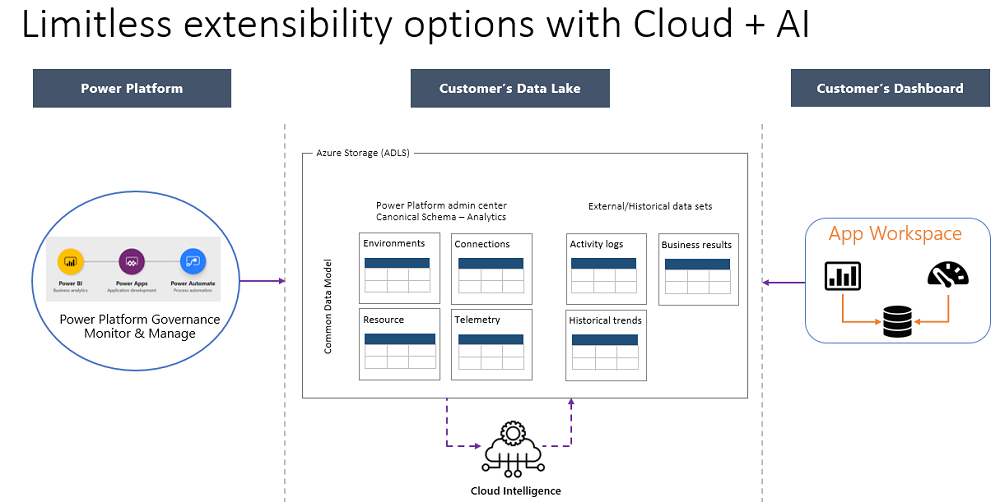
Utilisez des options en libre-service dans le Centre d’administration Power Platform avec Data Lake Storage pour étendre la supervision à distance de Power Apps à l’aide de données provenant de différentes sources. Vous pouvez également appliquer l’analytique cloud et l’IA pour incorporer des analyses prédictives dans des solutions de supervision des services. Le diagramme suivant montre comment extraire des insights des données Power Platform.
Données
La quantité de données que vous pouvez exporter dépend de l’utilisation de votre application et de vos flux. L’exportation initiale inclut des données d’inventaire pour toutes les Power Apps et les flux cloud dans votre environnement. Après l’exportation initiale, le service envoie des données incrémentielles quotidiennement.
Par exemple, un client d’entreprise avec deux années de données d’inventaire peut avoir 300 Mo de données à exporter. Après l’exportation initiale, le service peut envoyer environ 5 Mo à 10 Mo de données quotidiennement.
Configurer le processus d’exportation des données pour votre tenant
Utilisez le Centre d’administration Power Platform pour configurer l’exportation de données. Avant de commencer, vérifiez que votre compte Data Lake Storage Gen2 répond aux prérequis et que l’administrateur qui configure l’exportation a accès au compte de stockage.
Pour configurer l’exportation de données :
Connectez-vous au Centre d’administration Power Platform en tant qu’administrateur général Microsoft Entra, puis sélectionnez Gérer>l’exportation des données.
Dans la barre de commandes, sélectionnez Nouvelle exportation de données.
Sélectionnez Power Apps ou Power Automate. S’il n’est pas déjà activé, définissez Activer l’analytique au niveau du locataire sur Activé, puis sélectionnez Suivant.
Note
L’administrateur général doit disposer de l’accès décrit dans la configuration initiale de l’exportation de données.
Choisissez un abonnement à associer au compte de stockage Azure.
Sélectionnez un groupe de ressources dans la liste des groupes de ressources de l’abonnement.
Sélectionnez le compte de stockage Azure dans la liste des comptes de stockage dans le groupe de ressources.
Sélectionnez Créer pour configurer la connexion à Data Lake Storage Gen2.
Après avoir configuré l’exportation des données, attendez jusqu’à 12 heures pour que l’inventaire des ressources et 30 jours de données d’utilisation historiques soient exportés vers le compte Azure Data Lake Storage.
Première configuration d’une exportation de données
Pour la première exportation de données vers le lac de données de votre organisation, un Administrateur général Microsoft Entra doit créer la connexion.
Important
Pour accorder au service principal l'accès au compte Data Lake Storage Gen2 de votre organisation, vous devez établir une connexion ponctuelle avec le service de locataire Microsoft. L’administrateur général qui crée la connexion doit répondre à l’une des exigences suivantes :
- Disposez d’un accès élevé à tous les abonnements et groupes d’administration Azure.
- Disposer du rôle Azure de contrôle d’accès en fonction du rôle (RBAC) Contributeur sur l’abonnement Azure et des rôles Administrateur d’accès utilisateur et Contributeur sur le compte de stockage Azure cible.
Ces autorisations permettent au service d’accéder au compte Data Lake Storage et d’attribuer les autorisations requises.