Remarque
L’accès à cette page requiert une autorisation. Vous pouvez essayer de vous connecter ou de modifier des répertoires.
L’accès à cette page requiert une autorisation. Vous pouvez essayer de modifier des répertoires.
S’applique à :
Remarque
Essayez nos nouvelles API à l’aide de l’API de sécurité MS Graph. Pour plus d’informations, consultez : Utiliser l’API de sécurité Microsoft Graph - Microsoft Graph | Microsoft Learn.
Important
Certaines informations de cet article concernent un produit en version préliminaire, qui peut être considérablement modifié avant sa commercialisation. Microsoft n’offre aucune garantie, explicite ou implicite, concernant les informations fournies ici.
Avant de commencer
Avant de commencer, remplissez les conditions préalables suivantes :
- Créez un compte de stockage dans votre locataire.
- Connectez-vous au portail Azure, puis accédez à Abonnements>Votre abonnement>Fournisseurs de ressources>Inscrire Microsoft.Insights.
Ajouter les autorisations du contributeur
Après la création du compte de stockage, attribuez le rôle Contributeur au compte utilisateur qui configurera les paramètres de l’API de streaming.
Accédez à Compte de stockage>Contrôle d’accès (IAM), puis sélectionnez Ajouter.
Vérifiez que le compte utilisateur ou le principal de service auquel vous avez attribué le rôle de Contributeur est listé dans la section Attributions de rôles.
Activer la diffusion en continu de données brutes
Remarque
Lorsque vous utilisez l’API de streaming, assurez-vous que l’option Allow trusted services Microsoft to access this storage account est activée dans les paramètres du compte stockage Azure cible pour permettre le streaming des données depuis Microsoft Defender for Endpoint.
Accédez au portail Microsoft Defender et connectez-vous à l’aide d’un compte disposant au moins des autorisations d’administrateur de la sécurité.
Accédez à Paramètres>Microsoft Defender XDR>Api de streaming. Pour accéder directement à la page de l’API Streaming , utilisez la page des paramètres de l’API streaming.
Sélectionnez Ajouter.
Dans le menu volant Ajouter de nouveaux paramètres d’API de streaming qui s’affiche, configurez les paramètres suivants :
- Nom : choisissez un nom pour vos nouveaux paramètres.
- Sélectionnez Transférer les événements vers Azure Stockage.
Pour afficher l’ID de ressource Azure Resource Manager d’un compte de stockage dans le Portail Azure, procédez comme suit :
Accédez à votre compte de stockage dans le Portail Azure.
Dans la page Vue d’ensemble , dans la section Essentials , sélectionnez le lien Vue JSON .
L’ID de ressource du compte de stockage s’affiche en haut de la page. Copiez le texte sous ID de ressource du compte de stockage.
Dans le menu volant Ajouter de nouveaux paramètres d’API de diffusion en continu , choisissez les types d’événements que vous souhaitez diffuser en continu.
Lorsque vous avez terminé, sélectionnez Envoyer.
Schéma d’événement dans le compte de stockage
Les événements exportés sont stockés dans des conteneurs blob, et chaque ligne suit un schéma JSON défini.
Un conteneur d’objets blob est créé pour chaque type d’événement :
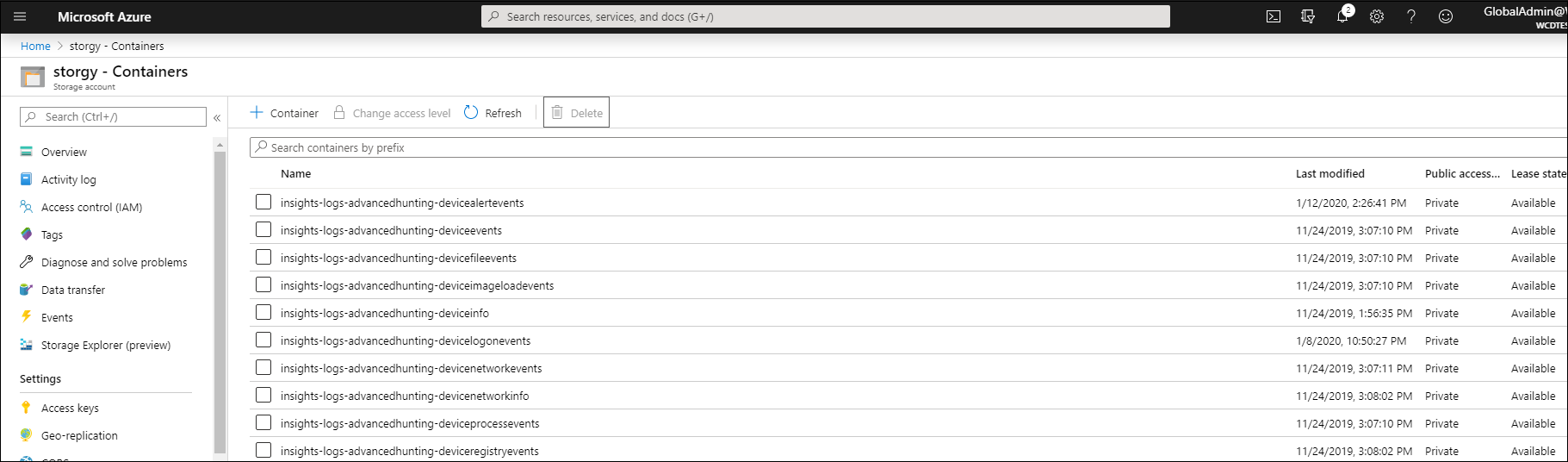
L’exemple JSON suivant montre la structure de chaque ligne dans un blob, afin que vous puissiez identifier les champs et types de données dans un enregistrement d’événement en flux :
{
        "time": "<The time Microsoft Defender XDR received the event>"
        "tenantId": "<Your tenant ID>"
        "category": "<The Advanced Hunting table name with 'AdvancedHunting-' prefix>"
        "properties": { <Microsoft Defender XDR Advanced Hunting event as Json> }
}
Chaque blob contient plusieurs lignes.
Chaque ligne contient le nom de l’événement, l’heure à laquelle Defender pour point de terminaison a reçu l’événement, le locataire auquel il appartient (vous obtiendrez uniquement les événements de votre locataire) et l’événement au format JSON dans une propriété appelée « properties ».
Pour plus d’informations sur le schéma des événements Microsoft Defender, voir Aperçu de la chasse avancée.
Mappages de types de données
Pour obtenir les types de données pour les propriétés des événements, procédez comme suit :
Accédez au portail Microsoft Defender et connectez-vous.
Accédez à Chasse>Chasse avancée. Pour accéder directement à la page de repérage avancé , utilisez la page De chasse avancée.
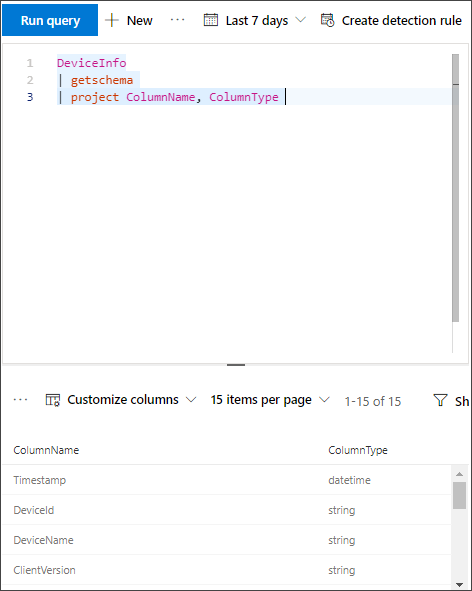
Dans l’onglet Requête , lancez la requête Kusto suivante pour lister les noms de colonnes et les types de données d’une table d’événements spécifique. Ces informations vous aident à mapper les propriétés des événements en flux vers leur schéma correct. Remplacez
{EventType}par le nom de la table Advanced Hunting que vous souhaitez inspecter (par exemple)DeviceInfo:{EventType} | getschema | project ColumnName, ColumnTypeL’exemple suivant montre les noms de colonnes et les types de données retournés pour un événement DeviceInfo. Vous pouvez donc mapper les propriétés d’événement à leur schéma :
Surveillance des ressources créées
Vous pouvez surveiller les ressources d’exportation stockage Azure et les diagnostics associés à l’aide de Azure Monitor. Pour plus d’informations, consultez Surveiller les destinations - Azure Monitor.
Contenu connexe
- Utiliser l’API de sécurité Microsoft Graph - Microsoft Graph | Microsoft Learn
- Vue d’ensemble de la chasse avancée
- API de streaming Microsoft Defender XDR
- Envoyer en continu des événements Microsoft Defender XDR vers votre compte de stockage Azure
- Documentation sur le compte de stockage Azure
Conseil
Voulez-vous en savoir plus ? Collaborez avec la communauté Sécurité Microsoft dans notre communauté technique : Communauté technique Microsoft Defender XDR.