Remarque
L’accès à cette page requiert une autorisation. Vous pouvez essayer de vous connecter ou de modifier des répertoires.
L’accès à cette page requiert une autorisation. Vous pouvez essayer de modifier des répertoires.
Importante
Les plug-ins MCP et API sont pris en charge en tant qu’actions dans les agents déclaratifs. Elles ne sont pas activées en tant qu’expériences autonomes dans Microsoft 365 Copilot.
Les plug-ins d’API connectent votre API REST existante à Microsoft 365 Copilot. Vous pouvez utiliser Microsoft 365 Agents Toolkit pour générer un plug-in à partir d’une API REST existante avec une spécification OpenAPI.
Configuration requise
- Configuration requise spécifiée dans Configuration requise pour les options d’extensibilité de Copilot
- Une API REST existante avec une spécification OpenAPI (cette procédure pas à pas utilise l’exemple d’API Budget Tracker)
- Visual Studio Code
- Microsoft 365 Agents Toolkit
Conseil
Pour obtenir de meilleurs résultats, assurez-vous que votre spécification OpenAPI suit les instructions détaillées dans Comment rendre un document OpenAPI efficace dans l’extension de Copilot.
Pour suivre ce guide, téléchargez l’exemple d’API Budget Tracker et configurez-le pour qu’il s’exécute sur votre machine de développement locale. Générez l’exemple au moins une fois pour générer le fichier BudgetTracker.json pour l’API.
Créer le plug-in
Remarque
Les captures d’écran et les références de l’interface utilisateur dans cet article utilisent une version commerciale de Microsoft 365 Agents Toolkit. Les versions préliminaires peuvent différer de l’interface utilisateur affichée.
Les plug-ins d’API sont un fichier ZIP qui contient les fichiers suivants.
- Spécification OpenAPI pour l’API REST.
- Un manifeste de plug-in qui fait référence à la spécification OpenAPI incluse et décrit les opérations, la méthode d’authentification et les formats de réponse disponibles.
Ouvrez Visual Studio Code. Si Agents Toolkit n’est pas déjà installé, consultez Installer Agents Toolkit pour obtenir des instructions d’installation.
Sélectionnez l’icône Microsoft 365 Agents Toolkit dans la barre d’activité à gauche.
Sélectionnez Créer un agent/une application dans le volet Office Agents Toolkit.
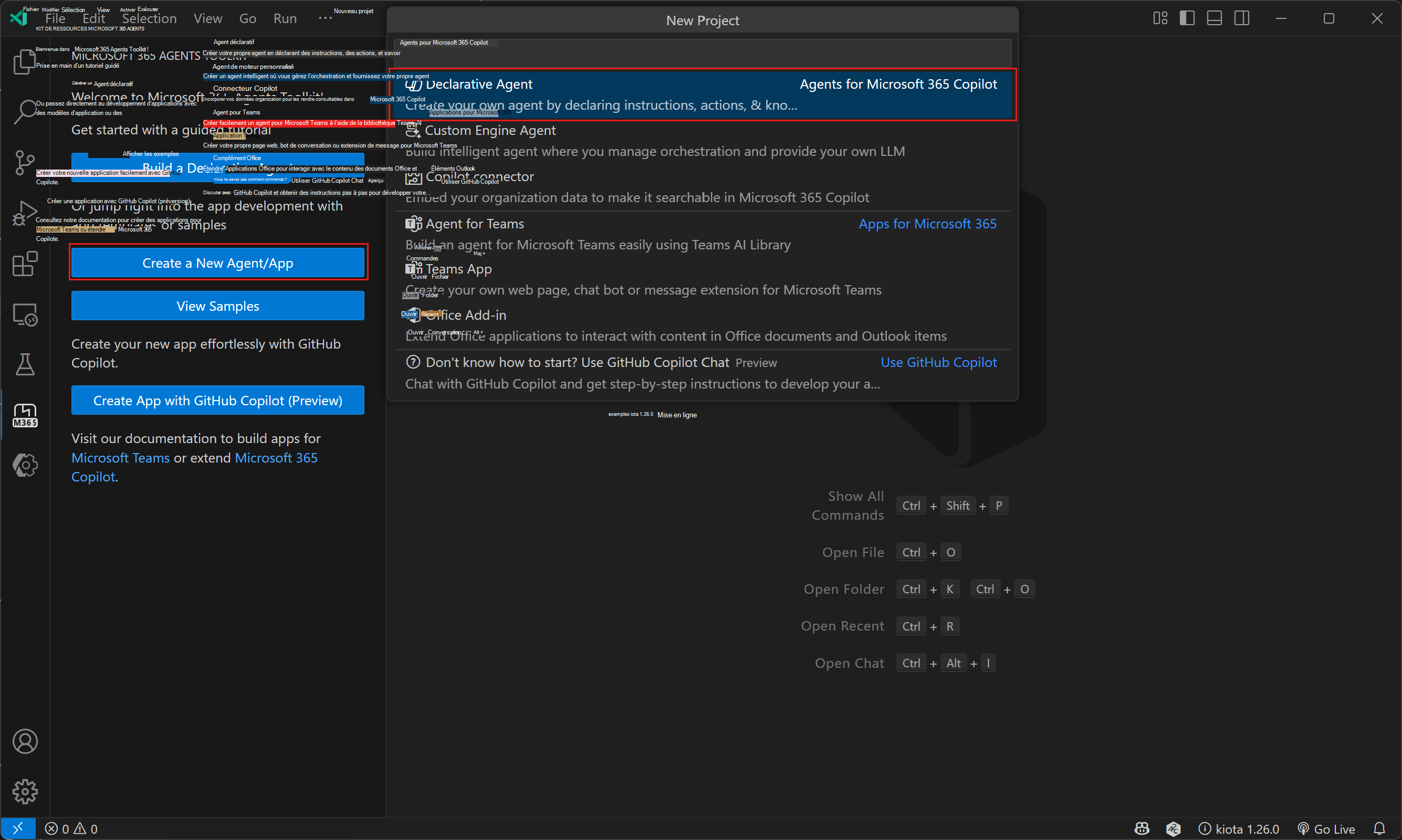
Sélectionnez l’agent déclaratif.
Sélectionnez Ajouter une action, puis sélectionnez Démarrer avec un document de description OpenAPI.
Sélectionnez Parcourir et accédez à l’emplacement de la spécification OpenAPI dans l’exemple Suivi du budget, situé dans ./openapi/BudgetTracker.json.
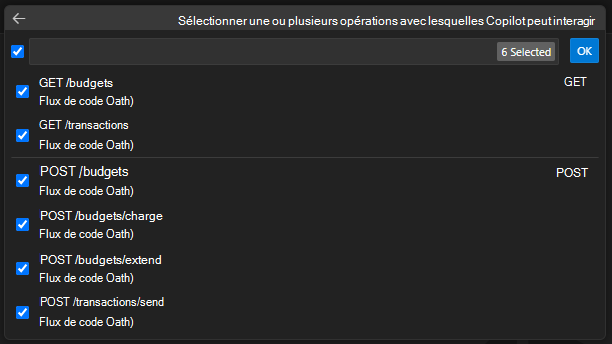
Sélectionnez toutes les opérations à activer pour le module.
Choisissez un emplacement pour le projet de plug-in d’API.
Entrez
Budget Trackerun nom pour le module.
Une fois ces étapes terminées, Agents Toolkit génère les fichiers requis pour le plug-in et ouvre une nouvelle fenêtre Visual Studio Code avec le projet de plug-in chargé.
Remarque
La clé de preuve pour l’échange de code (PKCE) est activée par défaut. Si votre serveur d’identité ne prend pas en charge PKCE, désactivez-le en ajoutant la ligne suivante à m365agents.yml dans le projet de plug-in API.
isPKCEEnabled: false
Créer un package et charger une version test du plug-in
Ouvrez le projet de plug-in dans Visual Studio Code.
Sélectionnez l’icône Microsoft 365 Agents Toolkit dans la barre d’activité à gauche.
Dans le volet Comptes , sélectionnez Se connecter à Microsoft 365. (Si vous êtes déjà connecté, passez à l’étape suivante).
Vérifiez que Chargement d’application personnalisée activé et Accès Copilot activé s’affichent sous votre compte Microsoft 365. Si ce n’est pas le cas, contactez l’administrateur de votre organization pour la mettre en case activée. Pour plus d’informations, consultez Configuration requise pour les options d’extensibilité de Copilot.
Dans le volet Cycle de vie , sélectionnez Provisionner.
Lorsqu’on vous demande d’entrer l’identifiant client pour l’enregistrement OAuth..., entrez l’identifiant client de votre plug-in.
Lorsqu’on vous demande d’entrer la clé secrète client pour l’inscription OAuth..., entrez votre clé secrète client du plugin.
Lisez le message dans la boîte de dialogue, puis sélectionnez Confirmer pour continuer.
Attendez que la boîte à outils signale que l’approvisionnement est terminé.

Votre plug-in est maintenant disponible pour être testé avec votre compte d’utilisateur dans Microsoft 365 Copilot dans Microsoft Teams.
Utiliser le plug-in
Ouvrez Teams dans votre navigateur et connectez-vous avec le compte Microsoft 365 que vous avez utilisé pour charger votre plug-in.
Sélectionnez Chat dans la barre d’activité de gauche.
Sélectionnez Copilot dans le volet Chat.
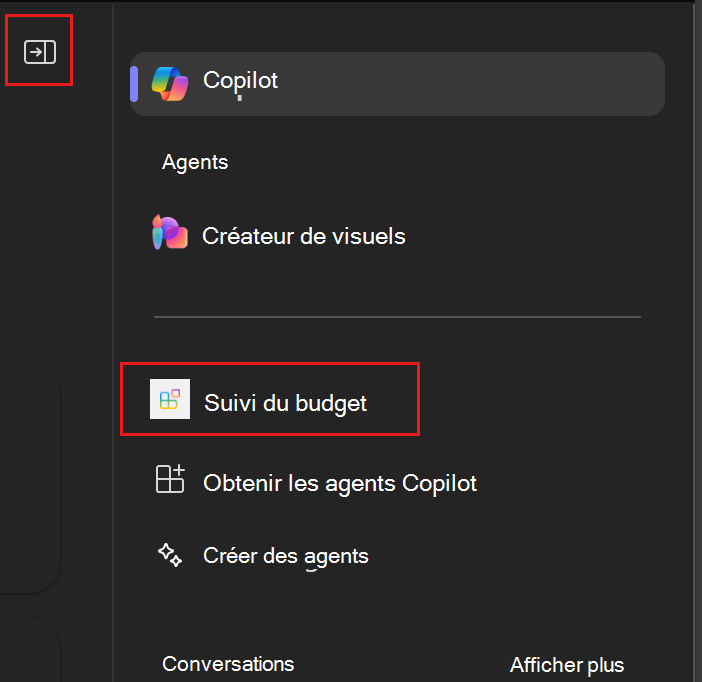
Sélectionnez Suivi du budget dans la liste des agents sur le côté droit. Si la liste n’est pas disponible, sélectionnez l’icône Conversations Copilot et plus dans le coin supérieur droit.
Posez une question sur les budgets. Par exemple, essayez
How much is left in the Fourth Coffee lobby renovation budget?. Lorsque vous y êtes invité, sélectionnez Toujours autoriser ou Autoriser une fois pour continuer.Lorsque vous êtes invité à vous connecter, sélectionnez Se connecter à l’outil de suivi du budget.