Remarque
L’accès à cette page requiert une autorisation. Vous pouvez essayer de vous connecter ou de modifier des répertoires.
L’accès à cette page requiert une autorisation. Vous pouvez essayer de modifier des répertoires.
Utilisez le plan de développement de Choisir les outils de développement pour préparer les environnements, comptes, outils, identités, autorisations, connexions et services requis par les composants de votre plug-in.
Effectuez cette configuration avant de générer, configurer, étendre ou réutiliser les composants. Vous aurez peut-être besoin de plusieurs environnements ou outils lorsque le plug-in combine des agents, des compétences, des connecteurs et des fonctionnalités basées sur MCP.
Commencer par le plan de développement
Pour chaque composant, vérifiez :
- L’outil de développement et le référentiel de source de vérité ou l’environnement géré.
- Le locataire de développement ou de test, l’environnement, la région et les expériences Microsoft cibles.
- Licences de produit, facturation à l’utilisation, abonnements et plans de service requis.
- Rôles d’administrateur, inscriptions d’application, identités, autorisations et consentement requis.
- Sources de données, API, services distants, hébergement, accès réseau et secrets requis.
- Utilisateurs de test et données hors production représentatives.
- Propriétaire responsable de fournir chaque dépendance.
Ne commencez pas l’implémentation avec un accès manquant ou ne substituez pas silencieusement un autre environnement. Enregistrer les conditions préalables non résolues comme bloqueurs dans le plan de développement.
Microsoft 365 Copilot Chat est une interface de conversation IA largement accessible qui est disponible pour tous les utilisateurs de Microsoft 365. Les utilisateurs de Copilot Chat ont accès à des agents qui étendent ses fonctionnalités et peuvent être ancrés sur des instructions ou sur le web. Les utilisateurs des locataires pour lesquels la facturation à l’utilisation de Copilot Studio est activée (consommée sous forme de crédits Copilot) et les utilisateurs disposant de licences Microsoft 365 Copilot ont accès à des agents dotés de fonctionnalités améliorées, telles que l’ancrage avec les données SharePoint et les connecteurs Microsoft 365 Copilot.
Pour plus d’informations sur les licences Microsoft 365 Copilot, consultez Options de licence.
Environnement de développement Copilot
Vous disposez des options suivantes pour un environnement de développement Copilot :
Abonnement bac à sable du programme Microsoft 365 pour les développeurs . Les membres du programme Microsoft 365 pour développeurs qui sont éligibles pour un abonnement développeur peuvent utiliser cet abonnement pour développer des agents.
Si vous choisissez un bac à sable instantané, vous obtenez un environnement de développement E5 préconfiguré qui s’approvisionne en quelques minutes et est préchargé avec des exemples d’utilisateurs, des packs de données Microsoft Teams et des applications personnalisées préconfigurées. L’option de bac à sable instantané permet d’activer les achats de modules complémentaires. Vous pouvez acheter des services supplémentaires, notamment Microsoft 365 Copilot, directement à partir du bac à sable. Pour plus d’informations sur la configuration requise, consultez Configurer un abonnement bac à sable pour développeurs Microsoft 365.
Si vous provisionnez un bac à sable configurable, l’abonnement ne prend pas en charge le commerce. Vous ne pouvez pas acheter de licence Copilot et donc vous ne pouvez pas clouer au sol les agents sur les données de l’organisation ou ajouter d’autres fonctionnalités lorsque vous choisissez cette option.
Importante
L’éligibilité au programme Microsoft 365 pour les développeurs est limitée aux abonnés Visual Studio Professional ou Enterprise, aux membres du programme ISV Success, aux partenaires éligibles du programme Microsoft AI Cloud Partner Program (MAICPP) et aux clients Premier/Unified Support.
Un environnement de production Microsoft 365 ou Office 365 éligible avec une licence Microsoft 365 Copilot.
Remarque
Lorsque vous créez des agents dans des environnements de production, vous pouvez rencontrer des limitations imposées par l’administrateur. Par exemple, les administrateurs peuvent bloquer le chargement indépendant d’applications personnalisées ou ne pas accorder les autorisations nécessaires pour créer des connecteurs Copilot.
Un abonnement Microsoft 365 sans licence Copilot, telle que Microsoft 365 Business Basic, si vous souhaitez créer et tester des agents pour Microsoft 365 Copilot Chat, avec des fonctionnalités limitées.
Vous pouvez également acheter une licence Microsoft 365 Copilot et configurer un environnement de développement indépendant de votre environnement de production, où vous pouvez être votre propre administrateur.
Organisations disposant de licences Microsoft 365 Copilot
Vous pouvez développer des solutions d’extensibilité Copilot en travaillant directement dans un environnement de production Microsoft 365 avec une licence Microsoft 365 Copilot.
Contactez votre représentant Microsoft pour ajouter Copilot à votre plan Microsoft. Les clients d’entreprise doivent être sur le canal actuel ou le canal d’entreprise mensuel pour que les applications Microsoft 365 aient accès à Copilot.
Organisations sans licences Microsoft 365 Copilot
Vous pouvez développer des solutions d’extensibilité Copilot pour les utilisateurs d’organisations sans licence Copilot, avec certaines limitations des fonctionnalités d’agent. Si vous souhaitez tirer parti des fonctionnalités d’agent telles que l’ancrage sur les données organisationnelles, vous pouvez activer la facturation à l’utilisation de Copilot Studio (crédits Copilot).
Configuration requise pour les options d’extensibilité de Copilot
Vous pouvez étendre Microsoft 365 Copilot avec l’intelligence de services et de données externes de plusieurs façons :
- En créant des agents pour personnaliser Copilot.
- En ajoutant des extensions de message Teams et des actions Copilot Studio.
- En étendant les connaissances dans Copilot avec les connecteurs Microsoft 365 Copilot.
Pour en savoir plus et choisir le meilleur chemin d’extensibilité pour vos utilisateurs, consultez le guide de planification de l’extensibilité Copilot et la vue d’ensemble des agents.
Configuration requise pour les agents
Pour créer des agents, vous devez remplir les conditions préalables en fonction de l’outil que vous choisissez d’utiliser.
Remarque
Certaines fonctionnalités d’agent sont uniquement disponibles pour les utilisateurs des locataires dont la facturation à l’utilisation Copilot Studio est activée (consommée sous forme de crédits Copilot) ou pour les utilisateurs disposant de licences Microsoft 365 Copilot. Par exemple, si vous souhaitez créer des agents basés sur des données organisationnelles, vous devez activer la facturation à l’utilisation ou acheter une licence Microsoft 365 Copilot.
Configuration requise pour les outils de développement Work IQ
Work IQ Dev Tools est une préversion de la route pro-code pour les scénarios d’agent déclaratif et de package de plug-in pris en charge. Avant de l’installer, vérifiez les points suivants :
- Node.js 24 ou version ultérieure. Le programme d’installation pris en charge peut installer Node.js si nécessaire.
- PowerShell 7 ou version ultérieure sur Windows.
- Compte Microsoft 365 avec accès à Copilot.
- Un abonnement Azure lorsque vous provisionnez des agents.
- Un locataire de développement ou de test qui autorise les actions requises d’installation, de partage ou de catalogue d’applications personnalisées.
Le programme d’installation par défaut installe l’interface de ligne de commande WIQD, son extension Visual Studio Code et l’agent wiqd:wiqd CLI Copilot. Après l’installation, connectez-vous de manière interactive pour le développement local et exécutez wiqd doctor pour vérifier l’environnement. Voir Installer les outils de développement Work IQ et les outils de développement Work IQ.
Pour l’intégration continue, utilisez l’authentification de pipeline approuvé documentée pour les commandes de cycle de vie principales prises en charge. Ne pas exécuter wiqd auth login dans un pipeline ni exposer les informations d’identification à des tâches de pull request non approuvées. La surveillance, l’évaluation et d’autres extensions du QI professionnel ont des exigences d’authentification distinctes. Voir Authentification CI/CD.
Configuration requise pour Microsoft 365 Agents Toolkit
Vous pouvez utiliser Microsoft 365 Agents Toolkit pour créer des agents sans licence Microsoft 365 Copilot. Si vous souhaitez créer des agents basés sur des données organisationnelles, vous devez configurer la facturation à l’utilisation dans votre locataire ou acheter une licence Microsoft 365 Copilot.
Pour créer des agents avec Agents Toolkit et d’autres IDE, votre administrateur doit autoriser la possibilité de charger une application personnalisée sur votre client.
Pour activer le chargement indépendant, dans le Centre d’administration Teams, sélectionnezStratégies> de configuration des applications>Teams Global (par défaut à l’échelle de l’organisation) et basculez le bouton bascule Charger des applications personnalisées sur Activé.
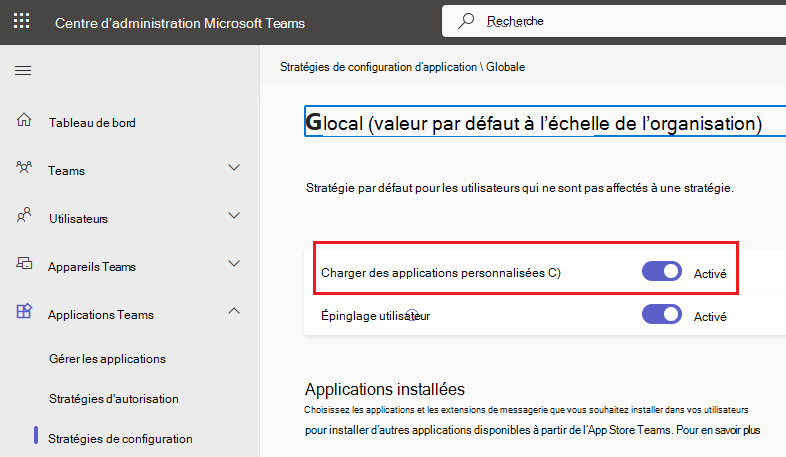
Pour gérer vos applications personnalisées chargées de manière indépendante, y compris les agents, à partir du client Teams, accédez à Applications>Gérer vos applications.
Configuration requise pour Copilot Studio
Copilot Studio est disponible pour tous les utilisateurs de Microsoft 365. Vous pouvez utiliser Copilot Studio pour créer des agents et des actions. Si vous souhaitez créer des agents basés sur des données organisationnelles via des connecteurs SharePoint ou Copilot, vous devez configurer la facturation à l’utilisation dans votre locataire ou acheter une licence Copilot Studio. Pour plus d’informations, consultez Taux de facturation et gestion.
Les étapes suivantes sont nécessaires pour utiliser Copilot Studio pour créer des agents :
- Votre administrateur Power Platform ou Dynamics 365 doit activer les fonctionnalités d’IA générative dans le Centre d’administration Power Platform.
- Votre administrateur de client Microsoft 365 doit déployer l’application Copilot Studio dans le Centre d’administration Microsoft 365.
Activation du mode développeur
Vous pouvez utiliser le mode développeur dans Copilot pour tester si et comment l’orchestrateur sélectionne votre plug-in en réponse à une invite donnée.
Pour activer le mode développeur, dans Copilot Chat, tapez -developer on. Pour désactiver le mode développeur, tapez -developer off.

Le mode développeur est disponible uniquement dans l’expérience sous licence Microsoft 365 Copilot. Utilisez-le lors des tests d’intégration des composants. Pour plus d’informations, consultez Débogage d’agents.
Licences pour développeurs Microsoft 365 Copilot
Les comptes utilisés pour tester les agents qui sont basés sur des données organisationnelles ou qui incluent des fonctionnalités améliorées ont besoin d’une licence Microsoft 365 Copilot Developer. Les administrateurs peuvent gérer les licences pour développeurs Microsoft 365 Copilot dans le Centre d’administration Microsoft 365 (sous Licences de facturation>). Vous pouvez également utiliser PowerShell pour attribuer des licences Microsoft 365 à des comptes d’utilisateurs.
Fonctionnalités et modèles de licence de l’agent
Les agents pour Copilot sont disponibles via plusieurs modèles de licence, chacun offrant différents niveaux de fonctionnalités :
- Microsoft 365 avec une licence de module complémentaire Microsoft 365 Copilot : les utilisateurs disposant d’un abonnement Microsoft 365 et d’une licence de module complémentaire Copilot ont un accès complet aux expériences des agents Copilot sur les applications et plateformes prises en charge.
- Microsoft 365 Copilot Business : référence SKU autonome introduite pour les petites et moyennes entreprises. Fournit un accès à l’assistant Copilot aligné sur les plans d’entreprise Microsoft 365.
- Microsoft 365 E7 (Frontier Suite) : offre groupée comprenant les fonctionnalités Microsoft 365 E5, Microsoft 365 Copilot et Agent 365 pour les entreprises.
- Facturation basée sur l’utilisation (paiement à l’utilisation) : les locataires peuvent activer l’accès des agents sans licence complète, avec certaines limitations aux options de configuration des agents. La consommation est mesurée en crédits Copilot.
- Microsoft 365 sans licence de module complémentaire Copilot : les utilisateurs peuvent voir des points d’entrée de Copilot Chat dans certaines applications, mais l’accès aux expériences des agents est limité ou désactivé en fonction des paramètres du locataire.
Le tableau suivant récapitule l’accès aux agents en fonction du type de licence utilisateur.
| Modèle de licence | Accès de l’agent |
|---|---|
| Utilisateurs sous licence | Disposez à la fois d’un abonnement Microsoft 365 et de la licence de module complémentaire Copilot (y compris Microsoft 365 Copilot Business et E7 Frontier Suite, le cas échéant). Ils bénéficient d’un accès complet à Copilot Chat et aux expériences des agents sur les applications et plateformes prises en charge. Cette licence permet également l’utilisation d’agents ancrés dans les données des locataires (SharePoint, Microsoft Graph) et est nécessaire pour les agents de création dans Copilot Studio. |
| Facturation basée sur l’utilisation (utilisateurs avec paiement à l’utilisation) | Appartiennent à des locataires dont la facturation à l’utilisation est activée (consommée sous forme de crédits Copilot). Les utilisateurs peuvent accéder à Copilot Chat et aux agents sans licence Copilot complète. La facturation à l’utilisation s’applique aux agents basés sur les données des locataires, tandis que les agents basés sur des données publiques ou des instructions sont gratuits. Certaines fonctionnalités avancées, telles que les interactions avec l’agent ou la mise à la terre, peuvent nécessiter une configuration supplémentaire. Un abonnement Azure et la configuration de la stratégie de facturation dans le Centre d’administration Microsoft 365 sont requis. Pour les agents qui utilisent des fichiers SharePoint comme sources de connaissances, la stratégie de facturation doit être connectée au service des agents SharePoint et les utilisateurs doivent se trouver dans le groupe de sécurité affecté à la stratégie de facturation. |
| Abonnés Microsoft 365 sans licence de module complémentaire Copilot | Peut voir des points d’entrée Copilot Chat dans certaines applications, mais l’accès est limité ou désactivé en fonction de la configuration du locataire et du status de déploiement. Ces utilisateurs n’ont pas accès à la création d’agents ou aux expériences avancées des agents. |
Le tableau suivant répertorie les types d’agents et les fonctionnalités d’agent disponibles pour les utilisateurs en fonction de la configuration des licences et de la facturation à l’utilisation dans le locataire. Pour plus d’informations sur les taux de facturation à l’utilisation, consultez Taux de facturation et gestion.
Remarque
La facturation basée sur l’utilisation n’est pas prise en charge dans les environnements Microsoft 365 Cloud de la communauté du secteur public High (GCCH) et Cloud de la communauté du secteur public (GCC).
| Fonctionnalité | Copilot Chat (aucune facturation basée sur l’utilisation)* | Copilot Chat (facturation basée sur l’utilisation)** | Microsoft 365 Copilot (sous licence) |
|---|---|---|---|
| Microsoft 365 Copilot | ✅ | ✅ | ✅ |
| Copilot Studio | ✅ | ✅ | ✅ |
| Agents déclaratifs | |||
| Actions personnalisées | ✅ | ✅ | ✅ |
| Instructions personnalisées | ✅ | ✅ | ✅ |
| Interpréteur de code | ✅ | ✅ | ✅ |
| Générateur d’images | ✅ | ✅ | ✅ |
| Applications MCP (widgets interactifs de l’interface utilisateur) |
✅ | ✅ | ✅ |
| Connaissances personnalisées : recherche web |
✅ | ✅ | ✅ |
| Connaissances personnalisées : Recherche web étendue |
✅ | ✅ | ✅ |
| Connaissances personnalisées : connecteurs Copilot |
❌ | ✅ | ✅ |
| Connaissances personnalisées : données SharePoint |
❌ | ✅ | ✅ |
| Connaissances personnalisées : Contenu de fichier incorporé |
❌ | ✅ | ✅ |
| Connaissances personnalisées : Dataverse |
❌ | ✅ | ✅ |
| Connaissances personnalisées : |
❌ | ❌ | ✅ |
| Connaissances personnalisées : People |
❌ | ❌ | ✅ |
| Connaissances personnalisées : messages Teams |
❌ | ❌ | ✅ |
| Connaissances personnalisées : réunions Teams |
❌ | ❌ | ✅ |
| Agents de moteur personnalisés | ✅ | ✅ | ✅ |
* Les limites d’utilisation s’appliquent à toutes les fonctionnalités incluses.
** Aucun frais n’est encouru pour accéder aux sources de connaissances mises à la disposition des utilisateurs sans facturation basée sur l’utilisation.
Remarque
Pour plus d’informations sur les données, la confidentialité et la sécurité de la recherche web dans Microsoft 365 Copilot Chat et Microsoft 365 Copilot, consultez Données, confidentialité et sécurité pour la recherche web.
Remarque
Les agents ancrés dans les données de travail partagées des locataires ne sont actuellement pas disponibles dans les environnements Microsoft 365 Cloud de la communauté du secteur public (GCC), Cloud de la communauté du secteur public High (GCCH) ou Département de la Défense (DoD).
Foire aux questions
Puis-je utiliser mon abonnement au programme Microsoft 365 pour développer avec Copilot ?
Oui, vous pouvez utiliser votre abonnement au programme Microsoft 365 pour les développeurs pour créer des agents. Si vous configurez un bac à sable instantané, les achats de modules complémentaires sont activés. Vous pouvez acheter des services supplémentaires, notamment Microsoft 365 Copilot, directement à partir du bac à sable. Cette option vous permet de créer des agents basés sur des données organisationnelles et d’accéder à d’autres fonctionnalités améliorées. Si vous provisionnez un bac à sable configurable, l’abonnement ne prend pas en charge le commerce. Vous ne pouvez donc pas acheter de licences Microsoft 365 Copilot ni activer la facturation à l’utilisation. Les fonctionnalités de l’agent sont limitées à la mise à la terre de la recherche web. Pour plus d’informations, consultez Configurer un abonnement bac à sable pour développeurs Microsoft 365.
Je ne suis pas un éditeur de logiciels indépendant et je n’ai pas de licence Microsoft 365 Copilot. Puis-je obtenir un environnement de développement Microsoft 365 Copilot ?
Si vous disposez d’un abonnement Microsoft 365, vous pouvez créer et tester des agents dans Microsoft 365 Copilot Chat, avec des fonctionnalités limitées. Vous devez activer la facturation à l’utilisation dans votre locataire ou acheter une licence Microsoft 365 Copilot si vous souhaitez créer des agents ancrés dans des données organisationnelles.
Confirmer la préparation de l’environnement
Votre environnement est prêt lorsque :
- Chaque outil de développement sélectionné est disponible pour le contributeur prévu.
- Le locataire de développement ou de test et les expériences Microsoft cibles sont accessibles.
- Les licences, la facturation, les abonnements, les environnements et les régions requis sont configurés.
- Les identités, rôles, autorisations, consentement, connexions et secrets d’application sont disponibles.
- Les sources de données, les API, les services distants et les environnements d’hébergement requis sont accessibles.
- Des utilisateurs d’essai et des données représentatives hors production sont disponibles.
- Chaque dépendance a un propriétaire et les blocages non résolus sont documentés.
Continuez à créer ou réutilisez les composants de votre plug-in.
Sécurité et confidentialité
Copilot utilise les autorisations et les stratégies existantes pour fournir les informations les plus pertinentes, en s’appuyant sur nos engagements existants en matière de sécurité et de confidentialité des données dans l’entreprise. Pour plus d’informations sur la façon dont Copilot utilise et protège les données organisationnelles, consultez Données, confidentialité et sécurité pour Microsoft 365 Copilot. Pour les considérations relatives à la confidentialité et à la sécurité des données dans le cadre du développement de différentes solutions d’extensibilité Copilot, consultez Considérations relatives aux données, à la confidentialité et à la sécurité de l’extension de Microsoft 365 Copilot.
Contenu connexe
- Fonctionnalités de création ou de réutilisation pour votre plug-in
- Choisir les outils de développement pour votre plug-in
- Intégrer et tester les composants de votre plugin
- Vue d’ensemble de l’extensibilité de Microsoft 365 Copilot
- Considérations relatives aux coûts
- Bibliothèques clientes des API Microsoft 365 Copilot