Remarque
L’accès à cette page requiert une autorisation. Vous pouvez essayer de vous connecter ou de modifier des répertoires.
L’accès à cette page requiert une autorisation. Vous pouvez essayer de modifier des répertoires.
Importante
Les plug-ins MCP et API sont pris en charge en tant qu’actions dans les agents déclaratifs. Elles ne sont pas activées en tant qu’expériences autonomes dans Microsoft 365 Copilot.
Les plug-ins d’API connectent une API REST à Microsoft 365 Copilot. Vous pouvez utiliser Microsoft 365 Agents Toolkit pour générer rapidement un plug-in et une API REST correspondante que vous pouvez utiliser comme point de départ pour le développement de votre plug-in.
- Configuration requise spécifiée dans Configuration requise pour les options d’extensibilité de Copilot
- Visual Studio Code
- Microsoft 365 Agents Toolkit
-
Node.js 20.x ou 22.x. Pour confirmer la version installée, exécutez
node --version.
Créer le plug-in et l’API
Remarque
Les captures d’écran et les références de l’interface utilisateur dans cet article utilisent une version commerciale de Microsoft 365 Agents Toolkit. Les versions préliminaires peuvent différer de l’interface utilisateur affichée.
Ouvrez Visual Studio Code. Si Agents Toolkit n’est pas déjà installé, consultez Installer Agents Toolkit pour obtenir des instructions d’installation.
Sélectionnez l’icône Microsoft 365 Agents Toolkit dans la barre d’activité à gauche.
Sélectionnez Créer un agent/une application dans le volet Office Agents Toolkit.
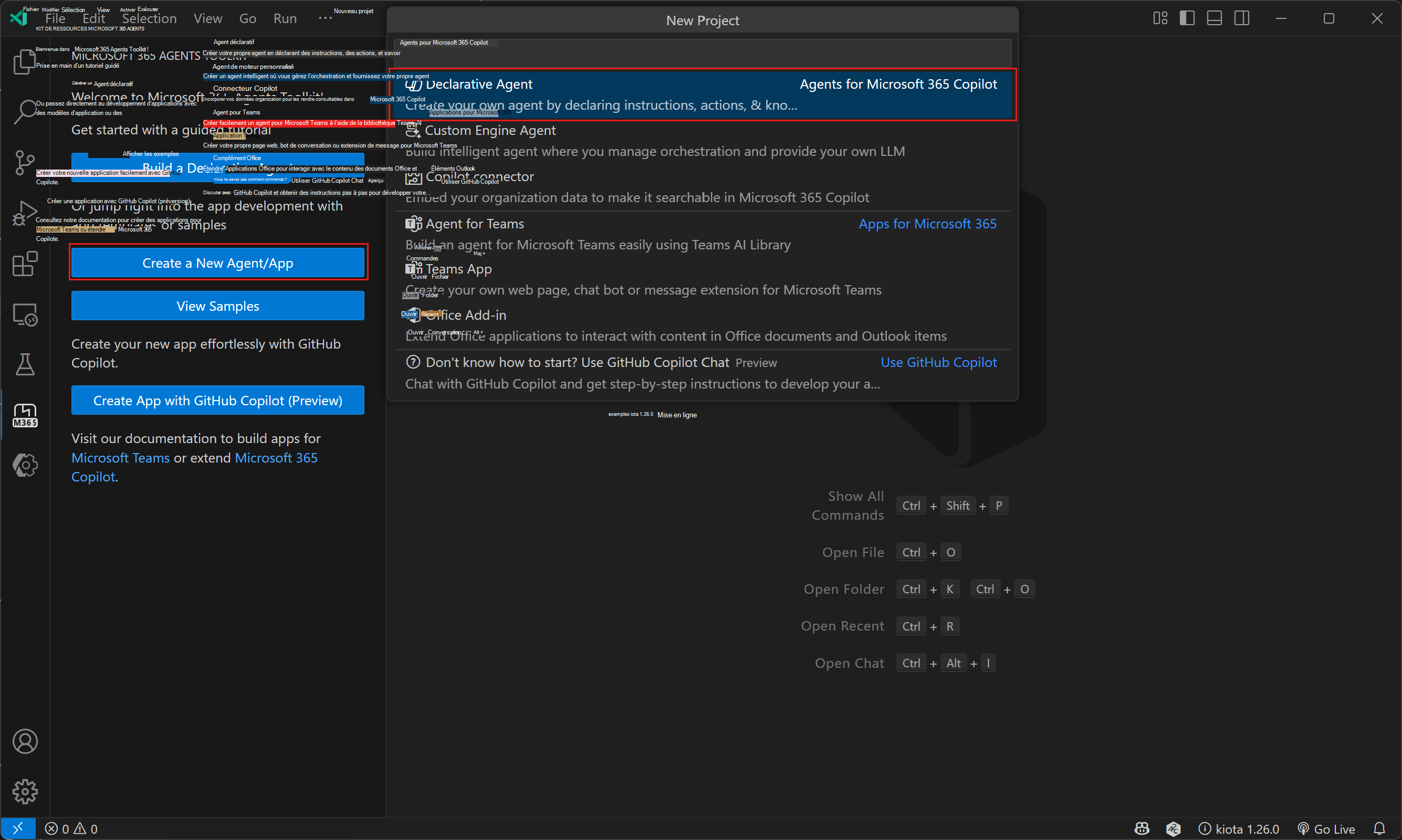
Sélectionnez l’agent déclaratif.
Sélectionnez Ajouter une action, puis sélectionnez Démarrer avec une nouvelle API.
Sélectionnez OAuth comme type d’authentification.
Sélectionnez votre langage de programmation préféré : JavaScript ou TypeScript. Ce guide suppose TypeScript.
Choisissez un emplacement pour le projet de plug-in d’API.
Entrez
Repairs Agentun nom pour votre projet de plug-in.
Une fois ces étapes terminées, Agents Toolkit génère les fichiers requis pour le plug-in et ouvre une nouvelle fenêtre Visual Studio Code avec le projet de plug-in chargé. Pour plus de détails sur le projet, consultez le fichier README.md dans le répertoire racine du projet généré.
Exécuter le plug-in
Dans la fenêtre Visual Studio Code avec le projet de plug-in chargé, sélectionnez l’icône Microsoft 365 Agents Toolkit dans la barre d’activité gauche.
Dans le volet Comptes , sélectionnez Se connecter à Microsoft 365. (Si vous êtes déjà connecté, passez à l’étape suivante).
Vérifiez que Chargement d’application personnalisée activé et Accès Copilot activé s’affichent sous votre compte Microsoft 365. Si ce n’est pas le cas, contactez l’administrateur de votre organization pour la mettre en case activée. Pour plus d’informations, consultez Configuration requise pour les options d’extensibilité de Copilot.
Sélectionnez l’icône Exécuter et déboguer dans la barre d’activité de gauche.
Sélectionnez Déboguer dans Copilot (Edge) ou Déboguer dans Copilot (Chrome), puis appuyez sur F5 pour démarrer le débogage.
Agents Toolkit génère le projet, crée le package de plug-in et le charge pour votre compte utilisateur. Une fois cette opération effectuée, une nouvelle fenêtre de navigateur s’ouvre sur l’application Microsoft Teams.
Tester le plug-in
Dans Microsoft Teams dans votre navigateur, sélectionnez Copilot.
Sélectionnez Repairlocal dans la liste Agents sur le côté droit. Si la liste n’est pas disponible, sélectionnez l’icône Conversations Copilot et plus dans le coin supérieur droit.
Envoyez un message à Copilot au sujet des réparations. Par exemple, essayez
Which repairs are assigned to Karin?.
À ce stade, le plug-in s’exécute localement sur votre machine de développement sans authentification. Pour ajouter l’authentification, déployez la solution sur Azure.
Déployer dans Azure et activer l’authentification
Sélectionnez l’icône Microsoft 365 Agents Toolkit dans la barre d’activité à gauche.
Dans le volet Cycle de vie , sélectionnez Provisionner.
Lorsque vous êtes invité à entrer un nom de groupe de ressources, acceptez le nom par défaut ou modifiez-le comme vous le souhaitez, puis appuyez sur Entrée.
Sélectionnez un emplacement pour le groupe de ressources.
Passez en revue le message dans la boîte de dialogue. Si tout semble correct, sélectionnez Approvisionner pour continuer.
Attendez la fin des étapes d’approvisionnement, puis sélectionnez Déployer (Déployer ) dans le volet Lifecycle (Cycle de vie ).
Une fois ces étapes terminées, le plug-in est déployé en tant que fonction Azure avec authentification.
Tester le plug-in avec authentification
Dans Microsoft Teams dans votre navigateur, sélectionnez Copilot.
Sélectionnez Repaire Agentdev dans la liste Agents sur le côté droit.
Envoyez un message à Copilot au sujet des réparations. Par exemple, essayez
Which repairs are assigned to Issac?.