Remarque
L’accès à cette page requiert une autorisation. Vous pouvez essayer de vous connecter ou de modifier des répertoires.
L’accès à cette page requiert une autorisation. Vous pouvez essayer de modifier des répertoires.
Important
Les avatars dans Teams seront mis hors service le 2 avril 2027. Avatars restera disponible et pris en charge jusqu’à cette date, y compris les mises à jour de sécurité et les correctifs nécessaires. De plus amples informations seront partagées dès qu’elles seront disponibles.
L’application Avatars est activée par défaut pour toutes les organisations.
En tant qu’administrateur, vous pouvez contrôler si les avatars pour Teams sont disponibles dans votre organization et qui peut utiliser Avatars à l’aide des stratégies Teams Administration Center, des plans de service Microsoft 365 ou de la gestion centrée sur l’application des applications Teams.
Pour configurer des avatars dans Teams, vous devez :
- Autoriser les points de terminaison.
- Gérez l’accès des utilisateurs à l’application Avatars à l’aide de l’une des options suivantes :
- (Facultatif) Bloquer l’application Avatars dans le Centre d’Administration Teams
Remarque
Actuellement, les utilisateurs doivent installer et épingler manuellement l’application Avatars. Pour plus d’informations, consultez Utiliser des stratégies de configuration d’application pour épingler et installer automatiquement des applications pour les utilisateurs.
Remarque
L’application Avatars for Teams présente une configuration matérielle minimale et recommandée. Pour plus d’informations, voir Configuration requise pour le client Teams.
Les utilisateurs de Teams peuvent accéder à cette fonctionnalité s’ils disposent de l’une des licences suivantes : Teams Essentials, Microsoft 365 Business Basic, Microsoft 365 Business Standard, Microsoft 365 Business Premium, Microsoft 365 E3/E5 et Office 365 E1/E3/E5.
Qu’est-ce que l’application Avatars ?
L’application Avatars pour Microsoft Teams permet à vos utilisateurs de se connecter avec une présence dans Teams sans avoir à activer leurs caméras. Vos utilisateurs peuvent se représenter comme ils le souhaitent en choisissant l’avatar qui convient à leur réunion spécifique. Pour en savoir plus sur l’utilisation des avatars dans Microsoft Teams, découvrez comment rejoindre une réunion en tant qu’avatar.
Autoriser les points de terminaison
Pour vous assurer que l’application Avatars pour Teams fonctionne correctement, l’accès aux points de terminaison suivants doit être autorisé via votre pare-feu ou serveur proxy. Tous les points de terminaison doivent autoriser le trafic sur les ports TCP 80 et 443.
*.microsoft.com*.cloud.microsoft*.static.microsoft*.office.com*.office.net
Si ces points de terminaison ne sont pas correctement autorisés, vous rencontrerez des problèmes lors de l’exécution de l’application Avatars pour Teams.
Utiliser la gestion centrée sur l’application pour les avatars dans Teams
Important
La gestion centrée sur l’application des applications Teams est une nouvelle fonctionnalité. Pour plus d’informations sur ce déploiement, consultez Utiliser la gestion centrée sur les applications pour gérer les applications | Microsoft Learn.
Gérer les avatars dans le Centre d’administration Teams
Remarque
Cela peut être plus compliqué si le client a déjà différentes stratégies d’autorisation d’application pour les utilisateurs ou les groupes.
Autoriser l’application Avatars
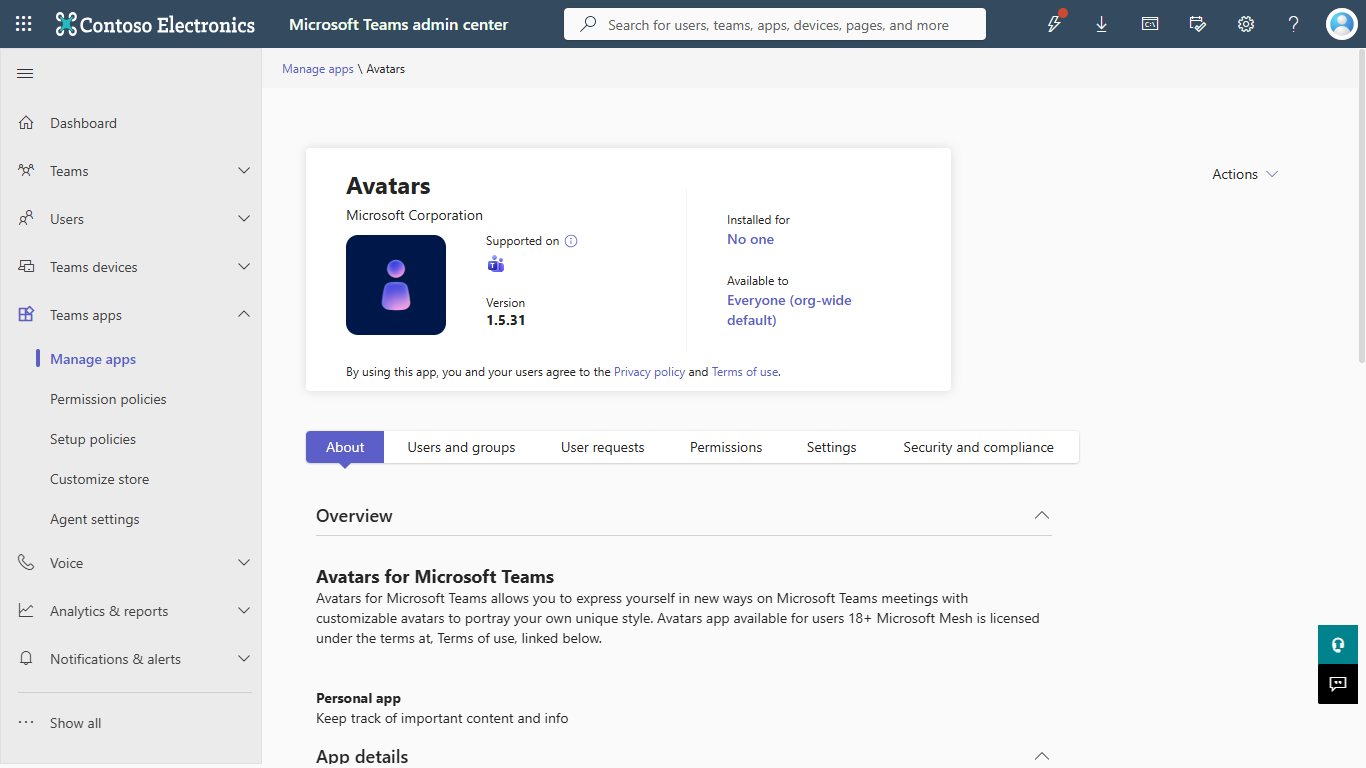
- Dans le Centre d’administration Teams, dans la barre de navigation gauche, accédez aux applications> TeamsGérer les applications.
- Dans la zone de texte Rechercher par nom, recherchez et sélectionnez Avatars, puis sélectionnez Autorisé.
Créez ou modifiez une stratégie d’installation pour préinstaller l’application Avatars pour les utilisateurs
Dans le Centre d’administration Teams, accédez auxstratégies de configurationdes applications> Teams.
Sélectionnez la stratégie à modifier, par exemple Global (par défaut à l’échelle de l’organisation) ou Ajouter une stratégie. Si vous ajoutez une nouvelle stratégie, veillez à lui donner un nom descriptif.
Sous Applications installées, sélectionnez Ajouter des applications.
Sous Rechercher sur la base de cette stratégie d’autorisation d’application, sélectionnez Global.
Recherchez Avatars, puis sélectionnez Ajouter.
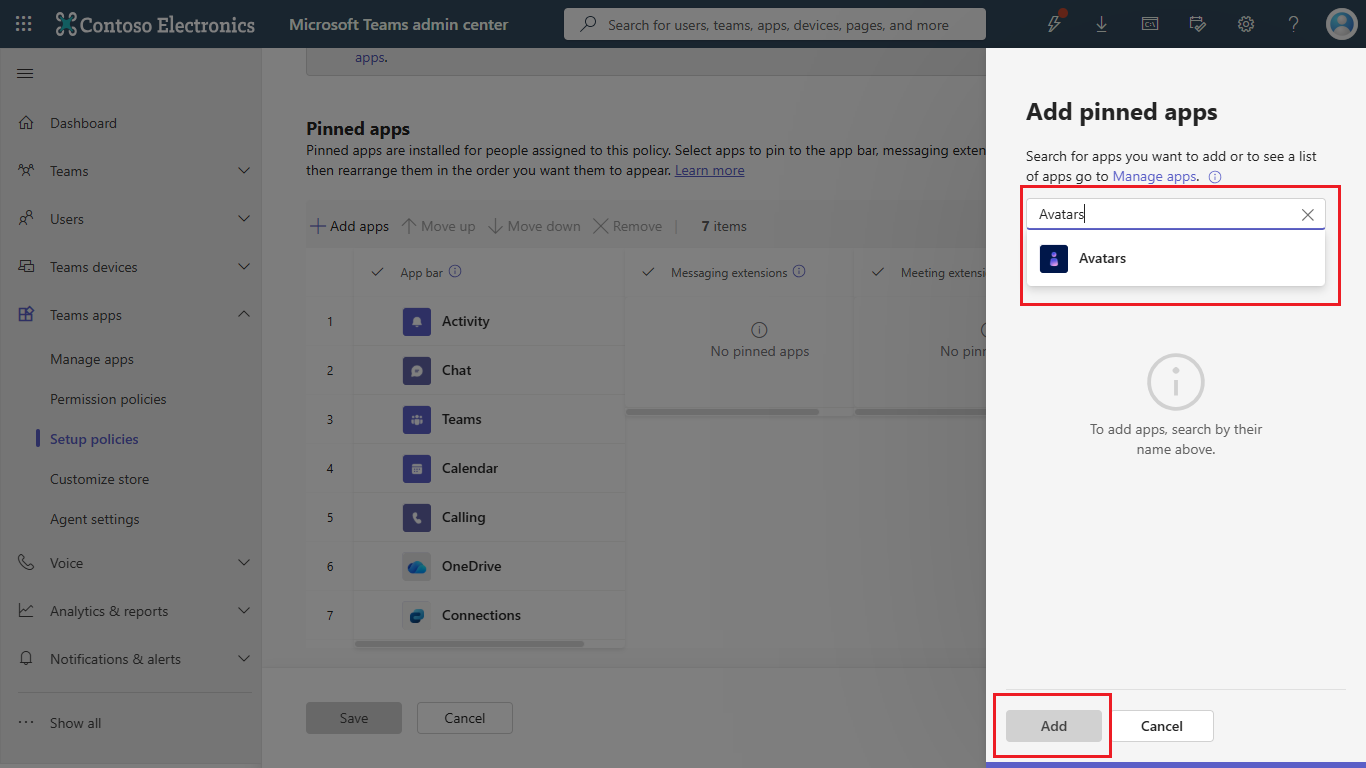
Confirmez en sélectionnant Ajouter en bas.
Sélectionnez Enregistrer pour enregistrer les modifications apportées à votre stratégie de configuration d’application.
Si vous avez créé une nouvelle stratégie de configuration d’application, n’oubliez pas de l’affecter aux utilisateurs auxquels vous souhaitez qu’elle s’applique. Pour plus d’informations, consultez Méthodes d’attribution de stratégies.
Activer l’épinglage utilisateur ou épingler l’application pour les utilisateurs
- Dans le Centre d’administration Teams, accédez auxstratégies de configurationdes applications> Teams.
- Sélectionnez la stratégie à modifier, par exemple Global (par défaut à l’échelle de l’organisation).
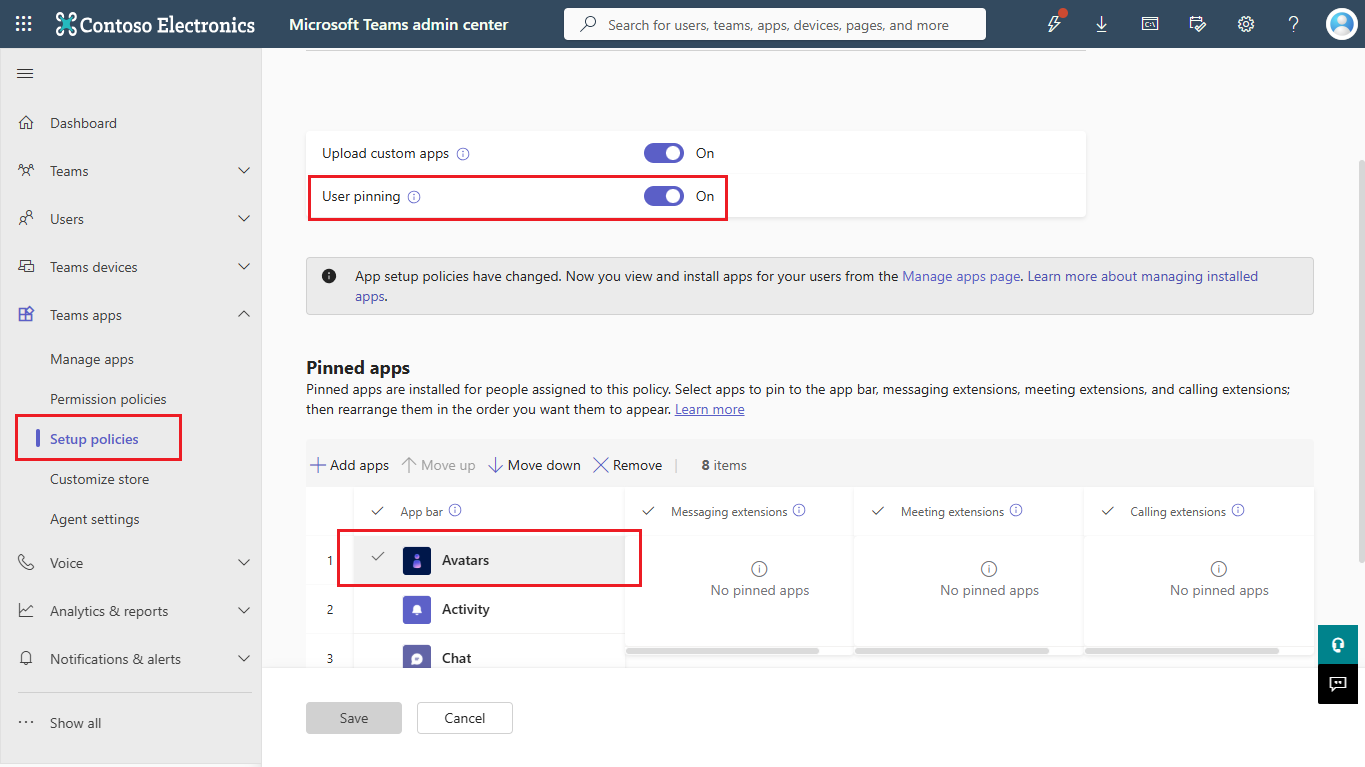
- Définissez l’épinglage de l’utilisateur sur Activé.
- [Facultatif] Dans la page Stratégie de configuration , accédez à Applications épinglées et Ajouter les avatars pour l’application Teams.
Les utilisateurs peuvent désormais voir l’application Avatars lorsqu’ils effectuent des recherches dans leurs applications et pourront l’épingler. Si vous ajoutez l’application Avatars pour Teams à la liste des applications épinglées , l’application sera épinglée pour les utilisateurs.
Bloquer l’application Avatars dans le Centre d’Administration Teams
Le blocage des utilisateurs est important lorsque vous ne souhaitez pas que certains utilisateurs accèdent à l’application Avatars pour Teams. Vous pouvez également bloquer les utilisateurs si un avatar inapproprié enfreint la politique de l’entreprise et doit être désactivé.
Si vous souhaitez bloquer les avatars pour l’application Teams disponibles auprès d’un ensemble d’utilisateurs, vous devez l’ajouter à la stratégie d’autorisations d’application affectée à ces utilisateurs.
Créer une stratégie pour bloquer l’application Avatars pour des utilisateurs spécifiques
- Dans le Centre d’administration Teams, accédez auxstratégies d’autorisationdes applications> Teams.
- Dans Stratégies d’autorisations d’application, sélectionnez Ajouter.
- Fournissez un nom et une description pour la stratégie.
- Sous les applications Microsoft, sélectionnez Bloquer des applications spécifiques et autoriser toutes les autres, puis sélectionnez Bloquer les applications.
- Recherchez et sélectionnez l’application Avatars, puis sélectionnez Bloquer.
- Entrez le nom et la description d’une stratégie, puis enregistrez.
Ajouter des utilisateurs à la stratégie pour les empêcher d’accéder à l’application Avatars
Important
Les utilisateurs doivent redémarrer leur client Teams pour que les nouvelles stratégies ou mises à jour de stratégie prennent effet.
- Dans le volet de navigation gauche du Centre d’administration Microsoft Teams, accédez à la page Stratégie d’autorisation .
- Sélectionnez la stratégie que vous avez créée, puis sélectionnez Affecter des utilisateurs pour affecter cette stratégie aux utilisateurs que vous souhaitez bloquer.
- Dans le volet Gérer les utilisateurs , recherchez l’utilisateur à l’aide de son nom d’affichage ou de son nom d’utilisateur.
- Sélectionnez l’utilisateur que vous souhaitez bloquer, puis sélectionnez Ajouter.
- Répétez les étapes 2 et 3 pour chaque utilisateur que vous souhaitez bloquer.
- Lorsque vous avez terminé d’ajouter des utilisateurs que vous souhaitez bloquer, sélectionnez Appliquer.
Gérer les avatars des profils utilisateur dans le Centre d’Administration Teams
Les administrateurs généraux ou utilisateur peuvent afficher, exporter ou supprimer le profil d’avatar d’un utilisateur à partir du centre Administration Teams. Ceci est utile si un incident d’avatar offensant est signalé et doit être supprimé ou enquêter pour des mesures supplémentaires.
- Sélectionnez Gérer les utilisateurs dans le volet de navigation gauche.
- Recherchez et sélectionnez un utilisateur.
- En bas de son profil utilisateur, vous verrez leur(s) avatar(s).
- Sélectionnez Exporter les profils pour générer un fichier JSON des configurations d’avatar de l’utilisateur (jusqu’à trois).
- Sélectionnez Supprimer le profil d’un profil d’avatar spécifique que vous souhaitez supprimer entièrement. Le profil d’avatar que vous avez supprimé ne sera pas visible pour l’utilisateur.
Utilisez les plans de service du Centre d’administration Microsoft 365 pour autoriser l’application Avatars
Connectez-vous au Centre d’administration Microsoft 365 avec un compte d’administrateur disposant au moins d’autorisations globales, de licence ou de niveau utilisateur et ouvrez le panneau de navigation gauche vers la section Utilisateurs.
Sélectionnez l’utilisateur ou le groupe d’utilisateurs, puis accédez à Licences et applications pour gérer les licences actives et les plans de service.
Vérifiez que vous avez activé les licences appropriées pour Avatars for Teams.
Pour plus d’informations sur l’attribution de licences dans Microsoft 365, voir Attribuer ou annuler l’attribution de licences pour les utilisateurs dans le Centre d’administration Microsoft 365.
Pour une gestion des licences de groupe plus complexe et plus importante, consultez Qu’est-ce que la licence basée sur un groupe dans Microsoft Entra ID ?.
Où les avatars peuvent être utilisés
Avatars pour Teams peut être utilisé dans n’importe quelle réunion Teams qui inclut la possibilité d’utiliser une caméra réelle.
Les invités invités à des réunions peuvent uniquement utiliser Avatars pour Teams si l’application est activée sur leur locataire pour leur compte.
Si vous êtes invité à une réunion en dehors de votre client, vous pouvez utiliser des avatars pour Teams s’ils sont activés sur votre client pour votre compte.
Pour savoir comment utiliser les avatars dans Teams, consultez Rejoindre une réunion sous la forme d’un avatar dans Microsoft Teams.