Remarque
L’accès à cette page requiert une autorisation. Vous pouvez essayer de vous connecter ou de modifier des répertoires.
L’accès à cette page requiert une autorisation. Vous pouvez essayer de modifier des répertoires.
Rôles appropriés : administrateur partenaire du programme Microsoft AI Cloud Partner
Remarque
Le réseau Microsoft Partner est maintenant appelé Microsoft AI Cloud Partner Program.
Cet article décrit les avantages des services cloud disponibles pour les partenaires dans l’Espace partenaires. Il décrit également comment activer des abonnements cloud. La capture d’écran suivante montre l’expérience Avantages dans l’Espace partenaires.

FAQ sur l’utilisation des avantages du cloud modernisé (uniquement pour les pays/régions concernés)
Résumé sur ce qui change
| Caractéristique | Avant (hérité) | Maintenant (modernisé) |
|---|---|---|
| Méthode d’échange | Clés de licence manuelles 5×5 | Flux d’achat guidé de 0 $ vers le Centre d’administration à partir de la page d’échange du Centre de Partenaires (pas de clés) |
| Gestion de locataire | N’importe quel locataire (aucune restriction) | Seuls les locataires liés à votre compte de facturation MCA d'achat |
| Alignement de l’expiration | 12 mois en fonction de la date d’échange | Aligné sur la date de fin de l’offre d’adhésion (indépendamment de la validation) |
Quelle est l’expérience d’échange des avantages cloud modernisée ?
Il s’agit d’un nouveau moyen simplifié pour les partenaires d’activer leurs avantages cloud sans utiliser 5*5 clés. Au lieu de copier des clés de licence et de les activer manuellement, les partenaires échangent désormais des avantages cloud par le biais d’une expérience simplifiée et connectée, qui commence dans l’Espace partenaires et qui se termine par un achat de 0 $ dans le Centre d’administration. Ce paiement sans coût ajoute automatiquement l’avantage au compte de facturation d’achat de votre organisation, prêt à être utilisé ou affecté aux utilisateurs immédiatement.
Y a-t-il des modifications pour mon droit aux prestations ?
Non. Vos avantages cloud ne changeront pas, vous verrez une expérience d’échange d’avantages différente. Tous les avantages cloud associés à votre offre demeurent inchangés dans le cadre de la modernisation.
Quel est le public cible de ce changement ?
La modernisation des avantages est déployée de manière progressive pour différentes zones géographiques, les partenaires doivent attendre le déploiement du changement dans leur pays/région. La plupart des pays/régions devraient être couverts fin juillet 2026.
Remarque : Une fois que nous serons en direct pour votre pays/région, tous les partenaires disposant de produits cloud dans leur offre utiliseront la nouvelle expérience modernisée.
Les avantages actuels du cloud dont je bénéficie seront-ils également modernisés ?
L'expérience et les changements de modernisation s'appliquent à tous les avantages cloud liés aux offres achetées après que la modification est en vigueur pour votre pays/région.
Les anciens avantages des offres achetées avant que les modifications ne soient entrées en vigueur pour votre pays/région ne seront pas affectés. Vous continuerez à voir l’expérience d’échange basée sur les clés.
Quels sont les avantages affectés par le nouveau processus d’échange ?
Tous les avantages « cloud » dans l’Espace partenaires seront échangés via le processus modernisé. Cela signifie que chaque avantage cloud basé sur les sièges fourni dans le cadre de l’achat de l’offre partenaire est inclus, par exemple, Microsoft 365 E3/E5, Dynamics 365 licences de produits, et ainsi de suite. S'il s'agit d'un avantage cloud accordé par le biais de vos avantages partenaires, il utilise le nouveau modèle de remboursement, à condition que vous ayez acheté l'offre parente après que nous avons lancé le service pour votre pays/région.
Autrement dit, tout avantage qui impliquait auparavant la récupération d’un code produit au format 5×5 pour un avantage cloud est maintenant géré grâce au flux de paiement à 0 USD. Vous ne verrez plus les clés de licence répertoriées pour ces offres cloud dans l’Espace partenaires. Au lieu de cela, la section Avantages offre une option de rédemption pour chaque avantage applicable.
Si vous voyez toujours le processus d'échange de clés, nous n'avons pas encore déployé cette fonctionnalité dans votre pays/région.
En revanche, les avantages qui ne sont pas des abonnements cloud (par exemple, les clés logicielles locales, qui sont toujours téléchargées et activées avec une clé, ou les outils de développement Azure, les avantages marketing, etc.) ne sont pas modifiés par cette mise à jour.
Que remarquera le partenaire comme différent dans la nouvelle expérience d’avantages cloud ?
La nouvelle expérience présente plusieurs améliorations apportées à l’ancienne méthode basée sur des clés. Voici un résumé des principales modifications et améliorations :
Comparaison des avantages cloud hérités et modernisés
| Aspect | Hérité (avant) | Modernisé (une fois opérationnel) | |
|---|---|---|---|
| Activation des avantages | Activation manuelle à l’aide de 5×5 clés de produit (récupérées à partir de l’Espace partenaires, puis entrées dans le portail d’administration pour l’activation). | Activation sans clé par le biais d’un flux guidé de l’Espace partenaires avec un paiement en ligne intégré de 0 $ dans le Centre d’administration. Aucune copie ou collage de clés n’est nécessaire, ce qui rend le processus plus rapide et plus infaillible. | |
| Liaison de compte | Les avantages n’ont pas été liés à un compte de facturation ou à un locataire spécifique. | Les avantages sont rattachés au compte de facturation d'achat du Contrat client Microsoft (MCA) du partenaire, ce qui signifie qu'ils ne sont déductibles que sur son ou ses locataires propres associés à ce compte. Cela garantit que l’avantage reste dans le contrôle de l’organisation partenaire. | |
| Transfert des avantages | Une fois émis, Microsoft n’avait aucune visibilité ou contrôle sur l’endroit où la clé a été échangée. | Les avantages cloud ne sont pas transférables en dehors de l’organisation du partenaire. Toutes les licences ou crédits sont remis directement dans le compte de locataire du partenaire (via le compte de facturation d’achat), de sorte qu’ils ne peuvent pas être revendiqués sur les locataires externes qui ne font pas partie du compte de facturation du partenaire. Les partenaires conservent la flexibilité nécessaire pour allouer des licences en interne et peuvent déplacer des avantages entre les locataires au sein de la limite du compte de facturation. | |
| Expiration des avantages (IMP) | 12 mois à compter de la date de rachat. | S’aligne sur la date de fin de l’offre d’adhésion, quelle que soit la date de réclamation. |
Comment utiliser mes avantages cloud maintenant ?
Voici les étapes de base pour activer un avantage cloud :
1.Connectez-vous à l’Espace partenaires et accédez à la section Avantages. Sous Services cloud, recherchez l’avantage cloud spécifique que vous souhaitez échanger et cliquez sur son nom.
2. Cliquez sur le bouton Échanger pour obtenir cet avantage. L’Espace partenaires vous redirigera vers le Microsoft 365 Centre d'administration dans votre navigateur, avec une commande gratuite préconfigurée pour le bénéfice prêt à être finalisé.
3. Passez en revue et passez la commande dans le processus de paiement du Centre d’administration. Vérifiez que le bon programme d’avantages partenaires est sélectionné (le système effectue généralement cette opération automatiquement), puis suivez les instructions pour confirmer l’achat de 0 $. Il n'y a pas de frais pour cette étape qui provisionne simplement l'avantage sur votre compte de facturation, sous le profil de facturation choisi.
4.C’est ça ! Une fois que vous avez passé la commande, l’avantage cloud est activé immédiatement. Les licences ou crédits s’affichent dans votre Centre d’administration sous Facturation > de vos produits associés à votre compte de facturation partenaire. Vous pouvez maintenant accéder au Centre d’administration et attribuer les nouvelles licences aux utilisateurs de votre organisation.
Dois-je toujours suivre ou stocker des clés de licence ?
Non. Le nouveau processus élimine la nécessité de 5×5 clés de produit. Tous les avantages cloud sont échangés par le biais d’un flux sécurisé et sans clé.
Puis-je choisir quel locataire reçoit l’avantage ?
Oui, mais uniquement si le locataire se trouve sous votre compte de facturation MCA. Pendant l’échange, vous pouvez sélectionner parmi les locataires éligibles liés à votre profil de facturation.
Pourquoi la sélection de Échanger ne me redirige-t-elle pas vers la caisse, ou pourquoi ne vois-je pas les avantages MAICPP sous Facturation > de vos produits dans le Centre d'administration ?
Si vous avez plusieurs comptes de facturation, les deux problèmes peuvent se produire lorsque le compte de facturation par défaut dans le Centre d’administration n’est pas le même compte de facturation MCA utilisé pour acheter l’offre.
Utilisez le correctif ci-dessous pour les deux problèmes :
Dans le Centre d’administration, remplacez le compte de facturation par le compte de facturation MCA utilisé pour acheter l’offre.
Marquez ce compte de facturation comme compte de facturation par défaut.
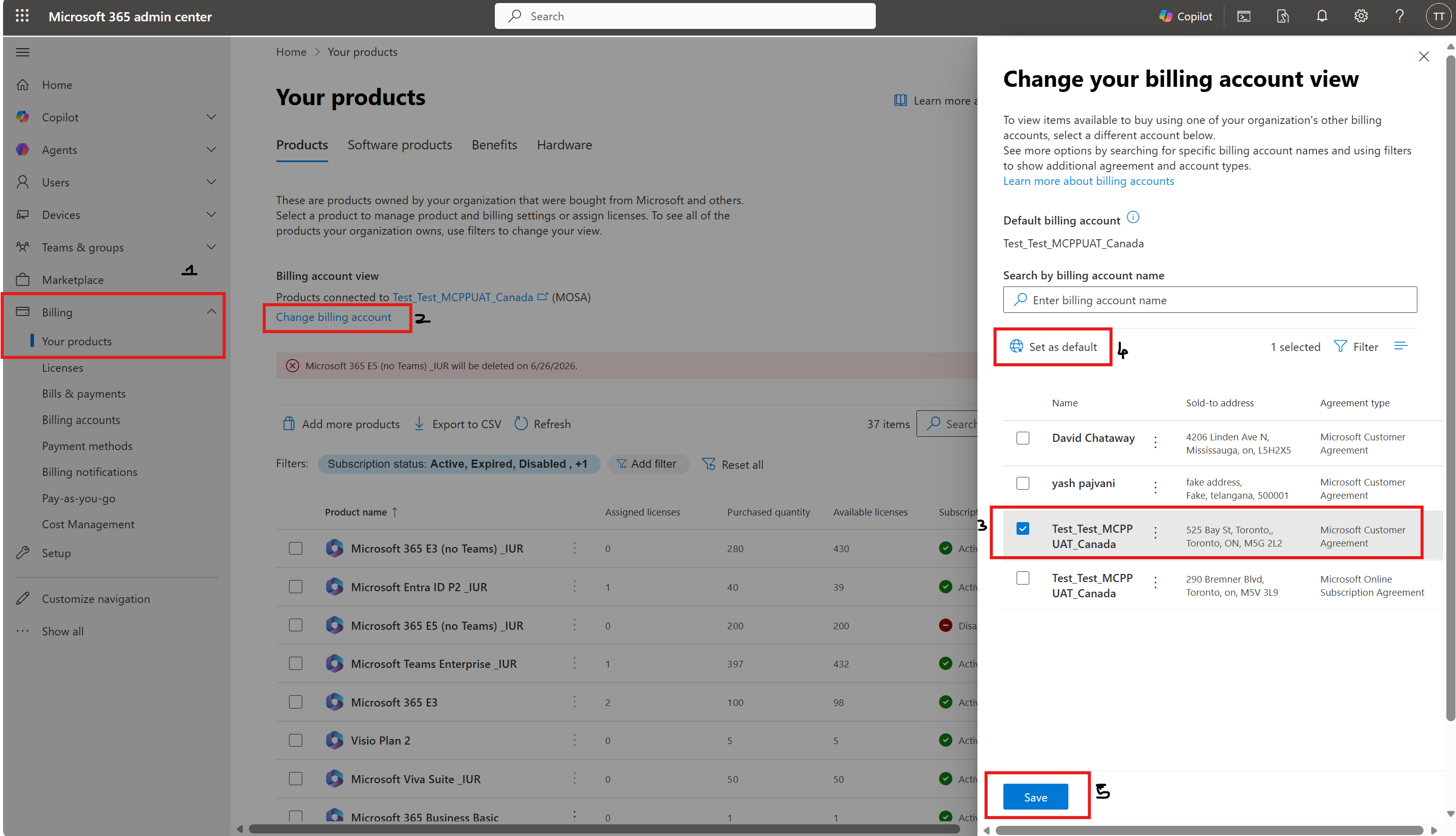
Une fois ces étapes effectuées, le processus d’échange doit être redirigé vers le paiement, et les avantages MAICPP doivent apparaître sous Facturation > Vos produits.
Puis-je utiliser mes avantages sur plusieurs locataires ?
Oui, si les locataires sont associés au même compte de facturation Contrat client Microsoft (MCA).
- Les avantages sont liés au compte de facturation utilisé lorsque vous avez acheté votre offre partenaire.
- Vous pouvez échanger et utiliser ces avantages sur n’importe quel locataire lié à ce compte de facturation.
- Si vous gérez plusieurs locataires, vérifiez qu’ils sont associés au même compte de facturation.
Les actions suivantes ne sont pas prises en charge :
- Déplacement des avantages vers un autre compte de facturation.
- Échange d’avantages sur des locataires non liés ou tiers.
Puis-je transférer des avantages d’un compte de facturation vers un autre ?
Non. Les avantages restent légalement et techniquement liés au compte de facturation utilisé pour l’achat. Si vous souhaitez utiliser des avantages dans un autre locataire, associez ce locataire au même compte de facturation.
Qui peut effectuer un achat d’avantages cloud de 0 $ dans le Centre d’administration Microsoft 365 ?
Pour effectuer une procédure de paiement avec un montant de 0 $, l’utilisateur doit satisfaire aux deux critères de rôle :
- Rôle Centre de Partenaires : administrateur partenaire du Microsoft AI Cloud Partner Program.
- Rôle de facturation sur le compte MCA : propriétaire du compte ou contributeur du compte de facturation.
Pourquoi une erreur d’autorisation s’affiche-t-elle lors de l’échange d’un avantage de 0 $ ?
Cette erreur signifie généralement que votre compte d’utilisateur n’a pas le rôle de facturation requis sur le compte de facturation MCA.
Pour résoudre ce problème :
- Connectez-vous au Centre d’administration Microsoft 365 avec un compte disposant des autorisations de propriétaire du compte de facturation.
- Accédez à Facturation>comptes de facturation et sélectionnez le compte de facturation MCA utilisé pour votre achat MAICPP.
- Sélectionnez les rôles de compte de facturation.
- Sélectionnez Attribuer des rôles et attribuez l’un ou l’autre :
- Propriétaire du compte de facturation ou
- Contributeur au compte de facturation (recommandé pour les achats quotidiens).
Comment configurer un locataire pour l’activation des avantages multilocataires ?
Ajoutez le client en tant qu'entité de facturation associée dans votre compte de facturation MCA.
Dans Azure portail :
- Connectez-vous avec un utilisateur disposant des autorisations de propriétaire du compte de facturation.
- Accédez à Gestion des coûts + facturation.
- Sélectionnez votre compte de facturation MCA.
- Accédez au contrôle d’accès (IAM)>locataires de facturation associés.
- Sélectionnez Ajouter, entrez l’ID de locataire ou le domaine principal, puis activez :
- Gestion de la facturation (obligatoire)
- Approvisionnement (recommandé)
Laissez le temps aux autorisations de se synchroniser.
Comment utiliser un avantage cloud dans un locataire et l’utiliser dans un autre locataire ?
Si les deux locataires sont associés au même compte de facturation MCA, utilisez l’avantage une fois, puis déplacez ou affectez l’abonnement au sein du locataire associé.
Flux de haut niveau :
- Associez le locataire cible à votre compte de facturation.
- Échangez l’avantage de cloud via l’Espace Partenaires (la transaction de 0 $ est effectuée par rapport à votre compte de facturation MCA).
- Dans Centre d’administration Microsoft 365, accédez à Billing>Your produits et :
- Déplacer un abonnement éligible au locataire associé (si aucune licence n’est attribuée) ou
- Changez de contexte de locataire et attribuez des licences aux utilisateurs du locataire associé.
Limitations :
- Le déplacement d’abonnement n’est pris en charge que lorsqu’aucune licence n’est affectée.
- Les avantages ne peuvent pas être utilisés dans les locataires qui ne sont pas associés au compte de facturation.
- Les avantages ne peuvent pas être déplacés entre différents comptes de facturation.
Pour en savoir plus, consultez :
- Gérer la facturation entre plusieurs locataires
- Gestion de la facturation sur plusieurs locataires dans le centre d'administration Microsoft 365
Pourquoi ne puis-je pas modifier le compte de facturation pendant l’échange d’avantages cloud ?
Les avantages cloud sont utilisés pour le compte de facturation MCA utilisé pour acquérir votre abonnement partenaire. Le compte de facturation ne peut pas être modifié lors de l’échange.
Si vous devez utiliser l’avantage dans une autre entité, associez cette entité au même compte de facturation, puis déplacez les abonnements éligibles ou attribuez des licences après le rachat.
Puis-je étendre mon abonnement à l’avenir ?
Non. Dans l’expérience modernisée, les abonnements aux avantages cloud ne peuvent pas être étendus manuellement. La date de fin de l’abonnement est automatiquement alignée sur votre date de fin d’adhésion, quel que soit le moment où vous échangez l’avantage.
Pour continuer à utiliser le produit après l’expiration, renouvelez votre abonnement ou achetez un abonnement payant.
Pourquoi voir une vue d’abonnement agrégée unique dans le portail d’administration au lieu d’abonnements individuels ?
Lorsque vous avez plusieurs offres MAICPP, la page de licences du portail d’administration affiche une vue d’abonnement agrégée unique plutôt que de répertorier chaque abonnement individuellement. La date de fin affichée correspond à l’expiration de la première offre d’achat. Ce comportement est attendu et est cohérent dans tous les produits et plans du portail d’administration. Il n’est pas spécifique à la modernisation de MAICPP.
Points clés à comprendre :
- La page de licences additionne tous les abonnements actifs dans une vue agrégée.
- La relation entre une licence affectée spécifique et sa source d’abonnement d’origine (l’offre MAICPP) n’est pas conservée une fois les licences mises en pool.
- Au moment du renouvellement, les licences sont renouvelées pour l’ensemble du pool, quelle que soit l’offre fournie à l’origine.
Existe-t-il une limitation de la traçabilité des licences après l’affectation ?
Yes. Une fois que les licences provenant de différents abonnements sont consolidées et affectées aux utilisateurs, la traçabilité au niveau de l’abonnement est perdue. Le système affiche les nombres de licences agrégés plutôt que de maintenir un mappage individuel vers chaque abonnement d'origine. Cela peut compliquer le suivi de l’expiration et de l’utilisation au niveau de l’abonnement individuel.
Bien que les avertissements soient affichés lorsque les licences attribuées dépassent celles disponibles, il n’existe actuellement aucune restriction stricte sur l’utilisation au-delà de ces avertissements. Il s’agit d’une limitation connue qui est prévue pour être traitée dans un cycle d’amélioration futur.
Que se passe-t-il si je n’étais pas redirigé vers la caisse et atterrissais sur la page d'accueil de l'Administration centrale ?
Si la redirection n’est pas terminée comme prévu, vérifiez vos autorisations et si le compte de facturation est bien le BA par défaut dans la page Facturation - Vos produits. Si la redirection ne se termine toujours pas, vous pouvez toujours localiser et terminer l’ordre d’avantages manuellement :
- Accédez à La Place de marché et recherchez le nom du produit dans la barre de recherche inférieure, puis sélectionnez le produit approprié.
- Cliquez sur Détails et sur la page détails du produit, sélectionnez Modifier le plan.
- Choisissez le plan qui inclut l'étiquetage MAICPP/programme.
- Vérifiez que le montant est de 0 $.
- Finalisez la commande et attribuez des licences.
Pourquoi une erreur « emplacement utilisateur non défini » s’affiche-t-elle lors de l’attribution de licence ?
Cette erreur se produit lorsque l’emplacement d’utilisation de l’utilisateur n’est pas configuré.
Pour résoudre ce problème :
- Accédez à centre d’administration Microsoft Entra (rôle Administrateur général ou Administrateur utilisateur requis).
- Accédez à Identity>Users>All users.
- Sélectionnez l’utilisateur concerné et ouvrez Propriétés.
- Définissez l’emplacement d’utilisation et sélectionnez Enregistrer.
- Revenez à Centre d’administration Microsoft 365 et attribuez à nouveau la licence.
Afficher vos avantages cloud
En tant que partenaire dans le Microsoft AI Cloud Partner Program, vous pouvez avoir accès à de nombreux avantages techniques et go-to-market. Si vous êtes administrateur partenaire Microsoft AI Cloud Partner Program, vous pouvez explorer un grand nombre de ces avantages directement à partir de l'Espace partenaires.
Pour voir les avantages de vos produits cloud :
Dans le menu Avantages de l’Espace partenaires, sélectionnez Cloud.
Dans la page des services cloud qui s’affiche, vous pouvez voir :
- Avantages de l’abonnement au produit cloud disponible.
- L’abonnement et le programme qui ont donné accès à un produit spécifique comme avantage.
- Quantité de licence attribuée pour chaque produit.
- Date avant laquelle vous devez activer l’avantage.
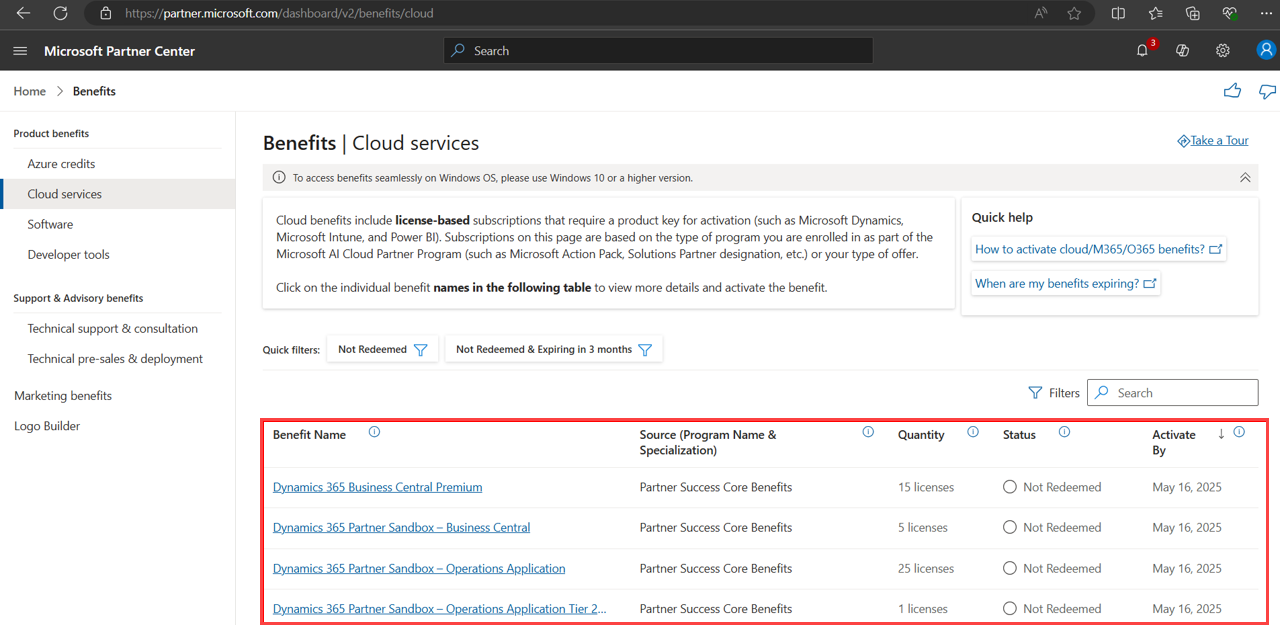
Dans la page Cloud services, vous trouverez tous les produits cloud qui nécessitent une clé de produit pour l’activation, comme Microsoft Dynamics, Microsoft Intune et Power BI. Les produits sont offerts en fonction du type d’adhésion ou de programme disponible pour vous en tant que partenaire dans le Microsoft AI Cloud Partner Program. Les exemples incluent Microsoft Action Pack, la désignation des partenaires solutions et les avantages d’or ou d’argent hérités.
Activer un abonnement cloud ou des avantages cloud
Vous pouvez activer un nouvel abonnement cloud ou réactiver un abonnement désactivé ou expiré.
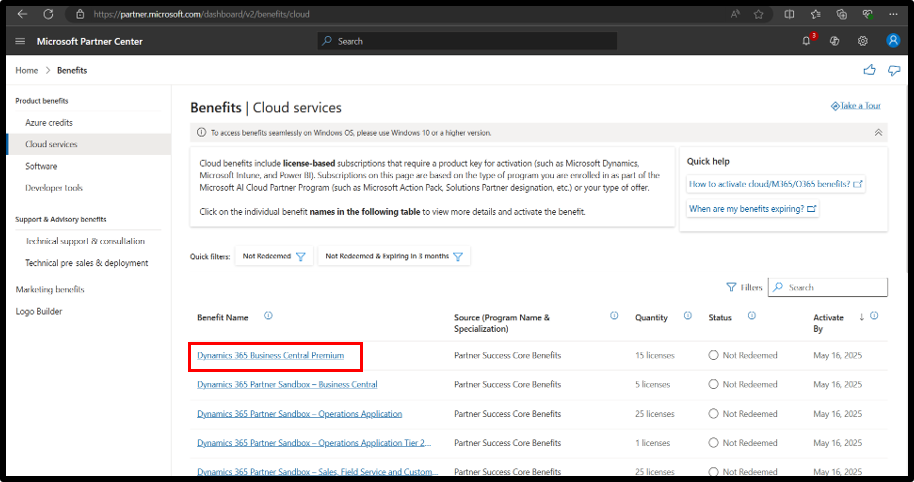
Dans l’espace de travail Avantages , sélectionnez Services cloud.
Sous Nom de l’avantage, sélectionnez l’avantage de service cloud que vous souhaitez activer.
Dans l’Assistant, utilisez Activer les avantages pour savoir comment échanger les clés.
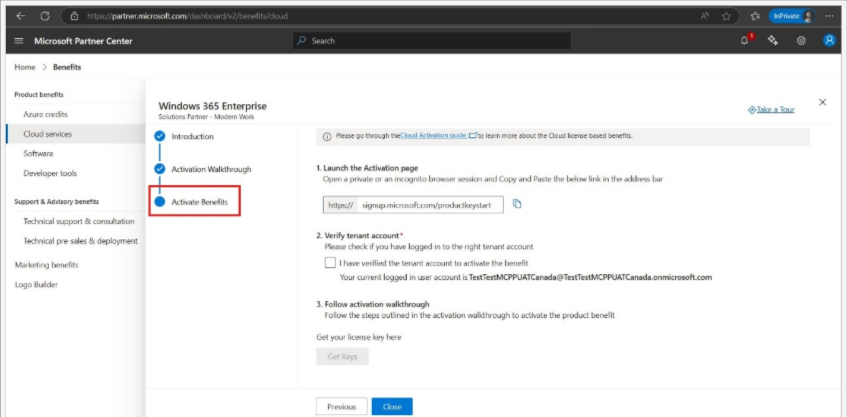
Sélectionnez Obtenir des clés pour récupérer la clé de licence cloud.
Ouvrez une fenêtre de navigateur privée ou incognito, puis copiez et collez ce lien. Suivez les instructions pour activer un nouvel abonnement ou réactiver un abonnement désactivé ou expiré :
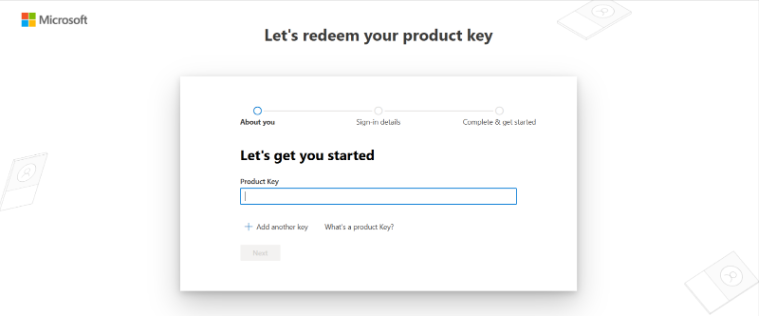
https://signup.microsoft.com/productkeystart.Collez la clé de licence cloud dans le portail d’inscription et suivez les étapes pour utiliser l’avantage cloud.
Remarque
Office 365 E3, Office 365 E5, Enterprise Mobility + Security, Microsoft Intune et les avantages Windows 10 Entreprise ne font plus partie des packages d’avantages des compétences. Vous pouvez activer Microsoft 365 E3 ou Microsoft 365 E5 avantages qui agissent en tant que remplacements des packages d’avantages autonomes qui ne sont plus pris en charge.
Une fois que vous avez échangé une clé, cette clé ne peut pas être utilisée une deuxième fois. Notez également les points importants suivants :
- Vérifiez si vous devez ajouter d’autres licences, le nombre et si vous souhaitez étendre la date de fin. Si vous choisissez d’ajouter d’autres licences et que vous n’étendez pas la date de fin, le système vous fournit moins de 12 mois d’abonnement actif.
- Vérifiez que vous êtes connecté avec les informations d'identification correctes et que vous activez les clés sur le locataire Microsoft Entra approprié. Connectez-vous toujours avec une fenêtre de navigateur privée ou incognito afin de vous assurer que les clés sont activées sur le bon compte.
- Notez la date d’expiration des avantages affichée dans l’Espace partenaires. Il indique la dernière date pour exercer des droits d’utilisation sur cet avantage. Cette date peut différer de la date de fin de l’abonnement répertoriée dans le portail Centre d’administration Microsoft 365. Des facteurs tels que la date d’activation des avantages, le nombre de licences associées à la clé et les licences ajoutées ou étendues sur le portail d’administration peuvent entraîner la différence.
Étendre la date de fin d’un abonnement existant
Pour étendre la date de fin d’un abonnement existant, procédez comme suit :
- Copiez et collez le lien suivant dans une fenêtre de navigateur privée ou incognito, en
{prepaidKey}remplaçant par votre jeton réel :https://admin.microsoft.com/Adminportal/Home?flightupdatemode=add&flight=EnablePBPrepaid&paymenttype=1&open_token=true&pk={prepaidKey}&client-request-id=00000000-0000-0000-0000-000000000000&ru=signup#/purchase/prepaid-checkout. - Lorsque vous vous connectez à votre portail Centre d’administration Microsoft 365, veillez à utiliser le locataire Microsoft Entra approprié.
- Sélectionnez l’abonnement cloud dans la liste.
- Sélectionnez pour prolonger la date de fin pour renouveler l’abonnement existant. Lorsque vous étendez la date de fin, la durée de l’abonnement augmente et le nombre de licences reste le même.
Important
Si votre abonnement est désactivé ou expiré, il se peut que vous ne trouviez pas l’option permettant d’étendre la date de fin. Ouvrez une fenêtre de navigation privée, copiez et collez le lien suivant, puis suivez les instructions pour procéder à l'activation : https://signup.microsoft.com/productkeystart.
Ajouter d’autres licences à un abonnement existant
Pour ajouter d’autres licences à un abonnement existant, procédez comme suit :
Sélectionnez Ajouter des licences. Si vous souhaitez également renouveler l’abonnement existant, ne sélectionnez pas Ajouter des licences. La sélection d’Ajouter des licences réduit la durée de l’abonnement et augmente le nombre de licences dans l’abonnement.
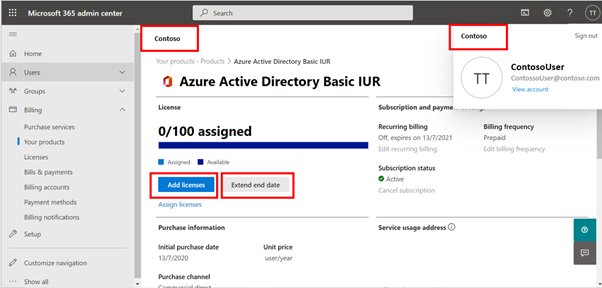
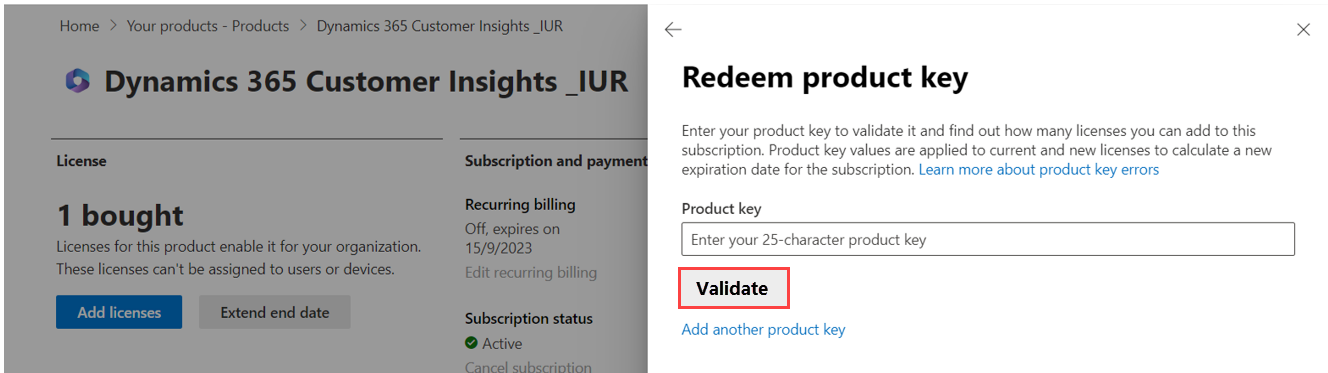
Dans le volet latéral, sélectionnez Échanger la clé de produit.
Entrez la clé de produit, puis sélectionnez Valider pour vérifier les détails de la clé.
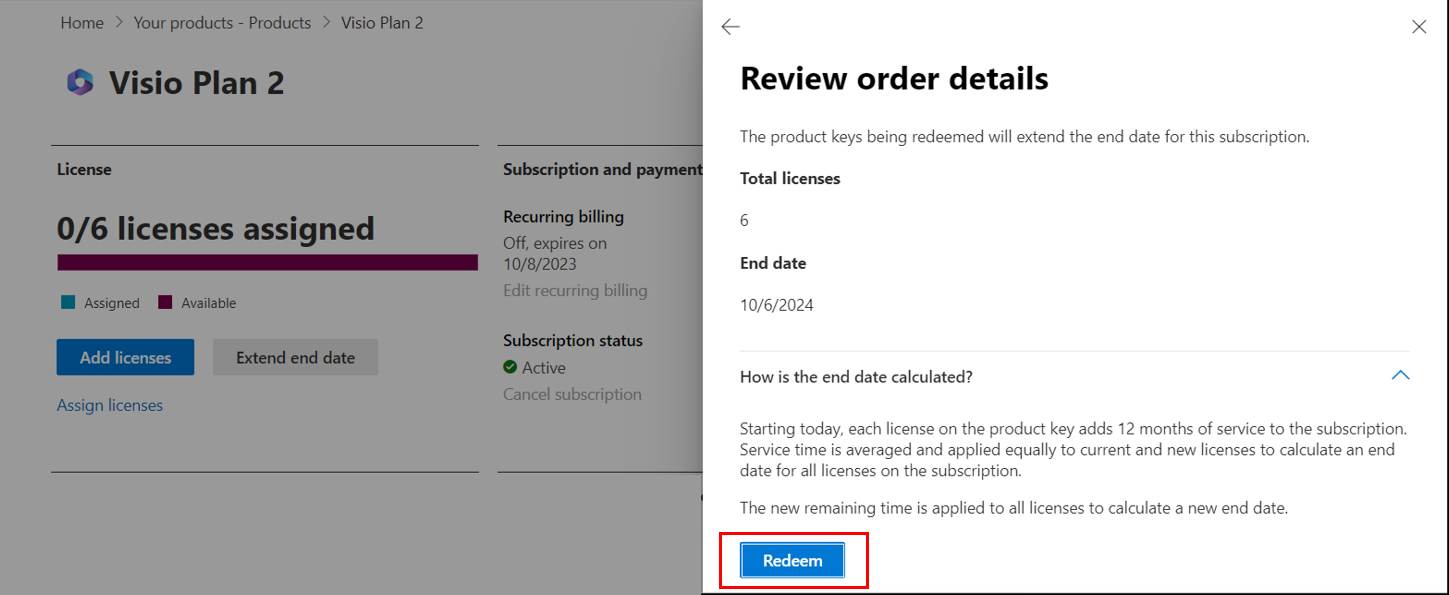
Sélectionnez Échanger pour terminer le processus.
Remarque
Chaque clé de produit fournit aux utilisateurs 12 mois de service à partir de la date à laquelle vous échangez la clé de produit. Si vos utilisateurs existants ont une date de renouvellement anticipée, deux dates sont calculées en moyenne pour faciliter la gestion de vos abonnements en fonction d’une date de fin unique pour tous vos utilisateurs. Aucun temps n’est ajouté ou perdu pendant le calcul. Le calcul qui moyenne deux dates est [A (initial users) x B (time remaining on subscription) + C (new users) x (12 months)] ÷ total number of users = new time remaining.
Activer un abonnement pour la première fois
Si vous activez un abonnement pour la première fois ou si votre abonnement est dans un état désactivé ou expiré, procédez comme suit :
Copiez et collez le lien suivant dans une fenêtre de navigateur privée ou incognito :
https://signup.microsoft.com/productkeystart.Vérifiez que vous vous connectez au compte de locataire Microsoft Entra approprié. Une fois connecté, vérifiez les détails du locataire.
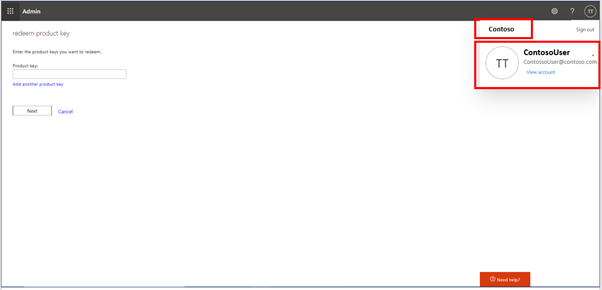
Entrez la clé à 25 chiffres que vous obtenez à partir de l’Espace partenaires, puis sélectionnez Suivant.
Vérifiez les détails du produit qui s’affichent, le nombre de licences et la durée de l’abonnement. Sélectionnez Activer pour activer l’abonnement.
L’abonnement nouvellement activé est disponible sous l’onglet Centre d’administration Microsoft 365 à partir de l’onglet Your produits.
Activer Office 365 E3 avantage, activer les avantages cloud ou renouveler Office 365 E3
Tout d’abord, vérifiez l’état actuel de votre produit.
Lorsque l’état de votre abonnement produit est Actif
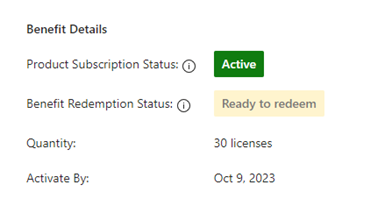
Si vous avez une nouvelle clé de produit de 25 caractères (exemple : AAAA1-BBBB2-CCCC3-DDDD4-EEEE5), que vous êtes prêt à échanger, vous pouvez échanger la clé de l’une des trois manières suivantes :
Renouvelez l’abonnement existant pour une année supplémentaire.
Si vous souhaitez renouveler l’abonnement pendant une année supplémentaire, attendez l’expiration de l’abonnement existant. Pour vérifier la date d’expiration de l’abonnement, consultez Centre d’administration Microsoft 365 : Vos produits.
Une fois l’abonnement existant expiré, suivez les étapes pour renouveler votre abonnement.
Ajoutez des licences à l’abonnement existant et étendez la date de fin.
L’ajout d’une licence augmente le nombre de licences dans votre abonnement et étend la date de fin d’ici quelques mois pour toutes les licences.
Étendez la date de fin de l’abonnement existant de quelques mois.
Lorsque vous étendez la date de fin, la date de fin de l’abonnement est prolongée de quelques mois seulement pour toutes les licences. L’extension de la date de fin n’augmente pas le nombre de licences de l’abonnement.
Dans un navigateur, ouvrez une nouvelle fenêtre InPrivate ou Incognito .
Collez le lien d’activation suivant et connectez-vous avec le client approprié : https://admin.microsoft.com/AdminPortal/Home#/subscription.
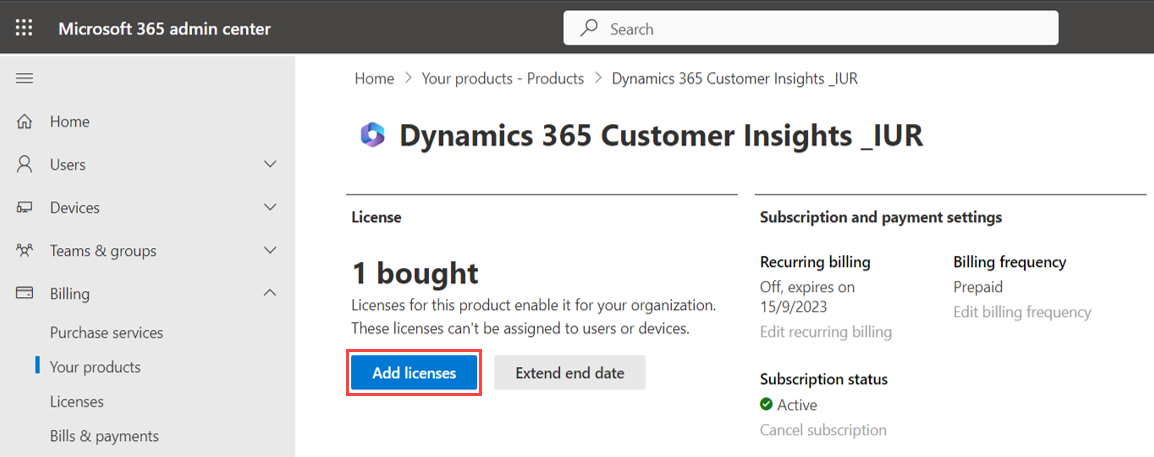
Sélectionnez le produit pour lequel vous souhaitez ajouter d’autres licences ou étendre la date de fin.
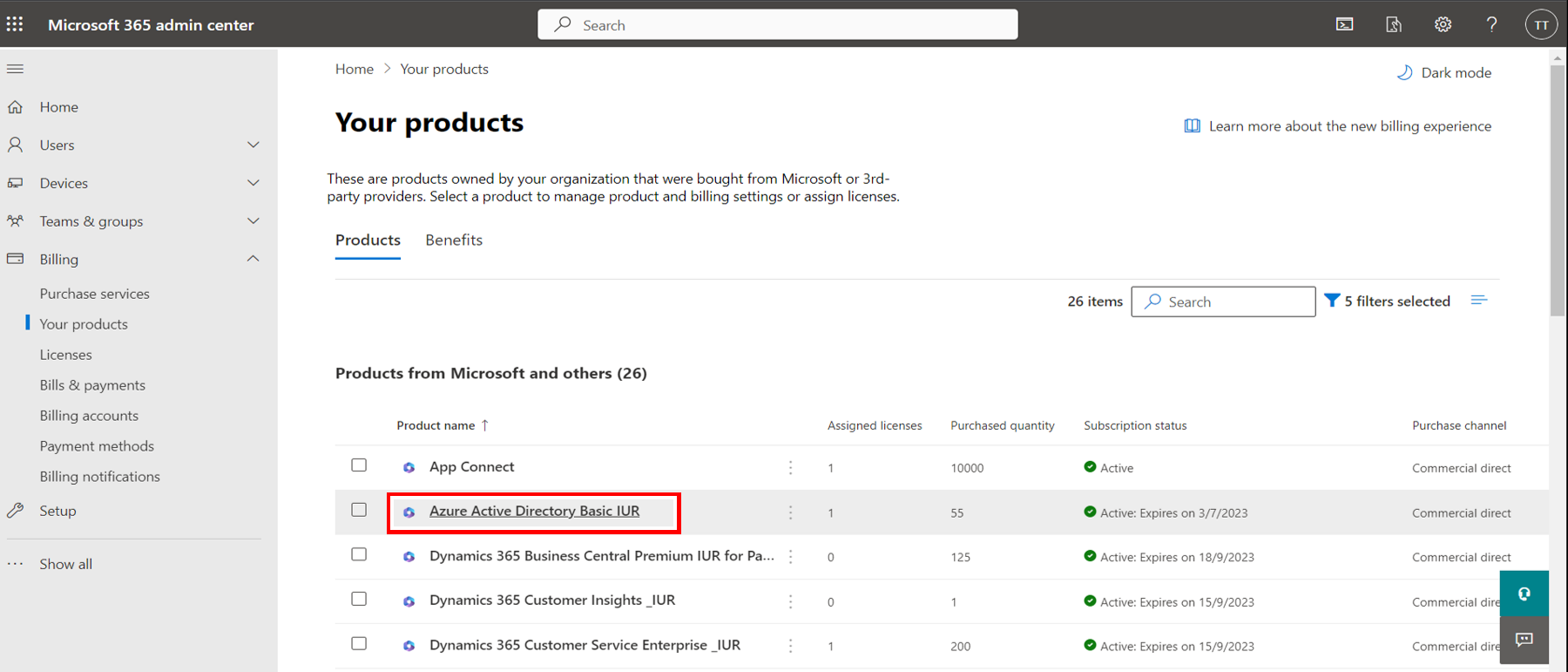
Sélectionnez Ajouter des licences pour ajouter d’autres licences à l’abonnement existant. Sélectionnez Étendre la date de fin.
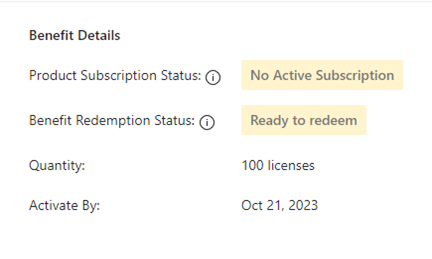
Lorsque l’état de votre abonnement produit n’est Pas d’abonnement actif ou expiré
Dans le volet Détails de l’avantage , passez en revue l’état de votre abonnement.
Obtenez vos clés d’activation de produit en sélectionnant Obtenir des clés.
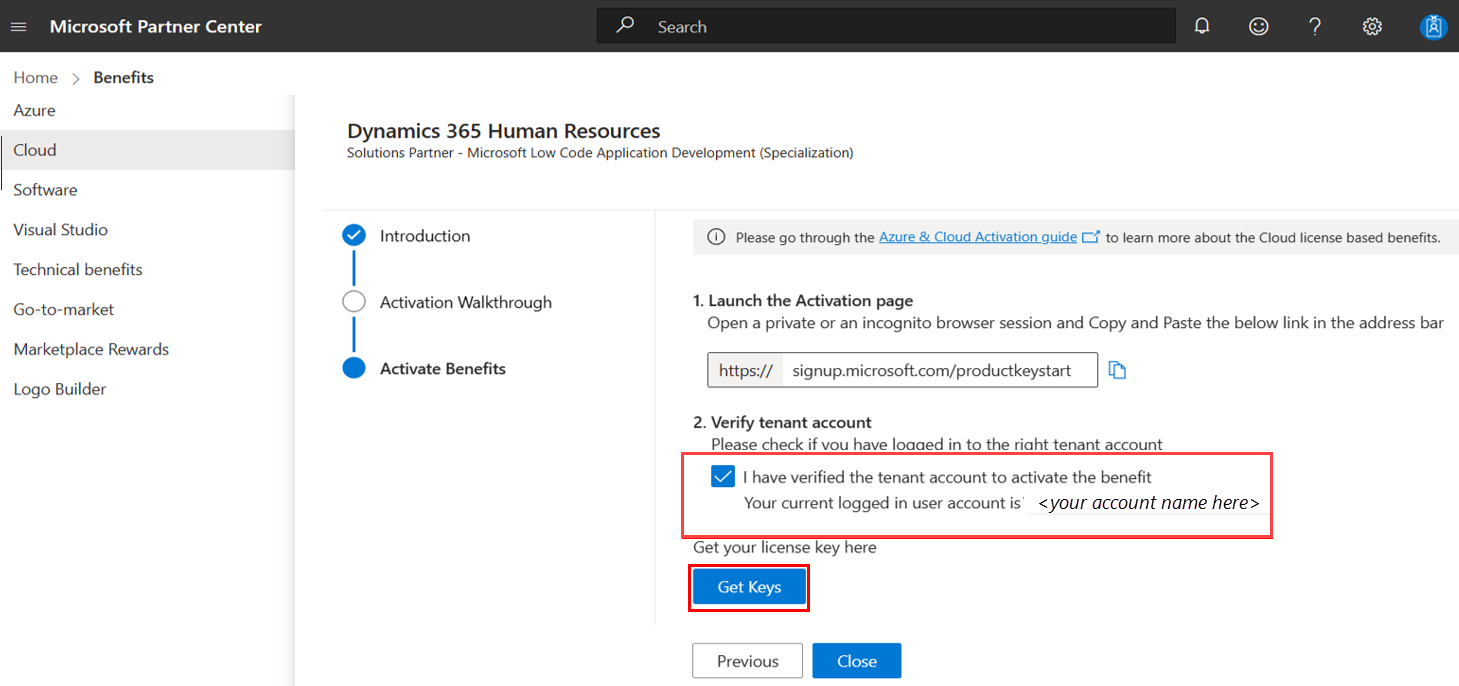
Dans un navigateur, ouvrez une nouvelle fenêtre InPrivate ou Incognito . Dans cette fenêtre, collez le lien d’activation suivant : https://signup.microsoft.com/productkeystart.
Dans la zone Clé de produit , entrez la clé de produit de 25 caractères que vous avez obtenue à l’étape 1.
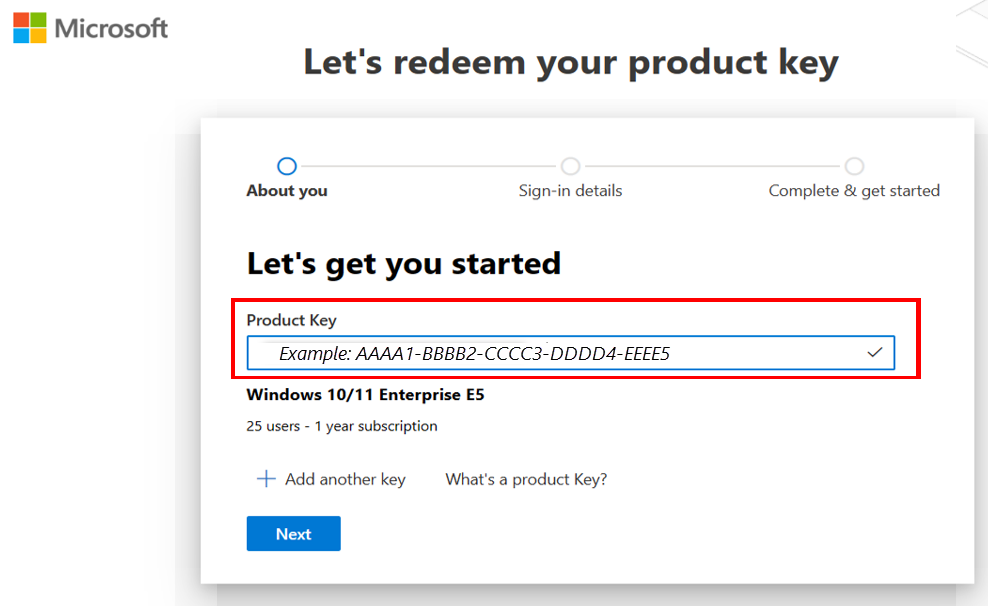
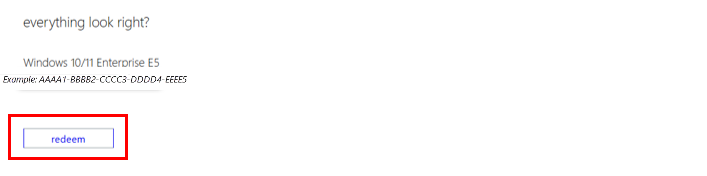
Vérifiez que le nom du produit, le nombre de licences et la durée sont corrects. Sélectionnez Échanger pour activer cet abonnement pour le compte client connecté. Après l’activation, vous pouvez profiter de l’abonnement.
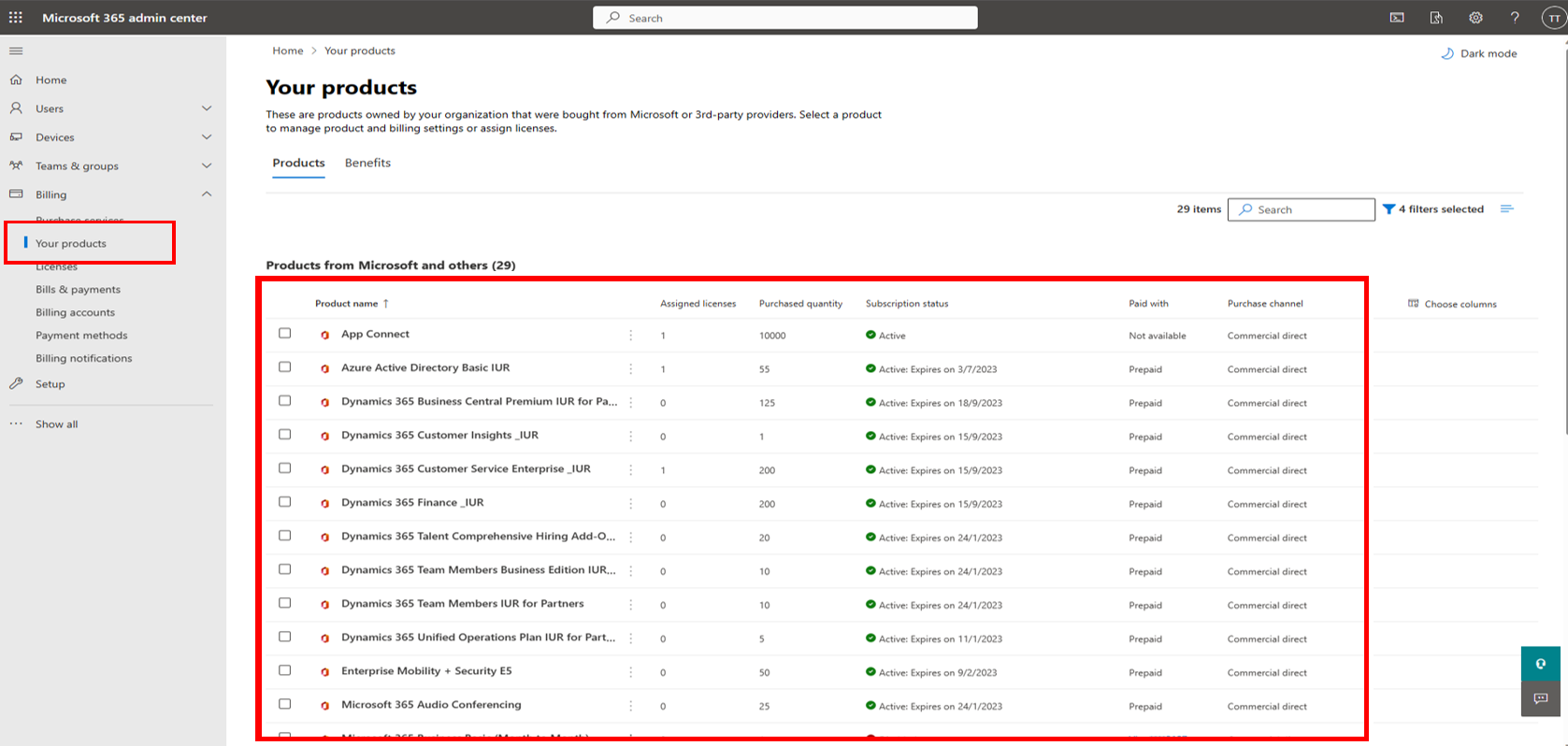
Une fois la clé utilisée, le produit est ajouté à votre portail Centre d’administration Microsoft 365. Vous pouvez ajouter des utilisateurs à ces produits qui peuvent ensuite les utiliser. Pour plus d’informations, consultez Assigner des licences Microsoft 365 aux utilisateurs ou Microsoft aide du Centre d’administration.
Sélectionnez Échanger la clé de produit.
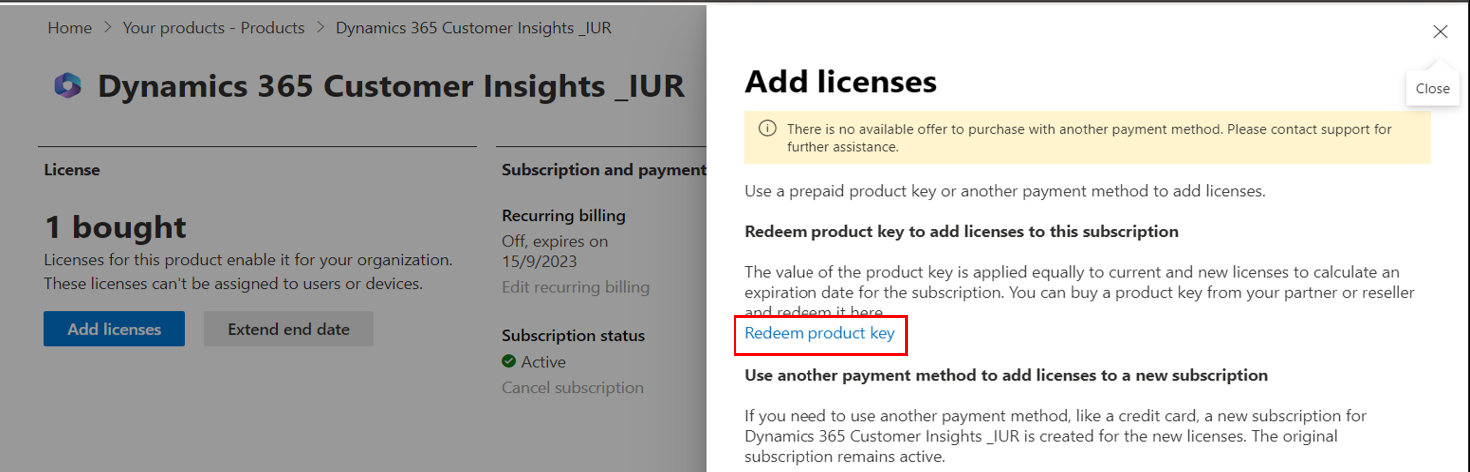
Entrez la clé de produit de 25 caractères, puis sélectionnez Valider.
Une fois la clé validée, vérifiez les nouvelles licences totales et les valeurs de date de fin . Si vous acceptez les nouvelles données de date de fin et de nombre de licences, sélectionnez Échanger pour ajouter de nouvelles licences ou étendre la date de fin de l’abonnement.
Activer les avantages de Copilot
Pour utiliser l’un des avantages Copilot suivants, vous devez d’abord activer les clés de licence du Microsoft 365 E5 ou de l’avantage Microsoft 365 E3 et le Copilot pour Microsoft 365 avantage. Vous trouverez ces avantages sous les services cloud dans l’espace de travail Avantages :
- Copilote pour la Finance
- Copilot pour les ventes
- Copilot pour Services
Pour bénéficier de l'avantage Copilot pour Microsoft 365, vous devez d'abord activer les clés de licence des avantages Microsoft 365 E5 ou E3. Vous trouverez ces avantages sous services cloud dans l’espace de travail Avantages .
Veillez à activer toutes les licences d’avantages sur le même locataire. Pour plus d’informations, consultez Afficher et utiliser les avantages de vos services cloud.
Comment configurer des utilisateurs dans Microsoft Copilot Studio après avoir utilisé l’avantage Copilot Studio ?
Après avoir utilisé l’avantage Microsoft Copilot Studio (Copilot pack de capacité de crédit) dans le portail d’administration, vous devez attribuer les rôles de sécurité appropriés dans Microsoft Copilot Studio afin que les utilisateurs puissent créer, tester ou gérer des agents. Cela est distinct de l’attribution de Copilot pour les licences Microsoft 365 , Copilot Studio dispose de son propre accès en fonction du rôle géré via le centre d’administration Power Platform Admin Center.
Vous pouvez attribuer des rôles via des groupes Microsoft Entra ID (recommandé) ou directement à des utilisateurs individuels.
Utilisant les groupes Microsoft Entra ID (recommandé)
Ouvrez Le Centre d’administration Power Platform : connectez-vous au Centre d’administration Power Platform. Accédez à Manage>Environments et sélectionnez l’environnement où Microsoft Copilot Studio est installé.
Créer une équipe liée à Entra ID Group — Sélectionner Voir tout sous Access>Teams. Sélectionnez + Créer une équipe. Définissez les propriétés et choisissez Team type comme Microsoft Entra ID Groupe de sécurité ou Office Group. Recherchez et sélectionnez le groupe souhaité, puis définissez le type d’appartenance.
Assigner le rôle de sécurité — Dans les rôles de sécurité Manage étape, sélectionnez un rôle tel que : Administrateur du kit power CAT Copilot Studio (autorisations complètes), Configurator (configurer des agents) ou Testeur (créer/exécuter des tests). Cliquez sur Enregistrer.
Attribution de rôles à des utilisateurs individuels
Gestion des utilisateurs d’accès : dans le même environnement, accédez à Paramètres>Utilisateurs + Autorisations>Utilisateurs. Si l’utilisateur n’est pas répertorié, ajoutez-les en premier.
Attribuer un rôle : sélectionnez l’utilisateur, puis sélectionnez Gérer les rôles de sécurité. Choisissez le rôle de Copilot Studio approprié. Cliquez sur Enregistrer.
Facultatif : Restreindre l’accès à l’environnement
Vous pouvez lier un groupe de sécurité Microsoft Entra ID à l’environnement pour limiter l’accès :
- Dans la vue d’ensemble de l’environnement, sélectionnez Modifier dans Détails.
- Sélectionnez un groupe de sécurité, puis sélectionnez Enregistrer.
Conseil / Astuce
Après l’installation, l’utilisateur se connecte à Microsoft Copilot Studio et vérifiez qu’il peut accéder aux fonctionnalités en fonction de son rôle attribué. Utilisez des attributions de rôles basées sur des groupes pour faciliter la gestion et l’extensibilité.
Scénarios de licence
Cette section décrit quelques exemples de scénarios de licence pour les abonnements associés aux produits Azure et cloud. Dans ces scénarios, vous découvrez comment les dates de fin d’abonnement sont calculées.
Scénario 1
Si vous avez 100 licences actives sur un abonnement et que vous essayez d’étendre la date de fin à l’aide d’une clé avec 25 licences, la date de fin s’étend de trois mois pour l’abonnement avec 100 licences.
Scénario 2
Si vous avez 100 licences actives sur un abonnement et que vous essayez d’étendre la date de fin à l’aide d’une clé avec 100 licences, la date de fin s’étend de 12 mois.
Scénario 3
Si vous avez cinq licences actives sur un abonnement et que vous essayez d’étendre la date de fin à l’aide d’une clé avec 10 licences, la date de fin s’étend de 24 mois pour l’abonnement avec cinq licences.
Scénario 4
Si vous essayez d’étendre la date de fin à l’aide d’une clé avec plus de trois fois les licences actives, vous obtenez le message d’erreur suivant :

Ce message est par conception, car vous pouvez étendre la date de fin de l’abonnement d’un maximum de trois ans.