Remarque
L’accès à cette page requiert une autorisation. Vous pouvez essayer de vous connecter ou de modifier des répertoires.
L’accès à cette page requiert une autorisation. Vous pouvez essayer de modifier des répertoires.
Important
Certaines informations contenues dans cet article concernent un produit en version préliminaire, qui peut être considérablement modifié avant sa commercialisation. Microsoft n’offre aucune garantie, exprimée ou implicite, en ce qui concerne les informations fournies ici. Microsoft Perception est actuellement en préversion publique limitée. Le programme d’aperçu public limité signifie que Perception est disponible pour un petit groupe de clients sur invitation uniquement, pendant une période d’aperçu définie, avant une mise à disposition publique plus large.
Les centres d’opérations de sécurité (SOC) traitent de grands volumes d’alertes dans plusieurs charges de travail, et chaque charge de travail nécessite un contexte, des signaux et une profondeur d’investigation différents. Les différences dans la façon dont les analystes évaluent ces alertes peuvent entraîner des décisions incohérentes de triage et ralentir la capacité de distinguer les menaces réelles des fausses alarmes. Par conséquent, les activités à haut risque peuvent être manquées ou retardées, tandis que les analystes passent un temps disproportionné à filtrer le bruit au lieu d’agir sur ce qui importe le plus.
L’agent de triage est un agent autonome incorporé dans Microsoft Defender qui aide les équipes de sécurité à trier les alertes à grande échelle. Il applique le raisonnement dynamique piloté par l’IA sur les preuves pour fournir des verdicts clairs pour les charges de travail de sécurité prises en charge. En identifiant les alertes qui représentent des attaques réelles et celles qui sont de faux positifs, l’agent permet aux analystes de se concentrer sur l’investigation des menaces réelles, avec un raisonnement pas à pas transparent pour prendre en charge chaque décision.
Fonctionnalités clés
L’agent de triage classifie et trie les alertes dans Microsoft Defender pour les charges de travail et les types d’alertes pris en charge. Les principales fonctionnalités de l’agent sont les suivantes :
- Triage autonome : utilise des outils d’IA avancés pour évaluer les alertes et déterminer si elles représentent des activités malveillantes ou de fausses alarmes sans nécessiter d’entrée humaine pas à pas.
- Justification transparente : enregistre les verdicts de classification et fournit une justification à l’appui en langage naturel et sous forme de graphiques visuels, y compris les preuves utilisées pour parvenir à chaque conclusion.
- Apprentissage basé sur les retours des analystes : pour les types d’alertes pris en charge, l’agent peut incorporer des retours des analystes lorsqu’ils sont explicitement fournis et approuvés pour régler son analyse du verdict. Cette fonctionnalité est actuellement disponible pour les alertes de messagerie électronique et de collaboration uniquement.
Alertes prises en charge
L’agent de triage prend actuellement en charge le sous-ensemble suivant de types d’alertes dans Microsoft Defender. L’ensemble des alertes prises en charge devrait croître au fil du temps.
| Type d’alerte | Nom de l’alerte |
|---|---|
| Alertes de messagerie et de collaboration, y compris le hameçonnage | E-mail signalé par l’utilisateur en tant que programme malveillant ou hameçonnage |
| Alertes cloud, y compris les conteneurs |
Afficher toutes les alertes cloud
|
| Alertes d’identité |
Afficher toutes les alertes d’identité
|
| Alertes de terminal | Ligne de commande PowerShell suspecte |
| Alertes d’applications cloud |
Afficher toutes les alertes de Microsoft Defender for Cloud Apps
|
Avant de commencer
Vérifiez la disponibilité, la gestion des licences, les autorisations et la configuration requises avant d’utiliser l’agent triage.
Prerequisites
Pour exécuter l’agent de triage dans votre environnement, vous avez besoin des éléments suivants :
| Prerequisite | Détails |
|---|---|
| Règles d’ajustement des alertes | Désactivez les règles de réglage qui résolvent les alertes que vous souhaitez confier à l'agent de triage. L’agent ne trie pas les alertes résolues. Pour plus d’informations, consultez Régler une alerte. |
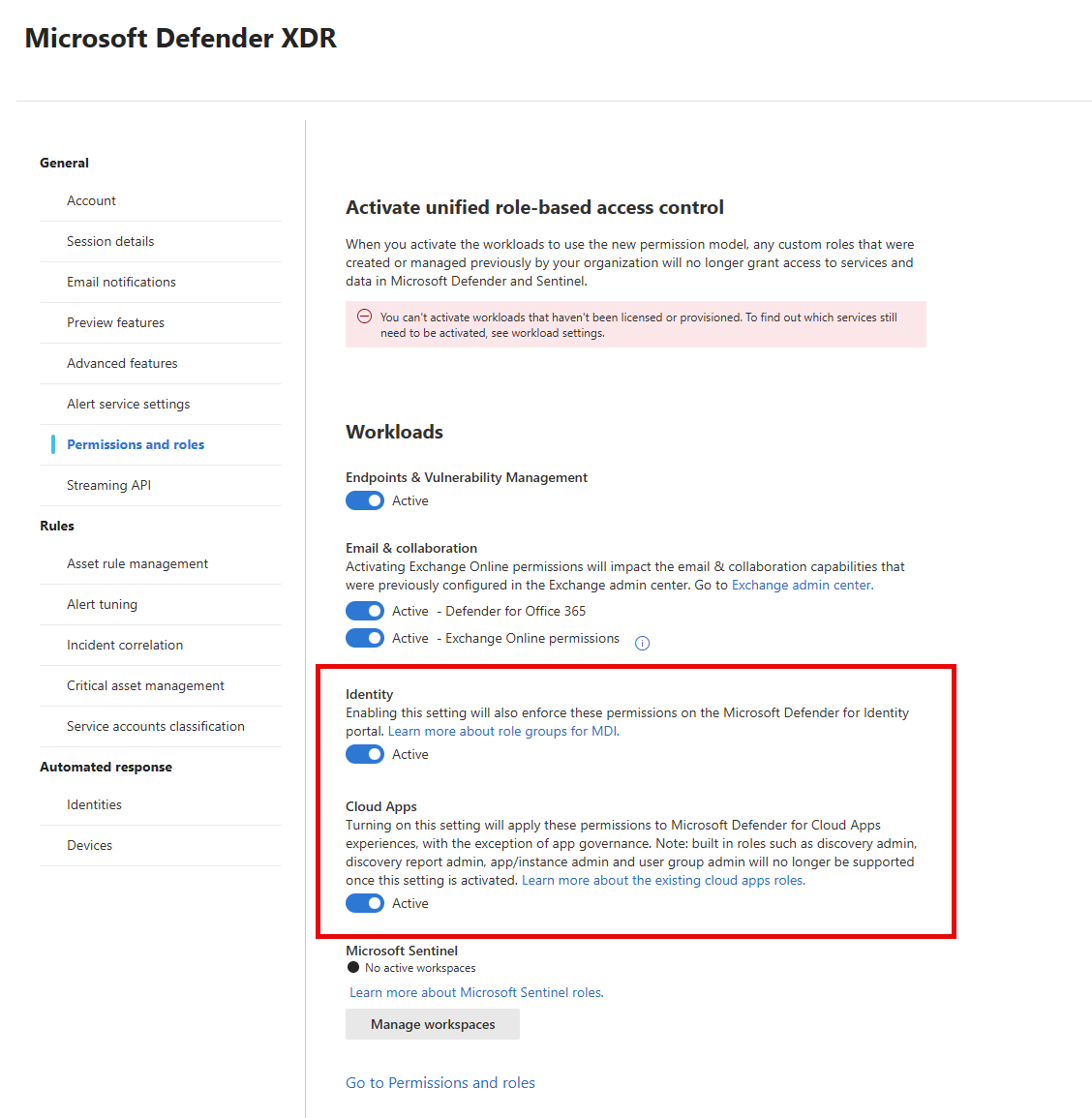
| Microsoft RBAC unifié | Activez le contrôle d’accès unifié en fonction du rôle et activez les charges de travail appropriées pour les types d’alerte que vous souhaitez trier. Pour plus d’informations, consultez Prérequis spécifiques à la charge de travail. |
| Produits et licences | Vous avez besoin de produits et de licences spécifiques basés sur les types d’alerte que vous souhaitez que l’agent trie. Pour plus d’informations, consultez Prérequis spécifiques à la charge de travail. |
| plug-ins de Security Copilot | Triage Agent active automatiquement ces modules complémentaires : Microsoft Defender XDR, Microsoft Threat Intelligence, Triage Agent et Phishing Triage Agent. Pour plus d’informations, consultez Vue d’ensemble des plug-ins - Microsoft Security Copilot. |
| Portée du groupe d’appareils | Si votre organisation utilise Microsoft Defender for Endpoint groupes d’appareils, ajoutez l’identité de l’agent à un groupe de sécurité Microsoft Entra affecté à chaque groupe d’appareils dont l’agent a besoin. La configuration de l’agent ne s’en charge pas pour vous, et les alertes impliquant des terminaux dans un groupe non attribué échouent ou sont traitées sur la base de données incomplètes. Pour toute autre configuration de portée, consultez Configurer un agent. |
Prérequis spécifiques à la charge de travail
Les prérequis suivants dépendent des types d’alerte que l’agent doit trier.
Exigences relatives aux produits et aux licences : le produit et la licence suivants sont requis pour les alertes de messagerie et de collaboration :
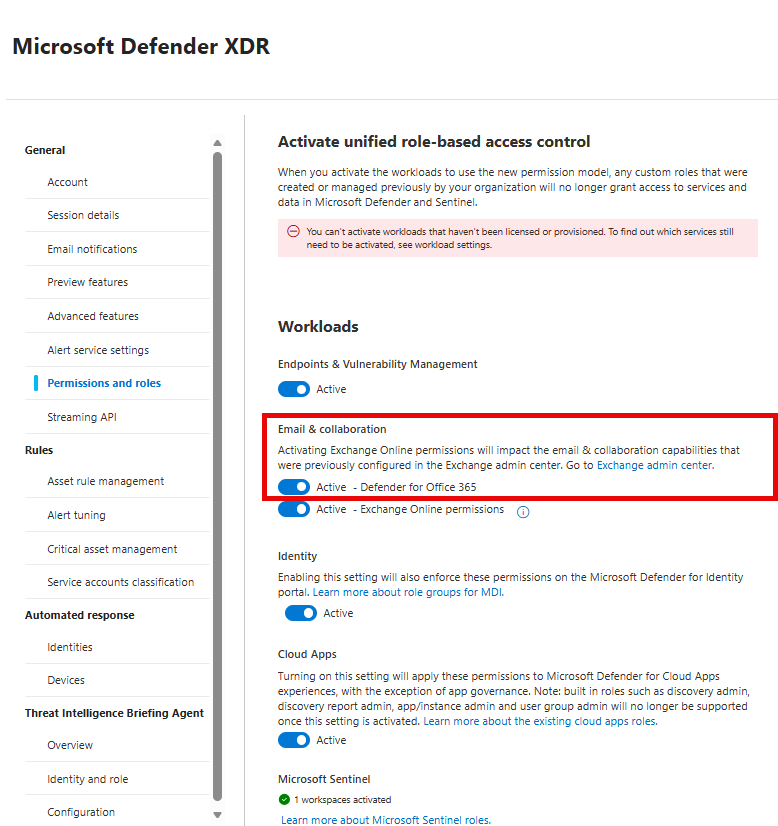
Exigences RBAC unifiées : activez Microsoft Defender for Office 365 dans les paramètres RBAC unifiés de Defender XDR.
Pour plus d’informations, consultez Activer les charges de travail dans les paramètres de Microsoft Defender XDR.
Configurer les paramètres de signalement utilisateur : activez Surveiller les messages signalés dans Outlook pour définir la façon dont les utilisateurs signalent des messages potentiellement malveillants dans Outlook et sélectionnez l’une des options de destinations des messages signalés :
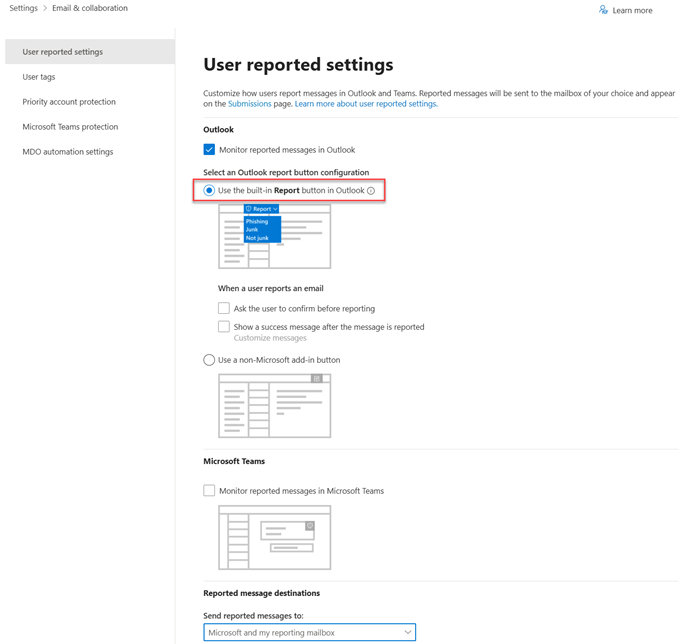
Pour plus d’informations, consultez Utiliser le portail Microsoft Defender pour configurer les paramètres signalés par l’utilisateur.
Si vous utilisez un outil de création de rapports de messagerie tiers, passez en revue les options des outils de création de rapports tiers et affichez les options de configuration de votre fournisseur pour intégrer les messages signalés à Defender for Office 365.
Ajouter une stratégie d’alerte : l’Agent triage traite les incidents de messagerie et de collaboration qui incluent des alertes du type e-mail signalé par l’utilisateur comme programme malveillant ou hameçonnage.
Vérifiez que la stratégie d’alerte correspondante est activée. Pour plus d’informations, consultez Stratégies d’alerte dans le portail Microsoft Defender.
Important
L’agent de triage ne traite pas les alertes résolues par le réglage des alertes. Veillez à désactiver la règle intégrée d’ajustement des alertes Résolution automatique - E-mail signalé par l’utilisateur comme programme malveillant ou hameçonnage, ainsi que toute règle d’ajustement personnalisée qui résout cette alerte.
Autorisations requises
Ce tableau décrit les autorisations requises pour effectuer différentes actions liées à l’agent de triage dans le portail Defender.
| Action de l’utilisateur | Autorisations requises |
|---|---|
| Démarrer des sessions et afficher des sessions lancées manuellement | Rôle Lecteur de sécurité, comme pour tous les agents. |
| Afficher automatiquement les sessions déclenchées | Au minimum, les utilisateurs doivent disposer des mêmes autorisations que l’agent dans le modèle RBAC unifié de Defender XDR, comme indiqué dans Autorisations requises pour l’agent de triage. |
| Configurer l’agent (configurer, suspendre, supprimer l’agent et gérer l’identité de l’agent) | Administrateur de sécurité dans Microsoft Entra ID. |
| Enseigner à l’agent grâce aux commentaires | Les mêmes autorisations que l’agent (ou supérieures), comme indiqué dans Autorisations requises de l’agent de triage. |
| Afficher la page de commentaires |
Security Copilot (lecture), notions de base sur les données de sécurité (lecture) et métadonnées de messagerie et de collaboration (lecture) sous le groupe d’autorisations Security operations dans le portail Defender. OU Administrateur de sécurité dans Entra ID. |
| Rejeter les retours | Administrateur de sécurité dans Entra ID. |
Pour plus d’informations sur le RBAC unifié dans le portail Defender, consultez Microsoft Defender XDR contrôle d’accès en fonction du rôle (RBAC) unifié.
Configurer l’agent de triage
Vérifiez que vous disposez des autorisations requises et que vous remplissez toutes les conditions préalables avant de configurer l’agent.
Commencer la configuration
- Dans le portail Defender, sélectionnez Perception>.
- Recherchez l’agent de triage dans la section Agents prête pour la configuration .
- Sélectionnez Configurer.
- Suivez les étapes de l’assistant de configuration. Pour configurer le déclenchement automatique, sélectionnez les types d’alertes pris en charge qui doivent déclencher l’agent. Les autorisations et les étendues de données dépendent de cette sélection. Vous pouvez également configurer l’agent pour qu’il s’exécute manuellement uniquement.
Attribuer l’identité et les autorisations de l’agent
L’assistant de configuration vous guide dans l’attribution à l’agent d’une identité et des autorisations dont il a besoin pour effectuer son travail.
Attribuer une identité
L’agent a besoin d’une Identifiant d’assistant Microsoft Entra pour fonctionner. L’assistant de configuration crée automatiquement un nouvel ID d’agent. Microsoft Entra crée des ID d’agent spécifiquement pour les agents IA. Lorsque vous utilisez un identifiant d’agent, vous conservez un accès bien délimité, sécurisé et plus simple à gérer. Pour plus d’informations, consultez Que sont les identités d’agent ?.
Note
Vous pouvez modifier l’identité de l’agent après l’installation, comme décrit dans Modifier les paramètres de l’agent.
Attribuer des autorisations
Pour suivre le principe du privilège minimum, affectez l’identité de l’agent uniquement aux autorisations dont l’agent triage a besoin pour effectuer ses tâches.
L’Assistant Configuration crée automatiquement un rôle en fonction des types d’alertes que vous sélectionnez et des autorisations RBAC unifiées nécessaires pour accéder aux données associées.
Autorisations requises pour l’agent de triage
L’Agent de triage a besoin d’autorisations spécifiques pour accéder aux données dont il a besoin et pour effectuer ses fonctions de triage. Les autorisations requises dépendent des types d’alerte et des produits associés avec lesquels vous souhaitez que l’agent fonctionne.
Ce tableau récapitule les autorisations requises et les étendues de données pour chaque type d’alerte :
| Type d’alerte | Permissions | Étendues de données |
|---|---|---|
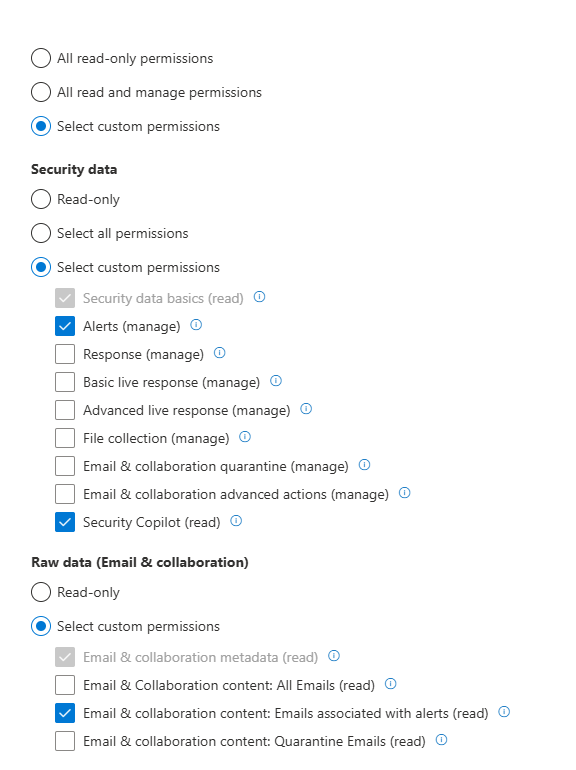
| Alertes de messagerie et de collaboration, y compris le hameçonnage | Security Copilot (lecture), Informations de base sur les données de sécurité (lecture), Alertes (gérer), Métadonnées e-mail et collaboration (lecture), Contenu e-mail et collaboration : e-mails associés aux alertes (lecture) | Defender pour Office 365 |
| Alertes cloud, y compris les conteneurs | Security Copilot (lecture seule), Principes de base des données de sécurité (lecture seule), Alertes (gestion) | Microsoft Defender pour le cloud |
| Alertes d’identité | Security Copilot (lecture seule), Principes de base des données de sécurité (lecture seule), Alertes (gestion) | Defender pour l’identité et Defender for Cloud Apps |
| Alertes de terminal | Security Copilot (lecture seule), Principes de base des données de sécurité (lecture seule), Alertes (gestion) | Microsoft Defender pour Endpoint |
| Alertes d’application cloud | Security Copilot (lecture seule), Principes de base des données de sécurité (lecture seule), Alertes (gestion) | Defender pour les applications Cloud |
Ces autorisations se trouvent dans le groupe d’autorisations des opérations de sécurité dans RBAC unifié :
Important
Une fois que l’assistant de configuration a attribué les autorisations à l’agent, vérifiez que le groupe d’utilisateurs chargé de surveiller l’agent dispose d’autorisations égales ou supérieures pour superviser son activité ainsi que les résultats des sessions automatiques. Pour ce faire, comparez les autorisations du groupe d’utilisateurs à l’agent dans la page Autorisations du portail Defender.
Démarrer une session
Pour savoir comment démarrer une session, consultez Démarrer une nouvelle session.
L’agent de triage utilise le guide opératoire suivant :
| Guide pratique | Entrée requise |
|---|---|
| Trier l’alerte | ID d’une alerte prise en charge à partir du portail Defender. |
Déclenchement automatique de l’agent de triage
L’agent aide les équipes de sécurité à gérer le grand volume d’alertes que les organisations reçoivent quotidiennement en triant automatiquement les alertes prises en charge et en mettant à jour leur classification et leur état dans Defender incidents.
Déclencheur et flux d’agent
Si vous configurez le déclenchement automatique, l’Agent de triage s’exécute lorsqu’une alerte d’un type sélectionné est créée. L’agent analyse ensuite de manière autonome l’alerte à l’aide d’outils IA sophistiqués et du contexte de votre organization pour déterminer si la menace associée est malveillante ou simplement une fausse alerte.
Si l’alerte est considérée comme une fausse alarme, l’agent la classifie en tant que faux positif et la résout en conséquence. Si l’alerte est considérée comme malveillante, elle est classée comme un True Positive, et le statut de l’incident associé reste ouvert et en cours de traitement afin qu’un analyste puisse enquêter et prendre les mesures nécessaires.
Pour chaque alerte qu’il traite, l’agent fournit une explication détaillée de son verdict dans l’incident correspondant.
Suivre l’agent dans la file d’attente
Pour maintenir la transparence, l’agent met régulièrement à jour les champs d’incident pendant le processus de triage. Lorsque le triage démarre, l’agent s’attribue l’alerte et ajoute une balise Agent à l’incident correspondant. Les analystes peuvent filtrer la file d’attente des incidents pour voir uniquement les incidents étiquetés par l’agent, ce qui simplifie la supervision et la hiérarchisation.
Tip
Vous pouvez également filtrer la file d’attente des incidents en utilisant le nom de l’identité que vous avez attribuée à l’Agent de triage pour voir les incidents sur lesquels l’agent travaille activement.
Lorsqu’une alerte est identifiée comme une véritable menace, l’Agent triage le marque comme un vrai positif, afin que les analystes puissent filtrer et hiérarchiser les incidents en fonction des classifications confirmées.

Transparence et explicabilité dans le tri des alertes
Pour chaque alerte qu’il traite, l’agent triage fournit une explication détaillée de son verdict et une représentation graphique de son flux de travail décisionnel.
Pour passer en revue les résultats de l’agent, procédez comme suit :
Sélectionnez un incident dans la file d’attente des incidents.
Sur la page de l’incident, recherchez la carte Assistant de triage dans le panneau latéral Copilot ou Tâches, sous la section Réponse guidée - Triage. La tâche est marquée comme terminée et affectée à l’agent. La carte présente le verdict de l’agent selon sa classification, en mettant en évidence les principaux éléments de preuve à charge sur lesquels repose la décision.
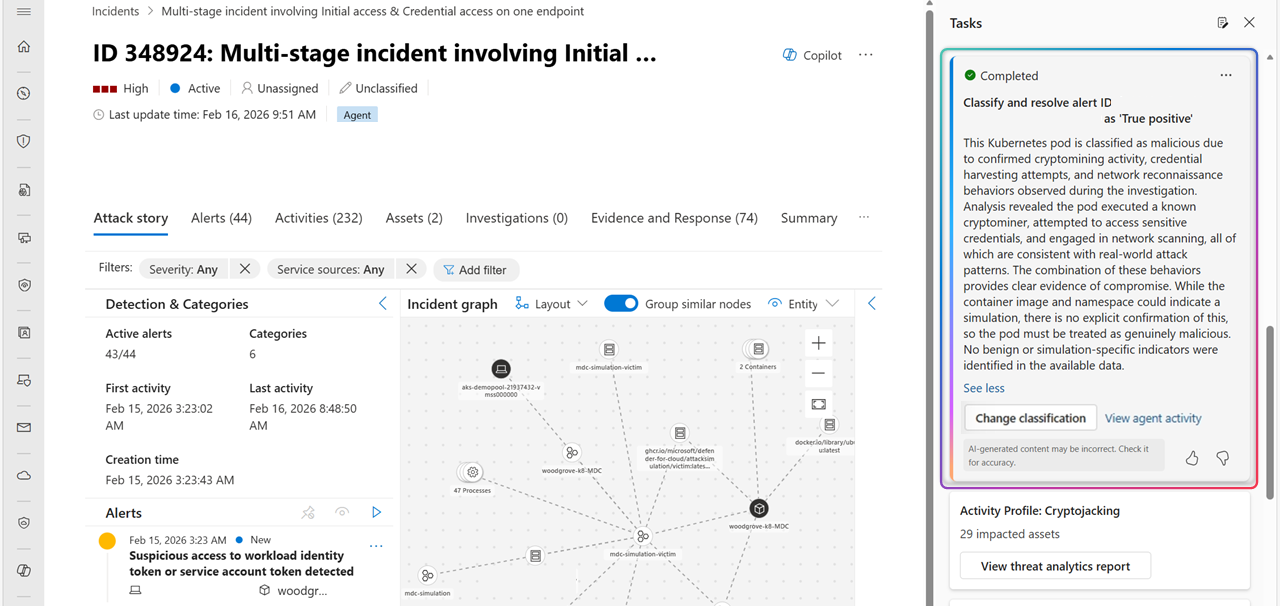
Sélectionnez les points de suspension Plus d’actions pour afficher davantage de détails sur l’alerte, copier les détails de classification de l’agent dans le Presse-papiers ou gérer les commentaires.
Pour afficher les étapes effectuées par l’agent avant d’atteindre sa classification, sélectionnez Afficher l’activité de l’agent dans la carte De triage Agent. Cela montre la logique sous-jacente à la classification finale de l’agent.
Enseigner à l’agent le contexte de votre organization par le biais de commentaires
Important
L’option de commentaires est actuellement disponible uniquement pour les alertes de messagerie et de collaboration.
Pour les types d’alerte pris en charge, les analystes peuvent éventuellement fournir des commentaires sur les classifications d’agents en langage naturel simple, sans configuration complexe requise. Les utilisateurs autorisés peuvent consulter les commentaires, les évaluer et les appliquer explicitement pour influencer la façon dont l’agent classifie des alertes similaires à l’avenir. Cette fonctionnalité est actuellement disponible pour les alertes de messagerie électronique et de collaboration uniquement.
Pour fournir des commentaires et enseigner à l’agent, procédez comme suit :
Sur la page de l’incident, recherchez la carte Assistant de triage dans le panneau latéral Copilot ou Tâches, sous la section Réponse guidée - Triage.
Passez en revue la classification et le raisonnement de l’agent figurant dans le titre et le contenu de la carte. Si la décision ne s’aligne pas sur les critères de classification de votre organization, sélectionnez Modifier la classification. Vous pouvez également mettre à jour la classification en sélectionnant l’alerte spécifique sous l’onglet Alertes , puis en choisissant Gérer l’alerte.
Dans le volet Gérer l’alerte , sélectionnez la nouvelle classification dans le menu déroulant Classification . Ensuite, indiquez la raison de la modification en remplissant le champ Pourquoi avez-vous modifié cette classification . Cette étape enregistre vos commentaires dans la page de gestion des commentaires à des fins d’audit uniquement. L’agent n’utilisera pas ces commentaires pour améliorer sa prise de décision tant que vous n’aurez pas explicitement sélectionné Utiliser ces commentaires pour enseigner à l’agent. Si vous choisissez de ne pas utiliser ces commentaires pour enseigner à l’agent, vous pouvez sélectionner Enregistrer, ce qui permet uniquement d’auditer les commentaires sans les insérer dans la mémoire de l’agent.
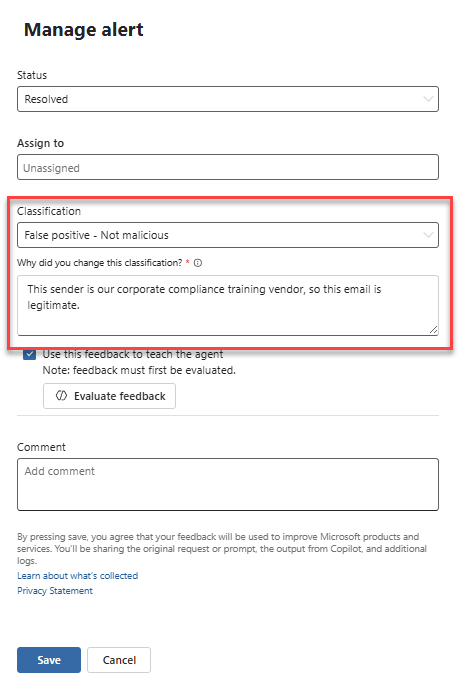
Pour appliquer vos commentaires, sélectionnez Utiliser ces commentaires pour enseigner à l’agent. Vous pouvez utiliser le guide de rédaction de commentaires pour vous aider à créer une entrée efficace, puis choisir Évaluer les commentaires pour vous permettre d’afficher un aperçu de la façon dont l’agent traduit vos commentaires en leçon et d’évaluer si le résultat s’aligne sur votre intention. L’évaluation des commentaires effectue également des vérifications de sécurité de base pour s’assurer que les commentaires appliqués sont pertinents pour que l’agent utilise et ne soit pas en conflit avec les commentaires précédents.
Note
Vous ne pouvez fournir des commentaires à l’agent qu’une seule fois par alerte, et ils ne peuvent être utilisés que pour enseigner à l’agent comment classifier les alertes de messagerie électronique et de collaboration, en sélectionnant soit Vrai positif (hameçonnage) soit Faux positif (non malveillant). Passez toujours en revue vos commentaires et vérifiez la réponse générée par l’IA avant d’enregistrer la leçon.
Si le résultat répond à vos attentes, vous pouvez choisir d’insérer la leçon dans la mémoire de l’agent pour influencer ses décisions futures. Sélectionnez Enregistrer pour enregistrer la leçon et la stocker en tant que leçon dans la mémoire de l’agent, le cas échéant. Tous les commentaires sont enregistrés à des fins d’audit, et les leçons ajoutées à la mémoire de l’agent peuvent être examinées plus tard dans la page de gestion des commentaires.
L’agent utilise des commentaires stockés pour trier et classifier des alertes similaires à l’avenir. Lorsqu’une alerte pertinente qui correspond aux caractéristiques des commentaires est reçue, l’agent applique ce commentaire pour déterminer sa classification, en l’incorporant comme preuve à l’appui dans son processus de prise de décision.
Bonnes pratiques pour la rédaction de commentaires
Les leçons fournissent des instructions systématiques qui aident l’agent à déterminer si une alerte est une véritable menace d’hameçonnage ou une fausse alerte. Pour garantir que l’agent intègre efficacement vos commentaires, suivez ces bonnes pratiques lorsque vous transmettez des informations à l’agent de triage :
- Vérifiez que les commentaires sont pertinents et contextuels. Les commentaires doivent concerner uniquement l’e-mail actuellement en cours d’examen. Il doit également s’aligner sur la classification mise à jour que vous affectez.
- Être descriptif et spécifique. Expliquer clairement les caractéristiques de l’e-mail. Fournissez des détails pertinents tels que l’objet de l’e-mail, le corps du message, l’expéditeur ou les destinataires pour aider l’agent à comprendre le contexte. Des commentaires spécifiques avec plusieurs détails améliorent l’efficacité.
- Garantir la clarté et la détermination. Évitez les instructions vagues ou universelles. Envoyez des commentaires clairs et exploitables. Utilisez des termes d’identification décisifs et clairs.
- Être cohérent avec les commentaires précédents. Assurez-vous que de nouveaux commentaires s’alignent sur ce que vous avez fourni précédemment pour éviter les contradictions susceptibles de confondre l’agent ou de réduire la précision de ses décisions. Vous pouvez passer en revue toutes les entrées précédemment envoyées sur la page Gestion des commentaires .
- Passez en revue l’interprétation de vos commentaires par l’agent. Lorsque vous envoyez des commentaires, vérifiez toujours que les commentaires sont traduits avec précision en leçon. Vérifiez que la leçon reflète votre intention et maintient la cohérence avec votre entrée d’origine. Vérifiez la validité des réponses générées par l’IA pour vous assurer qu’elles sont applicables au scénario.
Voici quelques exemples de la façon dont vous pouvez écrire vos commentaires à l’agent.
| Area | Exemples de commentaires bien écrits | Exemples de commentaires pouvant entraîner un échec | Comparison |
|---|---|---|---|
| Commentaires sur un expéditeur | Tout e-mail prétendant provenir de fournisseurs d’avantages doit provenir de « @benefits.company.com ». | L’expéditeur dans la deuxième alerte de l’incident n’est pas légitime. | Les commentaires doivent se rapporter à l’e-mail dans l’alerte actuelle et à son contexte. Elle est liée à la classification choisie (même si vous ne la mentionnez pas explicitement dans les commentaires) et utilisée pour les alertes futures similaires. |
| Commentaires sur l’expéditeur et le corps de l’e-mail | Les e-mails offrant le partage de fichiers ou l’accès aux documents doivent provenir uniquement de notre fournisseur autorisé Contoso.com. | Les e-mails offrant le partage de fichiers ou l’accès aux documents doivent provenir uniquement de nos fournisseurs autorisés. | Les commentaires bien écrits indiquent clairement les exigences spécifiques (par exemple, le domaine de l’expéditeur), tandis que les références vagues (par exemple, « fournisseurs autorisés ») ne contiennent pas d’informations actionnables. |
| Commentaires sur l’objet de l’e-mail | Tout e-mail contenant une demande de transaction de facturation n’est pas autorisé dans notre organisation et est considéré comme hameçonnage. | Si le sujet a un sentiment naturel positif, il est légitime. | Les commentaires descriptifs et spécifiques peuvent être validés efficacement, tandis que les commentaires subjectifs peuvent entraîner des résultats inattendus. |
| Commentaires sur le corps de l’e-mail | Les e-mails demandant la vérification des informations d’identification doivent inclure une référence au compte ou au service spécifique. Toute demande générique de « vérification de votre compte » sans détails doit être traitée comme un hameçonnage. | Cet e-mail doit être traité comme un hameçonnage. | Les commentaires qui incluent des informations détaillées sont plus susceptibles d’être clairement compris, tandis que les commentaires qui manquent de détails peuvent être interprétés de différentes manières et peuvent entraîner des résultats imprévisibles. |
| Commentaires sur un destinataire et le corps d’un e-mail | Cet e-mail a été envoyé à plusieurs employés, et le corps demande aux destinataires de télécharger une « pièce jointe importante » sans décrire son contenu. Les e-mails légitimes spécifient toujours les détails des pièces jointes. | Les e-mails internes de masse avec pièces jointes sont des hameçonnages. | Les commentaires qui mettent en évidence des détails manquants spécifiques couramment trouvés dans les e-mails légitimes sont plus efficaces. Les commentaires qui contiennent des généralisations étendues (e-mails de masse) ou des termes vagues (tels que « internes ») peuvent entraîner un nombre excessif de vrais positifs. |
| Commentaires sur un destinataire et un domaine | Les e-mails d’intégration des nouveaux prestataires doivent être envoyés uniquement à des adresses e-mail commençant par « v- » afin de garantir qu’ils parviennent aux bons destinataires. | Les e-mails des prestataires sont différents des messages habituels, donc il peut s’agir d’hameçonnage. | Les commentaires bien écrits définissent clairement le format de destinataire attendu, tandis que les commentaires indécis (« peut-être ») et qui manquent de critères d’identification clairs (« semble différent de l’habituel » sans spécifier ce qui est différent), rend la détection peu fiable. |
Résoudre les échecs de retour d’information
Lorsque l’agent prend vos commentaires, il les traduit en leçons. Si l’agent ne parvient pas à interpréter les commentaires, un message pertinent indique la cause de l’échec. Vous pouvez résoudre ces échecs en fonction du message retourné par l’agent.
Voici des exemples d’échecs que vous pouvez rencontrer lors de l’écriture de commentaires à l’agent, et la façon dont vous pouvez les résoudre.
| Message d’échec | Action recommandée |
|---|---|
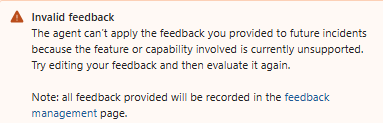
Une partie des commentaires fournis ne peut pas être traitée, car l’agent ne prend actuellement pas en charge ce type d’entrée et ne peut donc pas être traduit dans une leçon du tout. |
Réécrire vos commentaires et s’assurer qu’ils suivent les meilleures pratiques. Sélectionnez Évaluer les commentaires pour réessayer. |
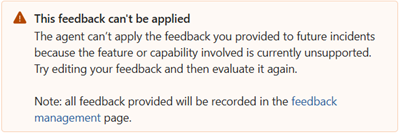
Les commentaires contiennent une entrée que l’agent peut prendre en charge, mais qu’il n’est pas pertinent pour l’e-mail à la main et ne peut donc pas être traduit dans une leçon actionnable à enregistrer dans la mémoire. |
Réécrivez vos commentaires et assurez-vous qu’ils tiennent compte des descriptions de l’e-mail qu’il peut prendre en charge. Sélectionnez ensuite Évaluer les commentaires pour réessayer. |
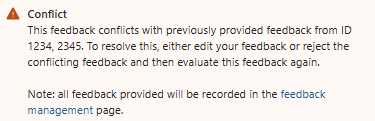
Les commentaires donnés sont en conflit avec les commentaires précédents donnés à un e-mail similaire. |
Dans la page de gestion des commentaires, recherchez l’ID du commentaire pour afficher le commentaire avec lequel il est en conflit. En fonction de votre avis, vous pouvez :
|
Note
Vous pouvez choisir de ne pas résoudre les échecs liés aux commentaires. Vous pouvez laisser vos commentaires et sélectionner Enregistrer sans cocher la case pour enseigner à l’agent. Les commentaires ne seront pas enregistrés dans la mémoire de l’agent et seront uniquement documentés dans la page de gestion des commentaires pour vos futures modifications de classification de suivi.
Lorsque les commentaires applicables sont approuvés et stockés, l’agent peut les appliquer lors du tri des alertes similaires à l’avenir, sous réserve des mêmes autorisations et contrôles.
Surveiller et gérer l’agent de triage
Pour afficher les métriques de l’agent et gérer l’agent, accédez à la carte Agent de triage dans la file d’attente des incidents ou dans la page Agents. Pour ouvrir la page Agent de triage :
- Sélectionnez Assistants>de perception.
- Sous Agents utilisés, recherchez l’agent de triage et sélectionnez Aller à l’agent.
La page comprend les onglets suivants :
| Tab | Description |
|---|---|
| Overview | Affiche le statut, les procédures, l’identité, les autorisations et les sessions récentes de l’agent. |
| Efficacité | Affiche les métriques clés relatives à l’activité de l’agent au fil du temps, notamment l’activité quotidienne et le temps moyen de triage (MTTT). |
Onglet Performances
Sélectionnez les points de suspension (...) en haut à droite de la page pour accéder aux options de gestion de l’agent, comme décrit dans les sections ci-dessous. Sélectionnez Suspendre ou Exécuter pour arrêter ou redémarrer temporairement les activités de l’agent.
Afficher l’agent de triage dans la file d’attente des incidents
Pour afficher la carte de l’agent de triage dans la file d’attente des incidents, sélectionnez Investigation et réponse>Incidents et alertes>Incidents.
La carte Agent de triage affiche certains des indicateurs clés de l’agent, notamment Incidents traités, c’est-à-dire les incidents contenant des alertes que l’agent a classées comme des menaces réelles ou des fausses alertes. Ces données permettent de démontrer l’impact de l’agent et peuvent être utilisées pour informer des conversations stratégiques plus larges, mettre en évidence le retour sur investissement ou prendre des décisions relatives à l’automatisation de la mise à l’échelle au sein de votre organisation. Les métriques sont calculées en fonction de l’activité de l’agent, en commençant par son premier incident enregistré ou à partir des 30 derniers jours, selon le cas plus récent.
Voici comment la carte Assistant de triage s’affiche dans la file d’attente des incidents :
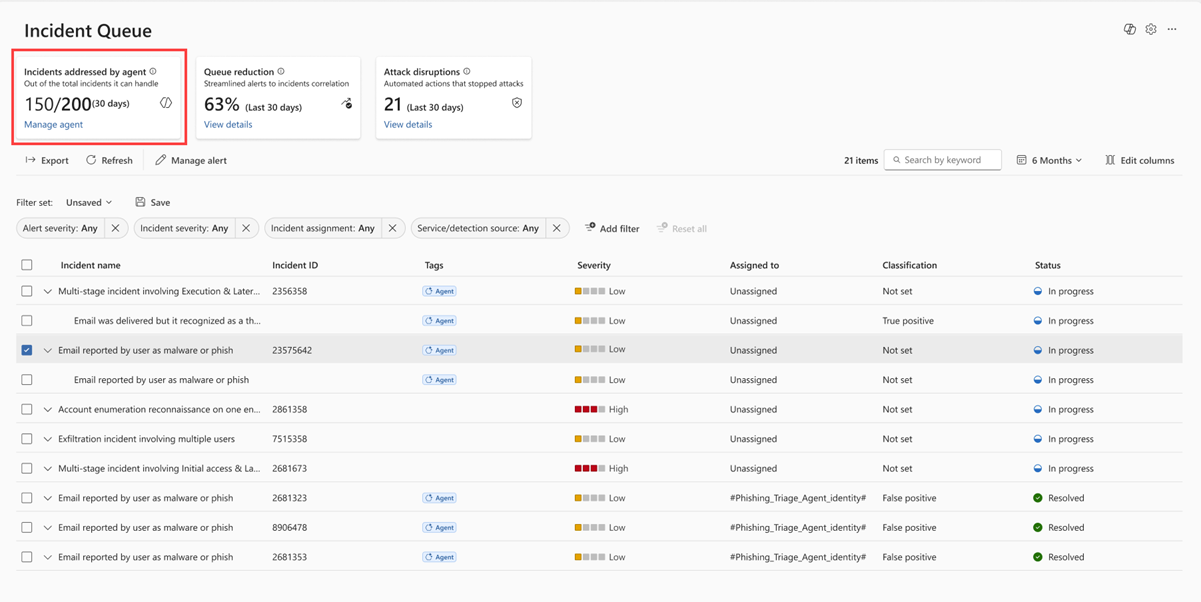
Sélectionnez Gérer l’agent sur la carte pour ouvrir la page Agent de triage , qui offre plus de métriques de performances et d’options de gestion.
Modifier les paramètres de l’agent
Pour modifier les paramètres de l’agent :
- Sélectionnez Assistants>de perception.
- Recherchez l’agent de triage sous Agents en cours d’utilisation, puis sélectionnez Accéder à l’agent.
- Sélectionnez les points de suspension (...)>Modifier l’agent en haut à droite de la page Assistant de triage.
Dans la page Modifier l’agent , vous pouvez modifier ces paramètres :
Identité et rôle : modifiez l’identité de l’agent en sélectionnant Sélectionner une nouvelle identité et suivez les étapes permettant d’attribuer l’identité et les autorisations de l’agent.
Commentaires : affichez et gérez les commentaires soumis par l’utilisateur à l’agent.
Alertes prises en charge : configurez les types d’alertes pris en charge qui déclenchent l’agent automatiquement. Ces paramètres s’appliquent uniquement au déclenchement automatique. Pour activer ou désactiver le déclenchement automatique pour des types d’alertes spécifiques :
- Dans la page Modifier l’agent , sélectionnez Modifier les alertes prises en charge pour ouvrir la page Alertes prises en charge par l’agent .
- Dans la page Alertes prises en charge par l’Agent , activez ou désactivez les types d’alertes individuels, puis sélectionnez Mettre à jour.
- Dans la page Mettre à jour le rôle actuel , sélectionnez Mettre à jour les autorisations de rôle pour appliquer les mises à jour.
Afficher et gérer les commentaires à l’agent
L’agent de triage apprend à partir de commentaires soumis par l’utilisateur et améliore ses performances au fil du temps. Il stocke les commentaires applicables dans sa mémoire sous forme de leçons. Vous pouvez afficher et gérer les commentaires de l’agent de triage sur la page commentaires de l’agent .
Cette page fournit une liste complète de tous les commentaires envoyés à l’agent. Vous pouvez consulter les détails clés de chaque commentaire, notamment :
- Classification d’origine de l’agent et modification appliquée par l’utilisateur
- Commentaires d’origine fournis par l’utilisateur, lors de la modification de la classification
- Leçon traduite générée par l’agent (le cas échéant)
- Statut des commentaires : utilisé, non utilisé ou en conflit
- L’utilisateur qui a fourni les commentaires
- Date de soumission des commentaires, ID de commentaires, ID d’alerte et ID d’incident
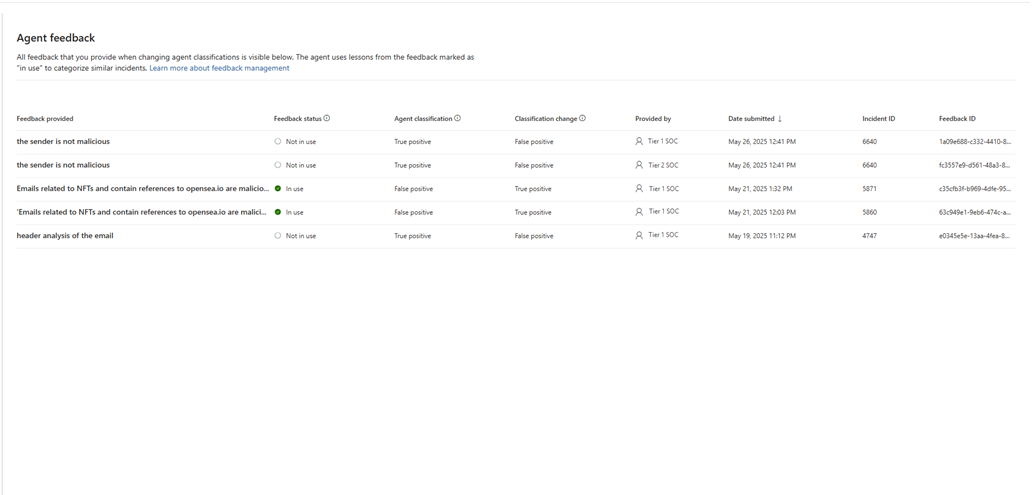
Ce tableau explique les valeurs d’état des commentaires :
| Status | Description |
|---|---|
| En cours d’utilisation | Les commentaires ont été convertis avec succès dans une leçon de la mémoire de l’agent et sont activement utilisés pour trier et classer des incidents similaires. |
| Conflit | Les commentaires fournis étaient en conflit avec les commentaires précédemment fournis dans un incident similaire. Découvrez comment résoudre les échecs d’envoi de commentaires. |
| Non utilisé | Les retours n’ont soit pas été intégrés à la mémoire de l’agent, soit pas été marqués par l’utilisateur à des fins d’apprentissage. Les leçons rejetées apparaissent comme « non utilisées » et sont enregistrées uniquement pour l’audit, et non pour le triage et la classification des incidents. Pour plus d’informations, sélectionnez le panneau d’informations. |
Tip
Vous pouvez uniquement gérer les commentaires individuellement. La gestion en bloc de plusieurs entrées de commentaires n’est actuellement pas prise en charge.
Pour afficher et gérer les commentaires envoyés par l’utilisateur :
Sélectionnez Perception>, recherchez l’agent de triage sous Agents en cours d’utilisation et sélectionnez Aller à l’agent.
Sélectionnez l’ellipse (...)>Modifier l’agent en haut à droite de la page. Cette action ouvre la page Modifier l’agent .
Sélectionnez Commentaires dans le volet gauche pour ouvrir la page Commentaires de l’agent .
Sélectionnez une entrée dans la liste des commentaires pour ouvrir le volet Vérifier les commentaires .
Vérifiez les détails des commentaires fournis, la leçon de l’agent, les modifications de classification et d’autres détails importants.
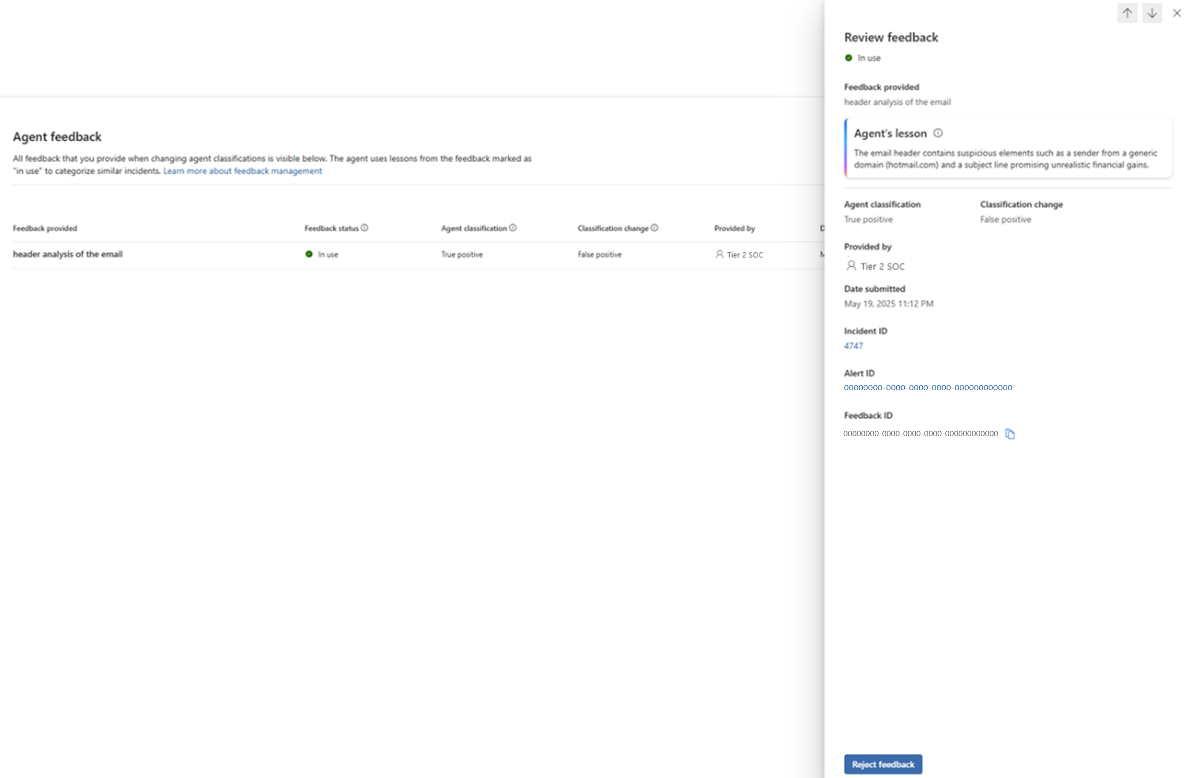
Pour rejeter des commentaires spécifiques, sélectionnez Rejeter les commentaires. L’agent cesse d’utiliser les commentaires dans les décisions de triage futures.
Note
Pour rejeter les commentaires fournis, vous avez besoin du rôle Administrateur de sécurité dans Entra ID.
Supprimer l’agent
Lorsque vous supprimez l’agent, il cesse de trier et de classifier de nouveaux incidents et supprime tous les commentaires. Toutefois, l’historique des incidents précédemment triés est conservé pour référence.
Pour supprimer l’agent :
- Sélectionnez Perception>, recherchez l’agent de triage sous Agents en cours d’utilisation et sélectionnez Aller à l’agent.
- Sélectionnez les points de suspension (...) en haut à droite de la page, puis sélectionnez Supprimer.
Confidentialité et sécurité des données
Cet agent stocke les données client et les données personnelles pseudonymes, telles que les invites utilisateur et les ID d’objet Microsoft Entra dans la zone géographique du locataire. Si un client approvisionne son locataire dans l’UE et n’a pas choisi le partage des données, toutes les données client sont stockées au repos dans le périmètre de données de l’UE. Les données à caractère personnel pseudonymisées peuvent être stockées en dehors de l’UE.
Le traitement des prompts peut se produire dans le Security GPU Geo désigné. Cet agent utilise la sélection géographique de Perception services Security GPU qui est actuellement gérée via Security Copilot. Pour plus d’informations, consultez Prise en main de l’intégration à Microsoft Security Copilot ou en dehors de la zone géographique GPU si l’utilisateur a choisi de partager des données.
Pour plus d’informations sur le partage de données, consultez Confidentialité et sécurité des données dans Microsoft Security Copilot.
Questions fréquemment posées
Vous trouverez ci-dessous des réponses aux questions fréquemment posées sur l’agent de triage. Pour plus d’informations sur les fonctionnalités et les exigences de l’agent, consultez Fonctionnalités clés et prérequis.
Quand l’agent est-il déclenché ?
Vous pouvez déclencher ce playbook d’agent manuellement. Si le déclenchement automatique est configuré, l’agent s’exécute également lorsqu’une nouvelle alerte d’un type sélectionné est détectée. Le processus d’installation désactive les règles de réglage intégrées qui résolvent les types d’alertes pris en charge.
Pouvez-vous approuver l’agent de triage ?
Microsoft AI agents suivent des directives strictes en matière d’IA responsable et font l’objet d’examens approfondis pour garantir la conformité à toutes les normes et protections de l’IA. L’agent de triage est entièrement incorporé dans ces contrôles. Pendant l’installation, vous attribuez une identité à l’agent et vous la configurez avec les autorisations minimales requises pour son fonctionnement, en veillant à ce qu’il ne dispose pas d’autorisations inutiles. Le système enregistre toutes les activités de l’agent en détail, et les analystes et les administrateurs peuvent examiner le flux complet à tout moment. Le système consigne les commentaires fournis à l’agent pour l’aider à s’adapter à l’environnement de l’organisation. Les administrateurs peuvent passer en revue et modifier ces commentaires selon les besoins.
En quoi l’agent diffère-t-il d’une solution SOAR standard ?
Bien que les solutions SOAR et l’Agent de triage automatisent les aspects des opérations de sécurité, ils utilisent différentes approches.
Les solutions SOAR s’appuient généralement sur des workflows prédéfinis basés sur des règles qui nécessitent une configuration manuelle et une maintenance continue. En revanche, l’Agent de triage utilise l’analyse basée sur le raisonnement pour trier les alertes et enregistrer les classifications au sein de Defender, avec une supervision humaine et des commentaires facultatifs lorsqu’ils sont pris en charge.
L'agent fonctionne dans les autorisations définies et les flux de travail dans Defender et ne remplace pas les outils d'investigation ou de réponse existants.
Quel niveau de visibilité et de contrôle ai-je sur l’agent ?
Microsoft fournit aux organisations des outils leur permettant de conserver une visibilité sur le Triage Agent et un contrôle sur celui-ci, du déploiement à l’exploitation continue. Les agents adhèrent aux normes d’IA responsable (RAI) de Microsoft pour l’équité, la fiabilité, la sûreté, la confidentialité, la sécurité, l’inclusivité, la transparence et la responsabilité.
Les administrateurs configurent les niveaux d’identité et d’accès de l’agent pendant l’installation, en suivant les principes de privilège minimum. Les équipes de sécurité et informatiques peuvent autoriser des actions spécifiques, surveiller les performances et passer en revue les sorties directement dans Defender. Les administrateurs peuvent également configurer la consommation de capacité et les limites d’accès aux données.
L’agent de triage fonctionne dans un environnement de confiance zéro. Le système applique des stratégies organisationnelles à chaque action de l’agent en évaluant l’intention et l’étendue de chaque opération. L’agent documente de manière transparente toutes les décisions, le raisonnement et les actions en tant qu’arbre de décision dans Defender et les enregistre dans Microsoft Purview journaux d’audit pour la traçabilité et la conformité.
Si j’ai Perception, qu’advient-il de mon agent de triage du phishing ? En quoi le nouvel agent de triage dans Perception diffère-t-il ?
Perception ne modifie pas automatiquement votre expérience existante avec l’agent de triage du hameçonnage. Si vous participez à la version préliminaire de l’agent de triage des alertes de sécurité, cet agent continuera lui aussi de s’exécuter jusqu’à ce que vous configuriez l’agent de triage Perception.
Le Perception Triage Agent étend les capacités de triage avec des types d’alertes supplémentaires, des procédures, une invocation manuelle, des sessions et la possibilité d’échanger au sujet de ses résultats. Une fois que vous avez configuré l’agent Perception Triage, il remplace l’agent Phishing Triage et conserve l’historique d’exécution, les métriques et les paramètres.
Un seul agent de triage peut être actif à la fois. Si vous supprimez l’agent Perception Triage Agent, vous pouvez reconfigurer le Phishing Triage Agent.