Note
L’accès à cette page nécessite une autorisation. Vous pouvez essayer de vous connecter ou de changer d’annuaire.
L’accès à cette page nécessite une autorisation. Vous pouvez essayer de changer d’annuaire.
Utilisez Visual Studio pour interroger un pool SQL dédié (anciennement SQL DW) dans Azure Synapse en quelques minutes. Cette méthode utilise l’extension SQL Server Data Tools (SSDT) dans Visual Studio 2019.
Prerequisites
Pour utiliser ce didacticiel, vous avez besoin des éléments suivants :
- Un pool SQL dédié existant (anciennement SQL DW). Pour en créer un, consultez Créer un pool SQL dédié (anciennement SQL DW).
- SSDT pour Visual Studio. Si vous avez Visual Studio, vous disposez probablement déjà de SSDT pour Visual Studio. Pour obtenir des instructions et des options d’installation, consultez Installation de Visual Studio et SSDT.
- Nom completement qualifié du serveur SQL. Pour trouver ces informations, consultez Se connecter à un pool SQL dédié (anciennement SQL DW).
1. Connectez-vous à votre pool SQL dédié (anciennement SQL DW)
Ouvrez Visual Studio 2019.
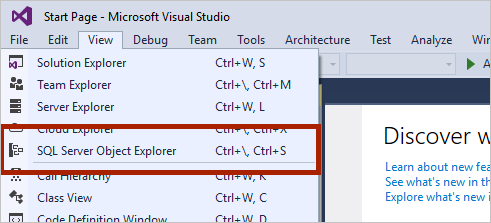
Ouvrez l’Explorateur d’objets SQL Server en sélectionnant Afficher>l’Explorateur d’objets SQL Server.
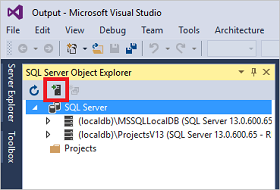
Cliquez sur l’icône Ajouter SQL Server .
Renseignez les champs dans la fenêtre Se connecter au serveur.
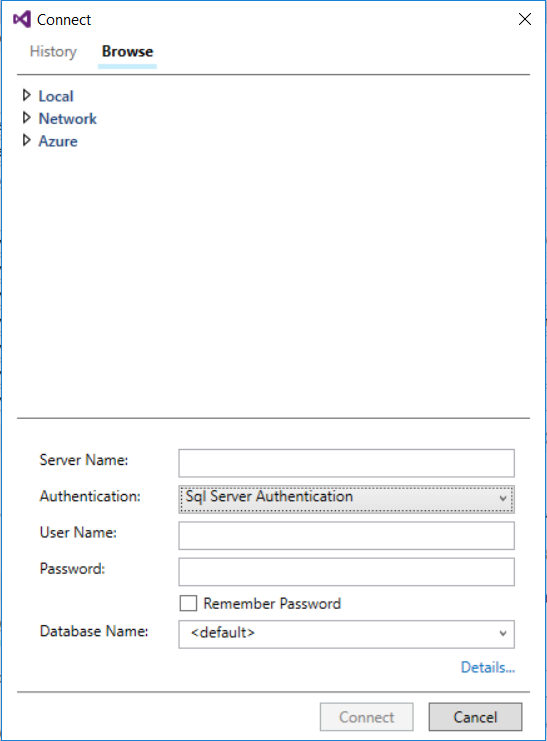
- Nom du serveur. Entrez le nom du serveur précédemment identifié.
- Authentication. Sélectionnez Authentification SQL Server ou Authentification intégrée Active Directory.
- Nom d’utilisateur et mot de passe. Entrez le nom d’utilisateur et le mot de passe si l’authentification SQL Server a été sélectionnée ci-dessus.
- Cliquez sur Se connecter.
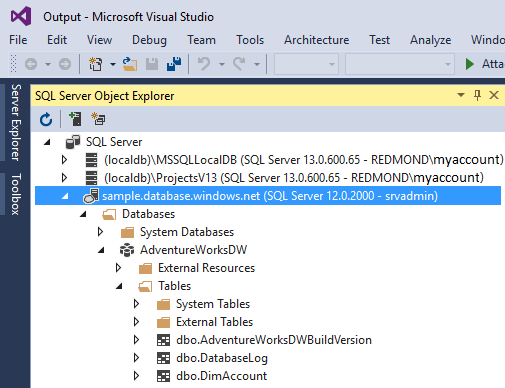
Pour explorer, développez votre serveur Azure SQL. Vous pouvez afficher les bases de données associées au serveur. Développez AdventureWorksDW pour voir les tables de votre exemple de base de données.
2. Exécuter un exemple de requête
Maintenant qu’une connexion a été établie à votre base de données, écrivons une requête.
Cliquez avec le bouton droit sur votre base de données dans l’Explorateur d’objets SQL Server.
Sélectionnez Nouvelle requête. Une nouvelle fenêtre de requête s’ouvre.
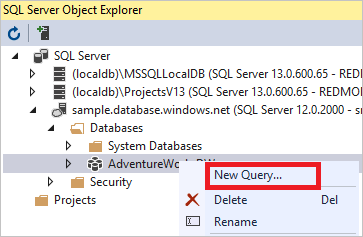
Copiez la requête T-SQL suivante dans la fenêtre de requête :
SELECT COUNT(*) FROM dbo.FactInternetSales;Exécutez la requête en cliquant sur la flèche verte ou en utilisant le raccourci suivant :
CTRL+SHIFT+E.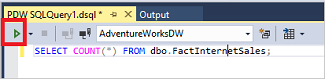
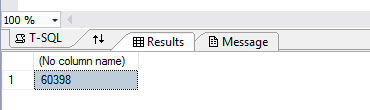
Examinez les résultats de la requête. Dans cet exemple, la table FactInternetSales comporte 60398 lignes.
Étapes suivantes
Maintenant que vous pouvez vous connecter et interroger, essayez de visualiser les données avec Power BI.
Pour configurer votre environnement pour l’authentification Microsoft Entra, consultez Authentifier auprès du pool SQL dédié (anciennement SQL DW) .