Note
L’accès à cette page nécessite une autorisation. Vous pouvez essayer de vous connecter ou de changer d’annuaire.
L’accès à cette page nécessite une autorisation. Vous pouvez essayer de changer d’annuaire.
Dans ce tutoriel, vous apprendrez comment le faire :
- Créer une base de données de démonstration
- Créer une vue utilisée pour le rapport
- Connecter Power BI Desktop à un pool SQL serverless
- Créer un rapport en fonction de la vue
Prerequisites
Pour effectuer ce didacticiel, vous avez besoin de ce qui suit :
- Power BI Desktop : nécessaire pour visualiser les données et créer un rapport.
- Espace de travail Azure Synapse nécessaire pour créer une base de données, une source de données externe et une vue.
Facultatif :
- Outil de requête SQL, tel que l’extension MSSQL pour Visual Studio Code ou SQL Server Management Studio (SSMS).
Valeurs des paramètres suivants :
| Paramètre | Descriptif |
|---|---|
| Adresse du point de terminaison de service du pool SQL sans serveur | Utilisé comme nom de serveur |
| Région du point final du service de pool SQL sans serveur | Utilisé pour déterminer le stockage utilisé dans les exemples |
| Nom d’utilisateur et mot de passe pour l’accès au point de terminaison | Utilisé pour accéder au point de terminaison |
| Base de données que vous utiliserez pour créer des vues | Base de données utilisée comme point de départ dans les exemples |
1 - Créer une base de données
Pour l’environnement de démonstration, créez votre propre base de données de démonstration. Vous utilisez cette base de données pour afficher les métadonnées, et non pour stocker les données réelles.
Créez la base de données de démonstration (et supprimez une base de données existante si nécessaire) en exécutant le script Transact-SQL (T-SQL) suivant :
-- Drop database if it exists
DROP DATABASE IF EXISTS Demo
GO

-- Create new database
CREATE DATABASE [Demo];
GO
2 - Créer une source de données
Une source de données est nécessaire pour que le service de pool SQL sans serveur accède aux fichiers dans le stockage. Créez la source de données d’un compte de stockage situé dans la même région que votre point de terminaison. Bien que le pool SQL serverless puisse accéder aux comptes de stockage à partir de différentes régions, le fait d’avoir le stockage et le point de terminaison dans la même région offrent de meilleures performances.
Créez la source de données en exécutant le script Transact-SQL (T-SQL) suivant :
-- There is no credential in data source. We are using public storage account which doesn't need a secret.
CREATE EXTERNAL DATA SOURCE AzureOpenData
WITH ( LOCATION = 'https://azureopendatastorage.blob.core.windows.net/')
3 - Préparer la vue
Créez la vue en fonction des données de démonstration externes de Power BI à utiliser en exécutant le script Transact-SQL (T-SQL) suivant :
Créez la vue usPopulationView à l’intérieur de la base de données Demo avec la requête suivante :
DROP VIEW IF EXISTS usPopulationView;
GO

CREATE VIEW usPopulationView AS
SELECT
    *
FROM
    OPENROWSET(
        BULK 'censusdatacontainer/release/us_population_county/year=20*/*.parquet',
        DATA_SOURCE = 'AzureOpenData',
        FORMAT='PARQUET'
    ) AS uspv;
Les données de démonstration contiennent les jeux de données suivants :
La population des États-Unis par sexe et race pour chaque comté des États-Unis à partir des recensements décennaux de 2000 et 2010 au format Parquet.
| Chemin d’accès au dossier | Descriptif |
|---|---|
| /release/ | Dossier parent pour les données dans le compte de stockage de démonstration |
| /release/us_population_county/ | Fichiers de données de population américains au format Parquet, partitionnés par année à l’aide du schéma de partitionnement Hive/Hadoop. |
4 - Créer un rapport Power BI
Créez le rapport pour Power BI Desktop en procédant comme suit :
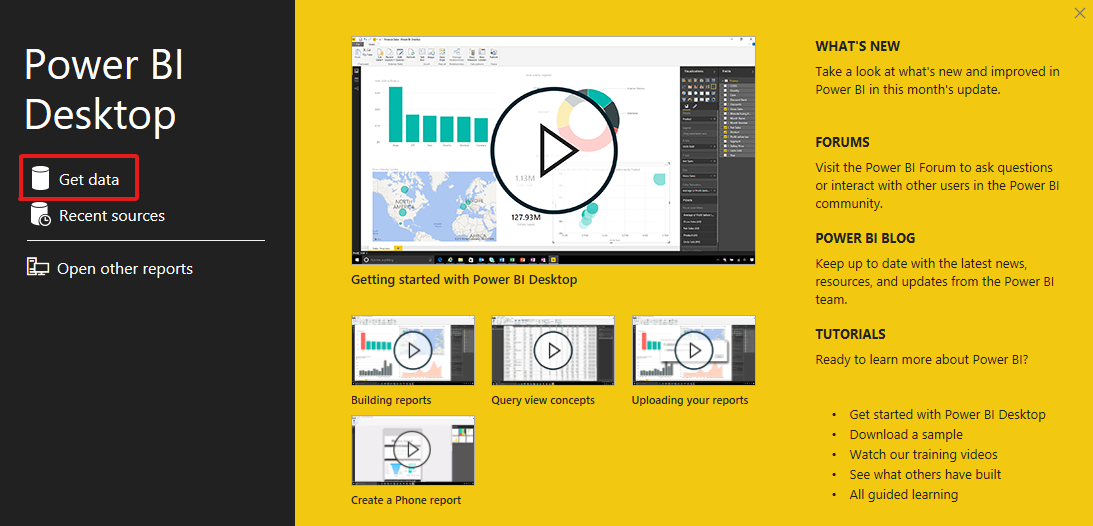
Ouvrez l’application Power BI Desktop et sélectionnez Obtenir des données.
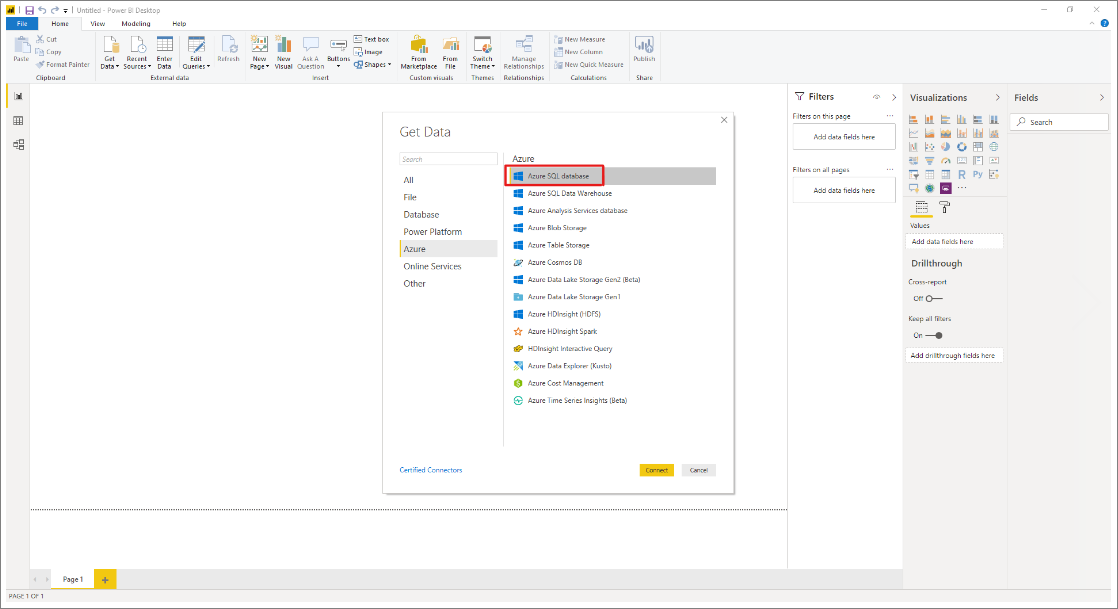
Sélectionnez Azure>SQL Database.
Tapez le nom du serveur où se trouve la base de données dans le champ Serveur , puis tapez
Demole nom de la base de données. Sélectionnez l’option Importer , puis ok.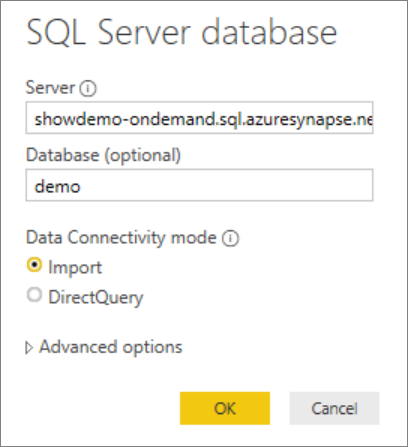
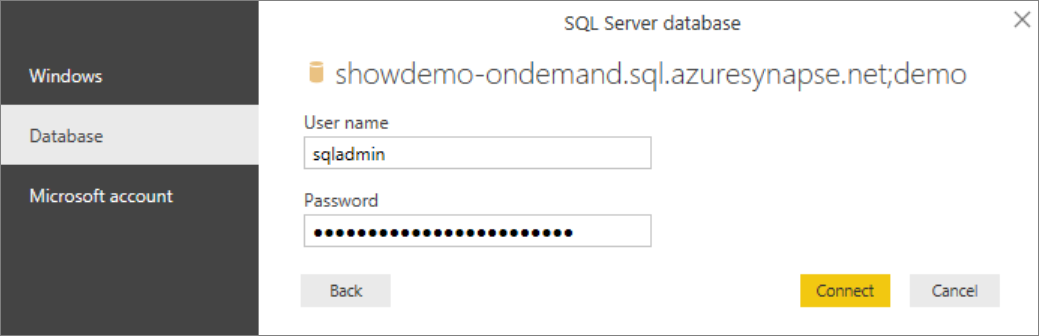
Sélectionnez la méthode d’authentification préférée :
Exemple pour AAD
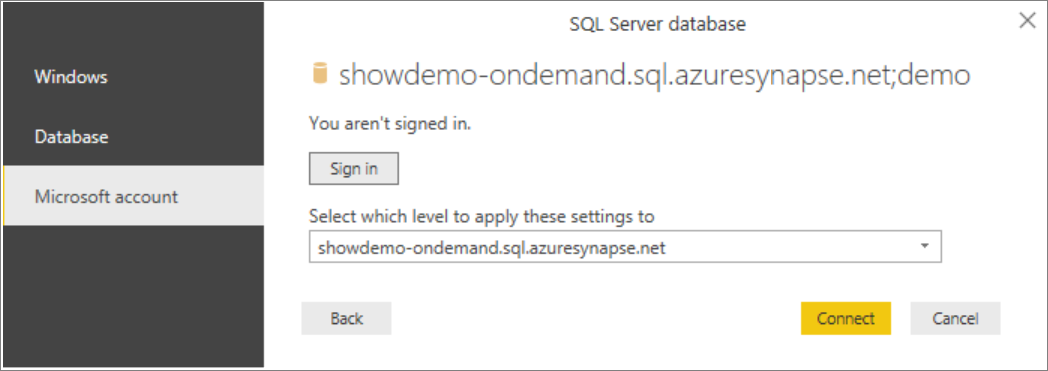
Exemple de connexion SQL : tapez votre nom d’utilisateur et votre mot de passe.
Sélectionnez l’affichage
usPopulationView, puis sélectionnez Charger.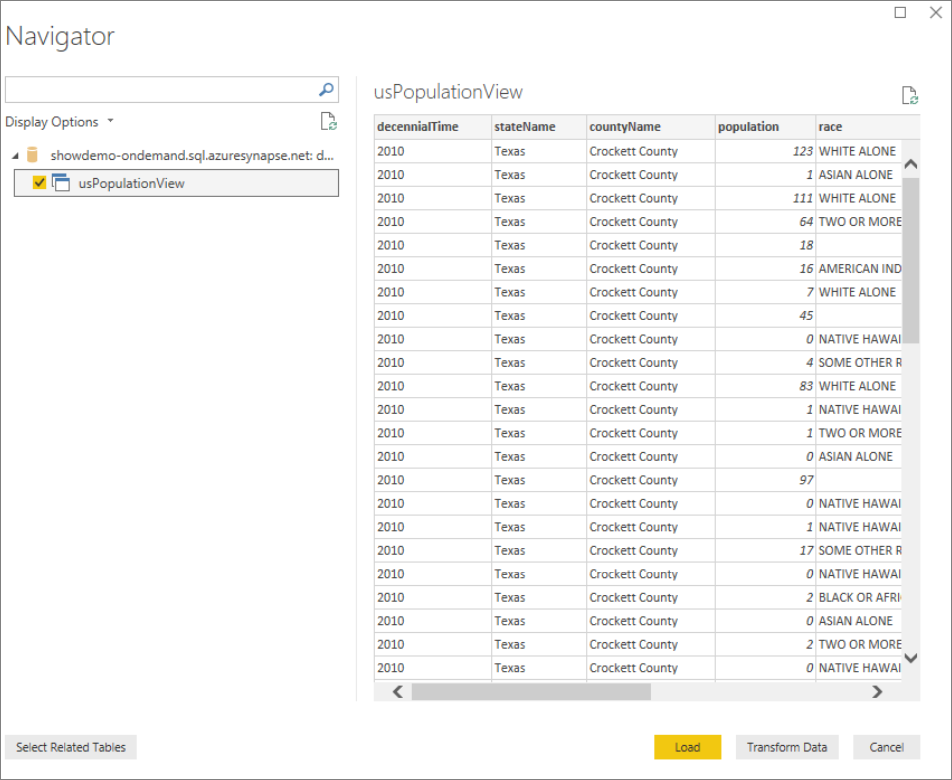
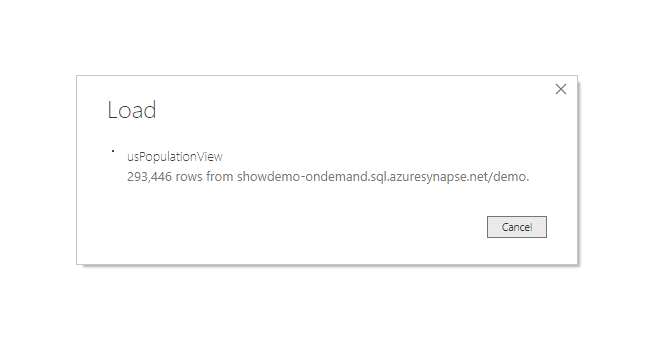
Attendez que l’opération se termine, puis une fenêtre contextuelle s’affiche indiquant
There are pending changes in your queries that haven't been applied. Sélectionnez Appliquer les modifications.
Attendez que la boîte de dialogue Appliquer les modifications de requête disparaisse, ce qui peut prendre quelques minutes.
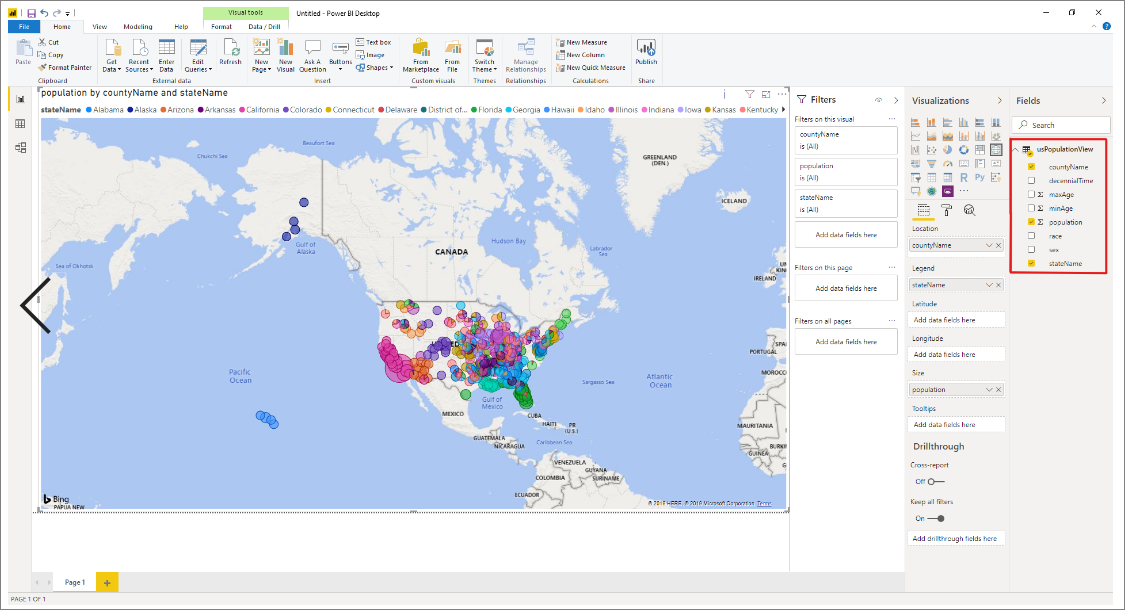
Une fois la charge terminée, sélectionnez les colonnes suivantes dans cet ordre pour créer le rapport :
- countyName
- remplissage
- stateName
Nettoyer les ressources
Une fois que vous avez terminé d’utiliser ce rapport, supprimez les ressources en procédant comme suit :
Supprimer les informations d’identification du compte de stockage
DROP EXTERNAL DATA SOURCE AzureOpenDataSupprimer la vue
DROP VIEW usPopulationView;Supprimer la base de données
DROP DATABASE Demo;
Étapes suivantes
Passez aux fichiers de stockage de requête pour apprendre à interroger des fichiers de stockage à l’aide de Synapse SQL.