Note
L’accès à cette page nécessite une autorisation. Vous pouvez essayer de vous connecter ou de changer d’annuaire.
L’accès à cette page nécessite une autorisation. Vous pouvez essayer de changer d’annuaire.
Important
La mise à l’échelle automatique Lakebase est en version bêta dans les régions suivantes : eastus2, westeurope, westus.
La version Autoscaling de Lakebase est la dernière de Lakebase, offrant l'autoscaling, la mise à l'échelle à zéro, la bifurcation et la restauration instantanée. Pour la comparaison des fonctionnalités avec Lakebase Provisioned, consultez le choix entre les versions.
Un instantané est une capture instantanée dans le temps de la branche racine d’un projet, y compris le schéma et toutes les données. Il est créé instantanément avec un impact minimal sur les performances et peut être utilisé comme sauvegarde ou comme point de restauration.
Quand utiliser des instantanés
Les instantanés sont utiles pour les sauvegardes régulières ou avant d’apporter des modifications de schéma ou d’autres opérations potentiellement destructrices. Ils offrent un moyen rapide de créer des points de restauration à partir duquel vous pouvez effectuer une restauration si nécessaire.
Créer des instantanés manuellement
Les captures instantanées capturent l’état de votre branche à un moment donné. Vous pouvez créer des instantanés manuellement sur des branches racines uniquement. Vous pouvez restaurer ces instantanés à partir de n’importe quelle branche de votre projet.
Créer un instantané
Accédez à votre projet dans l’application Lakebase, puis sélectionnez Sauvegarde et restauration dans la navigation de branche. Cliquez sur Créer un instantané pour capturer l’état actuel de vos données. Les instantanés sont créés instantanément et sont utiles avant d’apporter des modifications significatives à votre schéma ou à vos données.
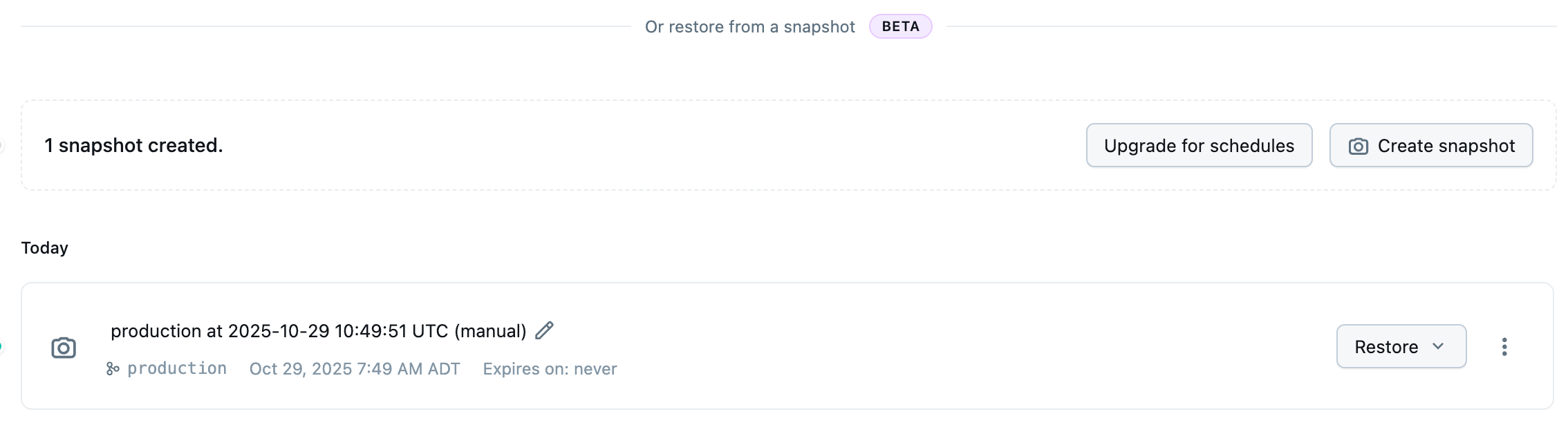
Créer une planification de sauvegarde
Planifiez des captures instantanées automatisées à des intervalles réguliers (quotidiens, hebdomadaires ou mensuels) pour garantir des sauvegardes cohérentes sans intervention manuelle. Les planifications de sauvegarde sont configurées par branche et s’appliquent uniquement aux branches racines.
Pour créer ou modifier une planification de sauvegarde :
Dans la page Sauvegarde et restauration de votre projet, cliquez sur Modifier la planification pour ouvrir la boîte de dialogue de configuration de planification de sauvegarde.
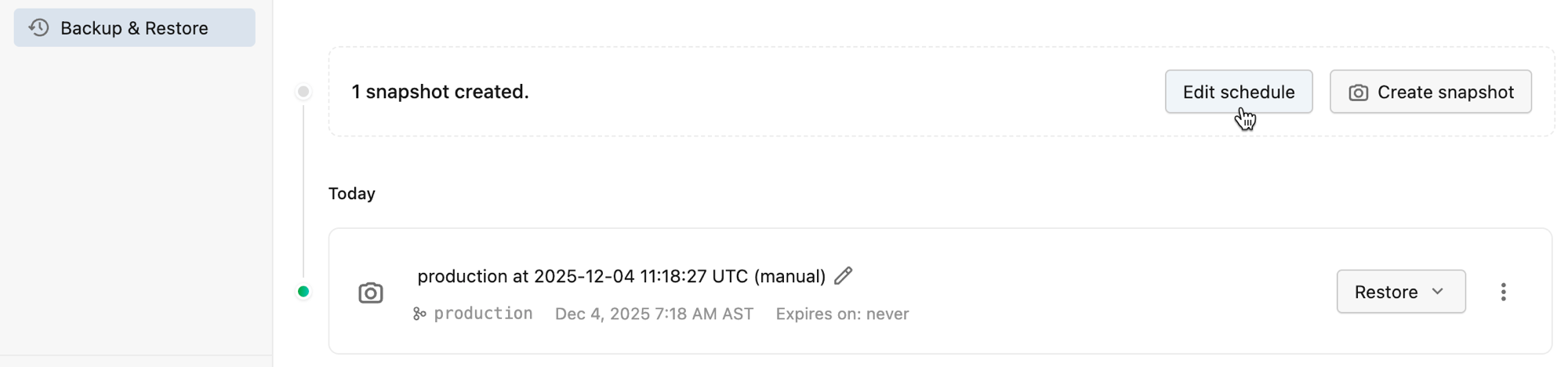
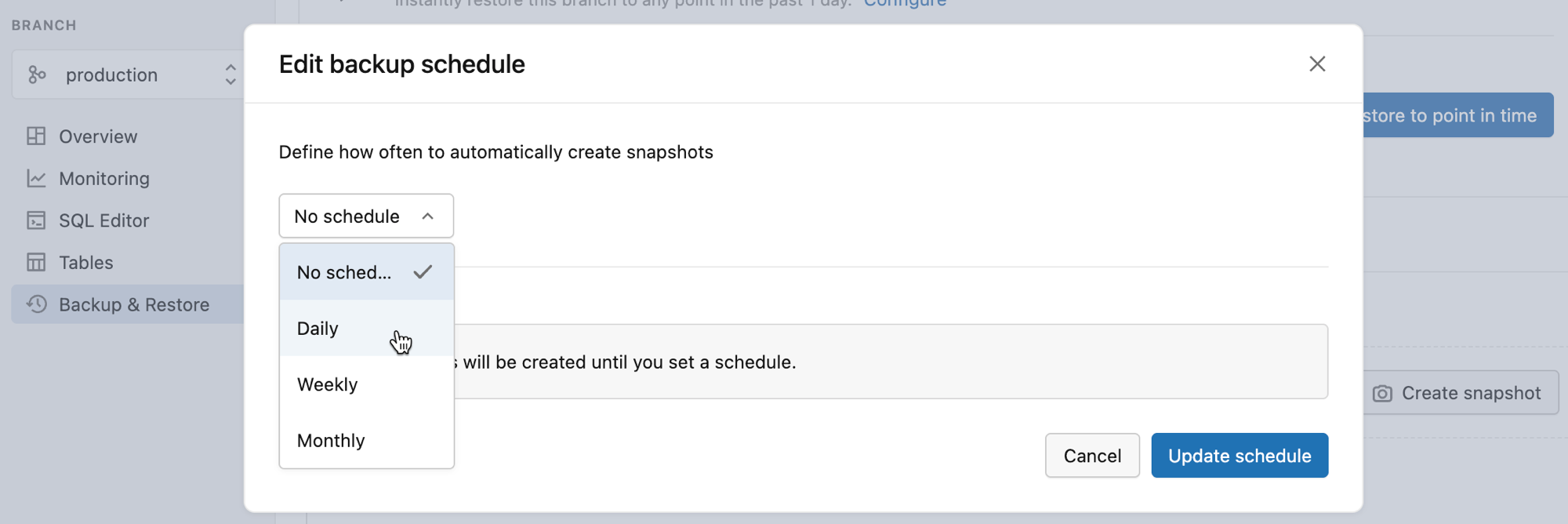
Sélectionnez une fréquence de planification dans les options suivantes :
- Aucune planification : désactive les instantanés automatisés (par défaut)
- Quotidien : crée un instantané tous les jours à l’heure spécifiée
- Hebdomadaire : crée un instantané sur un jour spécifique de la semaine
- Mensuel : crée un instantané sur un jour spécifique du mois
Configurez les détails de la planification en fonction de la fréquence sélectionnée. Spécifiez la fréquence à laquelle vous souhaitez créer des instantanés et la durée de leur conservation.
Une fois configurés, les instantanés créés par la planification s’affichent sur la page Sauvegarde et restauration avec une étiquette indiquant qu’elles ont été créées automatiquement.
Conservation des instantanés
Les instantanés sont automatiquement supprimés après l’expiration de leur période de rétention. Vous pouvez ajuster les paramètres de rétention à tout moment en modifiant la planification. Gardez à l’esprit :
- Les périodes de rétention plus courtes permettent de gérer votre limite d’instantanés
- Les captures instantanées supprimées ne peuvent pas être récupérées
- Les instantanés manuels ne sont pas affectés par les paramètres de rétention de planification de sauvegarde
Restaurer à partir d'une capture instantanée
Dans la page Sauvegarde et restauration dans l’application Lakebase, les instantanés sont répertoriés par date. Recherchez l’instantané que vous souhaitez restaurer, puis cliquez sur Restaurer. Une boîte de dialogue de confirmation s’affiche expliquant ce qui se passera : la restauration se produit instantanément, votre branche actuelle reste inchangée et une nouvelle branche sera créée avec un nom tel que branch_from_snapshot_ suivi de la date et de l’heure de l’instantané. Vérifiez que vous souhaitez perfomer l’opération en cliquant sur Restaurer. Une nouvelle branche racine est créée à partir des données de l’instantané. Votre branche actuelle reste inchangée.
Une fois la restauration terminée, vous voyez un message de réussite et la page vue d’ensemble de la branche pour la nouvelle branche. La section intitulée Se connecter à la nouvelle branche pour afficher un aperçu des données restaurées explique que vous pouvez vous connecter à partir de votre application ou client pour vérifier les données restaurées.
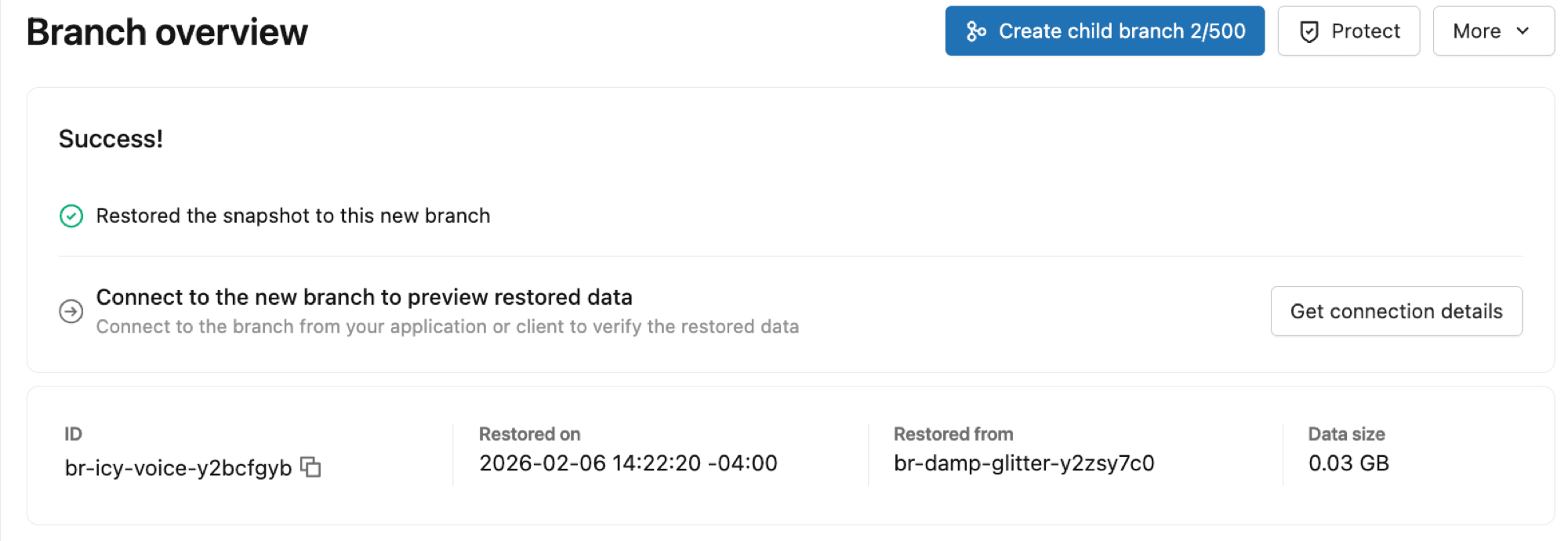
Cliquez sur Obtenir les détails de connexion pour ouvrir une boîte de dialogue avec les informations de connexion de la nouvelle branche : branche, calcul, base de données, rôle et chaîne de connexion que vous pouvez copier. Le calcul de la branche peut s’afficher sous la forme « En attente » pendant son démarrage. Une fois qu’elle est active, vous pouvez utiliser la chaîne de connexion pour vous connecter.
D’autres choses que vous pouvez faire avec votre nouvelle branche :
- Affichez un aperçu des données. Utilisez les détails de connexion de la nouvelle branche pour vérifier les données et confirmer la restauration avant de modifier la configuration de votre application. Consultez Se connecter à votre base de données.
- Renommez la branche. Donnez à la branche un nom plus clair à partir de l'aperçu des branches ou de la liste de branches. Consultez Paramètres de branche de mise à jour.
- Définissez comme valeur par défaut. Si vous êtes satisfait des données restaurées, vous pouvez faire de cette branche la branche par défaut du projet. Voir Définir comme valeur par défaut.
- Pointez votre application vers la nouvelle branche. Une fois que vous êtes sûr que les données sont correctes, mettez à jour les paramètres de connexion de votre application pour utiliser les détails de connexion de cette branche.
- Supprimez ou conservez la branche précédente. Vous pouvez supprimer la branche que vous utilisiez avant si vous n’en avez plus besoin, ou la conserver en tant que sauvegarde. Voir Supprimer une branche.
Vous pouvez gérer la nouvelle branche et toutes les branches de projet à partir de la page Branches du projet, où la branche restaurée apparaît en tant que branche racine en même temps que vos autres branches.