Note
L’accès à cette page nécessite une autorisation. Vous pouvez essayer de vous connecter ou de changer d’annuaire.
L’accès à cette page nécessite une autorisation. Vous pouvez essayer de changer d’annuaire.
Important
La mise à l’échelle automatique Lakebase est en version bêta dans les régions suivantes : eastus2, westeurope, westus.
La version Autoscaling de Lakebase est la dernière de Lakebase, offrant l'autoscaling, la mise à l'échelle à zéro, la bifurcation et la restauration instantanée. Pour la comparaison des fonctionnalités avec Lakebase Provisioned, consultez le choix entre les versions.
Ce tutoriel vous montre comment connecter une application Databricks à la mise à l’échelle automatique Lakebase avec rotation automatique des informations d’identification. L’application génère de nouvelles informations d’identification de base de données à partir de Databricks avant leur expiration. L’exemple utilise Flask, mais le modèle d’authentification s’applique à n’importe quelle infrastructure.
Fonctionnement
Databricks Apps s’authentifie auprès de Lakebase à l’aide de jetons OAuth qui expirent après une heure. Pour gérer cela, vous créez un rôle Postgres pour le principal de service de votre application, puis configurez votre application pour générer automatiquement des jetons frais chaque fois qu’elle doit se connecter à la base de données. Cela se produit par le biais d’un modèle de pool de connexions : le pool crée de nouvelles connexions avec des jetons frais si nécessaire, de sorte que votre application n’utilise jamais d’informations d’identification expirées.
Lorsque vous déployez l’application sur Databricks, elle s’exécute en tant que principal de service et génère des jetons pour cette identité. Lorsque vous testez localement, l’application s’exécute en tant que compte d’utilisateur Databricks et génère des jetons pour vous. Les deux utilisent le même code de rotation de jeton : seul le contexte d’authentification change.
Avant de commencer
Pour suivre ce didacticiel, vous avez besoin des éléments suivants :
- Accès à un espace de travail Databricks avec la mise à l’échelle automatique De Lakebase Postgres activée (contactez l’administrateur de votre espace de travail si vous ne voyez pas Lakebase dans le commutateur d’application)
- Autorisation de création de Databricks Apps
- Connaissance de base de Python et SQL
- Interface CLI Databricks installée pour le développement local
- Python 3.9 ou version ultérieure installée localement
Étape 1 : Créer votre application et votre base de données
Tout d’abord, créez à la fois une application Databricks et un projet Lakebase. L’application obtient automatiquement une identité de principal de service que vous utiliserez pour l’authentification de base de données.
Créer l’application
Créez une application Databricks à l’aide du modèle Flask Hello World (+ Nouvelle > application dans votre espace de travail). Pour obtenir des instructions détaillées, consultez Créer une application Databricks.
Après l’installation, accédez à l’onglet Environnement de l’application et notez la DATABRICKS_CLIENT_ID valeur (format UUID comme 6b215d2b-f099-4bdb-900a-60837201ecec). Cela devient le nom d’utilisateur Postgres de votre application pour l’authentification OAuth.
Note
Ne déployez pas encore l’application . Vous allez d’abord configurer la connexion de base de données.
Créer la base de données
Créez un projet de mise à l’échelle automatique Lakebase pour héberger votre base de données. Cliquez sur  Les applications situées dans le coin supérieur droit, sélectionnez Lakebase, puis créez un projet avec le nom souhaité (par exemple
 my-app-db) et la version postgres (acceptez la version par défaut de Postgres 17). Pour plus d’informations sur la configuration, consultez Créer un projet.
Attendez que le calcul devienne actif (environ 1 minute) avant de continuer.
Étape 2 : Configurer l’authentification et le schéma de base de données
Créez un rôle Postgres pour le principal de service de votre application avec l’authentification OAuth, puis créez un exemple de table avec des données affichées par votre application.
Configurer l’authentification OAuth
Dans votre projet Lakebase, ouvrez l’Éditeur SQL et exécutez ces commandes. L’extension databricks_auth active l’authentification OAuth, ce qui permet à vos rôles Postgres d’accepter des jetons Databricks au lieu des mots de passe traditionnels :
-- Enable the Databricks authentication extension
CREATE EXTENSION IF NOT EXISTS databricks_auth;

-- Create a Postgres role for your app's service principal
-- Replace the UUID below with your DATABRICKS_CLIENT_ID from Step 1
SELECT databricks_create_role('<DATABRICKS_CLIENT_ID>', 'service_principal');

-- Grant necessary permissions (use the same DATABRICKS_CLIENT_ID)
GRANT CONNECT ON DATABASE databricks_postgres TO "<DATABRICKS_CLIENT_ID>";
GRANT CREATE, USAGE ON SCHEMA public TO "<DATABRICKS_CLIENT_ID>";
Remplacez <DATABRICKS_CLIENT_ID> par la valeur de DATABRICKS_CLIENT_ID votre application. Le principal de service peut désormais s’authentifier à l’aide de jetons OAuth que Databricks gère automatiquement. Pour plus d’informations, consultez Créer un rôle OAuth pour une identité Databricks.
Créer un schéma de base de données
Créez un exemple de table avec des autorisations explicites pour votre principal de service (les principaux de service n’héritent pas des autorisations de schéma par défaut) :
-- Create a sample table
CREATE TABLE notes (
    id SERIAL PRIMARY KEY,
    content TEXT NOT NULL,
    created_at TIMESTAMP DEFAULT CURRENT_TIMESTAMP
);

-- Grant permissions to your app's service principal (use your DATABRICKS_CLIENT_ID)
GRANT SELECT, INSERT, UPDATE, DELETE ON TABLE notes TO "<DATABRICKS_CLIENT_ID>";

-- Insert sample data
INSERT INTO notes (content) VALUES
   ('Welcome to Lakebase Autoscaling!'),
   ('This app connects to Postgres'),
   ('Data fetched from your database');
Remplacez <DATABRICKS_CLIENT_ID> par votre valeur DATABRICKS_CLIENT_ID.
Étape 3 : Générer et configurer votre application
Téléchargez vos fichiers d’application, configurez la connexion de base de données avec la rotation automatique des jetons OAuth et testez localement avant le déploiement.
Télécharger et configurer des fichiers d’application
Téléchargez vos fichiers d’application à partir de l’espace de travail en copiant la commande d’exportation à partir de la section Synchroniser les fichiers de l’application :
databricks workspace export-dir /Workspace/Users/<your-email>/databricks_apps/<app-folder>/flask-hello-world-app .
Modifiez app.yaml pour ajouter des détails de connexion de base de données. Obtenez vos valeurs de connexion à partir du modal Lakebase Connect en sélectionnant Paramètres uniquement :
command: ['flask', '--app', 'app.py', 'run', '--host', '0.0.0.0', '--port', '8000']

env:
  - name: PGHOST
    value: '<your-endpoint-hostname>'
  - name: PGDATABASE
    value: 'databricks_postgres'
  - name: PGUSER
    value: '<DATABRICKS_CLIENT_ID>'
  - name: PGPORT
    value: '5432'
  - name: PGSSLMODE
    value: 'require'
  - name: ENDPOINT_NAME
    value: 'projects/<project-id>/branches/<branch-id>/endpoints/<endpoint-id>'
Remplacez les espaces réservés :
-
<your-endpoint-hostname>: copiez la valeur PGHOST à partir du modal Connect (par exemple,ep-xyz.database.us-west-2.dev.databricks.com) -
<DATABRICKS_CLIENT_ID>: Utilisez votreDATABRICKS_CLIENT_IDde l'étape 1 -
projects/<project-id>/branches/<branch-id>/endpoints/<endpoint-id>: Exécutezdatabricks postgres list-endpointset copiez la valeur du champname(format :projects/<uuid>/branches/<uuid>/endpoints/<id>)
Implémenter la rotation des jetons OAuth et la requête de base de données
Remplacez par app.py ce code. Cela implémente deux modifications clés : la rotation automatique des jetons OAuth pour l’authentification et une requête de base de données qui extrait et affiche les notes que vous avez créées à l’étape 2 :
import os
from databricks.sdk import WorkspaceClient
import psycopg
from psycopg_pool import ConnectionPool
from flask import Flask

app = Flask(__name__)

# Initialize Databricks client for token generation
w = WorkspaceClient()

# Custom connection class that generates fresh OAuth tokens
class OAuthConnection(psycopg.Connection):
    @classmethod
    def connect(cls, conninfo='', **kwargs):
        # Generate a fresh OAuth token for each connection (tokens are workspace-scoped)
        endpoint_name = os.environ["ENDPOINT_NAME"]
        credential = w.postgres.generate_database_credential(endpoint=endpoint_name)
        kwargs['password'] = credential.token
        return super().connect(conninfo, **kwargs)

# Configure connection parameters
username = os.environ["PGUSER"]
host = os.environ["PGHOST"]
port = os.environ.get("PGPORT", "5432")
database = os.environ["PGDATABASE"]
sslmode = os.environ.get("PGSSLMODE", "require")

# Create connection pool with automatic token rotation
pool = ConnectionPool(
    conninfo=f"dbname={database} user={username} host={host} port={port} sslmode={sslmode}",
    connection_class=OAuthConnection,
    min_size=1,
    max_size=10,
    open=True
)

@app.route('/')
def hello_world():
    # Use connection from pool (automatically gets fresh token)
    with pool.connection() as conn:
        with conn.cursor() as cur:
            cur.execute("SELECT content, created_at FROM notes ORDER BY created_at DESC LIMIT 5")
            notes = cur.fetchall()

    # Display results
    notes_html = "<ul>" + "".join([f"<li>{note[0]} - {note[1]}</li>" for note in notes]) + "</ul>"
    return f'<h1>Hello from Lakebase!</h1><h2>Recent Notes:</h2>{notes_html}'

if __name__ == '__main__':
    app.run(host="0.0.0.0", port=8000)
Ce code implémente la rotation automatique des informations d’identification de base de données à l’aide de trois composants clés :
- WorkspaceClient : génère des informations d’identification de base de données fraîches via le Kit de développement logiciel (SDK) Databricks
- Classe OAuthConnection : classe de connexion personnalisée qui injecte des informations d’identification nouvelles dans chaque nouvelle connexion
- ConnectionPool : gère les connexions de base de données et appelle la classe de connexion personnalisée lors de la création de connexions
Ce modèle garantit que votre application dispose toujours d’informations d’identification de base de données valides. Pour une explication détaillée du fonctionnement de la rotation des informations d'identification, des différentes stratégies de rotation et de la gestion des erreurs, consultez la section sur la rotation des jetons dans Lakebase.
Mettez à jour requirements.txt pour inclure les packages requis :
flask
psycopg[binary,pool]
databricks-sdk>=0.81.0
La version minimale du SDK (0.81.0) garantit que la méthode est disponible pour la generate_database_credential() génération de jeton OAuth.
Tester localement
Testez votre application localement pour vérifier que la connexion de base de données fonctionne avant le déploiement. Lorsque vous effectuez des tests localement, l’application s’exécute sous votre compte d’utilisateur Databricks (et non celui du principal du service), vous devrez donc remplacer PGUSER par votre adresse e-mail dans les variables d’environnement ci-dessous.
Authentifiez-vous auprès de votre espace de travail et exportez des variables d’environnement :
databricks auth login

export PGHOST="<your-endpoint-hostname>"
export PGDATABASE="databricks_postgres"
export PGUSER="your.email@company.com"  # Use YOUR email for local testing, not the service principal
export PGPORT="5432"
export PGSSLMODE="require"
export ENDPOINT_NAME="<your-endpoint-name>"
Copiez les valeurs de votre app.yaml, mais remplacez la valeur PGUSER (ID client du principal de service) par votre adresse e-mail Databricks.
Installez les dépendances et exécutez l’application :
pip3 install --upgrade -r requirements.txt
python3 app.py
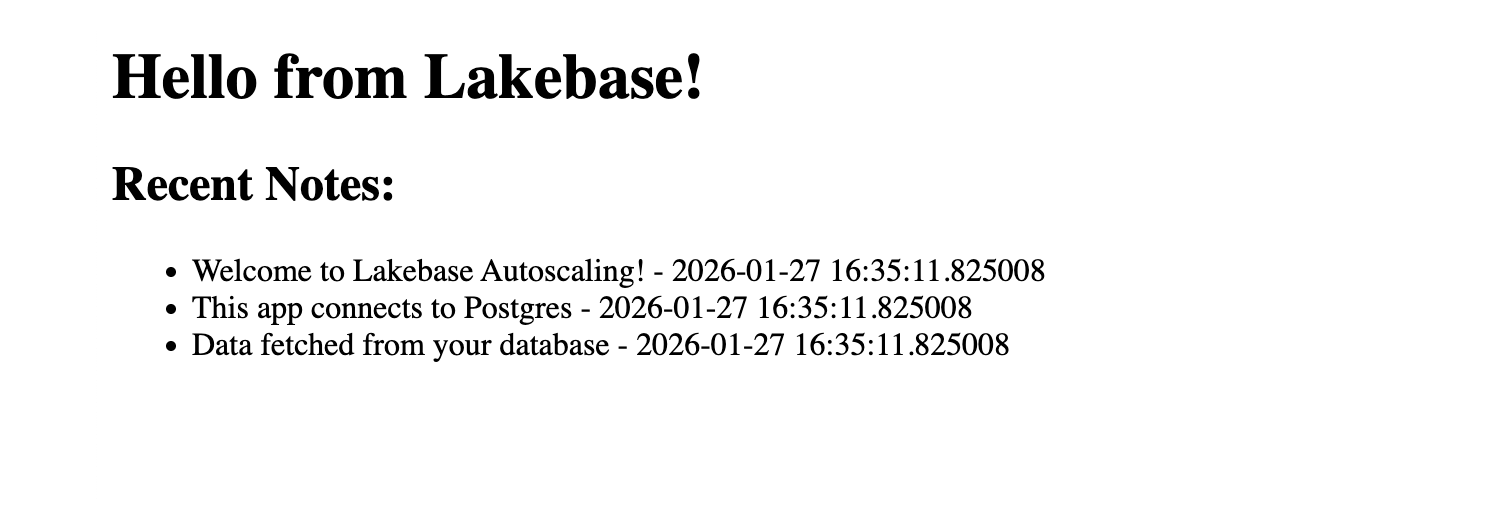
Ouvrez http://localhost:8000 dans votre navigateur. Vous devriez voir « Bonjour de Lakebase ! » avec vos trois exemples de notes. Le pool de connexions génère automatiquement des jetons OAuth frais lors de la création de connexions. Pour plus d’informations, consultez Authentification dans Lakebase.
Étape 4 : Déployer et vérifier
Après avoir testé localement, synchronisez vos modifications dans un dossier d’espace de travail et déployez à partir de cet emplacement :
# Upload files to workspace
databricks sync . /Workspace/Users/<your-email>/my-lakebase-app

# Deploy from the uploaded location
databricks apps deploy <app-name> --source-code-path /Workspace/Users/<your-email>/my-lakebase-app
Remplacez <your-email> par votre adresse e-mail Databricks et <app-name> par le nom de votre application. L’indicateur --source-code-path indique au déploiement d’utiliser vos fichiers chargés au lieu de l’emplacement par défaut de l’application.
Attendez que le déploiement se termine (2 à 3 minutes), puis accédez à votre application à l’URL fournie. Vous devriez voir « Hello from Lakebase ! » avec vos exemples de notes.