Remarque
L’accès à cette page nécessite une autorisation. Vous pouvez essayer de vous connecter ou de modifier des répertoires.
L’accès à cette page nécessite une autorisation. Vous pouvez essayer de modifier des répertoires.
Commencez à utiliser GitHub Copilot pour Azure pour simplifier votre flux de travail de développement et améliorer votre productivité sur la plateforme Azure. Ce guide vous accompagne à travers les prérequis, l’installation et la rédaction de votre premier prompt dans Visual Studio Code, Visual Studio 2022 ou Visual Studio 2026. Après l’installation, vous pouvez utiliser le mode Agent pour interroger Azure ressources, générer du code d’infrastructure et résoudre les problèmes d’applications directement à partir de votre IDE.
Prérequis
Pour suivre les étapes décrites dans cet article, vérifiez que vous disposez des points suivants :
Un compte Azure et un accès à un abonnement Azure. Pour plus d’informations sur la façon de les configurer, consultez la page pricing pour les comptes Azure.
Un compte GitHub et un abonnement GitHub Copilot. Pour plus d’informations sur la façon de les configurer, consultez Creating an account on GitHub and Quickstart for GitHub Copilot, respectivement.
Visual Studio Code. Pour plus d’informations sur le téléchargement et l’installation, consultez Setting up Visual Studio Code.
Extension GitHub Copilot et extension de conversation GitHub Copilot. Pour obtenir des instructions sur l’installation de ces extensions, consultez Set up GitHub Copilot dans VS Code et Getting started with GitHub Copilot Chat in VS Code respectivement.
Important
GitHub Copilot est un abonnement distinct géré par GitHub. Pour plus d’informations sur les abonnements et le support GitHub Copilot, consultez L’utilisation d’un plan de GitHub Copilot.
Par défaut, Copilot dans Azure est disponible pour tous les utilisateurs d’un locataire. Toutefois, les administrateurs généraux peuvent gérer l’accès aux Copilot dans Azure pour leur organisation. L’accès peut également être accordé éventuellement à des utilisateurs ou groupes Microsoft Entra spécifiques. Pour plus d’informations, consultez Manage accès à Microsoft Copilot dans Azure.
Installer GitHub Copilot pour Azure
- Dans Visual Studio Code, sélectionnez l’icône Extensions.
- Dans la Place de marché extensions, recherchez GitHub Copilot pour Azure. Lorsque la GitHub Copilot de l’extension Azure s’affiche, sélectionnez Install.
Connectez-vous à Azure et choisissez votre abonnement
Si vous utilisez plusieurs locataires et abonnements, vérifiez que vous êtes connecté à la bonne version :
How do I log into my Azure tenant and choose an Azure subscription I want to work with?
GitHub Copilot répond avec des étapes similaires à :
- Ouvrez un terminal.
- Connectez-vous à Azure :
az login - Répertorier les abonnements disponibles :
az account list --output table - Définissez l’abonnement :
az account set --subscription "SUBSCRIPTION_NAME_OR_ID"
Suivez ces instructions. Si vous n’êtes jamais sûr du locataire et de l’abonnement avec lesquels vous travaillez, vous pouvez demander :
Which tenant and subscription am I working with?
Lorsque le mode agent demande d’exécuter une commande de terminal, sélectionnez Continuer ou Toujours autoriser à continuer.
Écrire votre première invite
Vérifiez que l’extension est installée, que vous êtes correctement authentifié et que l’extension fonctionne correctement.
Si la fenêtre Conversation n’est pas déjà ouverte, assurez-vous qu’elle est ouverte en sélectionnant le bouton Basculer la conversation dans la barre de menus, ou sélectionnez la liste déroulante en regard du bouton Bascule chat et sélectionnez Ouvrir la conversation (Ctrl+Alt+I).
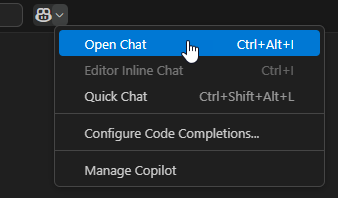
Dans la zone de texte de conversation en bas du volet de conversation, entrez l’invite suivante :
Do I have any Azure resources currently running?La réponse à votre question dépend de ce qui s'exécute actuellement dans Azure dans votre abonnement.
Ensuite, utilisez l’invite suivante :
What are your tools?La réponse d'achèvement présente une liste des outils spécifiques de GitHub Copilot pour Azure disponibles. La réponse fournit une bonne vue d’ensemble des types de fonctionnalités désormais disponibles :
I'll ask the Azure development helper to recommend custom modes relevant to listing and explaining the GitHub Copilot for Azure tools in VS Code; expected outcome: a short set of recommended modes or tips to tailor the tools explanation.

Progress update: I queried the Azure development helper to get recommended custom modes for this topic. Next, I'll list and briefly explain the tools I have available (grouped and with example prompts and common uses) so you can copy/paste or use them directly in VS Code.

Tools I can use (concise overview)

1. Search & navigation

   - Capabilities: semantic code/documentation search, file search with globs, text search (grep), list directory contents, read file contents, find usages/references.
   - Example prompts:
      - "Find all usages of MyService in this workspace."
      - "Search for connectionString in **/*.config files."
   - When to use: locating code, docs, or examples quickly inside your repo.

2. Code editing & analysis
   - Capabilities: insert edits into files, create or modify files, suggest refactors, report code errors, find test files.
   - Example prompts:
      - "Add a function to validate input in src/utils.js."
      - "Refactor this function to use async/await and update its tests."
   - When to use: implementing features, fixing bugs, generating or updating code.

3. Terminal & Git operations

   - Capabilities: run shell commands, read terminal output, show git diffs and changed files.
   - Example prompts:
      - "Run npm test and show me failing tests."
      - "Stage and commit the changes with message 'fix: update README'."
   - When to use: run builds/tests, inspect outputs, perform git workflows (if enabled).

4. Project creation & workspace setup

   - Capabilities: create new workspaces, scaffold projects (templates), install VS Code extensions, create notebooks.
   - Example prompts:
      - "Generate a Node.js express app scaffold in a new folder."
      - "Add recommended extensions for Python development."
   - When to use: bootstrapping projects or adding project-level config.

5. Web & API tools

   - Capabilities: fetch web pages, retrieve API docs (for example VS Code API references), gather remote content for research.
   - Example prompts:
      - "Fetch the Azure CLI docs for az storage account list."
      - "Get the VS Code extension API docs for commands."
   - When to use: look up official docs or examples during work.

6. Azure-specific tools

   - Capabilities: Azure development best practices guidance, Microsoft Learn documentation lookup, query Azure Resource Graph (when authenticated), manage Azure auth context (change tenant, sign out), generate Azure CLI / Bicep / ARM snippets, Bicep schemas, and guidance for deploying models and services.
   - Example prompts:
      - "What are Azure best practices for deploying this function app?"
      - "@azure /changeTenant - set my default tenant to <tenant-id>"
      - "Generate a Bicep template for an App Service and a Storage Account."
   - When to use: any task that touches Azure resources, deployment, or configuration.

7. Documentation & learning

   - Capabilities: search and extract Microsoft Learn articles, provide code samples from official docs, show relevant how-to steps.
   - Example prompts:
      - "Show official docs for configuring Key Vault access policies."
      - "Give me a short tutorial on using Azure App Configuration."
   - When to use: learn or reference official Microsoft guidance.

How I present results

- Short answers or step-by-step instructions.
- Full edits (I can create or modify files if you allow the extension to act).
- Commands and code snippets you can paste into your terminal.
- Checks (like running tests or linters) when terminal access is allowed.

Example: Quick copy-paste prompts you can use in the VS Code chat

- "What are your tools?" - lists the tools (this reply).
- "Find all TODO comments in this repo and open a summary."
- "Generate an az CLI command to list storage accounts sorted by region."
- "@azure /changeTenant" - opens tenant selection (if you need to set a default).

Notes and privacy/permissions

- Some capabilities (like querying your Azure resources or running commands) require you to be signed in and to enable those tools in the extension (you can enable/disable specific tools in the chat pane tool list).
- I won't perform actions that need elevated permissions without verifying your explicit consent.

If you'd like, I can:

- Expand any tool section with more example prompts and exact commands.
- Show a short step-by-step for enabling/disabling tools in the chat pane.
- Generate a one-page cheatsheet you can paste into an internal docs file. Which would you like next?
Le contenu de la réponse peut varier et peut changer au fil du temps à mesure que de nouvelles fonctionnalités et outils sont ajoutés.
Pour tester les commandes spécifiques aux outils Azure, utilisez l'instruction suivante :
What is the az command to list all my storage accounts ordered by location?La réponse générée par cette invite peut être :
I'll show the exact az CLI commands (sorted ascending/descending) plus a few useful output variants and a quick note about prerequisites.

Commands

- Sorted by location (ascending), full JSON:

   az storage account list --query "sort_by(@, &location)" -o json

- Sorted by location, show only name and location in a readable table:

   az storage account list --query "sort_by(@, &location)[].[name,location]" -o table

- Sorted by location (descending):

   az storage account list --query "reverse(sort_by(@, &location))" -o json

- Sorted by location and include resource group and SKU in table:

   az storage account list --query "sort_by(@, &location)[].[name,resourceGroup,sku.name,location]" -o table

Notes

- Run az login first and ensure the correct subscription is selected (e.g., az account set -s "<subscription-id-or-name>").
- You need permission to list storage accounts in the chosen subscription.
- The query uses JMESPath (sort_by/reverse) to order results client-side.

Would you like a version that groups counts by region or that queries across all subscriptions?
Activer et désactiver les outils en mode agent
Vous pouvez désactiver ou réactiver certains outils disponibles par GitHub Copilot pour Azure.
Sélectionnez l’icône d’outil dans le volet de conversation.
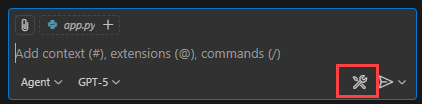
Utilisez la case à cocher en regard de la liste des outils pour activer/désactiver des outils (ou des groupes d’outils).
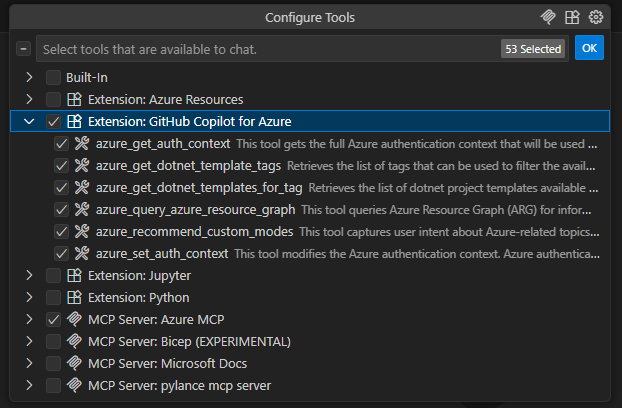
Définir votre locataire par défaut
Si vous avez plusieurs locataires Microsoft Entra ID, vous pouvez définir un locataire par défaut à l’aide de l’invite suivante :
@azure /changeTenant
Sélectionnez l’un de vos locataires disponibles dans la liste déroulante en haut au centre.
Vous pouvez également définir le locataire par défaut dans les paramètres d’extension :
Dans Visual Studio Code, dans la barre d’activité, sélectionnez Extensions. Faites ensuite défiler jusqu’à GitHub Copilot pour Azure.
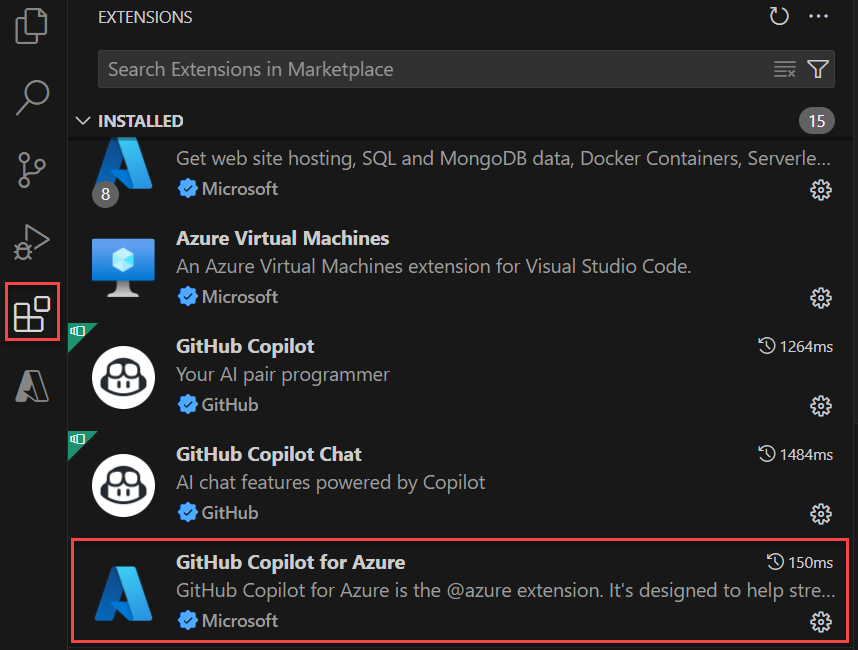
Sélectionnez l’icône d’engrenage dans le coin de l’entrée de l’extension, puis sélectionnez Paramètres dans le menu contextuel.
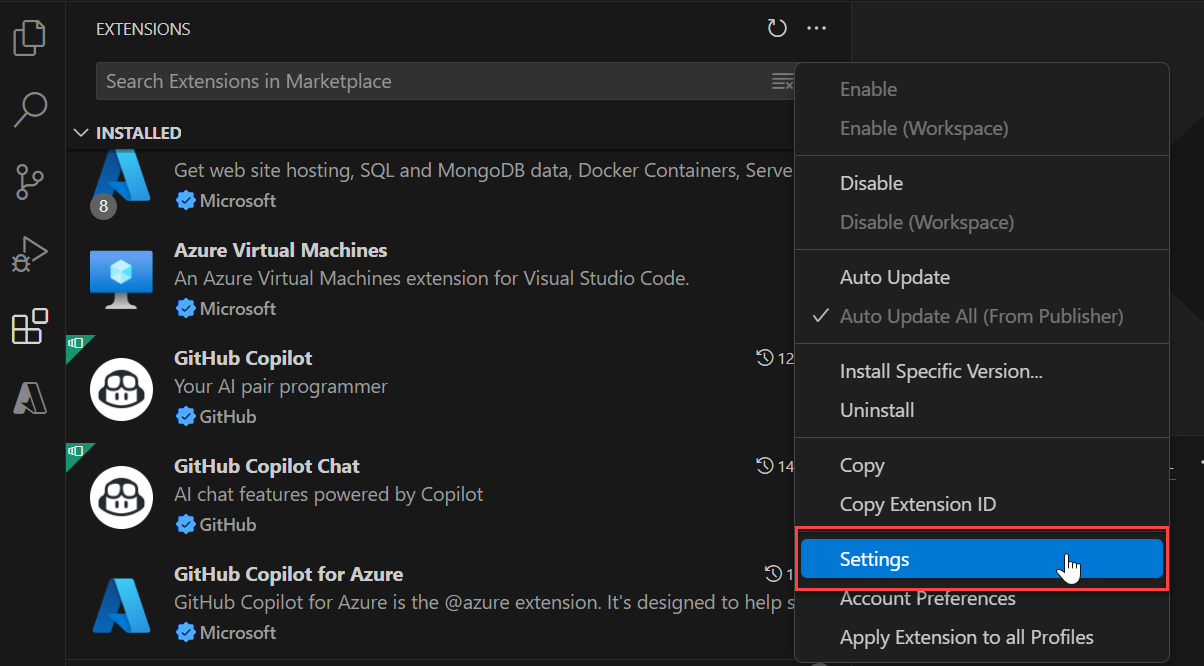
Sous l’onglet Settings, définissez le locataire Azure Resource Graph sur votre ID de locataire Microsoft Entra. Vous trouverez votre ID de locataire Microsoft Entra dans le portail Azure.

Afficher le fichier d'instructions de GitHub Copilot pour Azure
Le fichier instructions (également appelé « instructions de Azure Copilot ») contient des instructions générales pour GitHub Copilot ajoutées à la fenêtre de contexte lors de l’envoi d’invites à GitHub Copilot pour les outils Azure et les outils MCP Server Azure. Les conseils de ce fichier sont destinés à être globaux dans la nature, ce qui signifie qu'il est destiné à toutes les interactions entre GitHub Copilot pour Azure dans tous les projets. Ce fichier se trouve dans un emplacement de dossier masqué et n’est pas destiné à être modifié. Vous ne devez pas modifier ce fichier, car il peut dégrader ou désactiver GitHub Copilot pour Azure, et vos modifications peuvent être remplacées par de nouvelles mises à jour pour GitHub Copilot pour Azure.
L’affichage des « instructions Azure Copilot » peut fournir un aperçu de la façon dont GitHub Copilot pour Azure et les outils d'Azure MCP Server sont intégrés à GitHub Copilot, vous aidant ainsi à développer une compréhension plus approfondie de leur fonctionnement.
Important
Vous ne devez pas modifier ce fichier.
Sélectionnez cette option
ctrl+shift+ppour ouvrir la palette de commandes.Tapez
Chat: Configure Instructionset sélectionnez l’entrée.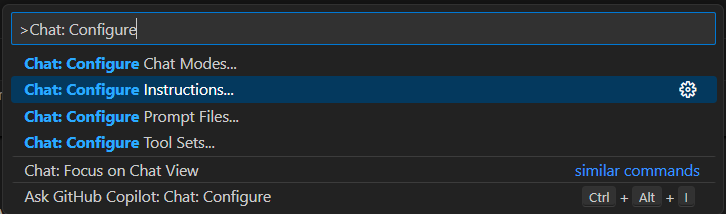
À l’étape suivante, sélectionnez
AzureCopilotGuidelines.
Un nouvel onglet s’ouvre contenant le fichier d’instructions.
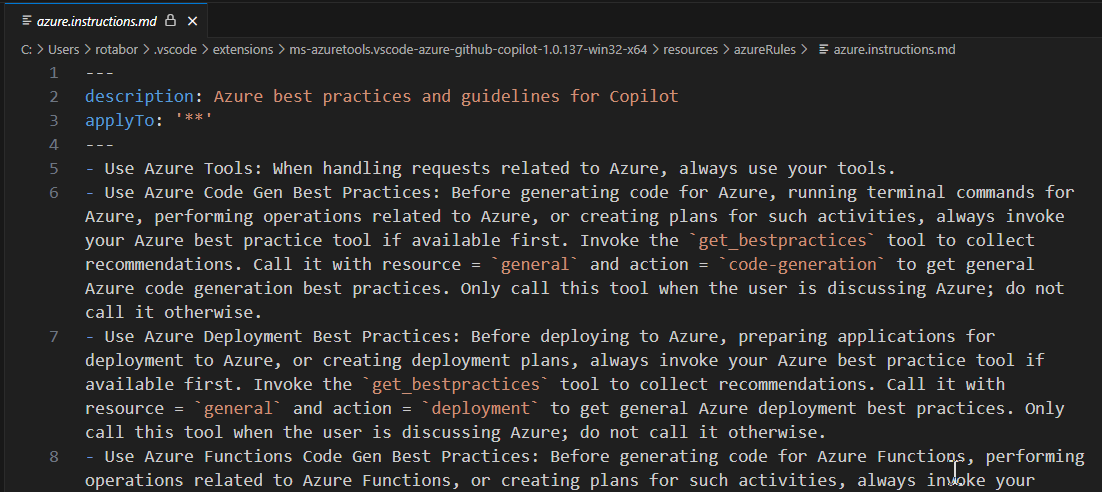
Important
Vous ne devez pas modifier ce fichier.
Prérequis
Pour suivre les étapes décrites dans cet article, vérifiez que vous disposez des points suivants :
Un compte GitHub et un abonnement GitHub Copilot. Pour plus d’informations sur la façon de les configurer, consultez Creating an account on GitHub and Quickstart for GitHub Copilot, respectivement.
Visual Studio 2022 version 17.14.30 ou ultérieure (n’importe quelle édition). Pour plus d’informations sur le téléchargement et l’installation, consultez Install Visual Studio.
Important
GitHub Copilot est un abonnement distinct géré par GitHub. Pour plus d’informations sur les abonnements et le support GitHub Copilot, consultez L’utilisation d’un plan de GitHub Copilot.
Par défaut, Copilot dans Azure est disponible pour tous les utilisateurs d’un locataire. Toutefois, les administrateurs généraux peuvent gérer l’accès aux Copilot dans Azure pour leur organisation. L’accès peut également être accordé éventuellement à des utilisateurs ou groupes Microsoft Entra spécifiques. Pour plus d’informations, consultez Manage accès à Microsoft Copilot dans Azure.
Installer GitHub Copilot pour Azure
Azure MCP est intégré à Visual Studio 2022. Aucune GitHub Copilot distincte pour l’extension Azure n’est requise ; les outils MCP Azure sont inclus dans la charge de travail de développement Azure.
Si vous avez déjà installé Visual Studio 2022 et souhaitez ajouter GitHub Copilot pour Azure après l’installation initiale, ouvrez Visual Studio Installer et sélectionnez le bouton Modify, qui affiche les charges de travail disponibles.
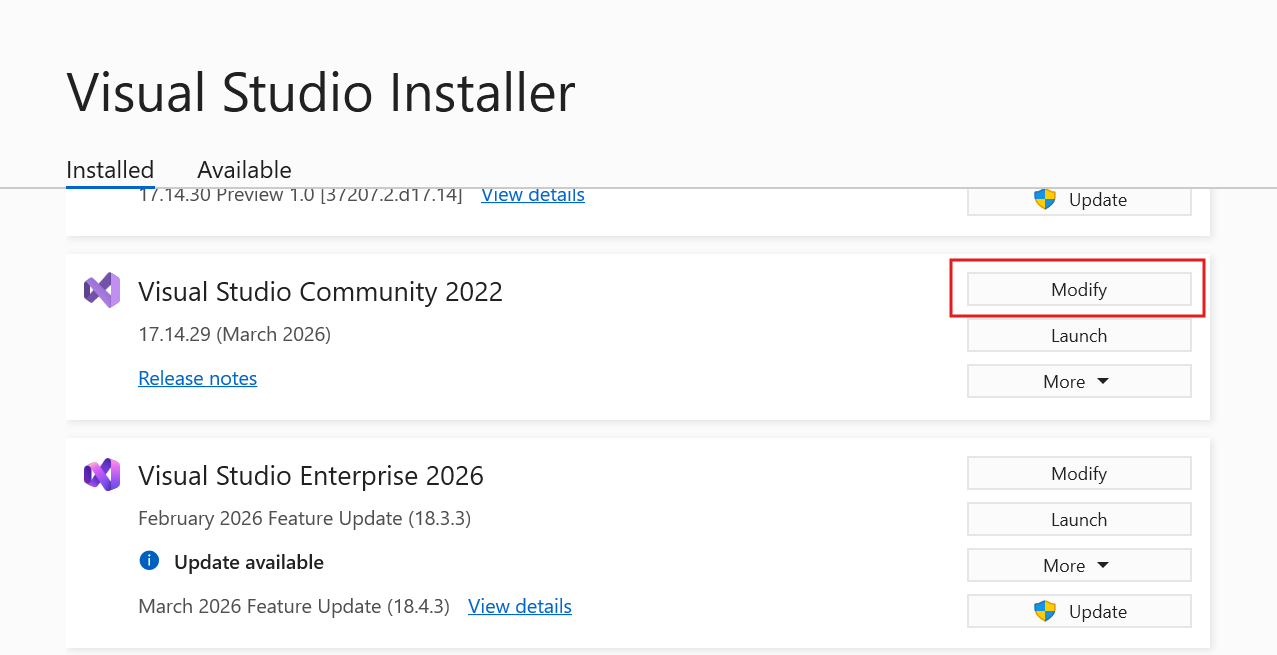
Si vous installez Visual Studio 2022 pour la première fois, le programme d'installation Visual Studio affiche automatiquement les charges de travail disponibles.
Sous l’onglet Charges de travail, vérifiez que la charge de travail Azure développement est sélectionnée.
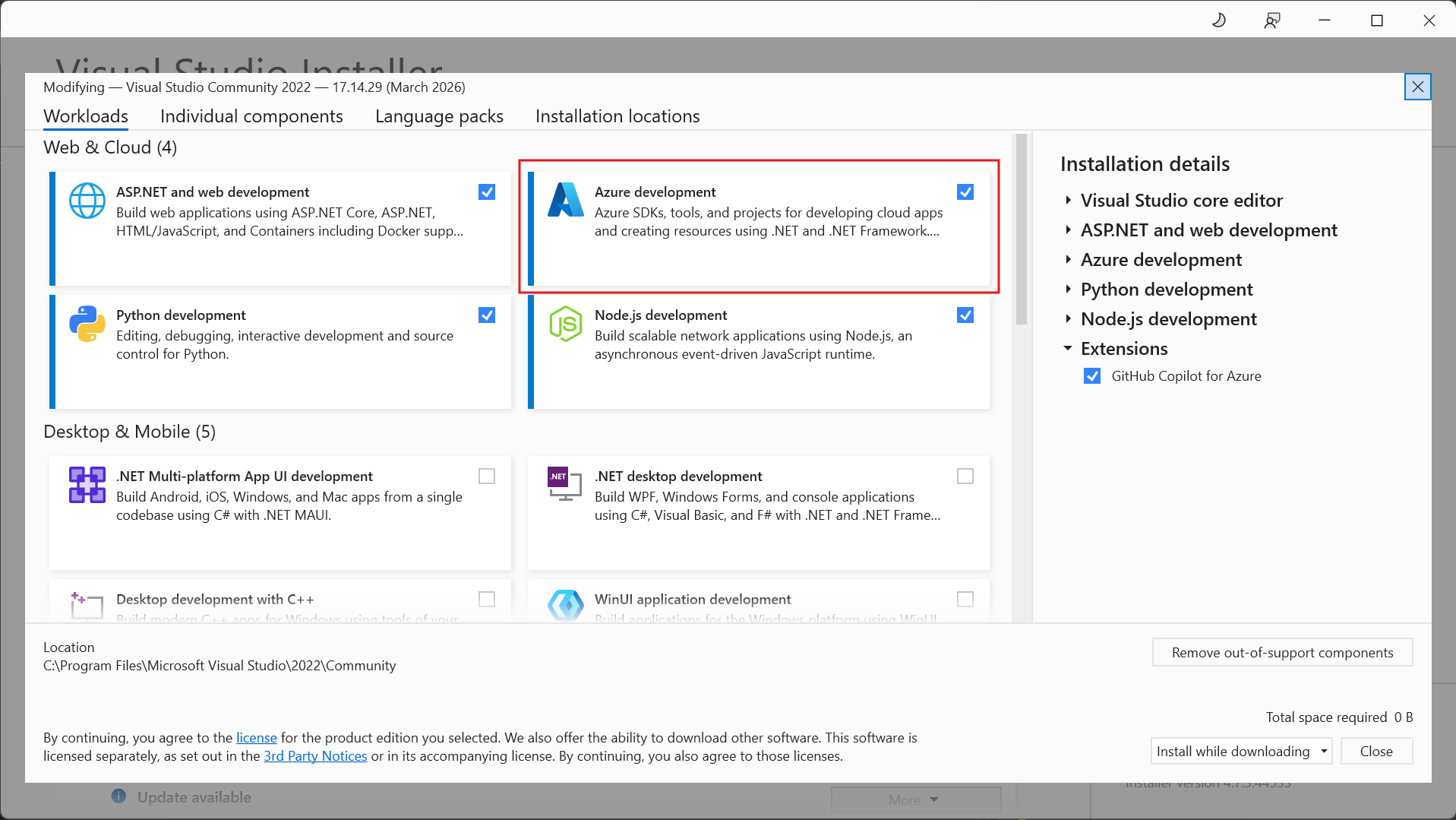
Sélectionnez le bouton Installer pour terminer l’installation.
Note
Les outils MCP Azure sont entretenus avec des mises à jour régulières de Visual Studio. Pour obtenir des mises à jour, utilisez le programme d'installation Visual Studio (Modify ou Update) et vérifiez que vous êtes sur la dernière version Visual Studio 2022.
Lancez Visual Studio 2022 et créez ou chargez un projet.
Ouvrez gitHub Copilot Chat.
Si vous y êtes invité, connectez-vous à votre compte GitHub.
Si vous y êtes invité, connectez-vous à votre compte Azure.
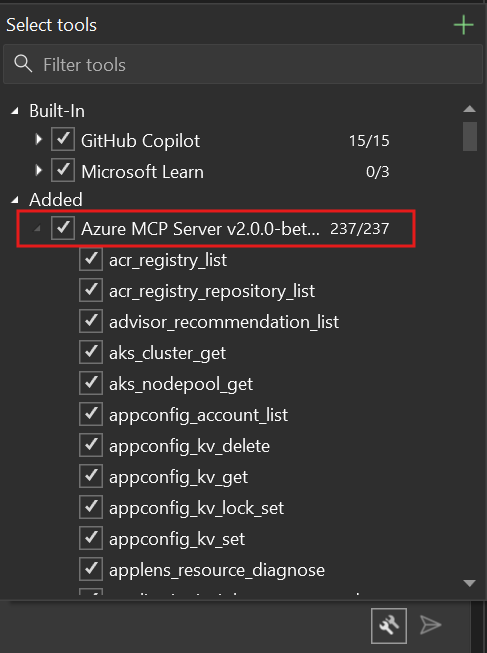
Dans la zone de conversation, sélectionnez le bouton Sélectionner des outils (deux icônes en pouces) pour afficher une liste d’outils disponibles. Activez tous les outils Azure en vérifiant les nœuds principaux pour Azure MCP Server v.x.x.
Note
Les outils MCP Azure sont désactivés par défaut dans Visual Studio 2022 et doivent être activés manuellement avant l’utilisation. Une fois activées dans la boîte de dialogue Sélectionner des outils, vos sélections d’outils MCP Azure persistent entre les sessions. Les outils propres à Visual Studio 2026 ne sont pas disponibles dans Visual Studio 2022.
Écrire votre première invite
Si la fenêtre conversation n'est pas déjà ouverte, vérifiez qu'elle est ouverte en sélectionnant l'option de menu View>GitHub Copilot Chat. La fenêtre de discussion devrait s'afficher ancrée à droite par défaut.
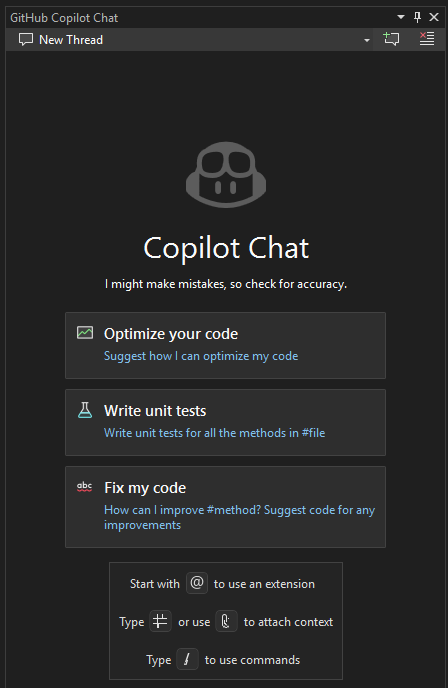
Dans la zone de texte de conversation en bas du volet de conversation, entrez l’invite suivante :
Do I have any resources currently running?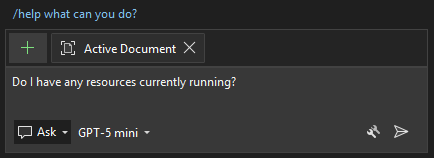
Par défaut, GitHub Copilot utilise le mode ask. Le mode Interrogation fournit des réponses à vos requêtes dans le volet de discussion. ModeAgent permet GitHub Copilot de prendre des mesures dans votre espace de travail.
La réponse à votre question dépend de ce qui s'exécute actuellement dans Azure dans votre abonnement.
Mode agent
En mode Agent, GitHub Copilot pouvez effectuer des tâches dans l’ensemble de votre espace de travail Visual Studio, apporter des modifications, exécuter des commandes de terminal, et ainsi de suite.
GitHub Copilot pour Azure fournit des « outils » à GitHub Copilot pour améliorer l'expérience autonome grâce à une intégration approfondie avec Azure.
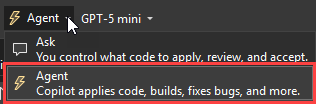
Pour basculer, entre le mode demander et l’agent, sélectionnez le chevron vers le bas en regard de l’option Demander dans la zone de conversation et sélectionnez le mode souhaité.
Activer et désactiver les outils en mode agent
Vous pouvez désactiver ou réactiver certains outils disponibles par GitHub Copilot pour Azure.
Sélectionnez l’icône « Sélectionner des outils » dans le volet de conversation.
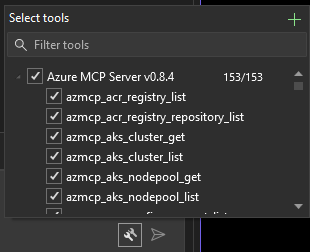
Utilisez la case à cocher en regard de la liste des outils pour activer/désactiver des outils (ou des groupes d’outils).
Prérequis
Pour suivre les étapes décrites dans cet article, vérifiez que vous disposez des points suivants :
Un compte Azure et un accès à un abonnement Azure. Pour plus d’informations sur la façon de les configurer, consultez la page pricing pour les comptes Azure.
Un compte GitHub et un abonnement GitHub Copilot. Pour plus d’informations sur la façon de les configurer, consultez Creating an account on GitHub and Quickstart for GitHub Copilot, respectivement.
Visual Studio 2026 (n’importe quelle édition). Pour plus d’informations sur le téléchargement et l’installation, consultez Install Visual Studio.
Important
GitHub Copilot est un abonnement distinct géré par GitHub. Pour plus d’informations sur les abonnements et le support GitHub Copilot, consultez L’utilisation d’un plan de GitHub Copilot.
Par défaut, Copilot dans Azure est disponible pour tous les utilisateurs d’un locataire. Toutefois, les administrateurs généraux peuvent gérer l’accès aux Copilot dans Azure pour leur organisation. L’accès peut également être accordé éventuellement à des utilisateurs ou groupes Microsoft Entra spécifiques. Pour plus d’informations, consultez Manage accès à Microsoft Copilot dans Azure.
Installer GitHub Copilot pour Azure
Si vous avez déjà installé Visual Studio 2026 et souhaitez ajouter GitHub Copilot pour Azure après l’installation initiale, ouvrez Visual Studio Installer et sélectionnez le bouton Modify, qui affiche les charges de travail disponibles.
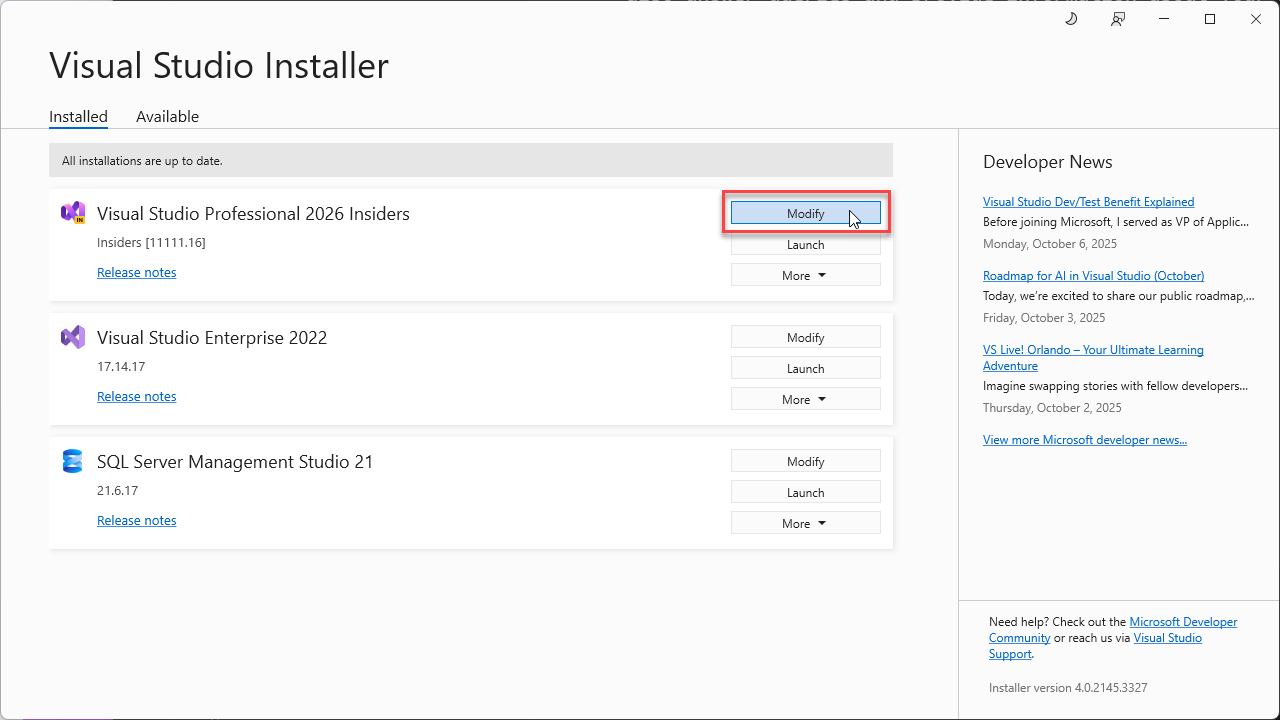
Si vous installez Visual Studio 2026 pour la première fois, le programme d'installation Visual Studio affiche automatiquement les charges de travail disponibles.
Sous l’onglet Charges de travail, vérifiez que « Azure développement IA » est sélectionné.
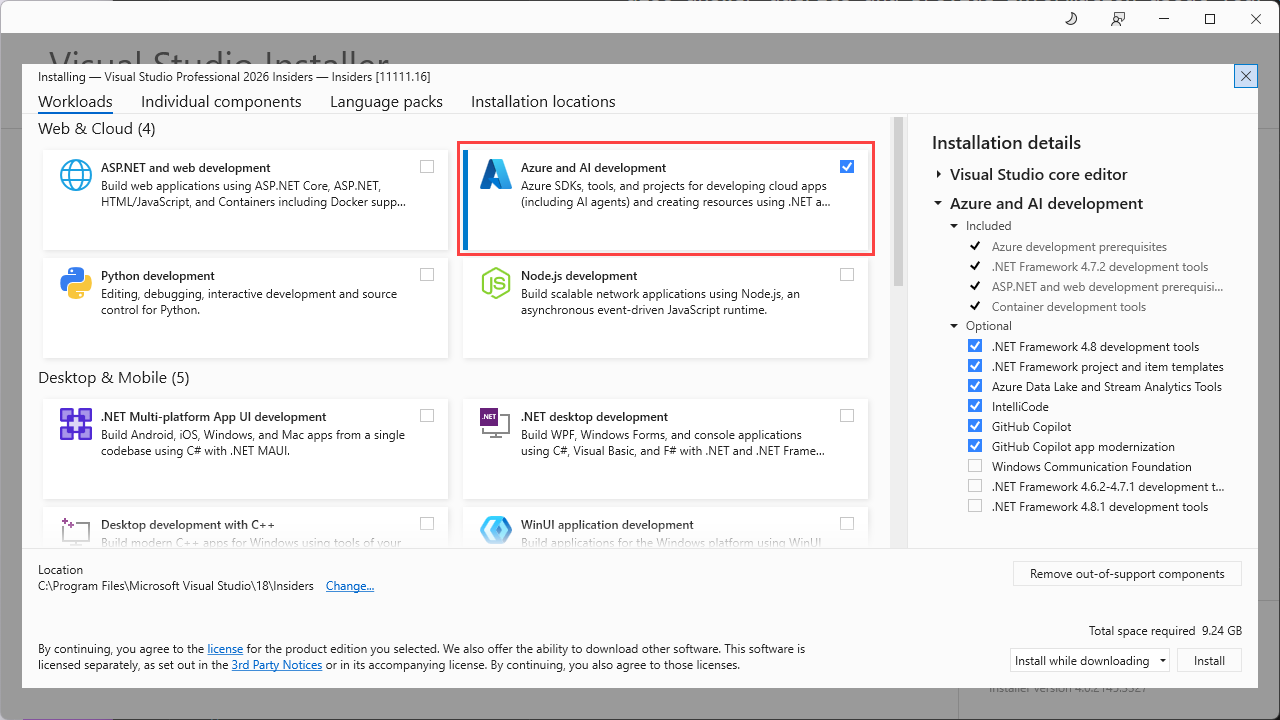
Sélectionnez le bouton Installer pour terminer l’installation.
Lancez Visual Studio 2026 et créez ou chargez un projet.
Ouvrez gitHub Copilot Chat.
Si vous y êtes invité, connectez-vous à votre compte GitHub.
Si vous y êtes invité, connectez-vous à votre compte Azure.
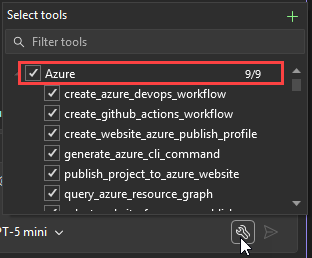
Dans la zone de conversation, sélectionnez le bouton Sélectionner des outils (deux icônes en pouces) pour afficher une liste d’outils disponibles. Activez tous les outils Azure en vérifiant les nœuds principaux pour Azure.
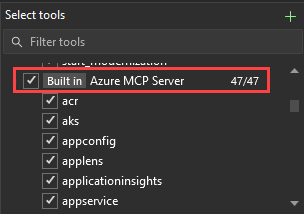
Sélectionnez également le nœud supérieur pour Azure MCP Server.
Écrire votre première invite
Si la fenêtre conversation n'est pas déjà ouverte, vérifiez qu'elle est ouverte en sélectionnant l'option de menu View>GitHub Copilot Chat. La fenêtre de discussion devrait s'afficher ancrée à droite par défaut.
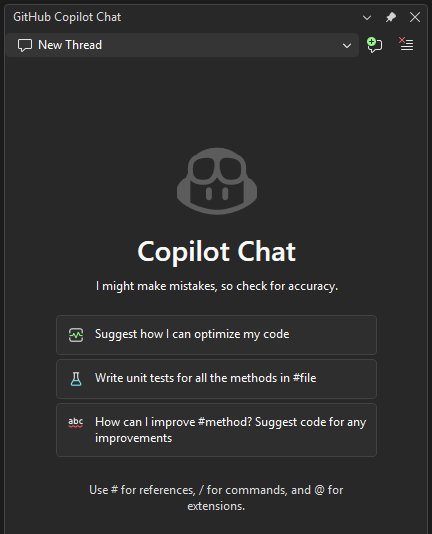
Dans la zone de texte de conversation en bas du volet de conversation, entrez l’invite suivante :
Do I have any resources currently running?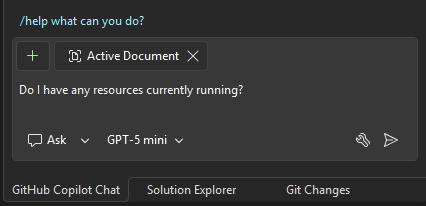
Par défaut, GitHub Copilot utilise le mode ask. Le mode Interrogation fournit des réponses à vos requêtes dans le volet de discussion. ModeAgent permet GitHub Copilot de prendre des mesures dans votre espace de travail.
La réponse à votre question dépend de ce qui s'exécute actuellement dans Azure dans votre abonnement.
Mode agent
En mode Agent, GitHub Copilot pouvez effectuer des tâches dans l’ensemble de votre espace de travail Visual Studio, apporter des modifications, exécuter des commandes de terminal, et ainsi de suite.
GitHub Copilot pour Azure fournit des « outils » à GitHub Copilot pour améliorer l'expérience autonome grâce à une intégration approfondie avec Azure.
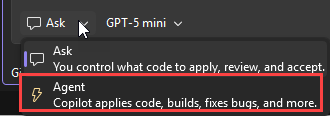
Pour basculer, entre le mode demander et l’agent, sélectionnez le chevron vers le bas en regard de l’option Demander dans la zone de conversation et sélectionnez le mode souhaité.
Activer et désactiver les outils en mode agent
Vous pouvez désactiver ou réactiver certains outils disponibles par GitHub Copilot pour Azure.
Sélectionnez l’icône « Sélectionner des outils » dans le volet de conversation.
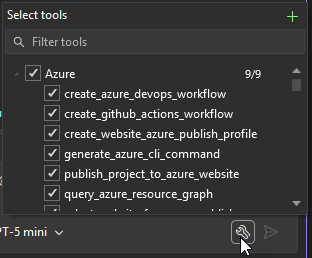
Utilisez la case à cocher en regard de la liste des outils pour activer/désactiver des outils (ou des groupes d’outils).
Contenu connexe
- Qu’est-ce que GitHub Copilot pour Azure ?
- Exemples d’invites pour en savoir plus sur Azure et votre application avec GitHub Copilot pour Azure
- Exemples d’invites pour la conception et le développement de votre application avec GitHub Copilot pour Azure
- Exemples d’invites pour le déploiement de votre application avec GitHub Copilot pour Azure
- Résoudre les problèmes des applications Azure avec GitHub Copilot pour Azure
- Démarrage rapide : Déployer votre application sur Azure avec le mode agent dans GitHub Copilot pour Azure
- Générer des fichiers Bicep à l’aide de GitHub Copilot pour Azure
- Quickstart : Créer et déployer une application à l’aide de Azure Cache pour Redis à l’aide de GitHub Copilot pour Azure et Azure MCP Server