Remarque
L’accès à cette page nécessite une autorisation. Vous pouvez essayer de vous connecter ou de modifier des répertoires.
L’accès à cette page nécessite une autorisation. Vous pouvez essayer de modifier des répertoires.
Utilisez Microsoft Intune pour déployer Microsoft Defender for Endpoint sur des appareils macOS gérés. Créez les profils de configuration requis, déployez l’application et le package d’intégration, et vérifiez le déploiement. Avant de commencer, examinez les prérequis et les exigences système.
Les procédures de cet article nécessitent Microsoft Intune. Intune est un produit distinct qui ne fait pas partie de Defender for Endpoint, et il n'est pas inclus dans tous les abonnements. Vous avez besoin d’un abonnement qui inclut Intune, ou vous pouvez l’acheter séparément. Pour des informations sur les licences, voir Microsoft Intune licering. Pour comparer cette méthode avec Jamf Pro, une autre solution de gestion d’appareils mobiles, ou le déploiement manuel, voir Deploy Defender for Endpoint sur macOS.
Conditions préalables et configuration système requise
Avant de commencer, consultez les prérequis de Defender for Endpoint sur macOS, y compris le produit, l’administrateur, le système, les permissions et les exigences réseau. Pour les capacités du produit et la vérification du déploiement partagé, voir Microsoft Defender for Endpoint sur macOS.
Importante
Si vous souhaitez exécuter plusieurs solutions de sécurité côte à côte, consultez Considérations relatives aux performances, à la configuration et à la prise en charge.
Vous avez peut-être déjà configuré des exclusions de sécurité mutuelle pour les appareils intégrés à Microsoft Defender pour point de terminaison. Si vous devez toujours définir des exclusions mutuelles pour éviter les conflits, consultez Ajouter Microsoft Defender pour point de terminaison à la liste d’exclusions de votre solution existante.
Vue d’ensemble du déploiement
Le tableau suivant résume les profils et packages utilisés pour déployer Defender for Endpoint sur macOS avec Intune.
| Étape | Exemple de nom de fichier | Identifiant du bundle |
|---|---|---|
| Approuver les extensions du système | Sans objet |
com.microsoft.wdav.epsext et com.microsoft.wdav.netext |
| Stratégie d’extension réseau | netfilter.mobileconfig |
com.microsoft.wdav.netext |
| Accès complet au disque | fulldisk.mobileconfig |
com.microsoft.wdav, com.microsoft.wdav.epsext et com.microsoft.dlp.daemon |
| Préférences de Defender for Endpoint Si vous prévoyez d’utiliser un antivirus non Microsoft sur macOS, configurez le mode passif dans le profil des préférences. |
com.microsoft.wdav.xml |
com.microsoft.wdav |
| Services en arrière-plan | background_services.mobileconfig |
Sans objet |
| Notifications | notif.mobileconfig |
com.microsoft.wdav.tray et com.microsoft.autoupdate2 |
| Paramètres d’accessibilité | accessibility.mobileconfig |
com.microsoft.dlp.daemon |
| Autorisations Bluetooth | bluetooth.mobileconfig |
com.microsoft.dlp.agent |
| mise à jour automatique Microsoft (AutoUpdate) | com.microsoft.autoupdate2.mobileconfig |
com.microsoft.autoupdate2 |
| Forfait d’intégration | WindowsDefenderATPOnboarding.xml |
com.microsoft.wdav.atp |
| Application Defender pour Endpoint | Sans objet | Sans objet |
Créer des profils de configuration système
Créez les profils de configuration système dont Microsoft Defender for Endpoint a besoin.
La plupart des étapes de cette section utilisent un profil de configuration personnalisé de macOS. Pour des instructions détaillées, voir Ajouter des paramètres personnalisés aux appareils Apple dans Microsoft Intune (le lien s’ouvre dans un nouvel onglet).
Lorsqu’une étape vous demande de créer un profil de configuration personnalisé, dans l’onglet Politiques de la page Appareils | Configuration dans le centre d’administration Microsoft Intune à https://intune.microsoft.com/#view/Microsoft_Intune_DeviceSettings/DevicesMenu/~/configuration, en sélectionnant Créer> une nouvelle politique, utilisez ces réglages courants :
- Plateforme : sélectionnez macOS.
- Type de profil : sélectionnez Modèles.
- Nom du modèle : Sélectionnez personnalisé.
Dans l’assistant personnalisé , configurez les paramètres suivants :
- Onglet Paramètres de configuration : Utilisez les paramètres spécifiques au profil décrits à chaque étape concernée.
- Onglet Affectations : Attribuer le profil aux groupes d’utilisateurs ou d’appareils qui doivent le recevoir. Vous pouvez aussi ajouter des balises de portée et exclure des groupes de l’affectation.
Étape 1 : Approuver les extensions système
Utilisez le catalogue des paramètres Intune pour approuver les extensions système requises. Pour des instructions détaillées, voir Approuver les extensions macOS de Microsoft Defender for Endpoint en utilisant le catalogue des paramètres Intune.
Dans l’assistant Création de profil , configurez les paramètres suivants dans l’onglet Paramètres de configuration :
- Configuration >du systèmeExtensions> du système Extensions du système autorisées :
-
Extensions système autorisées : Ajouter
com.microsoft.wdav.epsextetcom.microsoft.wdav.netext. -
Identificateur de l’équipe : entrez
UBF8T346G9.
-
Extensions système autorisées : Ajouter
- Configuration >du systèmeExtensions> du système Types d’extensions du système autorisées :
-
Types d’extension système autorisés : Ajouter
NetworketEndpointSecurity. -
Identificateur de l’équipe : entrez
UBF8T346G9.
-
Types d’extension système autorisés : Ajouter
Étape 2 : Filtre réseau
Defender for Endpoint utilise l’extension réseau pour l’inspection du contenu réseau. Le profil du filtre réseau permet à l’extension d’inspecter le trafic de socket.
Téléchargez netfilter.mobileconfig depuis le dépôt de profils de configuration Defender for Endpoint macOS.
Importante
macOS ne prend en charge qu’un seul fichier de filtre .mobileconfig réseau. Ajouter plusieurs filtres réseau peut poser des problèmes de connectivité. Cette limitation n'est pas spécifique à Defender for Endpoint.
Créez un profil de configuration personnalisé en utilisant les paramètres courants décrits dans Créer des profils de configuration système. Utilisez ces paramètres spécifiques au profil :
-
onglet Général :
-
Nom : entrez un nom descriptif, tel que
macOS network filter.
-
Nom : entrez un nom descriptif, tel que
-
Onglet Paramètres de configuration :
- Nom du profil de configuration : Saisissez un nom descriptif pour le profil.
- Canal de déploiement : Sélectionnez le canal de l’appareil.
-
Fichier de profil de configuration : Sélectionnez le
netfilter.mobileconfigfichier que vous avez téléchargé.
Étape 3 : Accès au disque complet
Remarque
macOS Catalina 10.15 et versions ultérieures utilisent la transparence, le consentement et le contrôle (TCC) pour protéger l’accès aux données sensibles des utilisateurs. Le déploiement du profil d’accès complet au disque via la gestion des appareils mobiles (MDM) empêche les utilisateurs locaux de révoquer les autorisations dont Defender for Endpoint a besoin.
Ce profil accorde un accès complet au disque à Defender pour Endpoint. Si vous avez configuré Defender pour Endpoint via Intune sans ce profil, mettez à jour le déploiement pour l’inclure.
Téléchargez fulldisk.mobileconfig depuis le référentiel de profil de configuration Defender for Endpoint macOS.
Créez un profil de configuration personnalisé en utilisant les paramètres courants décrits dans Créer des profils de configuration système. Utilisez ces paramètres spécifiques au profil :
- Onglet Informations de base :
-
Nom : entrez un nom descriptif, tel que
macOS full disk access.
-
Nom : entrez un nom descriptif, tel que
-
Onglet Paramètres de configuration :
- Nom du profil de configuration : Saisissez un nom descriptif pour le profil.
- Canal de déploiement : Sélectionnez le canal de l’appareil.
-
Fichier de profil de configuration : Sélectionnez le
fulldisk.mobileconfigfichier que vous avez téléchargé.
Remarque
L’accès complet au disque accordé via un profil de configuration Apple MDM n’est pas indiqué dans les paramètres> système,confidentialité et sécurité>: Accès complet au disque.
Étape 4 : Services en arrière-plan
Attention
À partir de macOS 13 (Ventura), les applications nécessitent une autorisation explicite pour s’exécuter en arrière-plan. Defender for Endpoint doit exécuter des processus en arrière-plan. Ce profil accorde les autorisations requises au service d’arrière-plan. Si vous avez configuré Defender pour Endpoint via Intune sans ce profil, mettez à jour le déploiement pour l’inclure.
Téléchargez background_services.mobileconfig à partir du dépôt de profils de configuration macOS de Microsoft Defender for Endpoint.
Créez un profil de configuration personnalisé en utilisant les paramètres courants décrits dans Créer des profils de configuration système. Utilisez ces paramètres spécifiques au profil :
-
onglet Général :
-
Nom : entrez un nom descriptif, tel que
macOS background services.
-
Nom : entrez un nom descriptif, tel que
-
Onglet Paramètres de configuration :
- Nom du profil de configuration : Saisissez un nom descriptif pour le profil.
- Canal de déploiement : Sélectionnez le canal de l’appareil.
-
Fichier de profil de configuration : Sélectionnez le
background_services.mobileconfigfichier que vous avez téléchargé.
Étape 5 : Notifications
Ce profil permet à Defender for Endpoint et mise à jour automatique Microsoft (AutoUpdate) d’afficher les notifications.
Téléchargez notif.mobileconfig depuis le dépôt de profils de configuration Defender for Endpoint macOS.
Pour masquer les notifications aux utilisateurs, changez ShowInNotificationCenter de true pour false l’application concernée dans notif.mobileconfig.
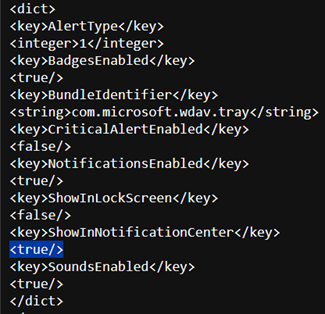
Créez un profil de configuration personnalisé en utilisant les paramètres courants décrits dans Créer des profils de configuration système. Utilisez ces paramètres spécifiques au profil :
-
onglet Notions de base :
-
Nom : entrez un nom descriptif, tel que
macOS notifications consent.
-
Nom : entrez un nom descriptif, tel que
-
Onglet Paramètres de configuration :
- Nom du profil de configuration : Saisissez un nom descriptif pour le profil.
- Canal de déploiement : Sélectionnez le canal de l’appareil.
-
Fichier de profil de configuration : Sélectionnez le
notif.mobileconfigfichier que vous avez téléchargé.
Étape 6 : Paramètres d’accessibilité
Ce profil accorde l’autorisation d’accessibilité au com.microsoft.dlp.daemon composant.
Téléchargez accessibility.mobileconfig depuis le dépôt de profils de configuration Defender for Endpoint de macOS.
Créez un profil de configuration personnalisé en utilisant les paramètres courants décrits dans Créer des profils de configuration système. Utilisez ces paramètres spécifiques au profil :
-
onglet Notions de base :
-
Nom : entrez un nom descriptif, tel que
macOS accessibility settings.
-
Nom : entrez un nom descriptif, tel que
-
Onglet Paramètres de configuration :
- Nom du profil de configuration : Saisissez un nom descriptif pour le profil.
- Canal de déploiement : Sélectionnez le canal de l’appareil.
-
Fichier de profil de configuration : Sélectionnez le
accessibility.mobileconfigfichier que vous avez téléchargé.
Étape 7 : Autorisations Bluetooth (optionnelles)
Attention
À partir de macOS 14 (Sonoma), les applications nécessitent une autorisation explicite pour accéder au Bluetooth. Déploie ce profil si tu configures des politiques Bluetooth pour le contrôle des appareils.
Téléchargez bluetooth.mobileconfig depuis le dépôt GitHub.
Créez un profil de configuration personnalisé en utilisant les paramètres courants décrits dans Créer des profils de configuration système. Utilisez ces paramètres spécifiques au profil :
-
onglet Notions de base :
-
Nom : entrez un nom descriptif, tel que
macOS Bluetooth consent.
-
Nom : entrez un nom descriptif, tel que
-
Onglet Paramètres de configuration :
- Nom du profil de configuration : Saisissez un nom descriptif pour le profil.
- Canal de déploiement : Sélectionnez le canal de l’appareil.
-
Fichier de profil de configuration : Sélectionnez le
bluetooth.mobileconfigfichier que vous avez téléchargé.
Remarque
L’accès Bluetooth accordé via un profil de configuration Apple MDM n’est pas indiqué dans les paramètres>système Confidentialité & sécurité>Bluetooth.
Étape 8 : Mise à jour automatique Microsoft
Ce profil configure mise à jour automatique Microsoft (AutoUpdate) pour mettre à jour Defender for Endpoint. Sélectionnez l’un des canaux de mise à jour suivants :
BetaPreviewCurrent
Pour plus d’informations, consultez Déployer des mises à jour pour Microsoft Defender pour point de terminaison sur macOS.
Téléchargez com.microsoft.autoupdate2.mobileconfig depuis le dépôt des paramètres mise à jour automatique Microsoft (AutoUpdate).
Remarque
Le fichier d’exemple com.microsoft.autoupdate2.mobileconfig est configuré pour Current Channel (Production).
Créez un profil de configuration personnalisé en utilisant les paramètres courants décrits dans Créer des profils de configuration système. Utilisez ces paramètres spécifiques au profil :
-
onglet Notions de base :
-
Nom : entrez un nom descriptif, tel que
macOS mise à jour automatique Microsoft (AutoUpdate).
-
Nom : entrez un nom descriptif, tel que
-
Onglet Paramètres de configuration :
- Nom du profil de configuration : Saisissez un nom descriptif pour le profil.
- Canal de déploiement : Sélectionnez le canal de l’appareil.
-
Fichier de profil de configuration : Sélectionnez le
com.microsoft.autoupdate2.mobileconfigfichier que vous avez téléchargé.
Étape 9 : Paramètres de configuration de Microsoft Defender for Endpoint
Configurez les politiques antimalware et EDR en utilisant soit le portail Microsoft Defender à l’étape 9a, soit le centre d’administration Microsoft Intune à l’étape 9b.
Remarque
Ne complétez qu’une seule des étapes suivantes : 9a ou 9b.
9a. Définir les politiques dans le portail Microsoft Defender
Si votre organisation gère les politiques de sécurité des terminaux via le portail Microsoft Defender, vous pouvez configurer les paramètres antivirus et la détection et réponse des terminaux (EDR) avec les mêmes politiques de sécurité qu’Intune.
Pour des instructions détaillées, voir Créer une politique de sécurité de terminaux ou Modifier une politique de sécurité de terminaux (liens s’ouvrent dans de nouveaux onglets).
Avant de créer les politiques, configurez la connexion entre Microsoft Defender for Endpoint et Intune.
Lorsque vous créez la politique antivirus de sécurité des terminaux dans l’onglet politiques macOS de la page des politiques de sécurité des terminaux du portail Defender à https://security.microsoft.com/policy-inventory?osPlatform=Mac, utilisez ces paramètres spécifiques :
- Sélectionner la plateforme : sélectionner macOS.
- Sélectionner le modèle : sélectionnez antivirus Microsoft Defender.
Configurez les paramètres antivirus exigés par votre organisation. Ensuite, créez une autre politique avec les paramètres suivants :
- Sélectionner la plateforme : sélectionner macOS.
- Sélectionnez le modèle : sélectionnez Détection et réponse sur les terminaux.
9b. Définir les politiques dans Microsoft Intune
Pour créer ce profil, copiez le code du profil Intune recommandé (recommandé) ou du profil complet Intune (pour les scénarios avancés), puis enregistrez le fichier sous com.microsoft.wdav.xml.
Créez un profil de configuration personnalisé en utilisant les paramètres courants décrits dans Créer des profils de configuration système. Utilisez ces paramètres spécifiques au profil :
-
onglet Notions de base :
-
Nom : entrez un nom descriptif, tel que
macOS Microsoft Defender preferences.
-
Nom : entrez un nom descriptif, tel que
-
Onglet Paramètres de configuration :
-
Nom du profil de configuration : Enter
com.microsoft.wdav. - Canal de déploiement : Sélectionnez le canal de l’appareil.
-
Fichier de profil de configuration : Sélectionnez le
com.microsoft.wdav.xmlfichier que vous avez créé.
-
Nom du profil de configuration : Enter
Attention
Saisissez com.microsoft.wdav comme nom du profil de configuration. Defender for Endpoint ne reconnaît pas les préférences si vous utilisez une autre valeur.
Pour plus d’informations, consultez Définir les préférences pour Microsoft Defender pour point de terminaison sur macOS.
Pour plus d’informations sur la gestion des paramètres de sécurité, consultez :
- Gérer Microsoft Defender pour point de terminaison sur des appareils à l’aide de Microsoft Intune
- Gérer les paramètres de sécurité pour Windows, macOS et Linux en mode natif dans Defender pour point de terminaison
Étape 10 : Protection réseau pour Microsoft Defender pour point de terminaison sur macOS (facultatif)
Configurez la protection réseau dans la politique antivirus Microsoft Defender ou dans le profil des préférences Defender for Endpoint que vous avez créé à l’étape 9.
Pour les exigences, les options de configuration et les étapes de vérification, voir Protection réseau pour macOS.
Étape 11 : Contrôle d’appareil pour Microsoft Defender pour point de terminaison sur macOS (facultatif)
Le contrôle des périphériques nécessite un accès complet au disque pour com.microsoft.dlp.daemon, ainsi que des paramètres et des stratégies de contrôle des périphériques distincts. Le fulldisk.mobileconfig profil de l’étape 3 inclut l’autorisation d’accès complet au disque requise.
Pour les exigences et instructions de configuration, voir Contrôle des périphériques pour macOS.
Importante
Déploie les profils de configuration requis avant de déployer l’application Defender for Endpoint et le paquet d’intégration.
Étape 12 : Publier l’application Microsoft Defender
Importante
L’application Microsoft Defender pour macOS prend en charge à la fois Defender for Endpoint et Microsoft Purview Endpoint Data Loss Prevention. Si vous prévoyez également d’intégrer les appareils macOS à Microsoft Purview à l’étape 18, activez la surveillance des appareils dans le cadre du processus d’intégration Purview. Dans le portail Microsoft Purview, dans https://purview.microsoft.com, accédez à Paramètres>Intégration des appareils>Appareils, puis sélectionnez Activer la surveillance des appareils.
Publiez l’application Microsoft Defender sur les appareils inscrits dans Intune. Pour des instructions détaillées, voir Ajouter Microsoft Defender for Endpoint aux appareils macOS utilisant Microsoft Intune (le lien s’ouvre dans un nouvel onglet).
Dans la page Applications | Toutes les applications du centre d’administration Microsoft Intune, à l’adresse https://intune.microsoft.com/#view/Microsoft_Intune_DeviceSettings/AppsMenu/~/allApps, sélectionnez Créer. Dans le volet Sélectionner le type d’application, sous Microsoft Defender for Endpoint, sélectionnez macOS.
Dans l’assistant Ajouter l’application , configurez les paramètres suivants :
- onglet Informations de l’application : Conservez les valeurs par défaut.
- Onglet Affectations : Assignez l’application aux groupes d’utilisateurs ou d’appareils qui doivent la recevoir.
Étape 13 : Télécharger le package d’intégration de Microsoft Defender for Endpoint
Pour télécharger le package d’intégration à partir du portail Microsoft Defender :
Sur la page Intégration du portail Microsoft Defender à https://security.microsoft.com/securitysettings/endpoints/onboarding, configurez les paramètres suivants :
Sélectionnez le système d’exploitation pour démarrer le processus d’intégration : sélectionnez macOS.
Type de connectivité : Verify Streamlined est sélectionné.
Méthode de déploiement : Sélectionnez Mobile Gestion des appareils / Microsoft Intune.
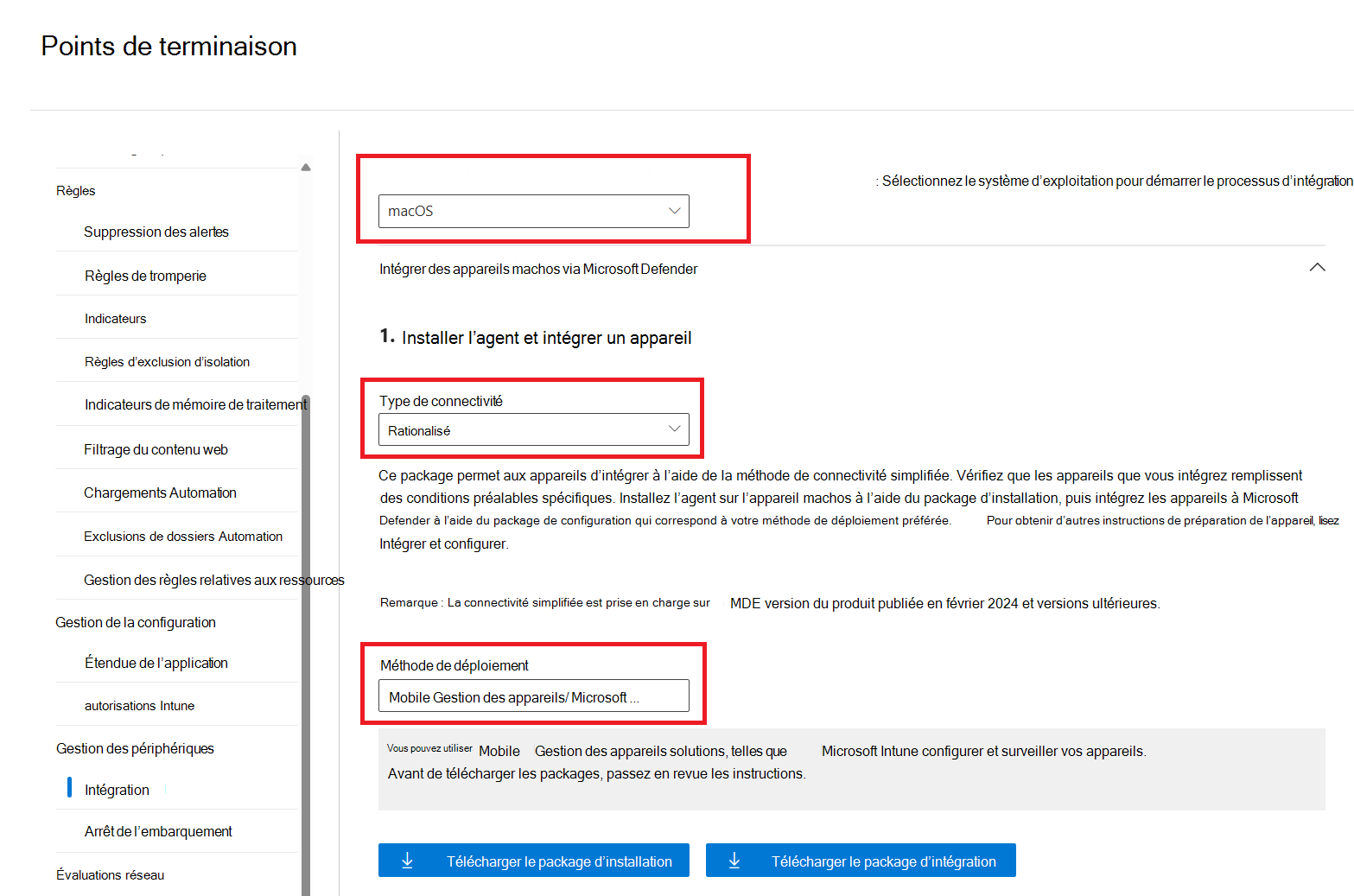
Sélectionnez Télécharger le forfait d’intégration, et enregistrez
GatewayWindowsDefenderATPOnboardingPackage.zip.Extrais le contenu du fichier ZIP pour pouvoir le déployer
WindowsDefenderATPOnboarding.xmlvia Intune :unzip GatewayWindowsDefenderATPOnboardingPackage.zipArchive: GatewayWindowsDefenderATPOnboardingPackage.zip warning: GatewayWindowsDefenderATPOnboardingPackage.zip appears to use backslashes as path separators inflating: intune/kext.xml inflating: intune/WindowsDefenderATPOnboarding.xml inflating: jamf/WindowsDefenderATPOnboarding.plist
Étape 14 : Déploiez le package d’intégration Microsoft Defender for Endpoint pour macOS
Ce profil contient des informations de licence pour Microsoft Defender pour point de terminaison.
Créez un profil de configuration personnalisé en utilisant les paramètres courants décrits dans Créer des profils de configuration système. Utilisez ces paramètres spécifiques au profil :
-
onglet Notions de base :
-
Nom : entrez un nom descriptif, tel que
Microsoft Defender for Endpoint onboarding for macOS.
-
Nom : entrez un nom descriptif, tel que
-
Onglet Paramètres de configuration :
- Nom du profil de configuration : Saisissez un nom descriptif pour le profil.
- Canal de déploiement : Sélectionnez le canal de l’appareil.
-
Fichier de profil de configuration : Sélectionnez le
WindowsDefenderATPOnboarding.xmlfichier que vous avez extrait du package d’intégration.
Étape 15 : Vérifier l’état des appareils et de la configuration
Étape 15a. Afficher l’état
Utilisez le rapport de politique dans le centre d’administration Intune pour consulter le statut de l’enregistrement des appareils et des utilisateurs :
Sur la page Appareils | Configuration dans le centre d’administration Intune, à l’adresse https://intune.microsoft.com/#view/Microsoft_Intune_DeviceSettings/DevicesMenu/~/configuration, sélectionnez une stratégie.
Dans État de synchronisation de l’appareil et de l’utilisateur, sélectionnez Afficher le rapport.
Étape 15b. Enregistrer un appareil client
Utilisez le Portail d'entreprise pour inscrire l’appareil macOS :
Suivez les étapes dans Inscrire votre Mac au Portail d'entreprise Intune.
Une fois l’inscription terminée, vérifiez que l’appareil est listé sur la page Tous les appareils du centre d’administration Intune à https://intune.microsoft.com/#view/Microsoft_Intune_Devices/DevicesMenu/~/allDevices.
Étape 15c. Vérifier l’état de l’appareil client
Vérifiez les profils et l’application sur l’appareil géré :
Après le déploiement des profils de configuration, ouvrez System Settings>GeneralDevice>Management sur l’appareil macOS.
Vérifiez que les profils de configuration de votre déploiement sont présents et installés :
-
accessibility.mobileconfig, s’il est déployé. background_services.mobileconfig-
bluetooth.mobileconfig, s’il est déployé. com.microsoft.autoupdate2.mobileconfigfulldisk.mobileconfig- Profil de gestion, qui est le profil système Intune.
-
WindowsDefenderATPOnboarding.xml, qui correspond au package d’intégration de Defender for Endpoint. netfilter.mobileconfignotif.mobileconfig
-
Vérifiez que l’icône Microsoft Defender apparaît dans la barre de menu.

Étape 16 : Vérifier la détection des antimalwares
Effectuez un test de détection antivirus pour vérifier que l’appareil est bien embarqué et rapporte correctement.
Étape 17 : Vérifier la détection de l’EDR
Effectuez un test de détection EDR pour vérifier que la détection et la réponse des points de terminaison fonctionnent et rapportent correctement.
Étape 18 : Microsoft Purview Endpoint Data Loss Prevention pour macOS (fortement recommandé)
Pour intégrer l’appareil à Microsoft Purview et configurer la prévention de la perte de données sur les terminaux (DLP), voir Démarrer avec DLP des terminaux.
Résolution des problèmes
- Problème : Defender for Endpoint rapporte qu’aucune licence n’a été trouvée.
- Cause : L’intégration des appareils n’est pas terminée.
- Résolution : Téléchargez le package d’intégration décrit à l’étape 13, et déployez-le comme décrit à l’étape 14.
Journalisation des problèmes d’installation
Voir Journalisation des problèmes d’installation pour trouver le journal que le programme d’installation crée automatiquement lorsqu’une erreur se produit.
Pour plus d’informations sur les procédures de résolution des problèmes, consultez :
- Résoudre les problèmes d’extension système dans Microsoft Defender pour point de terminaison sur macOS
- Résoudre les problèmes d’installation de Microsoft Defender pour point de terminaison sur macOS
- Résoudre les problèmes de licence pour Microsoft Defender pour point de terminaison sur macOS
- Résoudre les problèmes de connectivité cloud pour Microsoft Defender pour point de terminaison sur macOS
- Résoudre les problèmes de performances pour Microsoft Defender pour point de terminaison sur macOS
Désinstaller Defender pour Endpoint
Voir Désinstaller Defender pour Endpoint sur macOS pour les instructions.