FileDialog.Filter Propriété
Définition
Important
Certaines informations portent sur la préversion du produit qui est susceptible d’être en grande partie modifiée avant sa publication. Microsoft exclut toute garantie, expresse ou implicite, concernant les informations fournies ici.
Obtient ou définit la chaîne de filtre qui détermine les types de fichiers affichés à partir de la ou OpenFileDialogSaveFileDialog.
public:
 property System::String ^ Filter { System::String ^ get(); void set(System::String ^ value); };
public string Filter { get; set; }member this.Filter : string with get, setPublic Property Filter As StringValeur de propriété
Qui String contient le filtre. La valeur par défaut est Empty, ce qui signifie qu’aucun filtre n’est appliqué et que tous les types de fichiers sont affichés.
Exceptions
La chaîne de filtre n’est pas valide.
Exemples
Les exemples suivants illustrent plusieurs types de chaînes de filtre qui peuvent être définies à l’aide de la Filter propriété.
OpenFileDialog dlg = new OpenFileDialog();

// Show all files
dlg.Filter = string.Empty;

dlg.ShowDialog();
Dim dlg As New OpenFileDialog()

' Show all files
dlg.Filter = String.Empty

dlg.ShowDialog()
OpenFileDialog dlg = new OpenFileDialog();

// Show all files
dlg.Filter = null;

dlg.ShowDialog();
Dim dlg As New OpenFileDialog()

' Show all files
dlg.Filter = Nothing

dlg.ShowDialog()
OpenFileDialog dlg = new OpenFileDialog();

// Filter by Word Documents
dlg.Filter = "Word Documents|*.doc";

dlg.ShowDialog();
Dim dlg As New OpenFileDialog()

' Filter by Word Documents
dlg.Filter = "Word Documents|*.doc"

dlg.ShowDialog()
OpenFileDialog dlg = new OpenFileDialog();

// Filter by Excel Worksheets
dlg.Filter = "Excel Worksheets|*.xls";

dlg.ShowDialog();
Dim dlg As New OpenFileDialog()

' Filter by Excel Worksheets
dlg.Filter = "Excel Worksheets|*.xls"

dlg.ShowDialog()
OpenFileDialog dlg = new OpenFileDialog();

// Filter by PowerPoint Presentations
dlg.Filter = "PowerPoint Presentations|*.ppt";

dlg.ShowDialog();
Dim dlg As New OpenFileDialog()

' Filter by PowerPoint Presentations
dlg.Filter = "PowerPoint Presentations|*.ppt"

dlg.ShowDialog()
OpenFileDialog dlg = new OpenFileDialog();

// Filter by Office Files
dlg.Filter = "Office Files|*.doc;*.xls;*.ppt";

dlg.ShowDialog();
Dim dlg As New OpenFileDialog()

' Filter by Office Files
dlg.Filter = "Office Files|*.doc;*.xls;*.ppt"

dlg.ShowDialog()
OpenFileDialog dlg = new OpenFileDialog();

// Filter by All Files
dlg.Filter = "All Files|*.*";

dlg.ShowDialog();
Dim dlg As New OpenFileDialog()

' Filter by All Files
dlg.Filter = "All Files|*.*"

dlg.ShowDialog()
OpenFileDialog dlg = new OpenFileDialog();

// Filter by Word Documents OR Excel Worksheets OR PowerPoint Presentations
//           OR Office Files
//           OR All Files
dlg.Filter = "Word Documents|*.doc|Excel Worksheets|*.xls|PowerPoint Presentations|*.ppt" +
             "|Office Files|*.doc;*.xls;*.ppt" +
             "|All Files|*.*";

dlg.ShowDialog();
Dim dlg As New OpenFileDialog()

' Filter by Word Documents OR Excel Worksheets OR PowerPoint Presentations
'           OR Office Files
'           OR All Files
dlg.Filter = "Word Documents|*.doc|Excel Worksheets|*.xls|PowerPoint Presentations|*.ppt" & "|Office Files|*.doc;*.xls;*.ppt" & "|All Files|*.*"

dlg.ShowDialog()
Remarques
S’il Filter s’agit null d’un fichier ou Empty, tous les fichiers sont affichés et les dossiers sont toujours affichés.
Vous pouvez spécifier un sous-ensemble de types de fichiers à afficher en définissant la Filter propriété. Chaque type de fichier peut représenter un type spécifique de fichier, par exemple :
Documents Word (*.doc)
Feuilles de calcul Excel (*.xls)
Présentations PowerPoint (*.ppt)
Vous pouvez également représenter un groupe de types de fichiers associés, par exemple :
Fichiers Office (*.doc, *.xls, *.ppt)
Tous les fichiers (*.*)
Pour spécifier un sous-ensemble des types de fichiers affichés, vous définissez la Filter propriété avec une valeur de chaîne (chaîne de filtre) qui spécifie un ou plusieurs types de fichiers à filtrer. Voici le format attendu de la chaîne de filtre :
FileType1[[|FileType2]...[|FileTypeN]]
Vous utilisez le format suivant pour décrire chaque type de fichier :
Label|Extension1[[;Extension2]...[;ExtensionN]]
La partie Label est une valeur de chaîne lisible par l’homme qui décrit le type de fichier, par exemple :
« Documents Word »
« Feuilles de calcul Excel »
« Présentations PowerPoint »
« Fichiers Office »
« Tous les fichiers »
Chaque type de fichier doit être décrit par au moins une extension. Si plusieurs extensions sont utilisées, chaque extension doit être séparée par un point-virgule (« ; »). Par exemple:
« *.doc »
« *.xls; »
« *.ppt»
« *.doc ;*.xls;*.ppt»
"*.*"
Voici des exemples complets de valeurs de chaîne valides Filter :
Word Documents|*.docExcel Worksheets|*.xlsPowerPoint Presentations|*.pptOffice Files|*.doc;*.xls;*.pptAll Files|*.*Word Documents|*.doc|Excel Worksheets|*.xls|PowerPoint Presentations|*.ppt|Office Files|*.doc;*.xls;*.ppt|All Files|*.*
Chaque type de fichier inclus dans le filtre est ajouté en tant qu’élément distinct à la liste déroulante Fichiers de type : liste déroulante dans le OpenFileDialog ou SaveFileDialog, comme illustré dans la figure suivante.
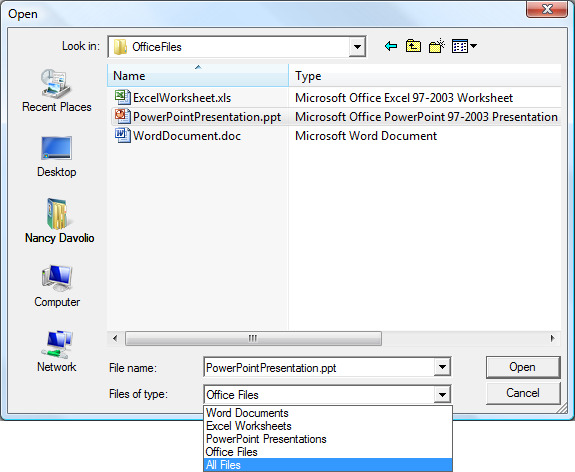
L’utilisateur peut choisir un type de fichier dans cette liste à filtrer. Par défaut, le premier élément de la liste (par exemple, le premier type de fichier) est sélectionné lors de l’affichage ou SaveFileDialog de l’affichageOpenFileDialog. Pour spécifier qu’un autre type de fichier à sélectionner, vous définissez la FilterIndex propriété avant d’afficher le OpenFileDialog ou SaveFileDialog (en appelant ShowDialog).
