TaskbarItemInfo.ThumbButtonInfos Propriété
Définition
Important
Certaines informations portent sur la préversion du produit qui est susceptible d’être en grande partie modifiée avant sa publication. Microsoft exclut toute garantie, expresse ou implicite, concernant les informations fournies ici.
Obtient ou définit la collection d’objets ThumbButtonInfo associés au Window.
public:
 property System::Windows::Shell::ThumbButtonInfoCollection ^ ThumbButtonInfos { System::Windows::Shell::ThumbButtonInfoCollection ^ get(); void set(System::Windows::Shell::ThumbButtonInfoCollection ^ value); };
public System.Windows.Shell.ThumbButtonInfoCollection ThumbButtonInfos { get; set; }member this.ThumbButtonInfos : System.Windows.Shell.ThumbButtonInfoCollection with get, setPublic Property ThumbButtonInfos As ThumbButtonInfoCollectionValeur de propriété
Collection d’objets ThumbButtonInfo associés au Window. La valeur par défaut est une collection vide.
Exemples
L’exemple suivant montre comment créer un TaskbarItemInfo balisage dans le balisage. Contient TaskbarItemInfo une collection d’objets ThumbButtonInfo qui fournissent l’accès aux commandes Play et Stop à partir de l’élément de barre des tâches. Cet exemple fait partie d’un exemple plus large fourni pour la TaskbarItemInfo classe.
<Window.TaskbarItemInfo>
    <TaskbarItemInfo x:Name="taskBarItemInfo1"
                     Overlay="{StaticResource ResourceKey=StopImage}"
                     ThumbnailClipMargin="80,0,80,140"
                     Description="Taskbar Item Info Sample">
        <TaskbarItemInfo.ThumbButtonInfos>
            <ThumbButtonInfoCollection>
                <ThumbButtonInfo
                    DismissWhenClicked="False"
                    Command="MediaCommands.Play"
                    CommandTarget="{Binding ElementName=btnPlay}"
                    Description="Play"
                    ImageSource="{StaticResource ResourceKey=PlayImage}"/>
                <ThumbButtonInfo
                    DismissWhenClicked="True"
                    Command="MediaCommands.Stop"
                    CommandTarget="{Binding ElementName=btnStop}"
                    Description="Stop"
                    ImageSource="{StaticResource ResourceKey=StopImage}"/>
            </ThumbButtonInfoCollection>
        </TaskbarItemInfo.ThumbButtonInfos>
    </TaskbarItemInfo>
</Window.TaskbarItemInfo>
Remarques
Vous pouvez ajouter des boutons à la miniature de la barre des tâches pour permettre aux utilisateurs d’accéder aux tâches courantes sans les obliger à basculer vers la fenêtre d’application. Par exemple, le lecteur Windows Media fournit des boutons Lecture, Pause, Transfert et Précédent qui permettent aux utilisateurs de contrôler la lecture multimédia à partir de la miniature de la barre des tâches lorsque l’application est réduite. Les boutons de la miniature de la barre des tâches sont représentés par ThumbButtonInfo des objets et sont contenus dans la ThumbButtonInfos collection.
L’interpréteur de commandes Windows 7 autorise un maximum de sept boutons dans la miniature de la barre des tâches. Si plus de sept ThumbButtonInfo objets sont ajoutés à l’objet ThumbButtonInfoCollection, les objets supplémentaires sont traités comme un dépassement de capacité. Lorsqu’un bouton est Collapsed, il n’a aucun élément visible et aucun espace n’est réservé. Dans ce cas, des boutons supplémentaires à partir du ThumbButtonInfoCollection dépassement de capacité sont affichés.
L’illustration suivante montre l’aperçu de la barre des tâches avec une collection de deux boutons de pouce.
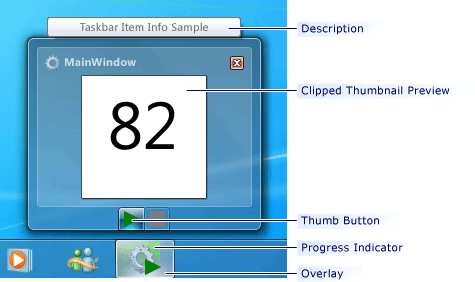 Boutons de la barre des tâches Windows
