Remarque
L’accès à cette page nécessite une autorisation. Vous pouvez essayer de vous connecter ou de modifier des répertoires.
L’accès à cette page nécessite une autorisation. Vous pouvez essayer de modifier des répertoires.
Selon votre licence, vous pouvez installer immédiatement les applications de vente pour commencer à utiliser Dynamics 365 Sales. Certaines applications sont préinstallées, tandis que d’autres peuvent être installées séparément. Suivez les instructions de cet article pour installer les applications incluses dans votre licence et commencer à les utiliser.
Configuration système requise
Passez en revue la configuration système requise avant d’installer des applications Dynamics 365 Sales. Configuration système requise pour les applications Sales Hub et Sales Professional
Installer et utiliser les applications de vente
Votre licence Dynamics 365 Sales est fournie avec des applications gratuites qui sont préinstallées ou peuvent être installées séparément. Pour en savoir plus sur les applications disponibles avec votre licence, reportez-vous au guide de gestion des licences Dynamics 365.
Le tableau suivant répertorie les applications et les instructions d’installation.
| Nom de l’application | Instructions d’accès |
|---|---|
| Application Sales Hub** (préinstallée avec le package Dynamics 365 Sales Embedded) | Link |
| Application professionnelle de vente | Link |
| Application pour les membres de l'équipe commerciale | Link |
** L’application Sales Hub installée à partir du package Dynamics 365 Sales Embedded dispose des dernières fonctionnalités et mises à jour. Les applications Sales App ou Êdition Entreprise incluent des versions héritées de l’application Sales Hub. Même s’ils apparaissent dans votre liste d’applications installées dans Power Platform, l’application Sales Hub installée avec le package Incorporé est prioritaire. Dans certains environnements, les applications héritées sont masquées pour éviter toute confusion.
Installer une application à partir du Centre d’administration Power Platform
Après avoir acheté une licence Dynamics 365 Sales, installez vos applications à partir du Centre d’administration Power Platform.
Connectez-vous au Centre d’administration Power Platform.
Dans le volet gauche, sélectionnez Manage>Environments puis recherchez et sélectionnez votre environnement de Dynamics 365 Sales.
Dans la barre de commandes, sélectionnez Resources>Dynamics 365 applications.
Vous voyez la liste de toutes les applications Dynamics 365 disponibles pour votre organisation.
Recherchez « Ventes » et recherchez l’application que vous souhaitez installer. Sélectionnez ... (Autres options) en regard du nom de l’application, puis sélectionnez Installer.
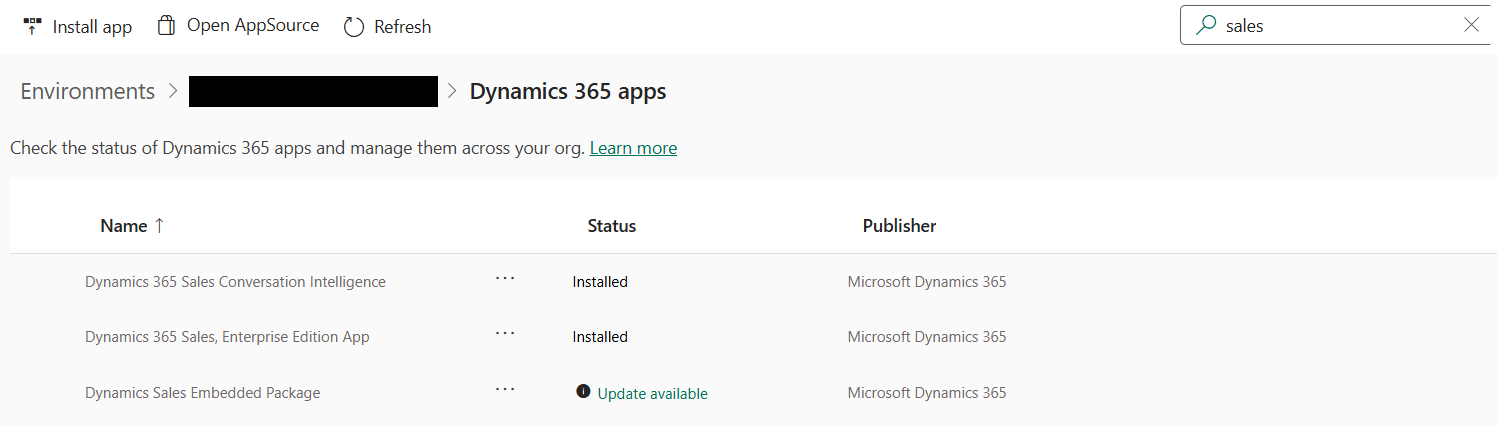
Une fois l’installation terminée, vérifiez que l’application apparaît sur la page Power Apps Apps.
Accédez à Power Apps et basculez vers votre environnement de Dynamics 365 Sales.
SélectionnezTous les>, puis vérifiez que l’application est répertoriée.
Recherchez Sales pour afficher toutes les applications liées à Dynamics 365 Sales.

Partager l’application avec des utilisateurs
Après avoir installé l’application, partagez-la avec les utilisateurs de votre organisation. Avant de partager l’application, vérifiez que les utilisateurs ont reçu les licences nécessaires.
Dans Power Apps, sélectionnez ... (Autres options) en regard du nom de l’application, puis sélectionnez Share.
Sélectionnez un utilisateur et attribuez les rôles de sécurité appropriés à l’utilisateur dans le volet droit.
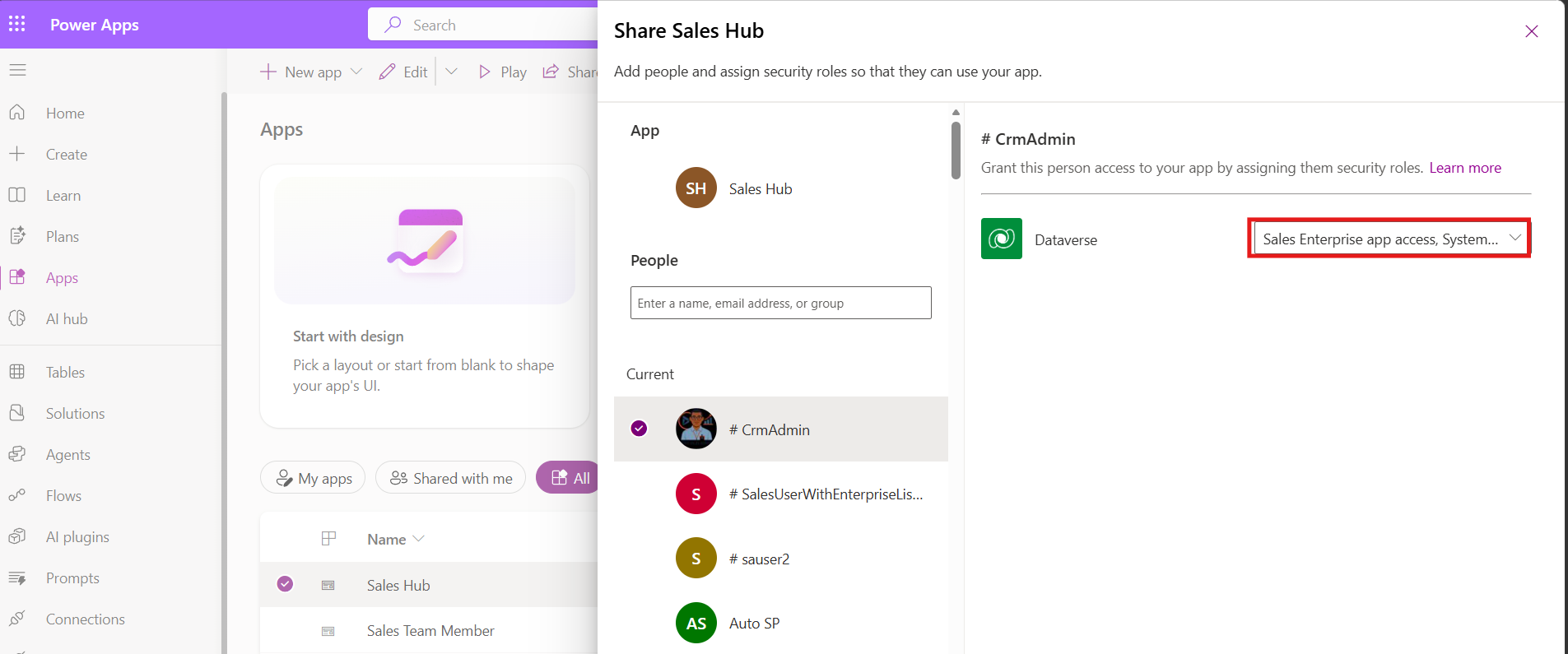
Sélectionnez Partager.
Vous pouvez également partager l’URL de l’application avec les utilisateurs après leur accorder les rôles de sécurité appropriés.