Remarque
L’accès à cette page nécessite une autorisation. Vous pouvez essayer de vous connecter ou de modifier des répertoires.
L’accès à cette page nécessite une autorisation. Vous pouvez essayer de modifier des répertoires.
Le portail Fabric fournit des fonctionnalités permettant de tester et de valider les modifications de code de vos fonctions de données utilisateur avant la publication. Vous pouvez tester du code non publié en mode Développer ou valider des fonctions publiées en mode Exécuter uniquement. Pour les tests locaux, vous pouvez utiliser l’extension VS Code.
Les tests vous aident à :
- Vérifiez que vos fonctions s’exécutent correctement sans erreurs
- Vérifiez que vos fonctions retournent des résultats attendus avec différentes entrées
- Déboguer les problèmes rapidement en consultant les journaux et les messages d'erreur
- Itérer plus rapidement sur les modifications de code en mode Développer sans publier après chaque modification
- Vérifiez que les fonctions publiées fonctionnent correctement en mode Exécuter uniquement
Note
Certains utilisateurs n’ont peut-être pas accès à la fonctionnalité de test en mode Développement en fonction de la région de leur locataire Fabric. Passez en revue la note des limitations régionales dans cet article.
Prerequisites
Avant de pouvoir tester vos fonctions, vous avez besoin des éléments suivants :
- Élément Fonctions de données utilisateur dans votre espace de travail Fabric
- Autorisations d’écriture pour accéder au mode Développer et utiliser la fonctionnalité test
- Fonctions définies dans votre code (publiées ou non publiées)
Comprendre le mode de développement et le mode exécution seulement
Fabric User Data Functions fournit deux modes qui déterminent ce que vous pouvez tester :
- Mode Développer : testez les fonctions publiées et non publiées. Ce mode vous permet de valider les modifications de code avant de les publier.
- Mode Exécution uniquement - N'exécuter que les fonctions publiées. Ce mode vous montre ce que d’autres utilisateurs disposant d’autorisations d’exécution peuvent exécuter.
Vous pouvez basculer entre les modes à l’aide du sélecteur de mode dans le coin supérieur droit de votre page Fonctions de données utilisateur. Pour plus d’informations sur l’interface du portail, consultez Utiliser l’éditeur du portail.
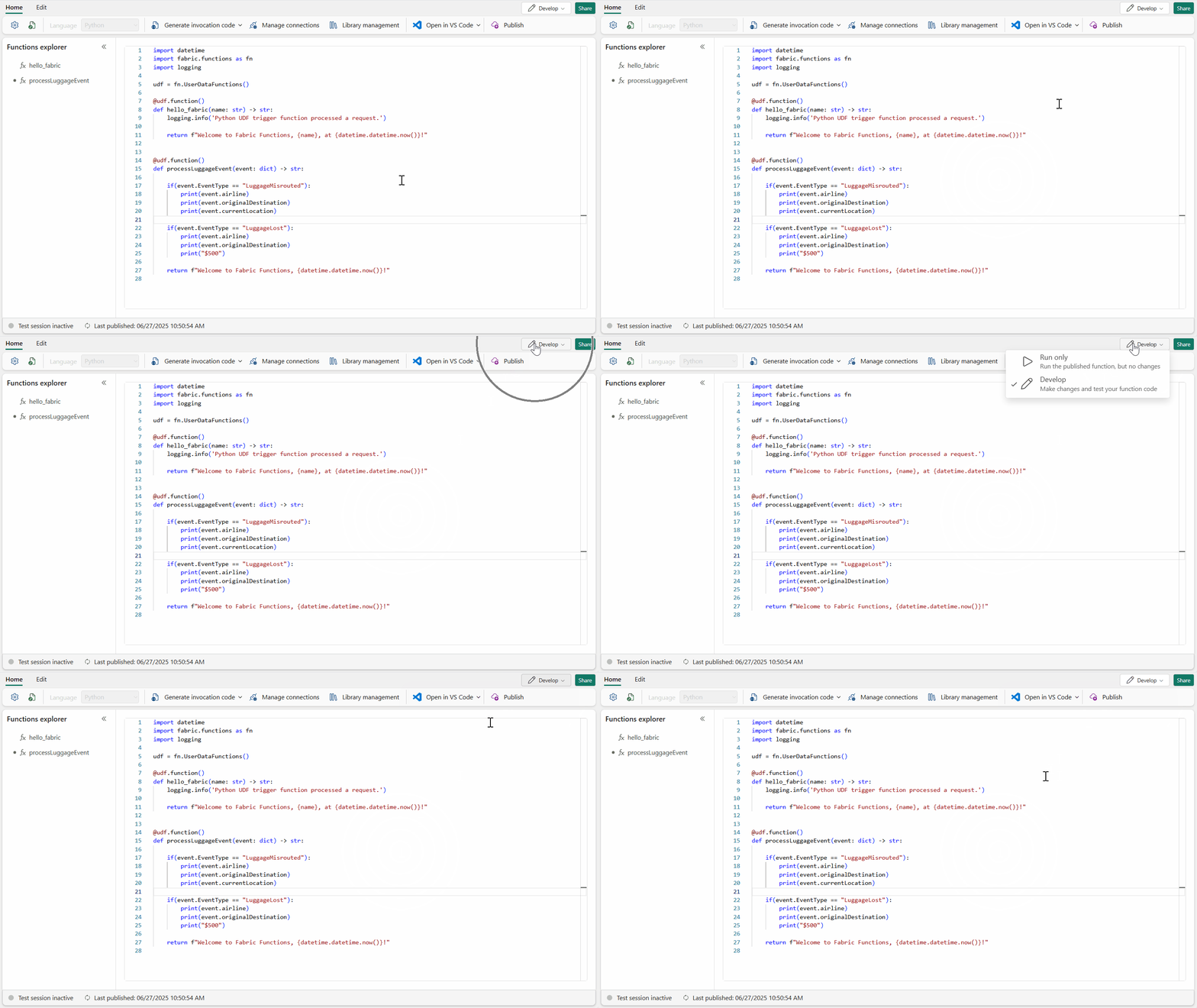
Tester vos fonctions en mode Développement
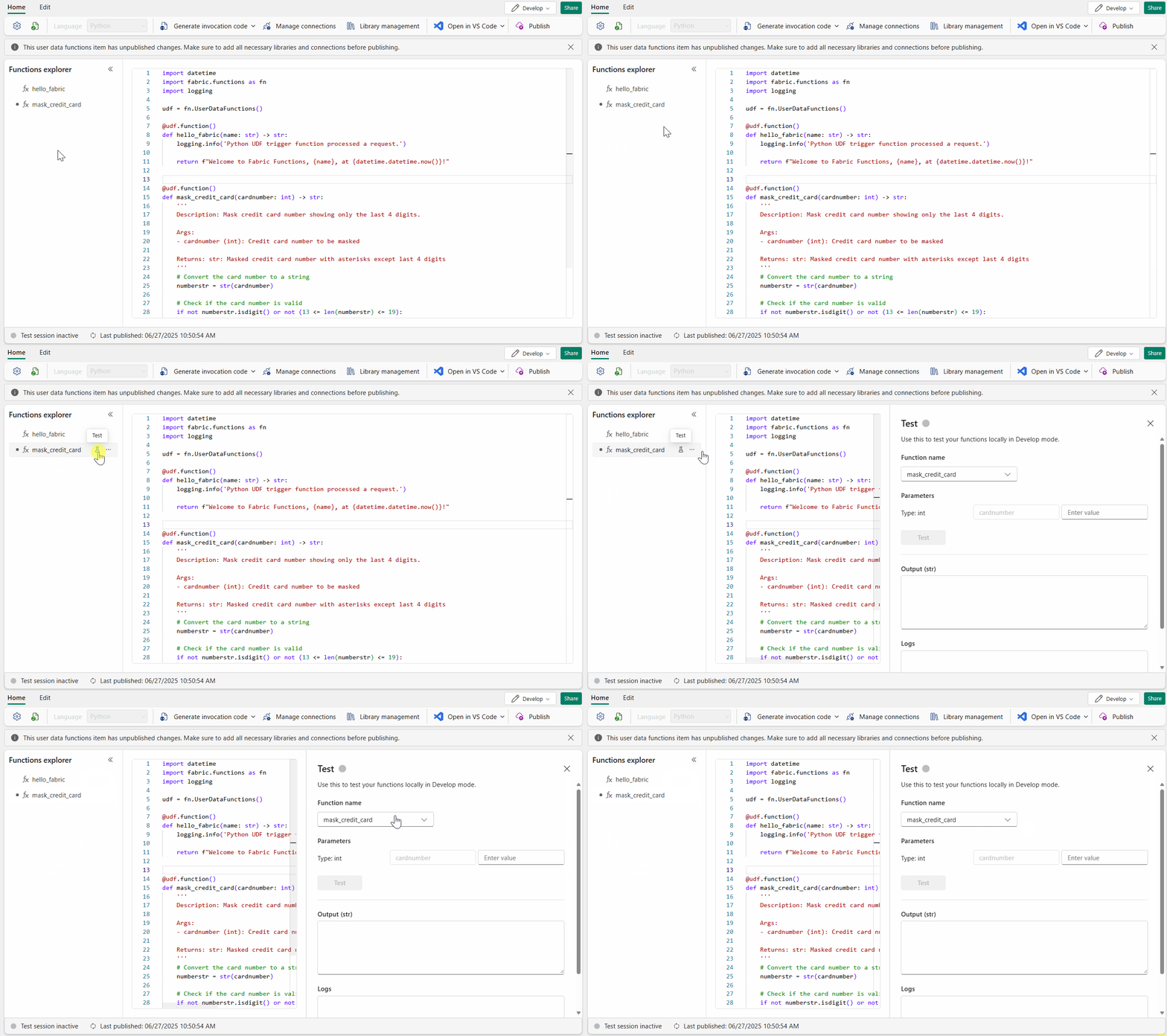
Pour tester une fonction en mode Développer :
Basculez vers le mode Développer à l’aide du sélecteur de mode dans le coin supérieur droit.
Pointez sur la fonction que vous souhaitez tester dans la liste des fonctions.
Sélectionnez l’icône Test pour ouvrir le panneau Test.
Note
La session de test peut prendre quelques secondes pour démarrer. Une fois la session active, vous pouvez exécuter des tests immédiatement, même après avoir apporté des modifications de code.
Comprendre le panneau de test
Lorsque vous sélectionnez l’icône Test, le panneau Test s’ouvre sous la forme d’une boîte de dialogue dans laquelle vous configurez et exécutez vos tests. Le panneau fournit tout ce dont vous avez besoin pour tester vos fonctions et passer en revue les résultats :
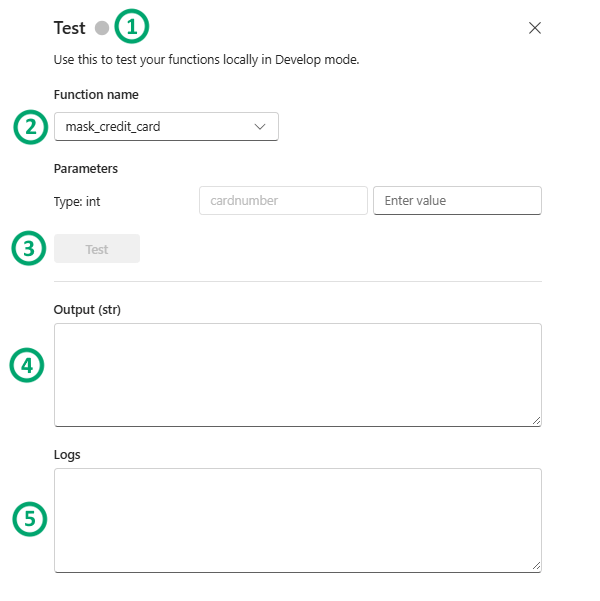
- Sélecteur de fonction : choisissez la fonction à tester dans le menu déroulant. La liste inclut à la fois les fonctions publiées et non publiées.
- Paramètres : fournissez des valeurs d’entrée pour les fonctions qui nécessitent des paramètres.
- Sortie de test : affichez la valeur de retour de votre fonction ou des détails d’erreur en cas d’échec de la fonction.
-
Sortie des journaux - Affichez les journaux générés par votre code, y compris les déclarations ajoutées à l’objet
logging. Pour plus d’informations sur l’affichage et l’analyse des journaux, consultez Afficher les journaux de fonction.
Pour exécuter le test, fournissez tous les paramètres requis et sélectionnez le bouton Tester . L’indicateur de session de test dans la barre d’état indique quand votre session de test est active. La session reste active pendant 15 minutes d’inactivité, ce qui vous permet de tester plusieurs fois sans attendre le redémarrage de la session.
Tester les fonctions publiées en mode Exécuter uniquement
Pour tester les fonctions publiées comme si vous étiez un autre utilisateur :
- Publiez vos fonctions si vous ne l’avez pas déjà fait.
- Basculez vers le mode Exécuter uniquement à l’aide du sélecteur de mode.
- Pointez sur une fonction dans la liste des fonctions.
- Sélectionnez l’icône Exécuter pour ouvrir le volet Exécuter.
- Fournissez tous les paramètres requis dans le volet Exécuter.
- Sélectionnez Exécuter pour exécuter la fonction.
Le panneau Exécuter fournit les mêmes éléments que le panneau test : sélecteur de fonction, paramètres, sortie et journaux. Ce mode est utile pour vérifier que les fonctions publiées fonctionnent correctement pour les utilisateurs disposant d’autorisations d’exécution.
Meilleures pratiques pour les tests
Suivez ces pratiques pour tester efficacement vos fonctions :
- Testez tôt et souvent : les fonctions de test lorsque vous les développez plutôt que d’attendre que tout le code soit terminé.
- Testez avec différentes entrées : validez vos fonctions avec différentes valeurs de paramètres, y compris les cas de périphérie.
- Passez en revue attentivement les journaux d’activité : utilisez la sortie des journaux pour comprendre le comportement de la fonction et identifier les problèmes.
- Test avant la publication - Toujours tester en mode Développement avant la publication pour garantir que les fonctions fonctionnent comme prévu.
- Utilisez le mode Exécuter uniquement pour la validation : après la publication, utilisez le mode Exécuter uniquement pour vérifier que les fonctions publiées fonctionnent correctement.
Résolution des problèmes de test
Si vous rencontrez des problèmes lors du test de vos fonctions, tenez compte des solutions courantes suivantes :
Session de test non démarrée
- Patientez quelques secondes pour que la session de test s’initialise
- Vérifiez votre connexion réseau et vérifiez que vous pouvez accéder aux services Fabric
- Vérifiez que votre région prend en charge la fonctionnalité de test (voir limitations régionales)
La fonction échoue avec les erreurs de connexion
- Vérifiez que toutes les connexions de données requises sont correctement configurées
- Vérifiez que vous disposez des autorisations nécessaires pour accéder aux sources de données connectées
- Vérifier que les informations d’identification de connexion sont valides et non expirées
La fonction échoue avec les erreurs d’importation ou de module
- Vérifiez que toutes les bibliothèques requises sont installées
- Attendez la fin de l’installation de la bibliothèque avant de tester
- Vérifier les limites de service pour les restrictions de taille de bibliothèque
Délais d’expiration des tests
- Passez en revue la limite d’expiration du délai d’exécution (240 secondes)
- Optimiser votre code de fonction pour réduire le temps d’exécution
- Vérifier les journaux pour identifier les opérations qui prennent le plus de temps
Erreur de retour trop importante
- Passez en revue la limite de taille de réponse (30 Mo)
- Réduire la quantité de données retournées par votre fonction
- Envisager la pagination ou le filtrage des résultats
Pour plus d’informations sur le diagnostic des problèmes, consultez Consulter les journaux de fonction.
Limitations régionales pour la fonctionnalité de test en mode Développer
La fonctionnalité de test n’est pas encore disponible dans toutes les régions Fabric. Si votre région de locataire n’est pas prise en charge, un message s’affiche dans le portail Functions. Vous pouvez afficher les régions prises en charge dans l’article détails et limitations du service .

Si la fonctionnalité de test n’est pas disponible dans votre région, vous pouvez toujours publier vos fonctions et utiliser la fonctionnalité Exécuter pour les valider. Vous pouvez également créer une nouvelle capacité dans une région prise en charge.
Contenu connexe
- Utiliser l’éditeur du portail - En savoir plus sur l’interface du portail, le mode Développer et la publication
- Afficher les journaux de fonction - Analyser les journaux et résoudre les problèmes d’exécution de fonction
- Modèle de programmation Python - Comprendre comment écrire du code de fonction
- Détails et limitations du service - Passer en revue les limites de service et la disponibilité régionale
- Créer des fonctions de données utilisateur avec VS Code - En savoir plus sur les options de test locales