Remarque
L’accès à cette page nécessite une autorisation. Vous pouvez essayer de vous connecter ou de modifier des répertoires.
L’accès à cette page nécessite une autorisation. Vous pouvez essayer de modifier des répertoires.
Les journaux vous aident à comprendre comment vos fonctions de données utilisateur s’exécutent et diagnostiquent les problèmes quand les fonctions ne se comportent pas comme prévu. Vous pouvez afficher les logs de deux manières :
- Pendant le test : afficher les journaux en temps réel dans le panneau de test lors du test des fonctions en mode Développement
- Après l’appel - Afficher les journaux d’activité historiques pour les fonctions publiées qui ont été appelées
Cet article explique comment afficher et utiliser des journaux pour surveiller l’exécution de fonctions et résoudre les problèmes.
Afficher les journaux pendant les tests
Lorsque vous testez des fonctions, vous pouvez voir les journaux en temps réel lors de l’exécution de votre fonction :
- Panneau de test en mode Développement - Afficher les journaux d’activité lors du test des fonctions non publiées ou publiées
- Panneau d’exécution en mode Exécuter uniquement - Afficher les journaux d’activité lors de l’exécution de fonctions publiées
Les deux panneaux affichent immédiatement les logs, vous permettant ainsi de voir les détails de l’exécution et les problèmes de débogage en temps réel. Pour plus d’informations sur les fonctions de test, consultez Tester vos fonctions de données utilisateur.
Afficher les journaux d’activité historiques pour les fonctions appelées
Une fois que vos fonctions publiées ont été appelées, vous pouvez afficher les journaux d’activité historiques pour analyser les exécutions passées.
Pour accéder aux journaux historiques :
Basculez vers le mode Exécuter uniquement à l’aide du sélecteur de mode.
Pointez sur le nom de la fonction dans la liste des fonctions.
Sélectionnez l’icône de points de suspension (...), puis sélectionnez Afficher le journal historique.
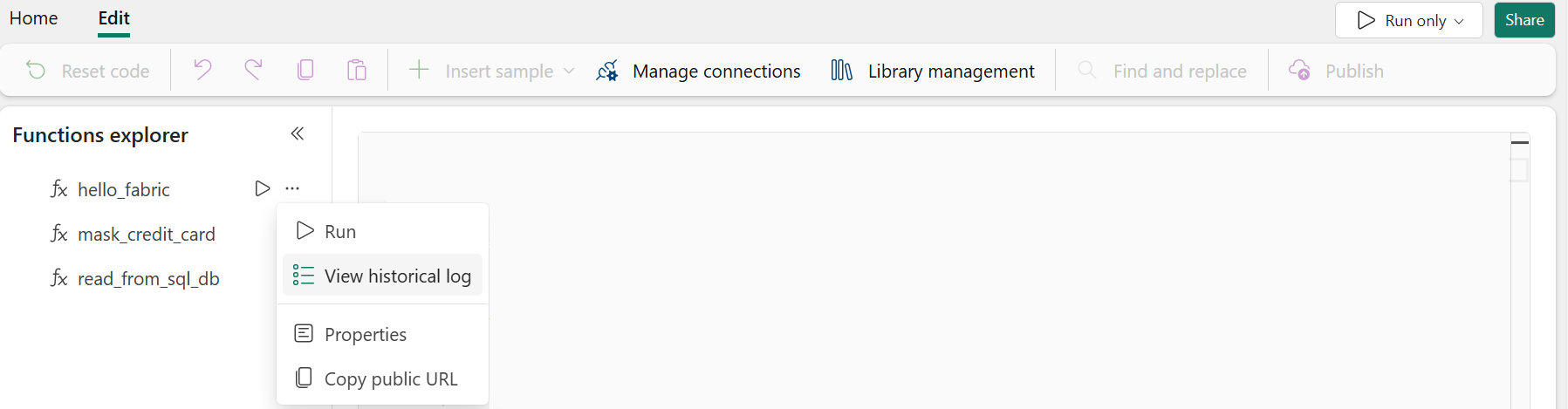
Comprendre l’affichage des journaux d’activité historiques
L’affichage des journaux d’activité historiques affiche des appels récents pour la fonction sélectionnée. Vous pouvez voir jusqu’à 50 entrées et les journaux sont conservés pendant 30 jours. Sélectionnez le lien de date dans la colonne Date (UTC) pour afficher les journaux détaillés d’une invocation spécifique.
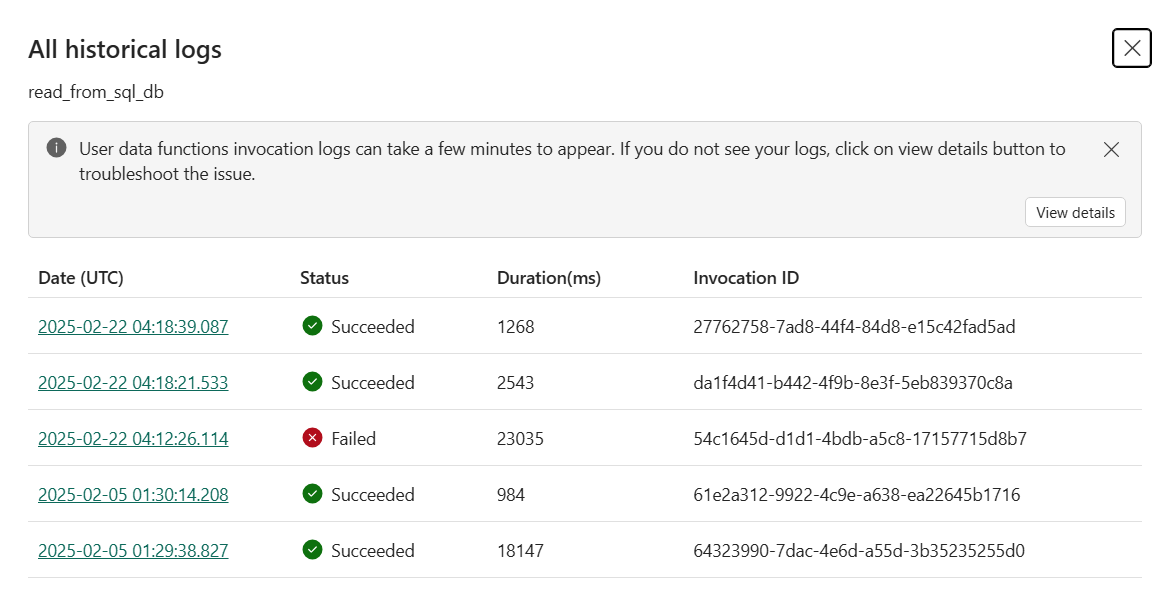
Le volet Tous les journaux de logs historiques contient les informations suivantes pour chaque invocation :
- Date (UTC). L’horodatage montrant le début de l’appel de fonction. Sélectionnez le lien pour passer en revue tous les journaux d’activité pour cet appel. Il affiche les détails de l’appel avec tous les messages enregistrés par l’utilisateur ou le service.
- État. Indique si l'appel a réussi ou échoué.
- Durée(ms). Durée de l'exécution de la fonction en millisecondes.
- ID d’appel. L'ID de cet appel de fonction spécifique. L’ID d’appel est retourné dans le cadre d’un en-tête HTTP. S’il existe des problèmes, les utilisateurs peuvent référencer cet ID d’appel dans une requête de support pour récupérer plus d’informations sur l’appel.
Consulter les journaux détaillés d’une invocation spécifique
Une fois que vous avez ouvert la vue des journaux d’activité historiques (comme décrit dans la section précédente), vous pouvez explorer les appels individuels. Lorsque vous sélectionnez un lien d’horodatage dans la colonne Date (UTC), le volet détails de l’appel s’ouvre pour afficher tous les journaux d’activité pour cet appel. Vous pouvez afficher :
- Tous les journaux d’activité ajoutés dans votre code de fonction à l’aide du
loggingmodule - Journaux générés par le système sur l’exécution de la fonction
- Erreurs ou exceptions qui se sont produites
Chaque entrée de journal inclut l’horodatage, le message de journal et le niveau de journal (Informations, Avertissement, Erreur, Critique).
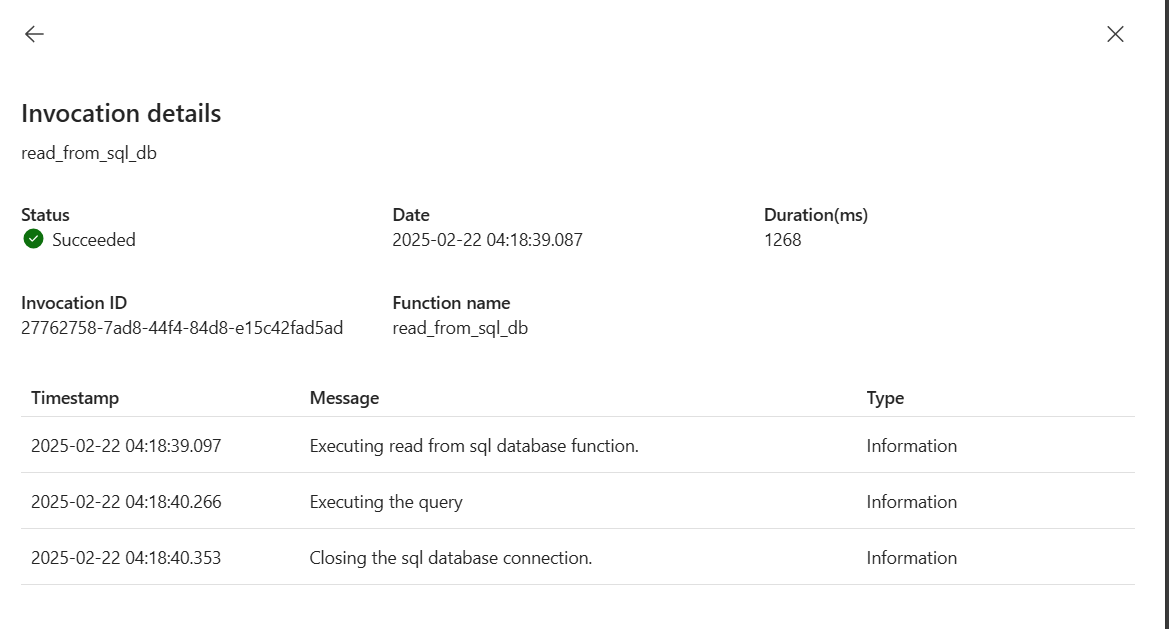
Ajouter la journalisation à vos fonctions
Vous pouvez ajouter des instructions de journal personnalisées à vos fonctions à l’aide du module standard logging de Python. Les journaux de bord vous aident à suivre le comportement de la fonction, à surveiller le traitement des données et à diagnostiquer les problèmes.
Importer le module de journalisation
Tout d’abord, importez le logging module dans votre code de fonction :
import logging
Remarque
Le logging module est importé par défaut lorsque vous créez un élément Fonctions de données utilisateur dans le portail Fabric ou à l’aide de l’extension VS Code.
Utiliser les niveaux de journal appropriés
Python fournit différents niveaux de journal pour différentes situations. Utilisez le niveau approprié pour rendre vos logs plus significatifs :
# INFO - Track normal function execution and key steps
logging.info('Processing started for customer ID: 12345')
logging.info('Successfully retrieved 150 records from database')

# WARNING - Log potentially problematic situations that don't prevent execution
logging.warning('API response time exceeded 2 seconds')
logging.warning('Using cached data because fresh data is unavailable')

# ERROR - Log errors that affect functionality but don't crash the function
logging.error('Failed to connect to external API: Connection timeout')
logging.error('Invalid data format in row 42')

# CRITICAL - Log severe errors that may cause function failure
logging.critical('Database connection lost')
logging.critical('Required configuration parameter missing')
Meilleures pratiques pour la journalisation
Suivez ces pratiques pour rendre vos journaux de bord plus efficaces :
- Consigner des informations significatives : inclure des détails pertinents tels que les identifiants, les comptes ou les valeurs de paramètres qui aident à diagnostiquer les problèmes
- Utilisez les niveaux de journal appropriés : ne pas journaliser tout en tant qu’INFO ou ERREUR ; utiliser le niveau approprié pour la situation
- Journaliser à des points clés - Ajouter des journaux au début des fonctions, avant et après les appels externes, et lors du traitement des données
- Éviter la journalisation des données sensibles : ne pas enregistrer les mots de passe, les jetons, les informations personnelles ou d’autres données sensibles
- Conserver les messages concis : écrire des messages clairs et brefs de journal qui sont faciles à analyser
- Soyez attentif au volume - Un enregistrement excessif peut affecter les performances et conduire à atteindre la limite d’ingestion quotidienne.
Pour plus d’informations sur l’écriture de code de fonction, consultez le modèle de programmation Python.
Limitations et conservation des journaux
Gardez à l’esprit les limitations suivantes lors de l’utilisation des journaux :
- Rétention des journaux - Les journaux d’invocation historiques sont conservés pendant 30 jours par défaut
- Entrées visibles : l’affichage des journaux d’activité historique affiche jusqu’à 50 entrées par fonction
- Disponibilité des journaux d'invocation : les journaux d'invocation peuvent prendre quelques minutes à apparaître ; actualisez la page si vous ne voyez pas les journaux récents
- Limite d’ingestion quotidienne - 250 Mo par jour ; la limite est réinitialisée quotidiennement
- Échantillonnage : les journaux peuvent être échantillonnés pour réduire le volume tout en préservant l’analyse statistiquement correcte
- Types de journaux pris en charge - Informations, Erreur, Avertissement et Trace
Pour obtenir des informations complètes sur les limites de service, consultez les détails et limitations du service.
Contenu connexe
- Tester vos fonctions de données utilisateur - Découvrez comment tester des fonctions et afficher des journaux en temps réel dans le panneau de test
- Modèle de programmation Python - Comprendre comment écrire du code de fonction et utiliser le module de journalisation
- Détails et limitations du service - Passer en revue les limites de rétention des journaux et de service
- Tutoriel : Appeler des fonctions de données utilisateur à partir d’une application Python - Découvrez comment appeler des fonctions et utiliser des ID d’appel