Remarque
L’accès à cette page nécessite une autorisation. Vous pouvez essayer de vous connecter ou de modifier des répertoires.
L’accès à cette page nécessite une autorisation. Vous pouvez essayer de modifier des répertoires.
L’analyse des points de terminaison expose des graphiques de score qui incluent des informations sur ce qui affecte les scores et comment les améliorer, si nécessaire. Il est essentiel de comprendre les éléments suivants pour comprendre chacun des rapports :
- Scores
- Bases de référence
- Insights et recommandations
Scores
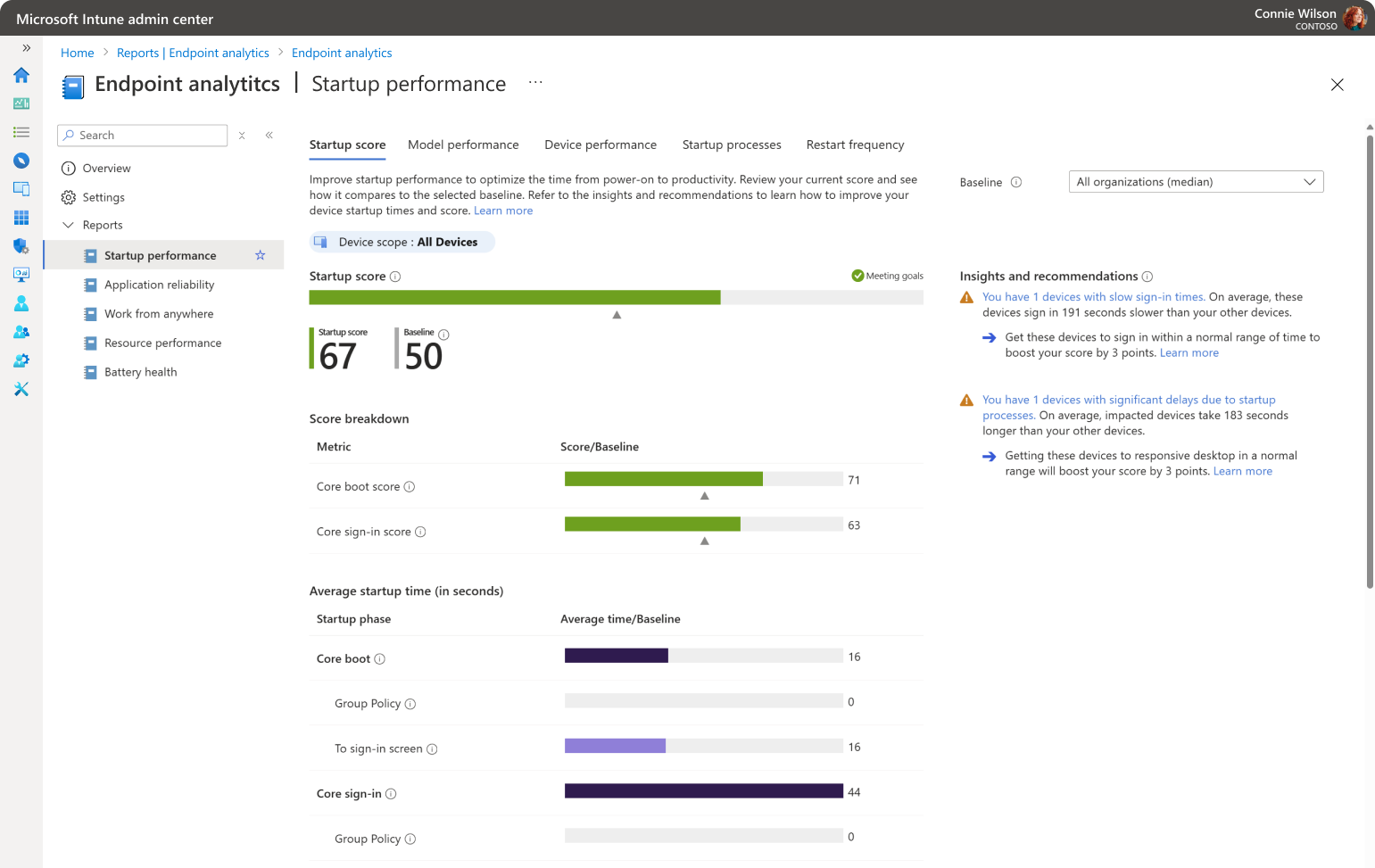
Les scores d’analyse des points de terminaison sont de 0 à 100. Des scores inférieurs indiquent qu’il y a de la place pour l’amélioration. Les scores vous aident à comprendre comment chaque métrique affecte votre environnement. Par exemple, lorsque vous examinez votre score de démarrage, vous constatez que votre score global de 61 est supérieur à la ligne de base de 50 pour toutes les organisations. Lors de l’examen de la répartition du score de démarrage, vous constaterez que votre environnement est excellent pendant la phase de démarrage principale avec un score de 77. Toutefois, en fonction du temps moyen qu’il faut pour se rendre sur un bureau réactif, vous penserez que les processus de démarrage de longue durée diminuent le score de base de la signature à 46. L’examen de l’entrée des meilleures insights et recommandations pour le score de démarrage confirme que les processus durables sont responsables de l’effet sur le score.
Un état de données insuffisantes signifie que vous n'avez pas assez d’appareils pour obtenir un score significatif. Actuellement, au moins cinq appareils sont requis.
Bases de référence
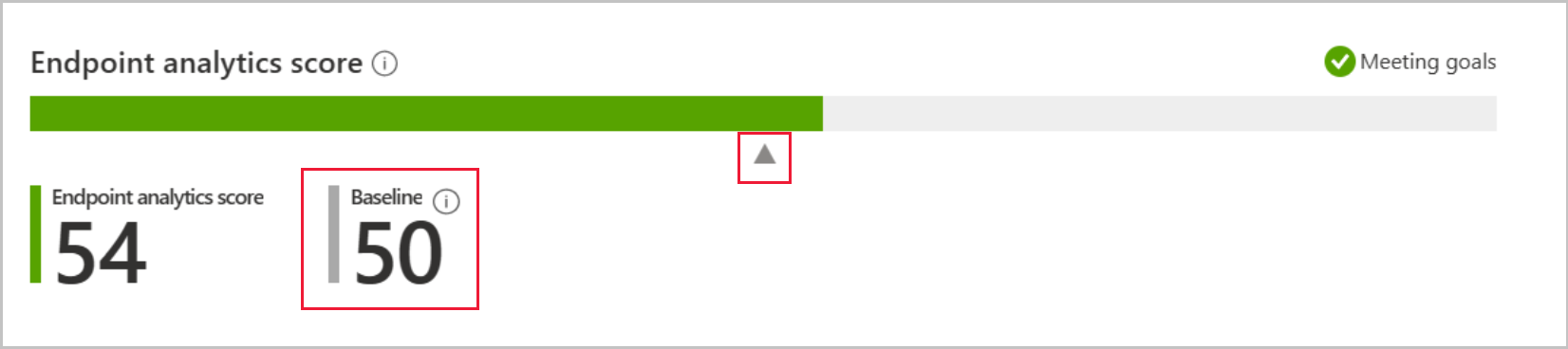
Les scores de référence sont affichés sur les graphiques en tant que marqueurs de triangles. Une base de référence intégrée pour Toutes les organisations (médiane) vous permet de comparer vos scores à ceux d'une entreprise standard. Vous pouvez créer de nouvelles bases de référence en fonction de vos métriques actuelles afin de suivre les progrès ou de visualiser les régressions dans le temps. Pour plus d’informations sur la création de lignes de base, voir Configurer les lignes de base.
Importante
Nous anonymisons et agrégerons les scores de toutes les organisations inscrites pour maintenir la ligne de base toutes les organisations (médiane) à jour. Vous pouvez arrêter de collecter des données à tout moment.
Insights et recommandations
La section Informations et recommandations propose une liste d’éléments permettant d’améliorer votre score, classés par priorité. La liste entière s’affiche sur la Vue d’ensemble page en regard ou en dessous des graphiques en fonction de la largeur de la fenêtre de votre navigateur. Informations recommandations sont filtrées dans le contexte du sous-site lorsque vous naviguez dans les rapports. La recommandation répertoriée avec chaque insight vous indique comment augmenter le score et le nombre de points que le score gagne lorsque la recommandation est terminée.
- En sélectionnant le lien de l'aperçu à partir des aperçus et des recommandations, vous obtenez plus d'informations sur les dispositifs et les attributs liés à l'aperçu.
- Le lien En savoir plus vous permet d’accéder aux informations sur la façon dont la métrique est notée et le plan d’action recommandé pour l’insight.
Score par appareil
Pour vous aider à identifier les appareils susceptibles d’avoir un impact sur l’expérience utilisateur, l’analyse des points de terminaison affiche certains scores par appareil. L’examen des scores par appareil peut vous aider à trouver et à résoudre les problèmes ayant un impact sur l’utilisateur final avant qu’un appel ne soit effectué au support technique. Dans la page principale Analyse du point de terminaison, sélectionnez l’onglet Scores de l’appareil pour afficher les scores de chaque appareil. Le tri par scores peut vous aider à trouver des appareils qui peuvent nécessiter votre attention.
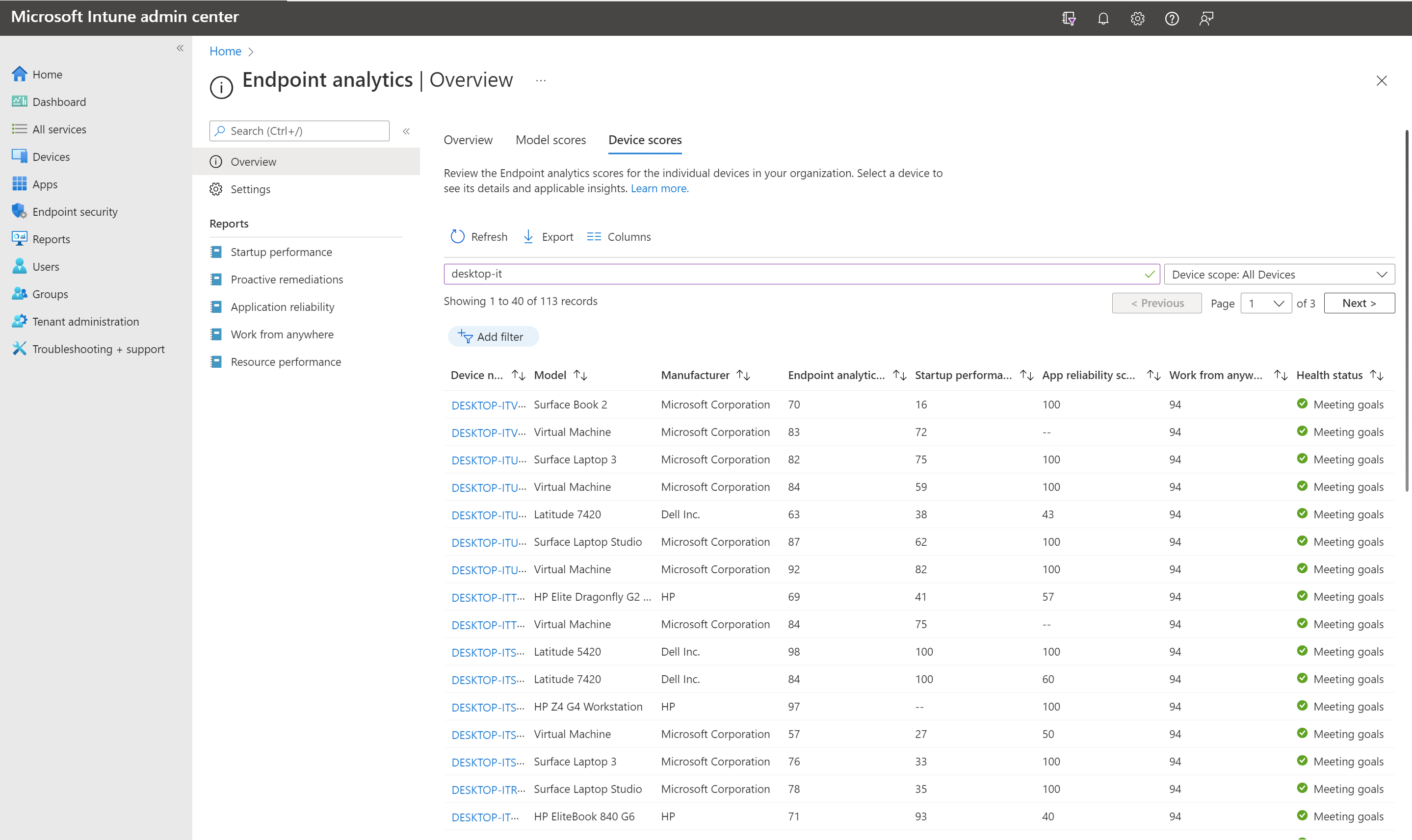
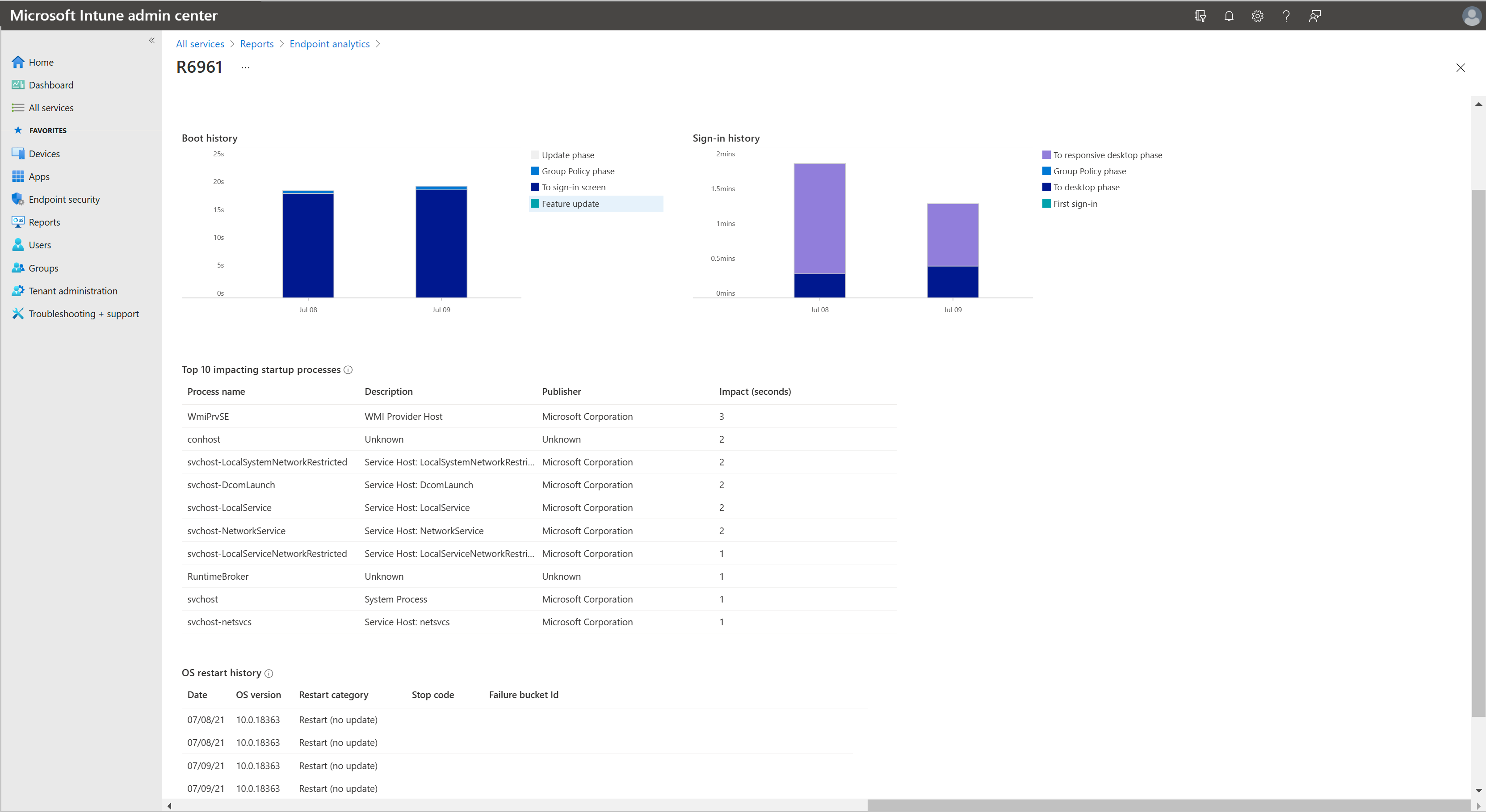
La sélection d'un périphérique dans l'onglet Notes des périphériques permet de charger une page de périphérique qui vous donne plus d'informations. À partir de l’onglet Performances de démarrage de l’appareil, examinez l’historique de démarrage et l’historique de la signature pour connaître l’expérience qui a un impact sur les tendances. L'onglet Fiabilité des applications donne un aperçu des problèmes potentiels des applications de bureau sur le périphérique géré.
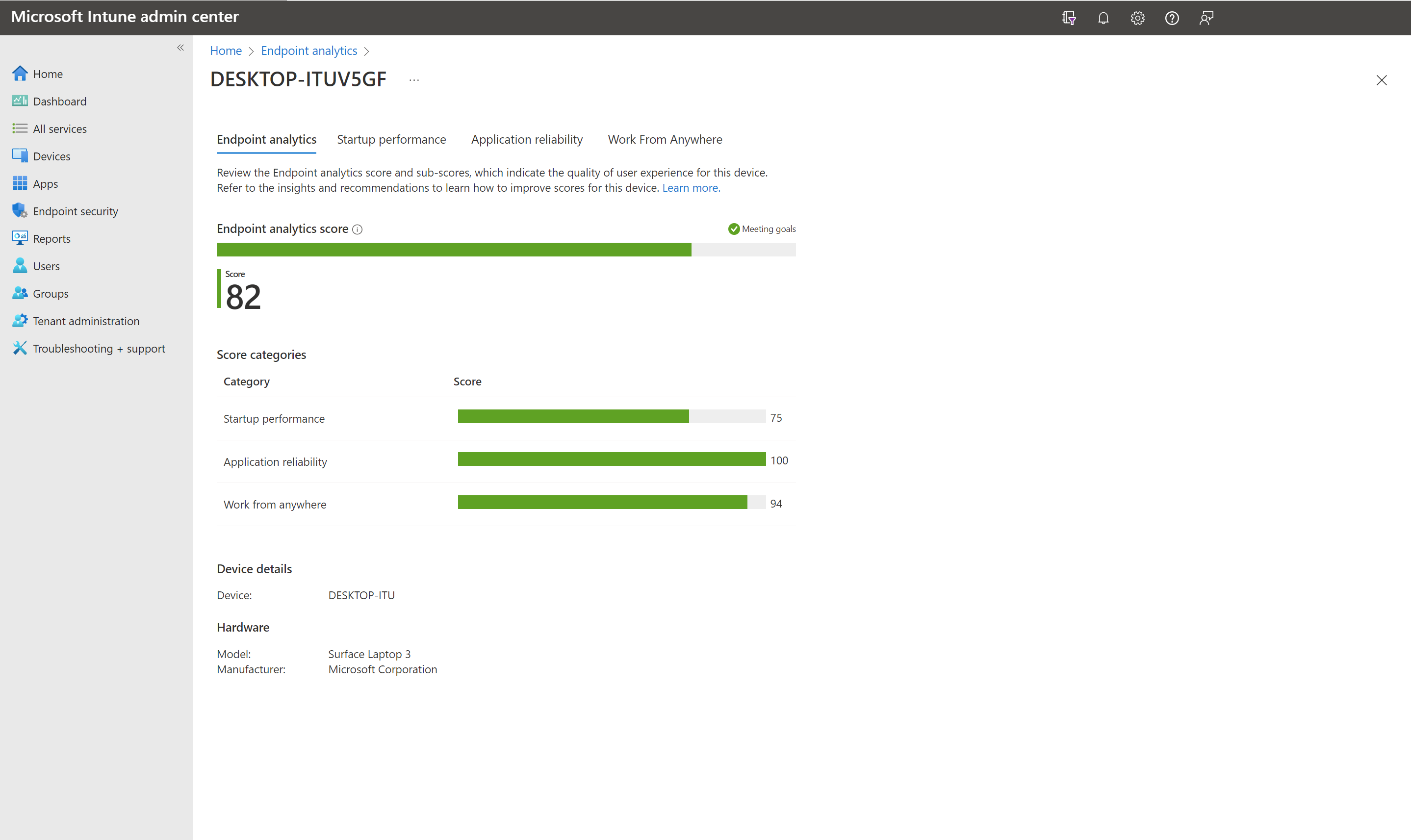
Vous pouvez également accéder aux scores par appareil sur la page Expérience utilisateur d’un appareil. À partir de la page Expérience utilisateur, vous pouvez consulter les Analyses de points de terminaison, la Performance de démarrage, et les informations de la Fiabilité de l’application pour l’appareil spécifique.
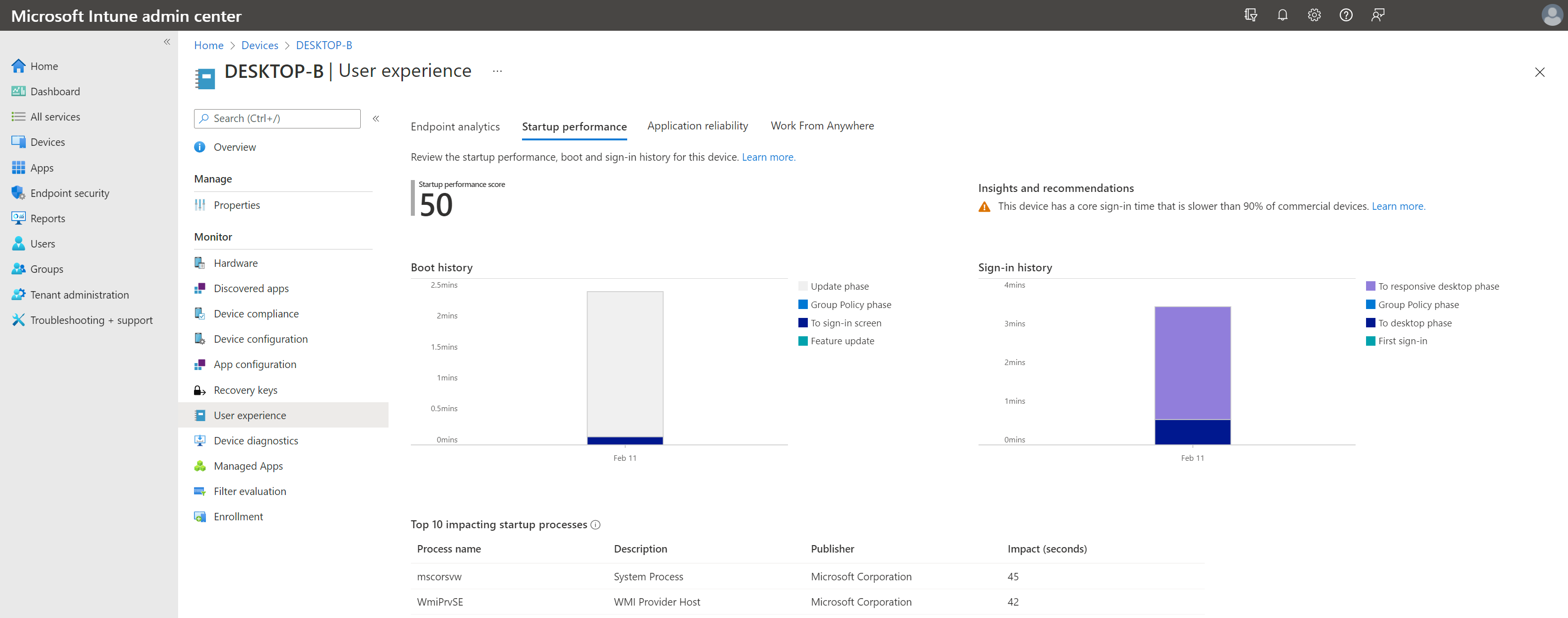
Informations d’exercice au niveau de l’appareil à partir de rapports
Lorsque vous examinez les rapports de votre organisation, vous pouvez afficher les scores de chaque appareil. Pour obtenir des informations sur un appareil spécifique, sélectionnez l’onglet Performances de l’appareil , puis choisissez un appareil.
Remarque
Vous remarquerez peut-être de petites différences de valeurs lors de l’examen des rapports détaillés par rapport aux scores globaux moins granulaires pour les appareils et les modèles.
Scores par modèle
Endpoint Analytics affiche les scores par modèle d’appareil. Ces scores aident les administrateurs à contextualiser l’expérience utilisateur entre les modèles d’appareil dans l’environnement. L’examen des scores du modèle peut vous aider à projeter et à hiérarchiser votre prochain cycle d’actualisation du matériel. Il peut également vous aider à découvrir les appareils qui ne répondent plus aux spécifications matérielles actuelles de votre organisation. Dans la page principale Analyse du point de terminaison, sélectionnez l’onglet Scores du modèle pour afficher les scores par modèle d’appareil. Les scores par modèle d’appareil sont disponibles dans tous les rapports d’analyse des points de terminaison.
Filtrer les rapports
Utilisez l’option Ajouter un filtre dans les tableaux pour afficher les éléments qui correspondent à vos critères. Vous pouvez ajouter d’autres filtres pour aller plus loin dans vos données. L’utilisation de filtres vous permet de détecter les tendances dans votre environnement ou de détecter les problèmes potentiels. Par exemple, dans l’onglet Performances de l’appareil du rapport de performances de démarrage, vous pouvez utiliser un filtre pour identifier les appareils avec un temps élevé pour le bureau réactif. Après avoir passé en revue vos données filtrées, vous ajoutez un autre filtre pour inclure les appareils avec un temps de signature de stratégie de groupe élevé. Avec le filtre supplémentaire, vous pouvez évaluer l’effet de la stratégie de groupe sur l’expérience utilisateur pour les appareils qui mettent beaucoup de temps à accéder à un bureau réactif.

Remarque
Il existe actuellement des limitations dans les filtres suivants :
- Le filtre de type de disque ne prend pas en charge la valeur Inconnu.
- Le filtrage sur le score de performances de démarrage à partir des scores de l’appareil Vue>d’ensemble renvoie les appareils avec le score « -- ».