Remarque
L’accès à cette page nécessite une autorisation. Vous pouvez essayer de vous connecter ou de modifier des répertoires.
L’accès à cette page nécessite une autorisation. Vous pouvez essayer de modifier des répertoires.
Le rapport de performances de démarrage dans l’analyse des points de terminaison fournit des informations sur les performances de démarrage de vos appareils Windows. Il vous aide à identifier et à résoudre les problèmes qui peuvent entraîner des temps de démarrage et de connexion lents.
Avant de commencer
- Passez en revue les scores, les bases de référence et les insights dans l’analyse des points de terminaison pour comprendre ces concepts.
- Vérifiez que votre environnement répond à toutes les conditions préalables.
- Les clients nécessitent un redémarrage pour activer complètement toutes les analyses.
Passer en revue le rapport
Dans le Centre d’administration Microsoft Intune, sélectionnez Analyse >des rapports> depoint de terminaisonPerformances de démarrage.
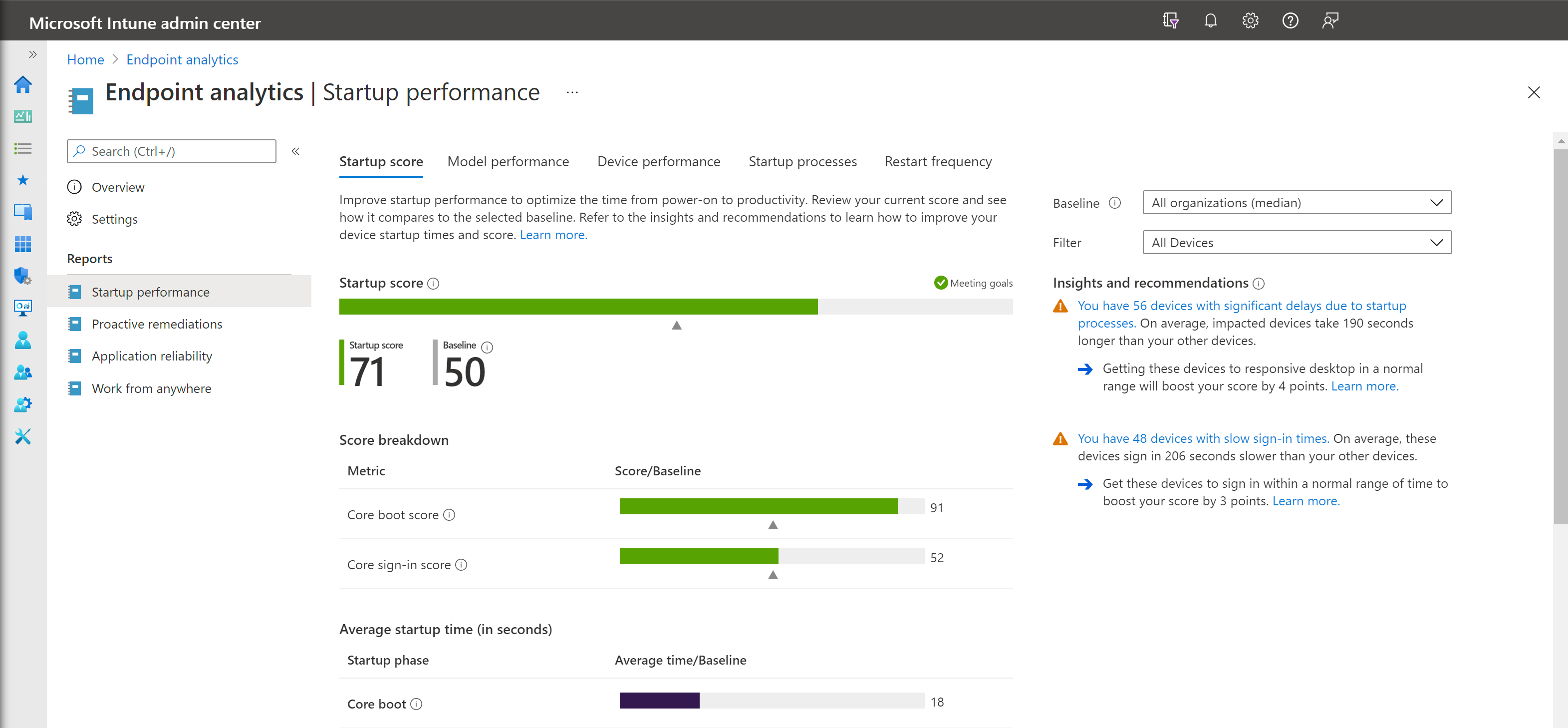
La période de rétention pour les événements de démarrage et de connexion de l’appareil est de 29 jours. Si un appareil n’a pas chargé d’événement de démarrage ou de connexion au cours des 29 derniers jours, il n’apparaît pas dans le rapport de performances de démarrage.
Score de démarrage
Le score de démarrage mesure la rapidité avec laquelle les utilisateurs peuvent passer de la mise sous tension à la productivité, en minimisant les délais de démarrage et de connexion. Il s’agit d’une moyenne pondérée du score de démarrage et du score de connexion, exprimée sous la forme d’un nombre compris entre 0 (médiocre) et 100 (excellent).
Score de démarrage
Représente l’heure entre la mise sous tension et la connexion. Nous utilisons le dernier démarrage pour chaque appareil (à l’exception des phases de mise à jour) et le notons de 0 (mauvais) à 100 (excellent). Ces scores sont moyennés pour fournir le score global de démarrage du client.
Score de connexion
Représente le temps écoulé entre la saisie des informations d’identification et la possibilité pour l’utilisateur d’accéder à un bureau réactif. Un bureau est considéré comme réactif lorsqu’il est rendu et que l’utilisation du processeur tombe en dessous d’un niveau modéré, ou que l’appareil répond aux actions de l’utilisateur. Nous utilisons l’heure de la dernière connexion pour chaque appareil (à l’exclusion des premières connexions ou celles qui suivent immédiatement une mise à jour des fonctionnalités) et lui attribuons une note comprise entre 0 (médiocre) et 100 (excellent). Ces scores sont moyennés pour fournir le score global de connexion au client.
Insights et recommandations
Le rapport fournit une liste hiérarchisée d’insights et de recommandations pour vous aider à améliorer votre niveau.
Disques durs
Les performances de démarrage donnent un aperçu du nombre d’appareils sur lesquels le disque de démarrage est un disque dur. Les disques durs entraînent généralement des temps de démarrage trois à quatre fois plus longs que les disques SSD. Nous indiquons également l'amélioration attendue des performances de démarrage que vous obtiendriez en optant pour des disques SSD.
Faites défiler la liste des périphériques disposant de disques durs. La mesure recommandée consiste à mettre à niveau ces appareils en les dotant de disques SSD.
Stratégie de groupe
Les performances de démarrage donnent un aperçu du nombre d'appareils qui présentent des retards de démarrage et de connexion en raison de la stratégie de groupe. En cliquant dessus, vous accédez à la vue des appareils. La vue est triée par heure de stratégie de groupe, de sorte que vous pouvez voir les appareils impactés en vue d’un dépannage ultérieur.
Sélectionnez un appareil particulier pour afficher son historique de démarrage et de connexion. L'historique vous aide à déterminer si le problème est une régression, et à quel moment ce problème a pu se produire.
Conseil
Bien qu’il existe de nombreux articles sur l’optimisation des performances des stratégies de groupe, vous pouvez plutôt opter pour la gestion du cloud. La migration vers la gestion en cloud vous permet d'utiliser les lignes de base de sécurité Intune et les analyses de la stratégie de groupe.
Délais lents de démarrage et de connexion
Les performances de démarrage donnent un aperçu du nombre d’appareils présentant des délais lents de démarrage et de connexion. Un score de démarrage ou de connexion de « 0 » indique un délai lent. En cliquant dessus, vous accédez à la vue des appareils. Les appareils sont triés par temps de démarrage ou de connexion de base, respectivement, de sorte que vous pouvez voir les appareils impactés en vue d’un dépannage ultérieur.
Sélectionnez un appareil particulier pour afficher son historique de démarrage et de connexion. L’historique vous permet de déterminer si le problème était une régression et quand il s’est produit.
Onglets de rapport
Le rapport est organisé en onglets, chacun offrant une vue différente des données et des insights associés.
Performances du modèle
Examinez les performances de démarrage et de connexion par modèle d’appareil, ce qui peut vous aider à déterminer si les problèmes de performances sont isolés de modèles particuliers.
Dans l’onglet Performances du modèle, deux colonnes par défaut vous permettent de passer en revue à la fois le nombre moyen de redémarrages et le nombre moyen d’erreurs d’arrêt par modèle au cours des 30 derniers jours. Triez ces colonnes pour trouver les modèles d’appareils problématiques. Seuls les modèles avec au moins 10 appareils sont affichés pour garantir que les moyennes sont effectuées sur suffisamment d’appareils pour être significatifs.
Performances de l’appareil
Passez en revue les métriques de démarrage et de connexion pour tous vos appareils. Vous pouvez effectuer un tri en fonction d’une métrique particulière pour voir quels appareils ont les scores les moins bons pour cette métrique afin de faciliter la résolution des problèmes. Vous pouvez également rechercher un nom d’appareil.
Remarque
Dans l’onglet Performances des appareils, les administrateurs voient uniquement les appareils auxquels ils ont accès en fonction des balises d’étendue qui leur sont attribuées. Pour en savoir plus sur les balises d’étendue, consultez Balises d’étendue pour l’informatique distribuée. Les insights agrégés, tels que les scores et les vues récapitulatives, sont calculés à l’aide de tous les appareils inscrits dans le client. Pour appliquer des balises d’étendue aux insights agrégés, consultez Étendues d’appareil dans l’analyse des points de terminaison.
Affichage d’exploration au niveau de l’appareil
Sélectionnez un appareil pour afficher son historique de démarrage et de connexion, qui peut vous aider à identifier s’il y a eu une régression récente.
Le tableau historique de redémarrage du système d’exploitation contient les informations suivantes :
- Catégorie de redémarrage pour chaque redémarrage
- Pour les erreurs d’arrêt :
- Le code d’arrêt, également appelé code de case activée des bogues,
- Un ID de compartiment d’échec qui peut être utilisé pour les diagnostics lorsque vous travaillez avec le support Microsoft
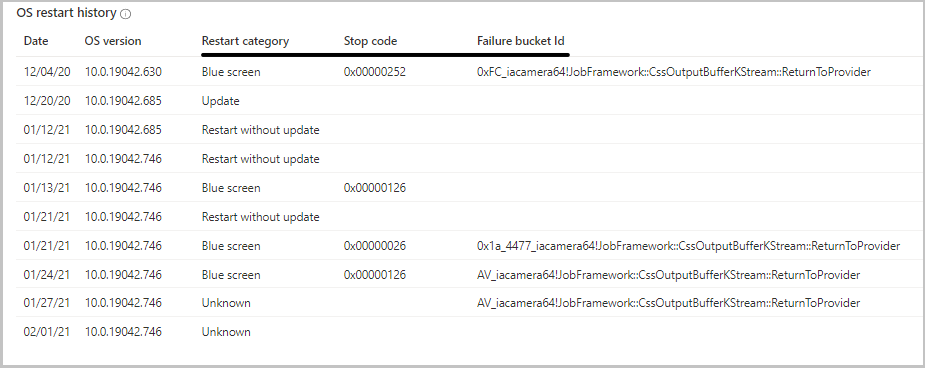
Le tableau historique de redémarrage du système d’exploitation indique les 10 redémarrages les plus récents qui se sont produits au cours des 30 derniers jours. Étant donné que cette table est mise à jour avec une faible latence, les nouveaux redémarrages apparaissent généralement ici avant d’apparaître dans les agrégats quotidiens sous l’onglet Performances de l’appareil .
Remarque
Le nombre de redémarrages dans le tableau de l’historique de redémarrage du système d’exploitation peut différer du nombre affiché sous l’onglet Performances de l’appareil. Cette différence est prévue :
- Le tableau de l’historique de redémarrage du système d’exploitation est limité aux 10 redémarrages les plus récents.
- L’onglet Performances de l’appareil agrège les données quotidiennes des 30 derniers jours.
Processus de démarrage
Les processus de démarrage peuvent avoir un impact négatif sur l’expérience utilisateur en augmentant la durée d’attente pour que le Bureau devienne réactif. Cet onglet vous montre les processus qui ont un impact sur la phase de connexion « temps pour un bureau réactif » et maintient le processeur au-dessus de 50 % après le rendu du bureau. Le tableau répertorie uniquement les processus qui affectent au moins 10 appareils de votre client. Lorsque vous passez en revue les processus de démarrage, les calculs de données suivants s’affichent :
- Nombre d’appareils : nombre d’appareils qui ont connu un retard vers un bureau réactif à partir du processus.
- Délai moyen : temps de retard moyen du processus pour les appareils comptés.
- Délai total : somme des retards pour tous les appareils comptés.
Fréquence de redémarrage
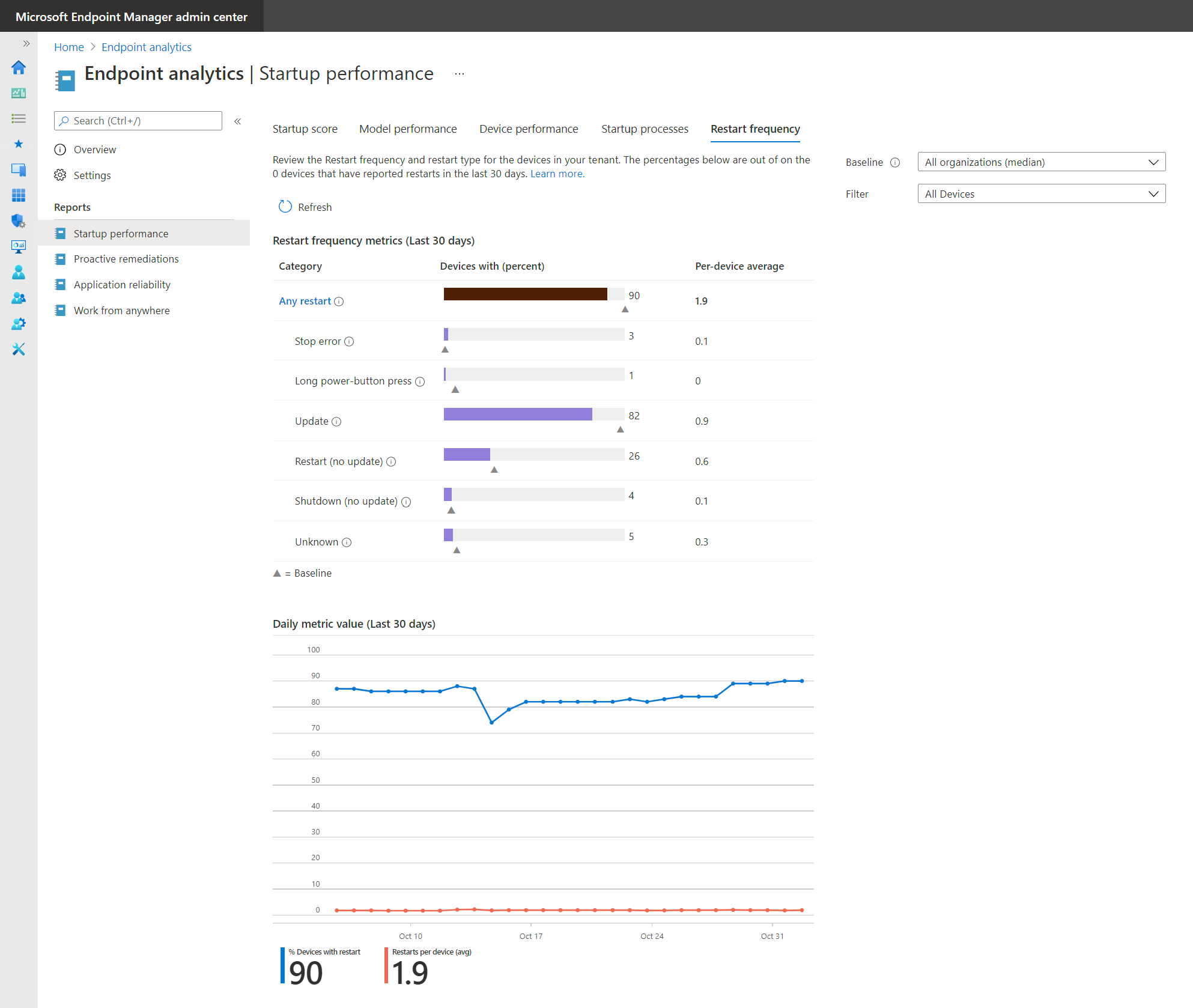
La fréquence des redémarrages peut affecter l’expérience de l’utilisateur. Un appareil qui redémarre quotidiennement en raison d’erreurs d’arrêt entraîne une mauvaise expérience utilisateur, même si les temps de démarrage sont rapides. Nous avons récemment ajouté des informations sur les fréquences de redémarrage au sein de votre organisation pour vous aider à identifier les appareils problématiques.
Examinez les agrégats du nombre de fréquences de redémarrage pour chacune des catégories de redémarrage au cours des 30 derniers jours. Pour chaque catégorie de redémarrage, les informations suivantes s’affichent :
- Nombre d’appareils avec au moins un redémarrage dans cette catégorie
- Nombre moyen de redémarrages par appareil sur tous les appareils, pour comprendre l’effet total.
- C’est la moyenne de tous les appareils, pas seulement ceux qui ont au moins un redémarrage dans la catégorie.
Le graphique de tendance indique comment la moyenne sur 30 jours glissants évolue au fil du temps. S’il y a une régression, vous pouvez la voir et identifier quand elle a commencé. Cliquez sur le tableau des métriques pour accéder à l’onglet Performances des périphériques , qui est trié par nombre de redémarrages, afin de pouvoir identifier rapidement les périphériques avec le plus de redémarrages.
Redémarrer les catégories
Chaque redémarrage est classé dans l’une des six catégories. Ils sont décrits comme des arrêts anormaux ou des arrêts normaux.
Les arrêts anormaux: Lorsque l’arrêt ou le redémarrage n’a pas été traité par le processus normal d’arrêt de Windows. Il existe trois catégories pour différents types d’arrêts anormaux :
- Erreurs d’arrêt : les erreurs d’arrêt sont le type d’arrêt anormal le plus grave. Ils indiquent un problème grave qui a provoqué un plantage de Windows.
- Appuyez longuement sur le bouton d’alimentation : lorsqu’un utilisateur final maintient le bouton d’alimentation enfoncé pour forcer un redémarrage.
- Inconnu: tout arrêt anormal qui n’est pas l’un des arrêts ci-dessus.
Arrêts normaux: Lorsque l'arrêt ou le redémarrage s'est déroulé selon le processus normal d'arrêt de Windows. Il existe trois catégories pour différents types d’arrêts normaux :
- Mise à jour : Le redémarrage a été effectué pour terminer l'installation d'une mise à jour de Windows. Dans l’idéal, il doit y avoir environ un de ces redémarrages par appareil et par mois. Moins d’une fois par mois serait une cause de problème, car cela indique que les appareils ne sont pas corrigés. Plusieurs fois par mois sont également problématiques, car cela indique que les utilisateurs sont en mesure de redémarrer plus de mises à jour qu’il n’est généralement nécessaire.
- Arrêt (aucune mise à jour): en règle générale, une personne tente d’économiser de la batterie ou de l’énergie et n’indique pas une expérience utilisateur médiocre.
- Redémarrer (pas de mise à jour) : Idéalement, cette catégorie doit être proche de zéro, car il ne doit y avoir aucune raison de redémarrer un appareil au-delà du correctif mensuel.
La différence entre l’arrêt (aucune mise à jour) et le redémarrage (aucune mise à jour) est l’action de l’utilisateur. Un arrêt ou un redémarrage n’a pas besoin d’être initié par le biais du menu Démarrer, il peut également être initié d’autres manières.