Note
L’accès à cette page nécessite une autorisation. Vous pouvez essayer de vous connecter ou de changer d’annuaire.
L’accès à cette page nécessite une autorisation. Vous pouvez essayer de changer d’annuaire.
Vous pouvez exporter et importer des agents en utilisant les solutions pour vous permettre de déplacer vos agents entre différents environnements.
Tout d’abord, créez une solution personnalisée et ajoutez-y votre assistant. Ensuite, vous exportez la solution avec votre l’agent et l’importez dans un autre environnement. Vous pouvez également mettre à niveau ou mettre à jour une solution contenant un assistant et supprimer une couche non gérée d’un assistant géré.
Consultez l’article Afficher et gérer les solutions dans Copilot Studio pour plus d’informations sur l’explorateur de solutions dans Copilot Studio.
Note
Vous ne pouvez pas exporter les commentaires au niveau de la rubrique ou au niveau du nœud lorsque vous exportez un agent.
Configuration requise
- Vous devez disposer au minimum du rôle de sécurité Personnalisateur du système pour utiliser cette fonctionnalité. En savoir plus sur la configuration de la sécurité utilisateur dans un environnement.
- Vous devez être familiarisé avec les concepts de solution, comme décrit dans Concepts de solution et Créer et gérer des solutions dans Copilot Studio.
Éléments à connaître
Vous ne pouvez pas exporter les commentaires au niveau de la rubrique ou au niveau du nœud lorsque vous exportez un agent.
La suppression d’un agent d’une solution ne supprime pas ses composants de la solution. Vous devez supprimer les composants séparément.
Avertissement
Ne supprimez pas directement les composants non gérés de l’assistant, tels que les rubriques de l’assistant, depuis la solution, sauf si vous supprimez également l’assistant de la solution.
Vous devez uniquement apporter des modifications aux rubriques dans le cadre du processus de création standard, dans l’interface utilisateur de Copilot Studio. La suppression ou la modification des composants d’un assistant directement depuis la solution entraîne l’échec de l’exportation et de l’importation.
Vous ne pouvez pas exporter des solutions managées. Lorsque vous créez une solution, par défaut, elle n’est pas gérée. Si vous la remplacez par une solution gérée, vous ne pouvez pas l’exporter. Vous devez créer une solution.
Il n’est pas possible d’exporter une solution contenant un agent avec des points (
.) dans le nom de l’une de ses rubriques.
Créer une solution personnalisée et ajouter votre assistant
Suivez les étapes décrites dans Créer et gérer des solutions dans Copilot Studio pour créer une solution dans l’explorateur de solutions Copilot Studio.
La solution que vous avez créée doit s’ouvrir automatiquement. Si elle n’apparaît pas, sélectionnez-la dans la liste des solutions.
Sélectionnez Ajouter existant, puis sélectionnez Agent, puis Agent à nouveau.
Dans la liste Ajouter des assistants existants, sélectionnez le ou les assistants que vous souhaitez exporter, puis sélectionnez Ajouter.
Note
Pour un chatbot classique :
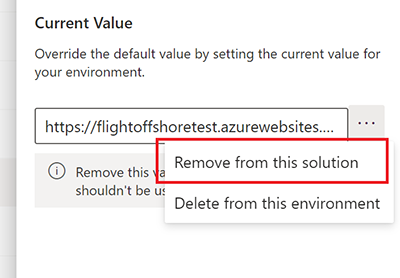
Si vous utilisez les compétences, supprimez la variable d’environnement de la compétence Valeur actuelle en sélectionnant Retirer de cette solution.
La suppression d’un agent d’une solution ne supprime pas ses composants de la solution. Vous devez supprimer les composants séparément.
Ajouter des composants à un agent dans une solution personnalisée
Si vous ajoutez des composants, tels que des sujets ou des flux, à votre assistant dans Copilot Studio, vous devez également les ajouter à l’assistant dans votre solution non gérée avant l’exportation.
Ouvrez l’explorateur de solution dans Copilot Studio.
Sélectionnez la solution contenant votre assistant.
Dans le volet Objets, localisez votre agent sous Agents.
Sélectionnez les trois points (⋮), sélectionnez Avancé, puis sélectionnez Ajouter les objets requis.
Passez également en revue les instructions et les exigences de la documentation Power Apps pour ajouter un composant existant à une solution.
Exporter la solution avec votre agent
Vous exportez et importez les assistants en exportant et en important les solutions qui les contiennent d’un environnement à un autre.
Pour exporter la solution avec votre assistant, procédez comme suit :
Ouvrez l’explorateur de solution dans Copilot Studio.
Dans la liste des solutions non gérées, sélectionnez la solution qui contient votre assistant.
Sélectionnez Exporter la solution. Comme dans l’expérience d’exportation des solutions Power Apps, le volet droit Avant l’exportation s’affiche.
Les étapes subséquentes sont identiques à celles de l’exportation des solutions dans Power Apps. Suivez les instructions et les exigences de la documentation Power Apps pour terminer l’exportation de la solution.
Important
Si votre assistant a un grand nombre de composants (par exemple, plus de 250 rubriques ou plus de 100 entités), consultez Exporter en utilisant l’expérience classique.
Importer la solution avec votre agent
Pour importer la solution avec votre assistant dans un autre environnement, procédez comme suit :
Dans l’environnement cible, ouvrez l’explorateur de solutions dans Copilot Studio.
Cliquez sur Importer la solution. Comme dans l’expérience d’importation de solutions Power Apps, le volet Importer une solution à droite s’affiche.
Les étapes subséquentes sont identiques à celles de l’importation des solutions dans Power Apps. Suivez les instructions et les exigences de la documentation Power Apps pour terminer l’importation de la solution.
Si l’importation échoue, sélectionnez Télécharger le fichier journal pour télécharger un fichier XML contenant des détails sur la cause de l’échec de l’importation. La raison la plus courante de l’échec d’une importation est que la solution ne contient pas certains composants obligatoires.
Dans l’explorateur de solutions, sélectionnez la nouvelle solution importée dans la liste.
Dans le volet Objets, sélectionnez Agents. Sélectionnez ensuite le nom de l’assistant pour ouvrir l’assistant dans Copilot Studio dans un nouvel onglet.
Configurez à nouveau l’authentification utilisateur pour l’assistant.
Important
- Vous devez publier votre agent importé avant de pouvoir le partager.
- L’icône de votre assistant peut mettre jusqu’à 24 heures pour apparaître partout.
Exporter et importer des agents dans Teams
Dans Microsoft Teams, vous pouvez exporter et importer des assistants entre des équipes individuelles en utilisant l’application Power Apps Teams.
Par exemple, si vous exportez un assistant fonctionnel depuis une équipe Teams (équipe A), puis que vous l’importez dans l’équipe B, vous n’avez pas besoin de le recréer à partir de zéro pour l’équipe B
Suivez les instructions de la section Exporter les personnalisations à partir de Dataverse for Teams.
Lors de la sélection des personnalisations à exporter, sélectionnez l’agent que vous souhaitez exporter. Vous pouvez utiliser le filtre dans le volet latéral pour afficher uniquement les agents pour une équipe spécifique.
L’agent est enregistré dans le dossier Téléchargements de votre ordinateur.
Pour importer dans Teams, suivez les instructions fournies dans Importer des personnalisations dans Dataverse for Teams.
Votre assistant apparaît dans l’application Copilot Studio dans Teams, sous l’équipe dans laquelle vous l’avez importé.