Note
L’accès à cette page nécessite une autorisation. Vous pouvez essayer de vous connecter ou de changer d’annuaire.
L’accès à cette page nécessite une autorisation. Vous pouvez essayer de changer d’annuaire.
Pour les assistants qui utilisent l’orchestration générative, le déclencheur de rubrique par défaut est L’assistant choisit. Il s’active lorsque l’assistant détermine que le nom de la rubrique et la description spécifiés sur le nœud Déclencheur correspondent au message entrant de l’utilisateur.
Pour les assistants qui utilisent l’orchestration classique, le déclencheur de rubrique par défaut est L’utilisateur indique une expression. Il s’active lorsqu’une ou plusieurs des phrases déclencheur spécifiées correspondent étroitement au message entrant d’un utilisateur. D’autres types de déclencheurs disponibles déterminent quand une rubrique doit être exécutée.
Configuration requise
Familiarisez-vous avec la création et la modification de rubriques.
Types de déclencheurs
Les déclencheurs permettent à votre agent d’intercepter et de gérer différents événements ou activités entrantes de différents types. Les types de déclencheurs suivants déterminent quand une rubrique doit être déclenchée :
Astuce
Lorsqu’un utilisateur envoie un message à un agent, la charge utile est un message de type activité. Les assistants peuvent recevoir des activités d’autres types en fonction de ce qui se passe dans la conversation ou d’autres événements.
Par exemple, Microsoft Teams envoie des activités cachées de type appel, ce qui signifie une action utilisateur telle qu’une interaction avec une extension de message..
| Type | Description |
|---|---|
| L’assistant choisit | Disponible pour les agents qui utilisent l’orchestration générative. Se déclenche lorsque l’agent détermine que le nom et la description de la rubrique spécifiés dans le nœud Déclencheur correspondent au message entrant de l’utilisateur. |
| L’utilisateur prononce une phrase | Disponible pour les assistants qui utilisent l’orchestration classique. Se déclenche lorsqu’une ou plusieurs des phrases déclencheurs correspondent au message entrant d’un utilisateur. |
| Un message est reçu | Se déclenche lorsqu’une activité de message (le type d’activité le plus courant) est reçue. Reçu lorsqu’un utilisateur tape ou dit quelque chose à l’assistant. |
| Un événement client personnalisé se produit | Se déclenche lorsqu’une activité de type événement est reçue. Par défaut, toutes les activités d’événement reçoivent une réponse. Utilisez la propriété Nom de l’événement dans les propriétés du déclencheur pour filtrer un événement spécifique. |
| Une activité se produit | Se déclenche lorsqu’une activité de tout type est reçue. Vous pouvez éventuellement définir la propriété Type d’activité dans les propriétés du déclencheur pour filtrer un type d’activité spécifique. |
| Modifications de conversation | Se déclenche lorsqu’une activité de mise à jour de conversation est reçue. Par exemple, Teams envoie une activité de ce type lorsqu’un utilisateur participe à une conversation. |
| Il est invoqué | Se déclenche lorsqu’une activité d’appel est reçue. Ce type d’activité provient généralement du canal, lorsque l’utilisateur interagit avec une application Teams, telle qu’une extension de message ou de recherche |
| Il est redirigé vers | Se déclenche lorsque la rubrique est appelée explicitement par une autre rubrique. Définissez le temps d’inactivité souhaité à l’aide de la propriété Durée d’inactivité dans les propriétés du déclencheur. |
| L’utilisateur est inactif pendant un certain temps | Se déclenche lorsque l’utilisateur n’a pas interagissant avec l’assistant après une période configurée. |
| Un plan est terminé | Disponible pour les agents qui utilisent l’orchestration générative. Se déclenche lorsque l’assistant termine l’exécution de toutes les étapes planifiées pour répondre à une requête utilisateur ou à un déclencheur autonome. |
| Une réponse générée par l’IA est sur le point d’être envoyée | Disponible pour les agents qui utilisent l’orchestration générative. Se déclenche lorsque l’assistant génère une réponse pour un utilisateur après avoir appelé une ou plusieurs rubriques, outils ou sources de connaissances. Utilisez la Response.FormattedText variable système pour afficher la réponse générée. Définissez la ContinueResponse variable sur false si vous souhaitez empêcher l’envoi de la réponse d’orchestration (autrement dit, si vous modifiez le message et envoyez votre propre message à l’aide d’un nœud Message). |
Modifier le déclencheur pour une rubrique
Accédez à la page Rubriques de votre assistant et ouvrez la rubrique que vous souhaitez.
Pointez sur la zone du nœud Déclencheur et sélectionnez l’icône Modifier le déclencheur.
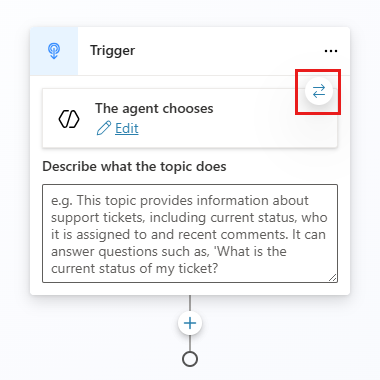
Sélectionnez le type de déclencheur approprié pour votre rubrique.
- Pour le déclencheur L’assistant choisit, décrivez quand votre assistant doit utiliser cette rubrique.
- Pour le déclencheur L’utilisateur indique une expression , entrez les phrases déclencheur souhaitées.
Sélectionnez Modifier dans la zone du déclencheur. Le volet de propriétés du type de déclencheur spécifié s’affiche.
Définissez les propriétés applicables pour votre déclencheur :
Condition du déclencheur
Spécifiez les conditions qui doivent être remplies pour que le déclencheur se déclenche. Par exemple, vous souhaiterez peut-être que le déclencheur se déclenche uniquement si le canal utilisé par un employé est Microsoft Teams.
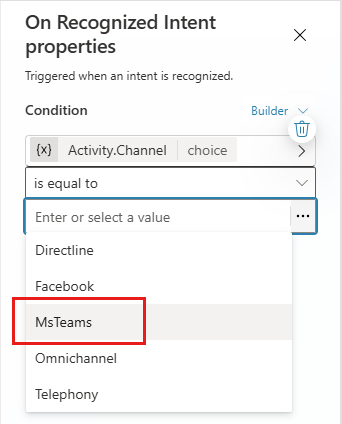
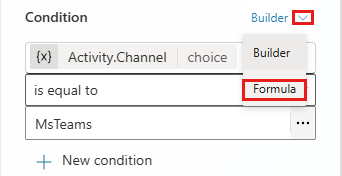
Si vous avez besoin de conditions plus complexes, vous pouvez passer à l’éditeur de formules Power Fx : sélectionnez Générateur, puis sélectionnez Formule.
Priorité des déclencheurs
Plusieurs déclencheurs peuvent s’exécuter pour une seule activité entrante telle qu’un message. Le type de déclencheur détermine l’ordre de déclenchement des déclencheurs.
Ordre d’exécution :
- Une activité survient
- Un message est reçu / Un événement client personnalisé survient / La conversation change / Il est invoqué
- L’assistant choisit / L’utilisateur indique une expression
S’il y a plusieurs déclencheurs qualifiés du même type, les déclencheurs sont exécutés dans l’ordre de création (le plus ancien en premier).
Vous pouvez définir la propriété Priorité pour déterminer explicitement l’ordre d’exécution.