Remarque
L’accès à cette page nécessite une autorisation. Vous pouvez essayer de vous connecter ou de modifier des répertoires.
L’accès à cette page nécessite une autorisation. Vous pouvez essayer de modifier des répertoires.
Note
Cet article décrit les caractéristiques utilisées dans les agents ou flux d’agents alimentés par le faisceau standard.
Dans Copilot Studio, une rubrique définit la progression d’une conversation de l’assistant.
Pour créer des rubriques, vous pouvez décrire ce que vous voulez et demander à l’IA de créer la rubrique pour vous, ou créer des rubriques à partir de zéro.
Pour plus d’informations sur les limites d’assistant et de rubrique, voir Quotas, limites, enregistrement d’application, certificats et valeurs de configuration.
Sélection de la rubrique appropriée pour répondre à un utilisateur
Pour déterminer comment répondre aux utilisateurs, les agents utilisent l’orchestration générative ou l’orchestration classique.
Avec l’orchestration générative, un agent détermine la combinaison la plus appropriée de rubriques, d’outils et de connaissances à utiliser pour répondre aux requêtes des utilisateurs ou répondre aux déclencheurs d’événements. Chaque rubrique est accompagnée d’une description qui informe l’assistant de son objectif. En savoir plus sur la création de descriptions.
Dans les agents configurés pour utiliser l’orchestration classique, chaque rubrique a un ensemble de phrases déclencheurs, c’est-à-dire des phrases, mots clés et questions qu’un client est susceptible d’utiliser pour les requêtes liées à un problème spécifique. Ces agents utilisent la compréhension du langage naturel, le message du client et les phrases déclencheurs de la rubrique pour trouver la meilleure rubrique. L’entrée du client n’a pas besoin de correspondre exactement à une phrase déclencheur d’une rubrique pour que celle-ci soit déclenchée. Par exemple, une rubrique sur les heures d’ouverture d’un magasin peut avoir la phrase déclencheur « consulter les heures d’ouverture du magasin ». Si un client saisit « voir les heures d’ouverture du magasin », cette phrase déclenche la rubrique sur les heures d’ouverture de votre magasin. En savoir plus sur la création de phrases déclencheurs.
Sujets dans Copilot Studio
Dans Copilot Studio, un sujet représente une partie d'une conversation entre un utilisateur et un agent. Vous définissez des rubriques sur un canevas de création. Une rubrique contient un ou plusieurs nœuds, qui déterminent ensemble les chemins d’accès conversationnels qu’une rubrique peut prendre. Chaque nœud exécute une action, comme envoyer un message ou poser une question.
Un agent peut avoir deux types de rubriques : rubriques système et personnalisées . Chaque nouvel agent commence avec un ensemble de rubriques système et personnalisées prédéfinies.
Les rubriques système prennent en charge des comportements essentiels, par exemple une demande personnalisée pour parler à une personne ou terminer la conversation. Certaines rubriques système comportent des phrases déclencheurs, que vous pouvez personnaliser en fonction des besoins de votre agent.
- Vous ne pouvez pas créer de rubriques système.
- Vous ne pouvez pas supprimer les rubriques système, mais vous pouvez les désactiver.
- Vous pouvez apporter des modifications aux rubriques système. Cependant, vous devriez attendre d'être à l'aise avec la création d'expériences d'agent complètes avant de commencer à modifier les rubriques système.
Pour plus d’informations, voir Utiliser les rubriques système.
Les rubriques personnalisées prédéfinies couvrent des comportements courants, par exemple saluer un client, terminer une conversation ou redémarrer une conversation.
- Vous pouvez apporter des modifications aux rubriques personnalisées prédéfinies ou les supprimer entièrement de votre assistant.
- Toutes les rubriques que vous créez sont des rubriques personnalisées.
Types de nœuds
Les types de nœud suivants sont disponibles.
| Type de nœud | Description |
|---|---|
| Nœud Message | Envoyez un message au client. |
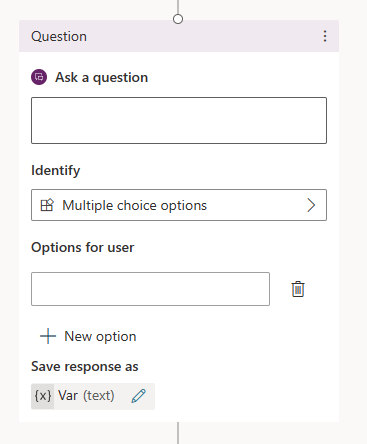
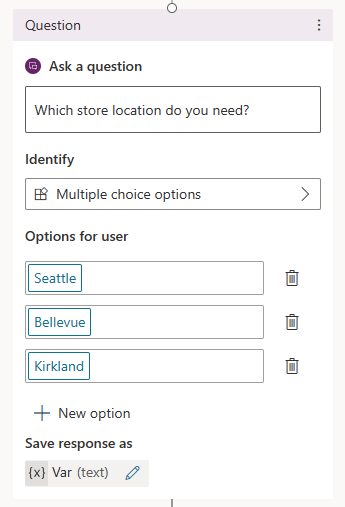
| Nœud de question | Posez une question au client. |
| Nœud Carte adaptative | Affichez une carte interactive avec un ou plusieurs boutons de réponse ou champs d’entrée. |
| Nœud Condition | Branchez votre conversation en fonction d’une condition. |
| Gestion des variables des nœuds | Définissez une valeur, analysez une valeur ou effacez les variables (y compris la possibilité d’effacer l’historique des conversations utilisé par l’assistant). |
| Gestion des rubriques | Redirigez la conversation, transférez l’utilisateur ou mettez fin au sujet ou à la conversation. |
| Nœuds d’outil | Appelez un flux tel que Power Automate ou Excel Online, ou utilisez un connecteur ou un autre type d’outil. |
| Avancé | Envoyez des réponses génératives, des requêtes HTTP, des événements, etc. |
Tip
Renommez les nœuds pour les identifier plus facilement. Sélectionnez le champ nom du nœud pour mettre à jour le nom directement, ou sélectionnez les trois points (...) du nœud et sélectionnez Renommer dans le menu. Vous pouvez également renommer des nœuds dans l’éditeur de code.
Il n'est pas possible de renommer les nœuds Trigger et Go to step.
Les noms de nœud peuvent comporter jusqu’à 500 caractères.
Créer un sujet
Accédez à la page Rubriques pour votre agent. Pour une meilleure visibilité, fermez le panneau de test.
Sélectionnez Ajouter un sujet, puis sélectionnez À partir d’une page vierge.
Un nœud Déclencheur apparaît sur un canevas de création de rubriques autrement vide.
Sélectionnez les trois points (...) du nœud Déclencheur , puis sélectionnez Propriétés. Le volet des propriétés En cas d’intention reconnue apparaît.
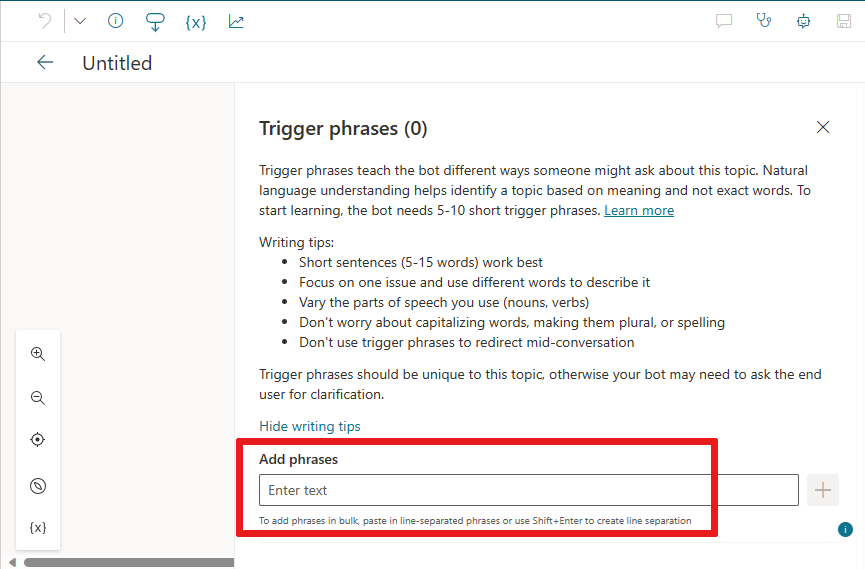
Dans les propriétés En cas d’intention reconnue, sélectionnez la zone Phrases. Le volet secondaire Phrases apparaît.
Sous Ajouter des phrases, saisissez une phrase déclencheur pour votre rubrique.
Votre agent a besoin de 5 à 10 phrases déclencheurs pour entraîner l’IA à comprendre les réponses de vos clients. Pour ajouter d’autres phrases déclencheuses, vous pouvez :
- Sélectionnez l’icône Ajouter
 en regard du champ de texte et saisissez la phrase souhaitée.
 - Collez un ensemble de phrases déclencheurs, chacune sur une ligne distincte, puis sélectionnez Entrée.
- Saisissez un ensemble de phrases déclenchantes en appuyant sur Maj+Entrée après chacune pour la placer sur une ligne distincte, puis appuyez sur Entrée.
- Chargez un fichier répertoriant les phrases déclencheurs que vous souhaitez ajouter pour cette rubrique.
Vous pouvez inclure des signes de ponctuation dans une phrase déclencheur, mais il est préférable d’utiliser des phrases courtes plutôt que des phrases longues.
- Sélectionnez l’icône Ajouter
Sélectionnez Détails dans la barre d’outils pour ouvrir le volet Détails de la rubrique.
Ajoutez des détails pour votre rubrique :
- Entrez un nom pour identifier la rubrique, par exemple « Heures du Magasin ». La page Rubriques répertorie toutes les rubriques définies dans votre agent par ce nom.
- Si vous le souhaitez, entrez un nom d’affichage à afficher au client lorsque l’agent ne peut pas déterminer quelle rubrique correspond au message du client.
- Si vous le souhaitez, utilisez le champ Description pour décrire l’objectif de la rubrique pour vous-même et pour les autres créateurs d’assistant de votre équipe. Les clients ne voient jamais les descriptions de rubrique.
Sélectionnez Enregistrer dans la barre de menu supérieure pour enregistrer votre rubrique.
Important
Évitez d’utiliser des points (.) dans les noms de vos rubriques. Il n’est pas possible d’exporter une solution contenant un assistant dont le nom de l’une des rubriques contient des points.
Charger des phrases déclencheurs pour une rubrique
À partir du volet Phrases du nœud Déclencheur d’une rubrique, vous pouvez ajouter ou remplacer l’ensemble de phrases déclencheurs associées à la rubrique.
Préparez un fichier texte (maximum 3 Mo) répertoriant toutes les phrases déclencheurs que vous souhaitez ajouter à votre rubrique, en insérant chaque phrase sur une ligne distincte.
Sous Ajouter des phrases, sélectionnez Charger un fichier.
Dans Charger un fichier, sélectionnez l’option souhaitée :
- Si vous souhaitez ajouter de nouvelles phrases déclencheurs pour votre rubrique, sélectionnez Ajouter.
- Pour remplacer toutes les phrases déclencheurs existantes par la liste de votre fichier, sélectionnez Remplacer.
Déposez votre fichier sur la fenêtre. Vous pouvez également sélectionner Cliquer pour parcourir, accéder à votre fichier et le sélectionner.
Vérifiez les phrases déclencheurs qui s’affichent, puis sélectionnez Ajouter.
Enregistrez votre rubrique.
Télécharger des phrases déclencheurs pour une rubrique
À partir du volet Phrases du nœud Déclencheur d’une rubrique, vous pouvez télécharger l’ensemble de phrases déclencheurs associées à la rubrique.
Sous Ajouter des phrases, sélectionnez Télécharger.
Enregistrez le fichier texte obtenu ou ouvrez-le dans un éditeur de texte pour en consulter le contenu. Chaque expression déclencheuse apparaît sur une ligne séparée.
Modifier une rubrique
Lorsque vous créez une rubrique, un nœud Déclencheur apparaît automatiquement sur le canevas de création. Vous pouvez ensuite ajouter différents types de nœuds pour obtenir le chemin de conversation souhaité pour votre rubrique.
Pour ajouter un nœud après un autre nœud ou entre deux nœuds sur votre canevas de création de rubriques :
Sélectionnez l’icône
 Ajouter un nœud sous le nœud après lequel vous souhaitez ajouter un nouveau nœud.
Sélectionnez le type de nœud souhaité dans la liste qui apparaît.
Supprimer un nœud
Sélectionnez les trois points (...) du nœud que vous souhaitez supprimer, puis sélectionnez Supprimer.
Contrôles pour modifier les nœuds du canevas
Utilisez les contrôles de la barre d’outils pour couper, copier, coller et supprimer le nœud sélectionné ou les nœuds adjacents sélectionnés.
La barre d’outils dispose également d’un contrôle permettant d’annuler les modifications. Sélectionnez l’icône  Annuler, puis sélectionnez :
- Annuler pour annuler la modification la plus récente
- Annuler le dernier enregistrement pour rétablir toutes les actions dans le dernier enregistrement
- Rétablir pour rétablir l’action précédente
Coller des nœuds
Après avoir utilisé les outils Couper ou Copier pour placer un ou plusieurs nœuds dans le Presse-papiers, vous pouvez les coller sur le canevas de deux façons :
Si vous sélectionnez un nœud, puis sélectionnez Coller, les nœuds du Presse-papiers sont insérés après le nœud sélectionné.
Si vous sélectionnez + pour voir le menu Ajouter un nœud, puis sélectionnez Coller, le nœud du presse-papiers est inséré à cet emplacement.
Ajouter des paramètres d’entrée et de sortie pour une rubrique
Les rubriques peuvent avoir des paramètres d’entrée et de sortie. Lorsqu’une rubrique redirige vers une autre rubrique, vous pouvez utiliser ces paramètres pour transmettre des informations entre les rubriques.
De plus, si votre agent utilise l’orchestration générative, il peut automatiquement remplir les entrées de sujet depuis le contexte de la conversation, ou après avoir généré des questions pour recueillir des valeurs auprès des utilisateurs. Ce comportement est similaire à la façon dont le remplissage génératif des emplacements fonctionne pour les outils.
Pour plus d’informations, consultez Gérer les entrées et sorties de rubrique.
Modifiez les sujets en utilisant l’éditeur de code
L’éditeur de code affiche la rubrique au format YAML, un langage de balisage facile à lire et à comprendre. Utilisez l’éditeur de code pour copier-coller des sujets d’autres agents — même ceux créés par d’autres auteurs.
Important
La conception d’un sujet dans l’éditeur de code et le collage de sujets complexes ne sont pas entièrement pris en charge.
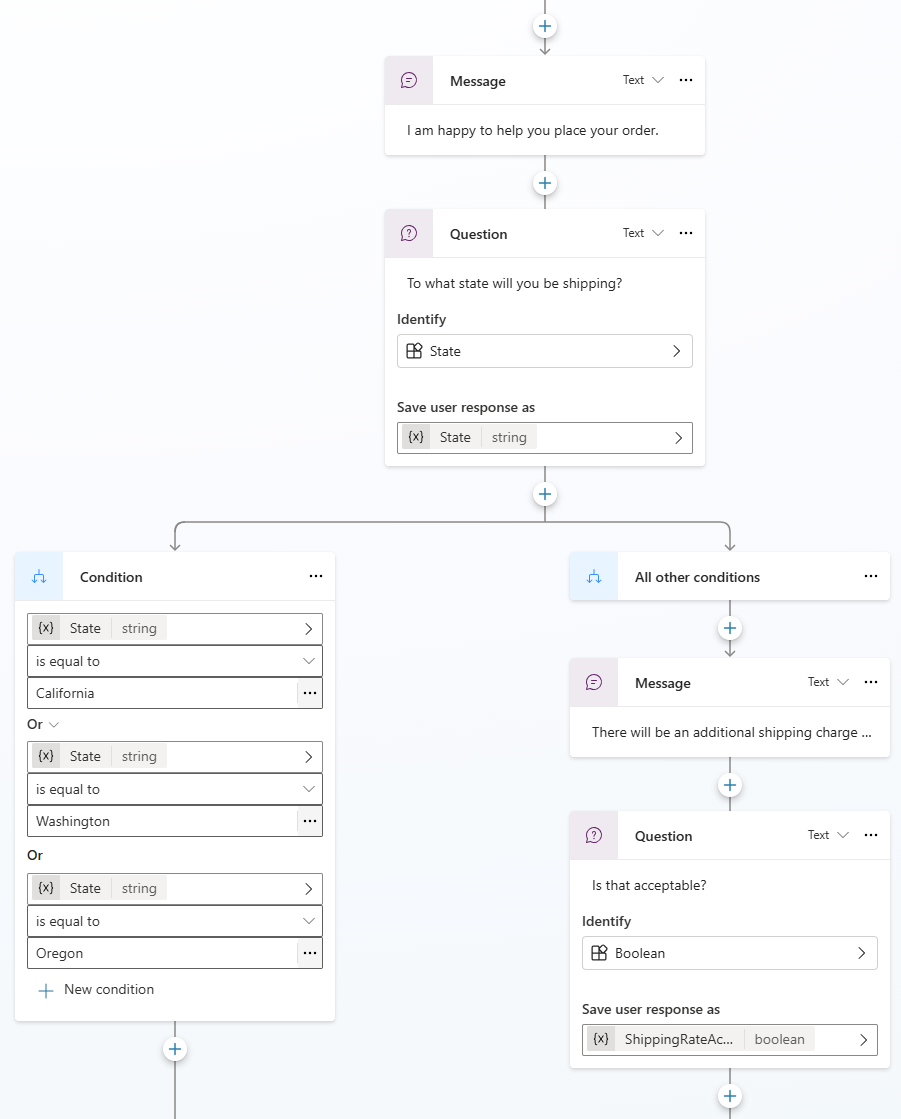
Dans cet exemple, vous copiez et collez YAML dans l’éditeur de code pour ajouter rapidement une rubrique qui demande au client des informations d’expédition.
Dans la page Rubriques , sélectionnez Ajouter une rubrique>à partir de vide.
Dans le coin supérieur droit de la toile d’auteur, sélectionnez Plus, puis Ouvrir l’éditeur de code.
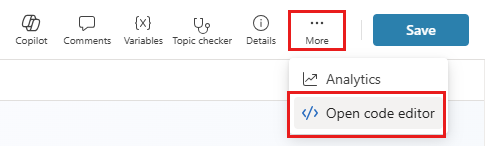
Sélectionnez et supprimez le contenu de l’éditeur de code. Ensuite, copiez et collez le code YAML suivant :
kind: AdaptiveDialog
beginDialog:
  kind: OnRecognizedIntent
  id: main
  intent:
    displayName: Lesson 3 - A topic with a condition, variables and a prebuilt entity
    triggerQueries:
      - Buy items
      - Buy online
      - Buy product
      - Purchase item
      - Order product

  actions:
    - kind: SendMessage
      id: Sjghab
      message: I am happy to help you place your order.

    - kind: Question
      id: eRH3BJ
      alwaysPrompt: false
      variable: init:Topic.State
      prompt: To what state will you be shipping?
      entity: StatePrebuiltEntity

    - kind: ConditionGroup
      id: sEzulE
      conditions:
        - id: pbR5LO
          condition: =Topic.State = "California" || Topic.State = "Washington" || Topic.State     = "Oregon"

      elseActions:
        - kind: SendMessage
          id: X7BFUC
          message: There will be an additional shipping charge of $27.50.

        - kind: Question
          id: 6lyBi8
          alwaysPrompt: false
          variable: init:Topic.ShippingRateAccepted
          prompt: Is that acceptable?
          entity: BooleanPrebuiltEntity

        - kind: ConditionGroup
          id: 9BR57P
          conditions:
            - id: BW47C4
              condition: =Topic.ShippingRateAccepted = true

          elseActions:
            - kind: SendMessage
              id: LMwySU
              message: Thank you and please come again.
Sélectionnez Enregistrer, puis Fermer l’éditeur de code. Notez la logique conditionnelle qui suit certains des nœuds Question .
Tester et publier
Testez votre assistant lorsque vous apportez des modifications à vos rubriques pour garantir que tout fonctionne comme prévu.
Une fois que vous êtes satisfait, publiez votre agent sur les canaux souhaités.