Remarque
L’accès à cette page nécessite une autorisation. Vous pouvez essayer de vous connecter ou de modifier des répertoires.
L’accès à cette page nécessite une autorisation. Vous pouvez essayer de modifier des répertoires.
Note
Cet article décrit les caractéristiques utilisées dans les agents ou flux d’agents alimentés par le faisceau standard.
Vous pouvez utiliser les nœuds Condition pour ajouter des branches dans votre rubrique, en comparant la valeur d’une variable à une autre variable ou à une valeur spécifique. Par exemple, si la valeur de isClubMember est True, alors la rubrique offre une remise ; sinon, la rubrique présente le prix standard de l’article.
Tip
Renommez les nœuds pour les identifier plus facilement. Sélectionnez le champ nom du nœud pour mettre à jour le nom directement, ou sélectionnez les trois points (...) du nœud et sélectionnez Renommer dans le menu. Vous pouvez également renommer des nœuds dans l’éditeur de code.
Il n'est pas possible de renommer les nœuds Trigger et Go to step.
Les noms de nœud peuvent comporter jusqu’à 500 caractères.
Prerequisites
Ajouter une condition
Ouvrez la rubrique souhaitée.
Sélectionnez l’icône
 Ajouter un nœud sous le nœud après lequel vous souhaitez ajouter une condition, puis sélectionnez Ajouter une condition.
Cette action ajoute deux branches à votre rubrique. Une branche commence par un nœud Condition et définit le parcours de conversation lorsque la condition est vraie. L’autre branche commence par un nœud Toutes les autres conditions et définit le chemin d’accès lorsque la condition est fausse.
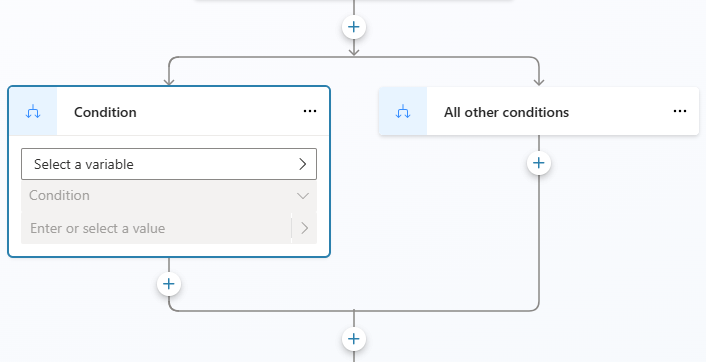
Pour créer votre condition dans la branche Condition, vous devez sélectionner une variable, un opérateur logique et une valeur.
Sélectionnez Sélectionner une variable, puis la variable à comparer.
Les opérateurs logiques disponibles dépendent du type de la variable que vous avez sélectionnée. Par exemple, est égal à est sélectionné par défaut et est disponible pour tous les types de variables. L’opérateur est supérieur à est disponible pour les types de nombre, mais pas pour les types de chaîne.
Sélectionnez un autre opérateur si nécessaire.
Sélectionnez ou entrez une valeur à comparer avec votre variable.
La valeur ou la variable à comparer doit être d’un type compatible, basé sur la variable et l’opérateur. Certains opérateurs, tels que Est vide ou N’est pas vide, ne nécessitent pas que vous ajoutiez une valeur de comparaison.
Pour les types simples, tels que texte ou nombre, vous pouvez taper une valeur littérale. Sélectionnez l’icône Sélectionner une variable (>) pour sélectionner une variable ou utiliser une formule Power Fx.
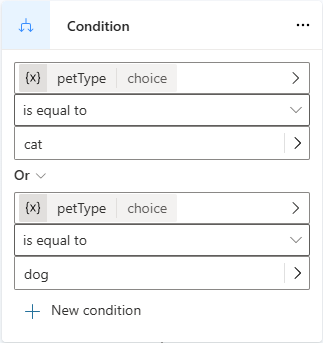
Sélectionnez Nouvelle condition si vous devez ajouter d’autres critères à votre condition. Sélectionnez Et pour rendre les critères cumulatifs, ou sélectionnez Ou pour les rendre exclusifs les uns des autres.
Note
Lors de la configuration d’une condition qui compare une chaîne à un type de données différent, si vous rencontrez une incompatibilité entre la première variable et la valeur de comparaison, un message d’erreur indiquant la comparaison de type et le bouton Corriger l’incompatibilité de type s’affiche. Sélectionnez le bouton pour que Copilot Studio génère automatiquement une formule Power Fx qui résout l’incompatibilité.
Ajouter d’autres branches Condition
Initialement, une condition a deux branches : une branche Condition si la condition est true (c’est-à-dire l’instruction if) et la branche Toutes les autres conditions si elle est false (l’instruction else). Vous pouvez ajouter autant de branches Condition (pour toute instruction else if) que nécessaire. Chaque condition est évaluée dans l’ordre. La première branche avec une condition évaluée sur vrai est suivie. Si toutes les conditions sont évaluées sur faux, la branche Toutes les autres conditions est suivie.
Par exemple, vous pouvez avoir une variable numérique et vouloir trois branches dans les cas suivants :
- If le nombre est inférieur à 10
- Else if le nombre est supérieur à 50
- Else, c’est-à-dire lorsque le nombre est compris entre 10 et 50
Pour ajouter une autre branche Condition, sélectionnez l’icône Ajouter un nœudau-dessus de votre condition et sélectionnez Ajouter une condition.
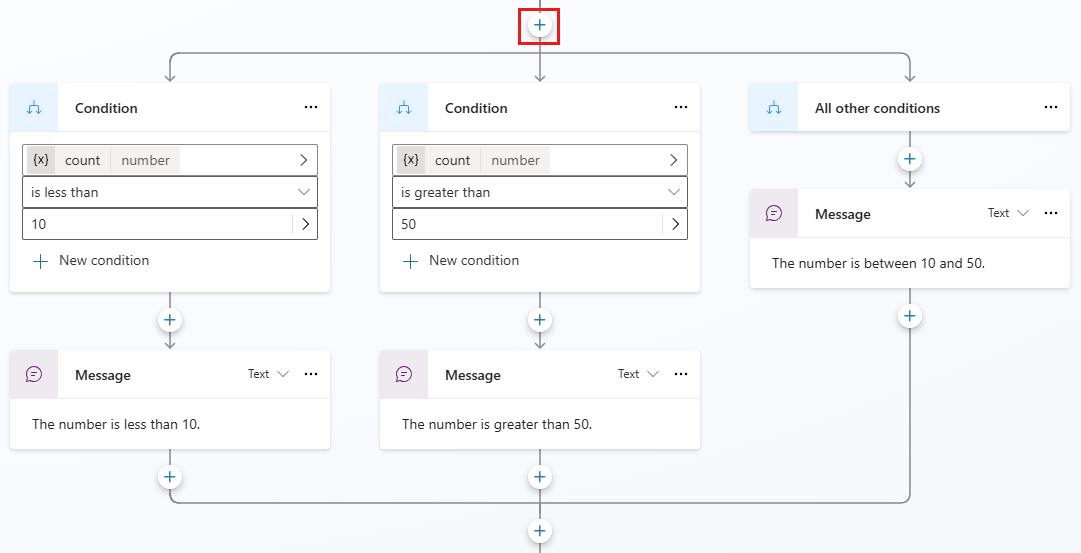
Si vous sélectionnez l’icône Ajouter un nœudsous une condition, une toute nouvelle condition (avec un nœud Condition et un nœud Toutes les autres conditions) est ajoutée, et non une nouvelle branche de condition.
Insérer une nouvelle condition dans un groupe de conditions
Vous pouvez insérer une nouvelle condition dans un groupe de conditions.
Sélectionnez les trois points (...) du nœud Condition , puis sélectionnez Insérer une nouvelle condition.
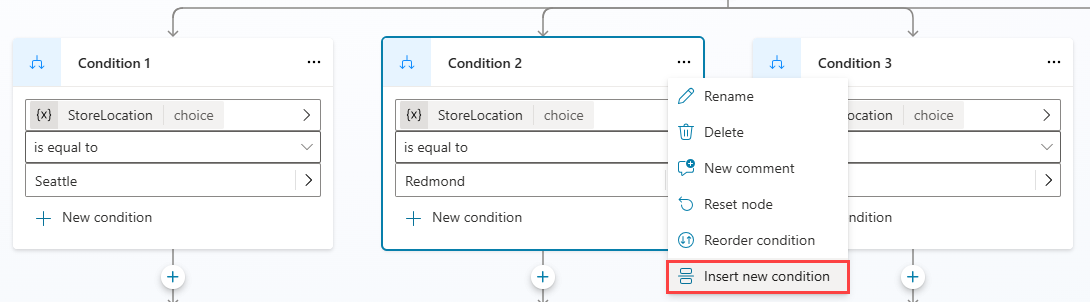
La nouvelle condition est insérée à droite de la condition précédemment sélectionnée.

Note
Vous ne pouvez pas insérer une nouvelle condition à droite d’une branche Toutes les autres conditions. Il doit rester le dernier élément conditionnel à droite de la branche conditionnelle.
Organiser les conditions
Pour les structures de conditions plus complexes, vous pouvez réorganiser les conditions au sein d’un même groupe de conditions.
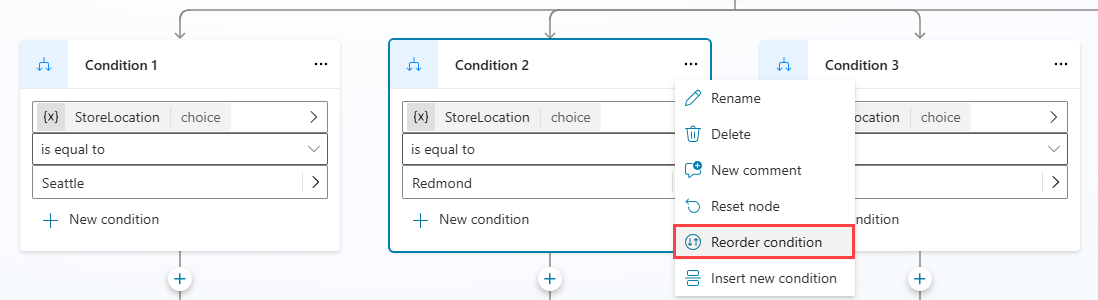
Sélectionnez les trois points (...) du nœud Condition , puis sélectionnez Reorder condition.
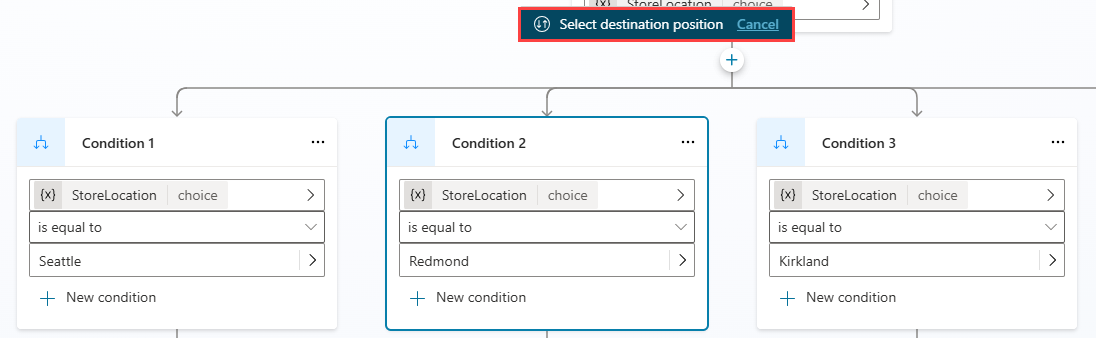
Le message Sélectionner la position de destination s’affiche. Sélectionnez le nœud de condition avec lequel vous souhaitez permuter.
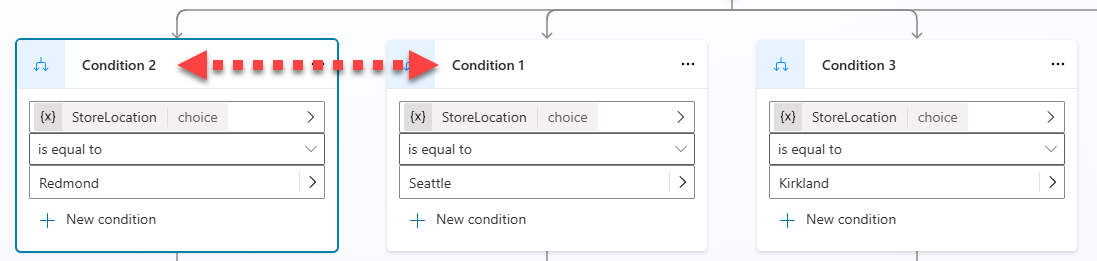
Le nœud de condition est maintenant dans sa nouvelle position au sein du groupe.
Note
- Vous ne pouvez pas déplacer une condition à droite d’une branche Toutes les autres conditions. Il doit rester le dernier élément conditionnel à droite de la branche conditionnelle.
- Vous pouvez réorganiser les conditions uniquement au sein du même groupe de conditions.
Utiliser Power Fx pour définir une condition
L’éditeur de condition par défaut convient à la plupart des scénarios. Si vous avez besoin de plus de flexibilité, utilisez Power Fx dans une branche Condition.
Sélectionnez les trois points (...) du nœud Condition , puis sélectionnez Modifier en formule.
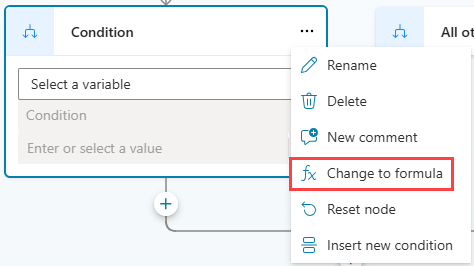
Le nœud passe au contrôle de l’éditeur de formules. Si vous aviez défini une condition précédemment, la formule sous-jacente à cette condition s’affiche dans l’éditeur de formules.
Pour modifier la formule, sélectionnez l’icône Sélectionner une variable (>) pour ouvrir l’éditeur de formules Power Fx. La formule que vous saisissez ici doit renvoyer une valeur booléenne (vrai ou faux).
Découvrez comment créer des expressions à l’aide de Power Fx.
Pour revenir à l’éditeur de condition simple, sélectionnez les trois points (...) du nœud Condition , puis sélectionnez Nœud Réinitialiser.
Informations associées
- Ajouter des groupes de conditions : créez et gérez plusieurs conditions dans un nœud unique, avec des vues de tableau ou de graphique.