Remarque
L’accès à cette page nécessite une autorisation. Vous pouvez essayer de vous connecter ou de modifier des répertoires.
L’accès à cette page nécessite une autorisation. Vous pouvez essayer de modifier des répertoires.
Important
À compter du 6 août 2026, les nouveaux clients ne peuvent plus configurer la conversation en direct Microsoft Teams. À compter du 5 octobre 2026, la conversation en direct Microsoft Teams n’est plus prise en charge et les conversations entrantes du widget ne sont plus relayées vers Teams. Supprimez le widget de conversation en direct de votre site web avant le 5 octobre 2026. Pour plus d’informations, consultez FAQ sur la mise hors service des conversations en direct.
Le chat en direct permet aux visiteurs de votre site web de discuter facilement avec votre entreprise via un widget de chat sur votre site web orienté client. Les visiteurs de votre site web peuvent démarrer une conversation via le widget.
Cet article vous explique comment configurer et gérer l’expérience de conversation en direct pour Microsoft Teams.
Exigences et limitations pour le chat en direct
La conversation en direct est disponible uniquement pour les utilisateurs de Microsoft 365 Business Basic, Microsoft 365 Business Standard et Microsoft 365 Business Premium.
L’administrateur Teams peut avoir n’importe quel type de licence pour configurer la conversation en direct, à condition qu’au moins un membre de votre client dispose d’une licence prise en charge.
Jusqu’à 25 utilisateurs peuvent être ajoutés à l’équipe de support de transfert.
Configurer et gérer les paramètres de conversation en direct
Vous devez être un administrateur général pour configurer la conversation en direct dans l’application d’Administration Teams.
Accéder à la configuration de la conversation en direct
Ouvrez l’application d’Administration dans Teams. Si l’application Administration n’est pas ajoutée à votre client Teams, ajoutez-la en recherchant « Administration » dans la App Store Teams ou en accédant à ce lien.
Sélectionnez Conversation en direct dans le volet de navigation gauche de l’application Administration.
Sélectionnez Prise en main pour démarrer le processus d’installation.
Étape 1 : Personnaliser le logo, le nom et la langue de support de votre entreprise
Personnalisez la conversation en ajoutant le logo et le nom de votre entreprise. C’est le nom que le chat en direct utilise pour se représenter auprès de vos clients.
Définissez la langue de communication de la conversation. La valeur par défaut est définie sur vos paramètres régionaux Teams.
Personnalisez le message par défaut qui s’affiche dans la conversation pour accueillir les visiteurs de votre site web.
Passez à l’étape suivante.
Étape 2 : Sélectionnez les membres de votre équipe d’assistance par chat en direct
Lorsqu’un client pose une question depuis le chat en direct sur votre site web, Teams crée une demande et l’attribue automatiquement au prochain membre disponible de votre équipe de support.
Ajoutez les utilisateurs qui doivent être affectés à l’équipe de transfert de conversation en direct.
Passez à l’étape suivante.
Étape 3 : Sélectionnez vos heures d’ouverture
Les demandes de chat en direct sont relayées uniquement à votre équipe de support pendant les heures d’ouverture que vous définissez. Si les demandes des clients arrivent en dehors de vos heures d’ouverture, le chat en direct collecte leur adresse e-mail ou leur numéro de téléphone afin que vous puissiez effectuer un suivi ou propose de prendre rendez-vous avec un membre de votre équipe d’assistance.
Personnalisez le message à envoyer lorsque personne n’est disponible pour discuter avec un client ou si des clients vous contactent en dehors des heures d’ouverture.
Consentement pour ajouter une conversation en direct à votre organisation.
Sélectionnez Enregistrer pour terminer la configuration de la conversation en direct. Ce processus prend quelques minutes. Teams vous informe lorsque le processus de configuration est terminé. L’expérience ne sera pas disponible pour vos clients tant que vous n’aurez pas publié le widget de conversation en direct sur votre site web.
Ajouter le widget de conversation en direct à votre site web
Vous devez donner votre consentement pour ajouter le robot de conversation en direct à votre organisation.
Connectez-vous à Teams à l’aide de vos informations d’identification d’administrateur général.
Ouvrez l’application d’Administration dans Teams.
Sélectionnez Conversation en direct.
Sélectionnez Créer pour démarrer la création du widget de conversation en direct.
Le widget de conversation en direct est créé en arrière-plan. Teams vous informe une fois le processus d’installation terminé.
Testez le widget de conversation en envoyant un message via le widget de conversation directement dans l’application Administration et voyez comment il connecte les visiteurs du site web à une personne de votre équipe en sélectionnant Test sous Étapes suivantes.
Pour ajouter le widget de conversation à votre site web, sélectionnez le bouton Ajouter au site web .
Ajoutez l’URL complète de votre site web en tant que site web de confiance.
Le widget de conversation peut uniquement être incorporé sur ce site web.
Après avoir ajouté le site web, un extrait de code est généré avec des instructions à ajouter à votre site web s’il est alimenté par HTML, WordPress, Wix ou Squarespace.
Une fois ces étapes terminées, le widget de conversation en direct est ajouté à votre site web et prêt à être utilisé par vos clients.
Ajouter la prise de rendez-vous à la conversation en direct (préversion)
Permettez à vos clients de planifier des rendez-vous directement depuis votre widget de chat en direct.
Accédez à l’application d’Administration dans Teams.
Sélectionnez Conversation en direct dans le volet de navigation gauche de l’application Administration.
Sélectionnez Configurer sur la suggestion Automatisez les rendez-vous avec les clients pour commencer à configurer la prise de rendez-vous dans le chat en direct.
Personnalisez vos paramètres de réservation de rendez-vous.
Ajouter ou supprimer du personnel du support technique.
Modifiez la disponibilité de votre équipe.
Ajoutez, supprimez ou modifiez des types de rendez-vous.
Sélectionnez Activer la réservation de rendez-vous. Votre widget de conversation en direct permet désormais aux visiteurs de votre site web de planifier des rendez-vous avec votre entreprise. Une fois qu’un rendez-vous est pris, il est automatiquement ajouté au calendrier du membre du personnel affecté et le message dans le canal de demandes de chat en direct est mis à jour avec les détails du rendez-vous pertinents.
Ajoutez un chatbot IA à votre expérience de chat en direct
Pour les locataires disposant d’une licence Microsoft Copilot Studio, vous pouvez ajouter un chatbot IA à votre widget de conversation en direct pour répondre aux questions fréquemment posées aux clients avant qu’ils ne soient connectés à votre équipe de support. En savoir plus sur Copilot Studio sur Microsoft Copilot Studio.
- Accédez à l’application d’Administration dans Teams.
- Sélectionnez Conversation en direct dans le volet de navigation gauche de l’application Administration.
- Sélectionnez Configurer sur la suggestion Gagnez du temps grâce aux réponses générées par l’IA pour configurer le chatbot. Cette suggestion n’est disponible pour l’administrateur que s’il dispose d’une licence Microsoft Copilot Studio. Dans cette étape, ajoutez les utilisateurs auxquels des demandes client seront assignées.
- Ajoutez le site web public de votre entreprise, puis sélectionnez Ajouter un agent IA.
Le chatbot IA est maintenant ajouté à votre widget de chat en direct sur votre site web. Le chatbot IA répond aux questions de vos clients en fonction des informations disponibles sur votre site web. Si aucune réponse n’est trouvée ou si le visiteur du site web souhaite parler à un agent humain, une demande client Teams est envoyée à votre équipe de support (même expérience qu’une conversation en direct).
Lorsqu’un client sur le site web pose une question, Teams crée une demande et l’attribue automatiquement au prochain membre du service clientèle disponible.
Ce que vivent vos clients et vos collaborateurs
Lorsqu’un client ouvre le widget de conversation en direct sur votre site Web et entame une conversation, une demande est effectuée dans l’équipe des demandes de conversation en direct . L’administrateur et les utilisateurs de l’équipe de conversation en direct peuvent afficher tous les tickets dans le canal Général sous l’onglet Demandes .
Sur votre site web, le robot de conversation en direct recueille les coordonnées des clients et les informe qu’ils sont mis en relation avec un membre de votre équipe d’assistance.
Le chat en direct recherche une personne de support disponible et connecte le client à la personne de support de votre entreprise en fonction de son status Teams. La conversation en direct attribue automatiquement le ticket à une personne de votre équipe de support technique et la connecte au client dans le chat Teams où la personne chargée du support technique peut discuter avec le client en temps réel.
Correction des erreurs de chat en direct
Cette section fournit des conseils pour résoudre les problèmes que vous pouvez rencontrer lorsque vous configurez ou utilisez une conversation en direct.
Votre balise de support a été supprimée
Si votre balise de support de conversation en direct a été supprimée et que les demandes sont uniquement affectées en tant que suivis, les administrateurs peuvent recréer la balise en sélectionnant Recréer la balise dans l’application Administration. Après avoir recréé la balise, les demandes de conversation en direct sont à nouveau affectées à votre équipe.
Votre équipe a été supprimée
Si votre équipe de conversation en direct a été supprimée, redémarrez votre configuration de conversation en direct pour recréer et ajouter à nouveau votre équipe de support. Pour ce faire, sélectionnez Redémarrer le programme d’installation sur l’écran d’erreur ou sélectionnez Contacter le support technique pour obtenir de l’aide.
Bloqué par la stratégie de l’entreprise
Si la configuration de la conversation en direct vous est bloquée en raison de la politique de votre entreprise :
- Connectez-vous au Centre d’administration Teams, puis, dans le volet de navigation gauche, accédez aux applications> TeamsGérer les applications.
- Dans la liste des applications, recherchez et sélectionnez SharePoint, puis case activée les éléments suivants :
Assurez-vous que l’application SharePoint n’est pas dans un état bloqué. Si vous voyez une bannière indiquant que l’application est bloquée, sélectionnez Débloquer l’application.
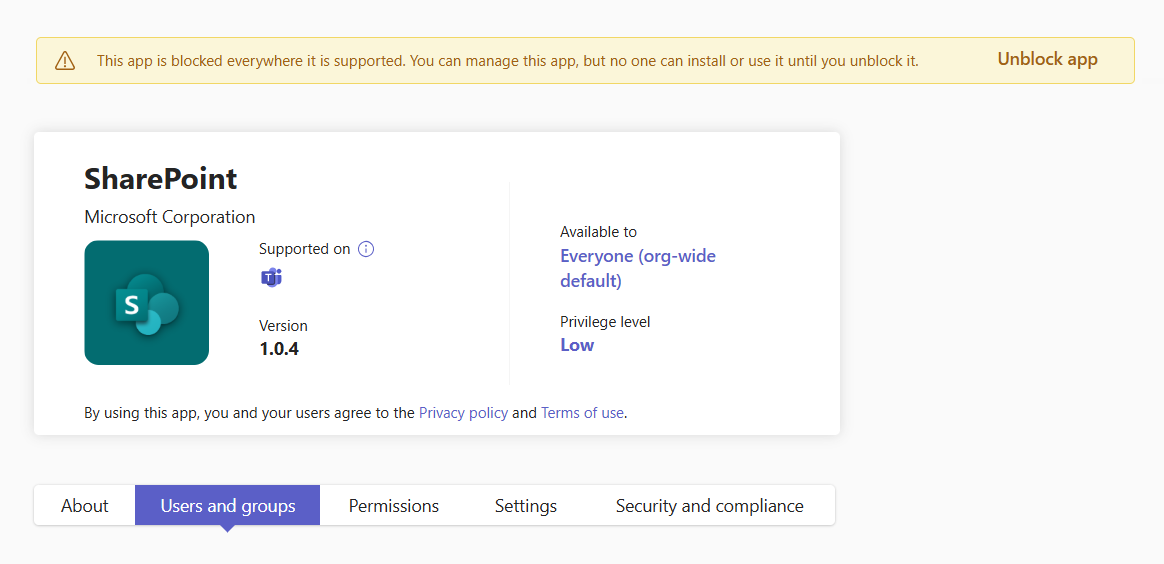
Dans l’onglet Utilisateurs et groupes, sélectionnez Modifier la disponibilité, puis vérifiez que l’application est disponible pour tous les membres de votre organisation qui gèrent les demandes de conversation en direct.
- Une fois que vous avez terminé ces étapes pour débloquer l’accès SharePoint, revenez à l’écran d’erreur dans la conversation en direct et continuez le processus d’installation.
Échec de la création de la balise
Si l’installation a échoué et que vous obtenez un message d’erreur indiquant que la balise n’a pas pu être créée :
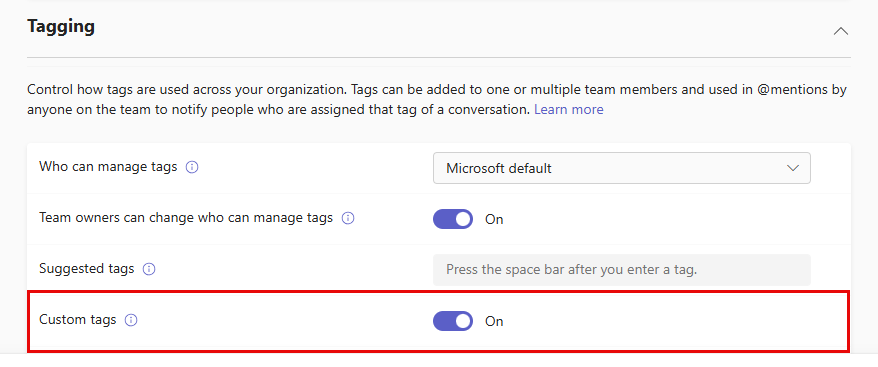
Connectez-vous au Centre d’administration Teams, puis, dans le volet de navigation gauche, accédez auxparamètres Teams Teams>.
Sous Balisage, assurez-vous que l’option Balises personnalisées est activée.
Bloqué par trop de rôles d’administrateur
Si votre installation est bloquée parce que votre compte a trop de rôles d’administrateur attribués :
Connectez-vous au Centre d’Administration Microsoft 365 pour gérer les rôles Microsoft Entra.
Limitez le nombre de rôles au rôle d’administrateur général , qui inclut tous les autres rôles.
Patientez environ 10 minutes pour que les modifications de rôle s’appliquent.
Retour à la configuration de la conversation en direct et réessayez ou sélectionnez Contacter le support pour obtenir de l’aide.
FAQ sur la mise hors service des conversations en direct
Qu’est-ce qui change ?
À compter du 5 octobre 2026, la conversation en direct Microsoft Teams n’est plus prise en charge. Le service reste disponible jusqu’à la fin du support. Après la date de mise hors service, tous les widgets de chat en direct qui restent intégrés à un site web sont masqués. Les nouvelles conversations, escalades et interactions avec les clients ne peuvent pas être lancées via le widget.
Qu’advient-il de mes données client ?
Une fois le support du chat en direct terminé, les données client créées précédemment ne seront pas supprimées. Les canaux Teams existants et les données de liste associées restent disponibles conformément aux stratégies de rétention et de cycle de vie des données Microsoft 365 applicables dans votre locataire.
Passez en revue vos exigences en matière de conservation des données et exportez toutes les informations que vous souhaitez conserver de manière indépendante.
Quelles actions dois-je prendre ?
Pour se préparer à la fin du support du chat en direct, les administrateurs doivent :
Supprimez le widget de conversation en direct de tous les sites web avant le 5 octobre 2026.
Pour ce faire, sur les pages HTML où le widget est intégré, recherchez la
<script>balise etid="chatbot"supprimez-la.Informez les membres de l’équipe d’assistance par chat en direct de votre organisation de la fin du support.
Vers quelles solutions alternatives puis-je passer ?
Microsoft prend actuellement en charge ces solutions alternatives de conversation en direct :
- Dynamics 365 Contact Center avec Live Chat
- Microsoft Copilot Studio Solutions d’IA pour centre de contact
Les organisations ayant des exigences continues en matière de support client, d’engagement ou de centre de contact doivent évaluer ces solutions pour déterminer l’option qui répond le mieux à leurs besoins métier.
Comment faire obtenir de l’aide supplémentaire ?
Si vous avez des questions concernant le retrait du chat en direct ou si vous avez besoin d’aide pendant la période de transition, contactez le support Microsoft sur livechatsupport@microsoft.com.