Remarque
L’accès à cette page nécessite une autorisation. Vous pouvez essayer de vous connecter ou de modifier des répertoires.
L’accès à cette page nécessite une autorisation. Vous pouvez essayer de modifier des répertoires.
Cet article vous aide à utiliser les expériences Copilot dans Power BI pour les modèles sémantiques.
Copilot dans Microsoft Fabric est un assistant IA génératif qui vise à améliorer l’expérience d’analyse des données dans la plateforme Fabric, y compris la charge de travail Power BI. Vous pouvez utiliser Copilot dans Power BI pour prendre en charge le développement et la consommation de modèles sémantiques par les utilisateurs libre-service et d’entreprise. Lorsqu’il est utilisé efficacement, Copilot peut prendre en charge les analystes et les utilisateurs professionnels pour améliorer la productivité et obtenir plus de valeur à partir de leurs modèles sémantiques.
Toutefois, pour utiliser Copilot avec des modèles sémantiques dans Power BI, vous devez d’abord préparer vos données, votre modèle sémantique et vos utilisateurs. Si vous ne préparez pas ces éléments, Copilot produit principalement des sorties de faible qualité et inexactes qui peuvent être incorrectes ou même trompeuses. Les sections suivantes vous guident tout au long de la façon dont vous pouvez utiliser Copilot dans Power BI pour développer ou consommer un modèle sémantique avec les expériences Copilot disponibles.
Note
Pour plus d’informations, consultez la documentation de Copilot dans Power BI.
Copilot et ses capacités évoluent au fil du temps. Les expériences Copilot dans les sections suivantes peuvent changer et de nouvelles expériences peuvent devenir disponibles avec des modèles sémantiques. Par conséquent, vous devez vous tenir informé des versions mensuelles de Power BI et de toutes les annonces Copilot pertinentes.
Important
Vous ne pouvez pas activer ou désactiver Copilot dans des charges de travail spécifiques ou pour des expériences Copilot spécifiques. Si vous activez Copilot dans Fabric dans votre capacité pour un utilisateur ou un groupe de sécurité, toutes les charges de travail et expériences Copilot sont accessibles pour ces utilisateurs.
Développer un modèle sémantique avec l’aide de Copilot
Lorsque vous développez un modèle sémantique dans Power BI, utilisez Copilot pour améliorer l’efficacité et la commodité de certaines tâches. En règle générale, ce processus implique de tirer parti de Copilot pour simplifier les modifications redondantes ou répétitives pour vous (telles que la génération de descriptions de mesures) ou vous aider à aborder ou à comprendre la conception de modèle difficile ou DAX (par exemple, en utilisant Copilot dans la vue de requête DAX pour expliquer les concepts DAX ou pour générer des requêtes DAX).
Les sections suivantes expliquent comment un développeur ou un analyste Power BI qui crée des modèles sémantiques peut tirer parti des différentes expériences Copilot dans Power BI.
Note
Les sections suivantes se concentrent sur les expériences qui prennent en charge le développement de modèles sémantiques dans Power BI Desktop, et non en ligne en utilisant modifier les modèles de données dans le service Power BI. Les conseils et considérations des sections suivantes peuvent toujours s’appliquer lorsque vous modifiez des modèles de données dans le service Power BI, mais sachez que les différences existent entre ces deux expériences.
En général, développez des modèles sémantiques Power BI à l’aide de Power BI Desktop ou d’outils tiers, puis publiez ces modèles sur le service Power BI lorsque vous êtes prêt à les utiliser. Toutefois, vous pouvez également modifier des modèles de données dans le service Power BI si c’est votre préférence ou si vous ne pouvez pas utiliser les outils de bureau pour développer votre modèle.
Poser des questions sur votre modèle sémantique
Lors du développement d’un modèle sémantique, vous devez souvent explorer et interroger les données. Normalement, vous utilisez une combinaison de l’éditeur Power Query, du canevas de rapport et des requêtes DAX. Toutefois, vous pouvez également poser des questions sur votre modèle et son contenu à l’aide du volet de conversation Copilot. En règle générale, poser des questions sur les données est davantage une expérience de consommation, où les utilisateurs professionnels peuvent poser des questions sur les données lorsqu’ils ne peuvent pas trouver la réponse dans un rapport. Toutefois, les développeurs peuvent utiliser cette fonctionnalité pour explorer les données ou valider la façon dont Copilot s’exécute sur leur modèle.
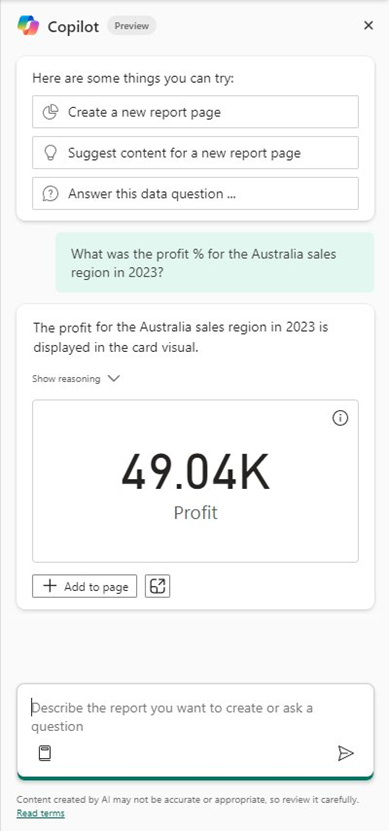
L’image suivante montre un exemple d’utilisateur qui pose une question de données à Copilot sur un modèle sémantique. L’image montre l’invite suivante : Quel était le pourcentage de bénéfice pour la région des ventes en Australie en 2023 ?
Cas d’utilisation
Utilisez Copilot pour poser des questions sur les données pour les cas d’usage suivants :
Explorez les données dans votre modèle : Un développeur peut utiliser l’expérience Poser des questions sur les données pour explorer les données de leur modèle à l’aide de Copilot. Toutefois, il est probable qu’il soit plus efficace d’explorer les données en ajoutant des visuels au canevas de rapport ou en utilisant des requêtes DAX. Cela est dû au fait que les visuels de rapport sont automatiquement mis à jour chaque fois que vous apportez des modifications dans le modèle, mais que les réponses aux questions de données du volet de conversation Copilot sont statiques et disparaissent chaque fois que vous fermez le volet de conversation Copilot. En outre, les visuels générés par Copilot peuvent contenir des filtres spécifiques au visuel que vous ne pouvez pas créer vous-même dans Power BI Desktop. Ces filtres peuvent être trompeurs ou gênants à examiner.
Validez l’utilisation de Copilot pour consommer le modèle sémantique : Les développeurs doivent utiliser l’expérience Poser des questions sur les données pour comprendre et tester la façon dont les expériences de consommation Copilot s’exécutent sur leur modèle sémantique. Il s’agit du cas d’usage principal pour l’utilisation de Questions sur les données lorsque vous développez un modèle sémantique. Ce cas d’usage permet à un développeur d’apporter des modifications à son modèle sémantique qui pourrait mieux prendre en charge Copilot pour produire des sorties plus utiles.
Important
Lorsque vous concevez votre modèle sémantique, assurez-vous que vous discutez avec les utilisateurs et documentez leur utilisation, y compris les éléments, les outils et les expériences qu’ils utiliseront. Si les utilisateurs n’utilisent pas Copilot dans Power BI, un développeur n’a pas besoin d’utiliser l’expérience Poser des questions sur les données pour tester son modèle. Toutefois, si les utilisateurs prévoient d’utiliser Copilot pour consommer des modèles sémantiques maintenant ou à l’avenir, il est essentiel pour les développeurs de prendre en compte cela pendant la conception et le développement des modèles.
Avantages
Un développeur peut utiliser Poser des questions sur les données pour comprendre comment l’expérience sera destinée aux utilisateurs professionnels qui consomment le modèle sémantique à l’aide de Copilot dans Power BI. Ce test est essentiel si les utilisateurs professionnels souhaitent utiliser Copilot pour consommer un modèle sémantique.
Spécificités de l’expérience
L’expérience Poser des questions sur les données diffère du processus standard Copilot de Fabric dans les aspects suivants. Cette vue d’ensemble s’applique à l’utilisation de l’expérience Poser des questions sur les données lors du développement et de l’utilisation de modèles sémantiques :
Entrée: Les utilisateurs fournissent une invite écrite posant une question ou demandant des informations spécifiques à partir du modèle sémantique.
Prétraitement et données de référence : Copilot récupère les données de référence issues du schéma du modèle. Il effectue une réduction de schéma pour essayer de limiter le contexte à ce qui est le plus important. En tant que contexte, Copilot prend les informations suivantes pour essayer d’améliorer l’utilité et la spécificité de la sortie Copilot :
- Toutes les métadonnées de rapport sur la page de rapport actuelle. S’il existe des métadonnées de rapport pertinentes, Copilot dans Power BI répond aux questions de données du rapport au lieu du modèle.
- La conversation avec Copilot dans la session active. Cette conversation inclut toutes les questions et sorties précédentes, qui incluent des points de données provenant de questions de données auxquelles Copilot a répondu précédemment.
- Schéma de modèle sémantique, qui inclut des tables, des lignes, des colonnes, des mesures et d’autres objets (comme les relations, les groupes de calcul, etc.).
- Le schéma linguistique complet du modèle.
- Certaines propriétés de modèle sémantique, notamment les descriptions, les types de données, les chaînes de format et la catégorie de données.
Les informations suivantes sont exclues :
- Toute page de rapport masquée.
- Tout champ (mesure ou colonne) masqué dans le modèle.
- Toute table du modèle marquée comme privée.
Sortie: La sortie que Copilot fournit contient plusieurs parties :
- Visuel: Copilot répond à la question des données en rendant un visuel Power BI, tel qu’une carte, un graphique en courbes ou une table. Copilot choisit le visuel et sa mise en forme, que l’utilisateur ne peut pas contrôler ou demander dans son invite. Le visuel risque d'expirer si le modèle sous-jacent, DAX ou les données ne sont pas optimisés ou sont trop complexes.
- Résumé: Copilot récapitule le résultat de la requête. Ce résumé est généré en envoyant un résultat de requête sémantique à Azure OpenAI (qui inclut des points de données) et en demandant une explication en langage naturel.
- Erreurs ou demande de clarification : Si Copilot ne parvient pas à produire une réponse, il peut renvoyer un message d’erreur générique. Ce message d’erreur peut inclure une demande de clarification, y compris les variantes suggérées de la question de données d’origine de l’utilisateur.
Caution
Lors de l’utilisation de Copilot dans Power BI avec des modèles sémantiques dans Power BI Desktop, Copilot peut utiliser les métadonnées de rapport comme données de mise au sol. Dans certaines circonstances, les métadonnées de rapport peuvent contenir des points de données, tels que des valeurs de colonne, qui peuvent inclure des informations sensibles. Cette condition est vraie à la fois pour le format de métadonnées de rapport hérité et pour le nouveau format PBIR (Power BI Enhanced Report).
Conseils pour améliorer les résultats de Copilot
Copilot peut produire des sorties inexactes ou de faible qualité, y compris des réponses incorrectes aux questions de données. Souvent, les réponses incorrectes proviennent d’erreurs utilisateur ou de problèmes de modèle. Pour réduire la probabilité de résultats incorrects ou inattendus de Copilot, ajustez les invites utilisateur et la conception du modèle de données.
Important
Des réponses inexactes aux questions de données peuvent entraîner des décisions et des actions incorrectes par les utilisateurs professionnels, ce qui produit des résultats incorrects. Pour éviter cet impact négatif, il est important d’atténuer autant que possible la probabilité de réponses inexactes par Copilot.
Un utilisateur ne peut vraiment produire des résultats incorrects qu'en écrivant une invite médiocre. Voici quelques exemples d'instructions insatisfaisantes :
Invites vagues ou incomplètes : Si vous décrivez de manière inexacte ou incomplète la sortie souhaitée ou si vous utilisez une langue ambiguë dans votre invite, Copilot est moins susceptible de produire un résultat utile. Lorsque vous rédigez des consignes, efforcez-vous d'être le plus précis et descriptif possible pour exprimer le résultat souhaité.
Instructions incorrectes : Si vous faites des erreurs d'orthographe lorsque vous faites référence à une mesure, une colonne ou un nom de table, Copilot risque de ne pas faire référence au bon champ. Lorsque vous écrivez des invites, assurez-vous que les champs que vous mentionnez dans votre invite font correctement référence aux champs du schéma de modèle sémantique. Cette règle inclut l’évitement des abréviations, des acronymes ou une ponctuation excessive. Vous pouvez également utiliser des synonymes pour faire référence à des champs, mais il n’existe aucun moyen de valider les synonymes disponibles pour un champ donné (comme la façon dont vous pouvez voir les descriptions lors du pointage sur une mesure ou une colonne dans le volet Données).
Données de référence excessives ou inappropriées : Si vous envoyez une invite via le volet de conversation Copilot, Copilot prend l’historique de conversation à partir de cette session comme données de référence pendant le prétraitement. Selon ce que l’historique des conversations implique, vous pouvez obtenir des résultats différents ou inattendus. Lors de l’écriture d’invites, prenez en compte que toutes les invites et résultats précédents sont utilisés comme données de référence. Pour éviter ce problème, sélectionnez le bouton Copilot pour fermer et rouvrir le volet de conversation Copilot, en désactivant l’historique des conversations avant d’envoyer une nouvelle invite.
L’image suivante montre un exemple où la sortie de Copilot est incorrecte en raison d’une invite utilisateur médiocre.
L’image montre l’invite suivante : Quel était le pourcentage de bénéfice pour la région des ventes d’Australie en 2023 ? Dans la sortie, "Copilot" retourne la valeur du bénéfice plutôt que le bénéfice sous la forme d’un pourcentage. Dans ce cas, l’utilisateur peut obtenir un meilleur résultat de Copilot en spécifiant plus clairement qu’il souhaite le bénéfice en pourcentage (plutôt que d’utiliser le symbole de pourcentage).
Outre les invites utilisateur, l’expérience Poser des questions sur les données peut également produire des résultats incorrects ou inattendus en raison de la qualité ou de l’organisation du modèle sémantique sous-jacent. Voici quelques exemples de cas où votre modèle sémantique produit des résultats médiocres :
Conception ou implémentation de modèles médiocres : Si votre modèle sémantique ne suit pas les meilleures pratiques courantes (par exemple, une conception de schéma en étoile), vous obtiendrez probablement des résultats médiocres avec n’importe quel outil de consommation ou expérience. S’efforcez toujours de créer des modèles sémantiques de qualité pour tirer le meilleur parti de Power BI et Fabric. Consultez également les conseils de modélisation des données pour Power BI pour obtenir d’autres conseils et conseils pour améliorer vos modèles sémantiques Power BI.
Conventions d’affectation de noms médiocres : Si vos champs ont des conventions d’affectation de noms incohérentes ou excessives (par exemple, des acronymes, des abréviations et des ponctuations), les utilisateurs sont plus susceptibles de faire des erreurs dans leurs invites et Copilot est confus lors de la référence à ces champs. Copilot fonctionne mieux lorsque les tables, les colonnes et les mesures ont des noms en anglais lisible par l’homme.
Organisation de modèle médiocre : Si vous n’organisez pas votre modèle, vous risquez d’rencontrer plus de problèmes avec Copilot. L’organisation de modèle est une rubrique volumineuse qui englobe de nombreuses tâches, notamment les descriptions de champs, le masquage des colonnes et des mesures, et l’évitement des champs portant les mêmes noms dans différentes tables.
Modélisation linguistique : Si votre modèle sémantique n’a pas de modélisation linguistique configurée, y compris les synonymes des champs ou des verbes pour les relations, Copilot peut être plus susceptible de retourner des résultats inattendus. Power BI s’appuie sur la même modélisation linguistique que la fonctionnalité Q&A. La configuration d’un modèle linguistique pour votre modèle sémantique coûte du temps et des efforts supplémentaires en plus de vos tâches de développement de modèle sémantique. Pour plus d’informations, consultez Présentation des outils Q&A pour entraîner Q&A dans Power BI.
Complexité du modèle : Plus votre modèle est complexe, notamment avoir plus de champs, de dépendances et de logique métier, plus il est probable que vous rencontriez des difficultés lors de l’utilisation de Copilot. Par exemple, les modèles complexes tels que la conversion monétaire ou les tables déconnectées (comme les paramètres de champ) peuvent provoquer des résultats inattendus ou incorrects lorsque les utilisateurs référencent ces champs ou tables dans leurs invites. Avec des modèles plus complexes, vous devrez peut-être prendre des décisions de conception de modèle spécifiques pour obtenir les meilleurs résultats avec Copilot. En général, vous devez tester votre modèle avec Copilot pour déterminer si vous obtenez des résultats cohérents et fiables. Si ce n’est pas le cas, vous pouvez envisager de conseiller aux utilisateurs de ne pas utiliser Copilot pour consommer votre modèle sémantique.
Note
Pour plus d’informations, consultez Préparer un modèle sémantique pour l'utilisation par Copilot plus loin dans cet article. Pour plus d’informations, consultez l’article distinct qui met à jour votre modèle de données pour fonctionner correctement avec Copilot pour Power BI .
L’image suivante montre un exemple de sortie incorrecte de Copilot en raison de problèmes avec le modèle sémantique :
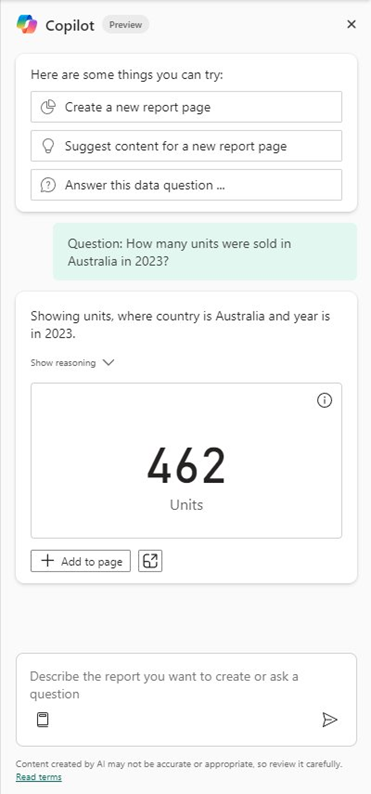
L’image illustre l’invite suivante : Combien d’unités ont été vendues en Australie en 2023 ? Dans la réponse, Copilot retourne le nombre d’unités où la colonne Country de la table Customer est filtrée sur « Australie », au lieu de filtrer la colonne Country dans la table Sales region . Dans ce cas, l’utilisateur peut avoir amélioré l’invite pour spécifier le pays de la région de vente. Toutefois, le développeur de modèles sémantiques peut également masquer ou renommer la colonne Country dans la table Customer si elle n’est pas destinée à être utilisée par Copilot. Elles peuvent également désactiver le champ des synonymes de champ du modèle linguistique à l’aide de la configuration Q&A.
Conseil / Astuce
Vous pouvez identifier les champs et filtres que Copilot utilise pour générer un visuel ou répondre à une question de données en cliquant sur le bouton Ajouter à la page . Cette action ajoute le visuel au canevas du rapport, où vous pouvez sélectionner le visuel et afficher tous les filtres que Copilot applique ou les champs que Copilot utilise.
Quelle que soit l'invite ou la qualité du modèle, vous pouvez toujours obtenir des résultats inexactes ou de faible qualité de Copilot lorsque vous utilisez la fonctionnalité Poser des questions sur les données. C’est parce que le modèle sous-jacent - avec sa configuration actuelle - n’est pas déterministe et n’est pas garanti pour produire une réponse correcte, ou la même réponse avec la même invite, le même modèle et les mêmes données.
L’image suivante montre un exemple de Copilot produisant des résultats incorrects ou inappropriés :
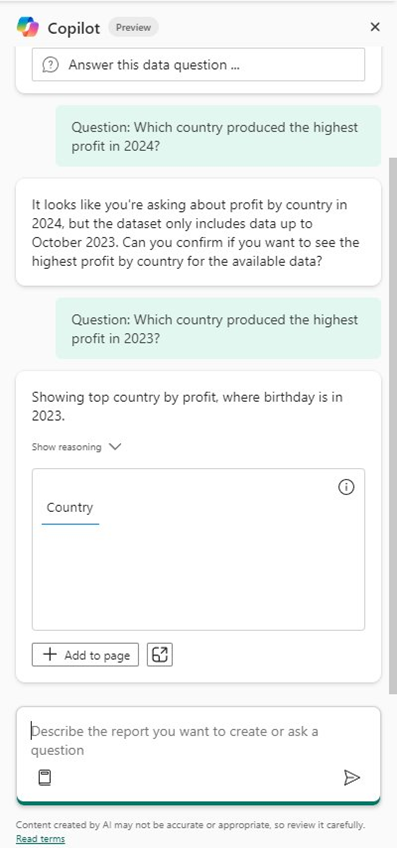
Dans cet exemple, l’image montre les invites : Question : Quel pays a produit le bénéfice le plus élevé en 2024 ? et Question : Quel pays a produit le bénéfice le plus élevé en 2023 ? Les sorties montrent que Copilot demande d'abord des précisions après avoir indiqué qu’il n’y a pas de données dans le modèle pour 2024. Toutefois, il existe des données dans le modèle en 2024 lors du filtrage sur cette année à l’aide de la table de dates. Copilot retourne ensuite un résultat filtrant la colonne Anniversaire de la table Customer , plutôt que la table de dates marquée dans le modèle. Bien que l’utilisateur puisse produire une invite plus spécifique ou que le développeur puisse masquer le champ Anniversaire , dans ce cas, Copilot doit produire le résultat attendu.
Pour atténuer ce problème, entraînez les utilisateurs à évaluer de manière critique les sorties qu’ils obtiennent auprès de Copilot dans Fabric et Power BI, ainsi que les actions à effectuer pour résoudre les résultats inattendus ou essayer une nouvelle invite en fermant et en rouvrant le volet ou la fenêtre de conversation Copilot.
Affichage des requêtes DAX
Lors du développement d’un modèle sémantique, utilisez Copilot pour générer des requêtes DAX dans la vue de requête DAX. Dans ces requêtes, vous pouvez également définir des mesures DAX, que vous pouvez ensuite ajouter à votre modèle sémantique. Vous pouvez également utiliser Copilot pour expliquer les concepts DAX dans les requêtes générées ou les requêtes que vous avez créées vous-même.
L’image suivante montre un exemple d’utilisateur demandant à Copilot de générer une requête DAX.
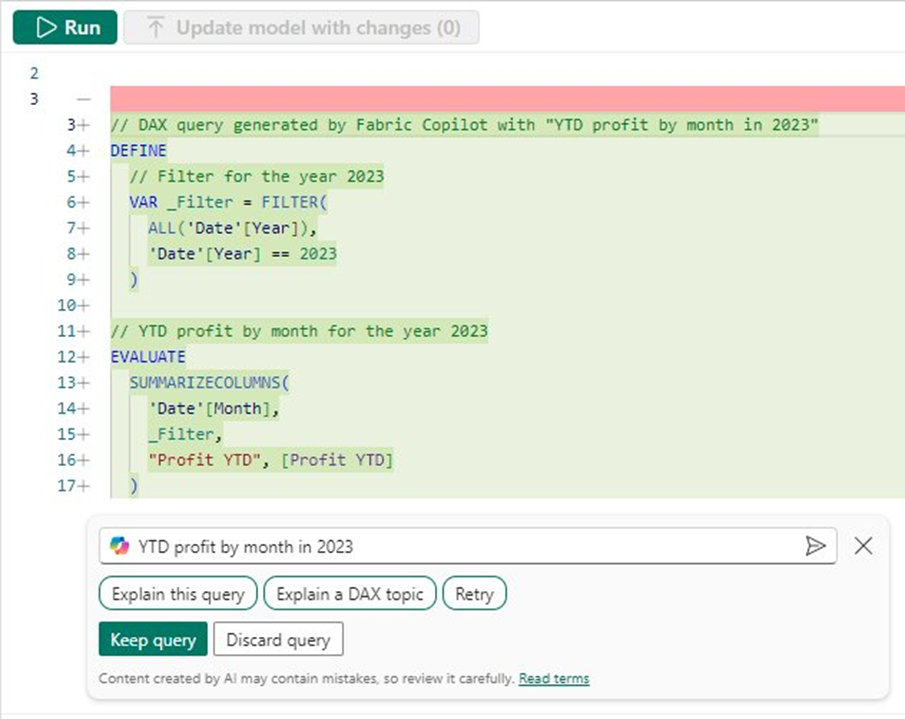
L’image représente l’invite suivante : Bénéfice YTD par mois en 2023. L’utilisateur peut ensuite demander à Copilot d’expliquer la requête, comme illustré dans l’image suivante.
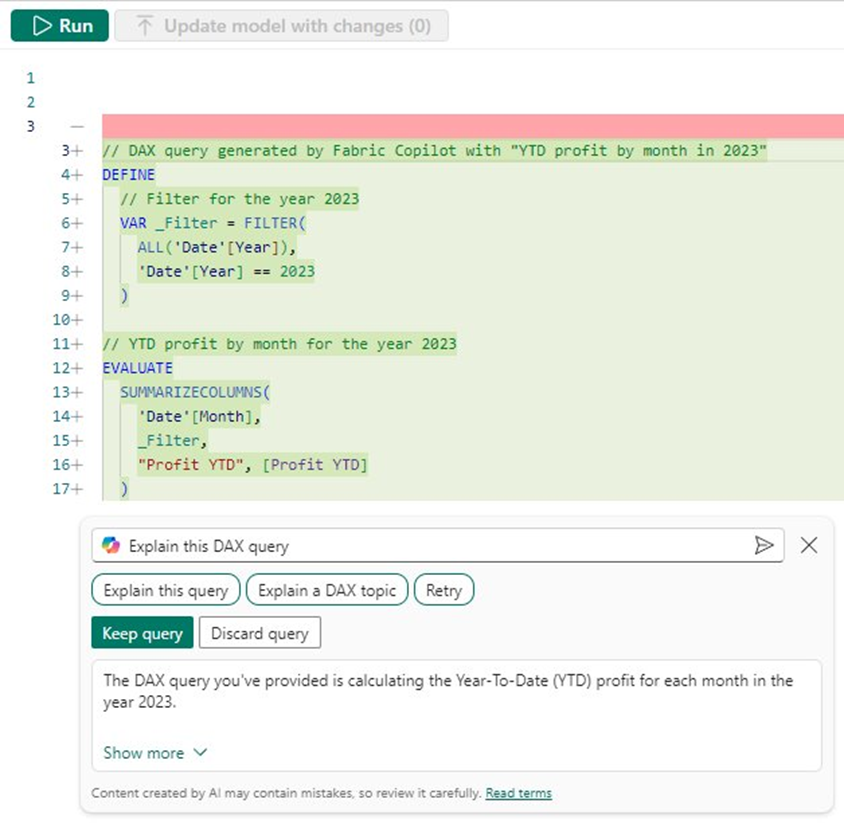
L’image représente l’invite suivante : expliquer cette requête DAX. L’explication s’affiche en bas de la fenêtre Copilot.
Cas d’utilisation
Utilisez Copilot dans la vue de requête DAX pour les cas d’usage suivants :
Générer des requêtes DAX : Utilisez Copilot pour suggérer des requêtes DAX, que vous pouvez utiliser pour :
- Explorez ou analysez votre modèle ou vos données.
- Testez et validez votre modèle ou vos données.
- Essayez de nouvelles approches ou modèles pour les calculs dans DAX.
Refactoriser les requêtes DAX existantes : Utilisez Copilot pour modifier plus facilement ou efficacement les requêtes que vous avez copiées ou écrites vous-même, telles que :
- Ajout de commentaires pour expliquer et documenter une requête ou une mesure DAX.
- Faciliter la lecture et la compréhension de la requête, telle qu’une requête copiée à partir d’un visuel de rapport Power BI que vous examinez.
- Faire des remplacements volumineux ou répétitoires dans le code.
- Demander à Copilot de supprimer ou de remplacer des variables.
Générez des mesures DAX : Utilisez Copilot pour suggérer des mesures DAX définies en amont d’une requête générée. Ces mesures peuvent être limitées à la requête DAX que vous générez ou ajoutée à votre modèle sémantique.
Expliquer les concepts DAX : Utilisez Copilot pour expliquer et mieux comprendre différents concepts dans DAX, tels que :
- Requête DAX ou mesure définie dans la requête.
- Fonctions DAX, telles que CALCULATE ou KEEPFILTERS.
Avantages
L’avantage principal de l’utilisation de Copilot dans la vue de requête DAX est que vous obtenez de la prise en charge lorsque vous écrivez des requêtes DAX. Cette prise en charge signifie que les développeurs et analystes moins expérimentés peuvent utiliser Copilot pour apprendre des concepts DAX ou générer DAX à utiliser dans leur modèle. Il peut également économiser le temps des développeurs intermédiaires et expérimentés lorsqu’ils ont besoin de développer DAX, mais ils ne peuvent pas se souvenir d’une fonction ou d’un modèle particulier, ou quand ils veulent refactoriser ou simplifier une requête existante.
D’autres outils d’INTELLIGENCE artificielle générative sont disponibles pour le code DAX, mais Copilot dans Power BI présente les avantages spécifiques suivants :
- Copilot dans Power BI est développé en collaboration avec les auteurs du langage DAX.
- Copilot n’utilise aucun réglage précis du modèle, mais il contient des métaprompts avec des exemples DAX spécifiques par Microsoft.
- Vous n’avez pas besoin de copier ou coller du code ou des informations de modèle, car Copilot est intégré à Power BI Desktop.
- Pendant le post-traitement, Copilot utilise un analyseur DAX pour vous assurer que la requête est valide, ce qui réduit la probabilité de recevoir des hallucinations dans vos requêtes.
Avertissement
Les développeurs ou analystes Power BI inexpérimentés doivent s’assurer qu’ils valident et comprennent tout DAX qu’ils génèrent avant de l’utiliser. Cette validation est particulièrement importante lorsque vous utilisez Copilot dans la vue de requête DAX pour suggérer des mesures que vous ajoutez à votre modèle. C’est parce que Copilot ne sait pas où vous utiliserez cette mesure et que le code suggéré peut fonctionner dans la requête DAX initiale, dans un autre contexte de filtre de votre rapport, il peut produire des résultats inattendus ou incorrects.
Pour valider et comprendre DAX, ces développeurs inexpérimentés peuvent utiliser Copilot pour ajouter des commentaires au code, expliquer les concepts et également rechercher les modèles ou fonctions à l’aide de sources en ligne vérifiées, telles que la documentation Microsoft.
Spécificités de l’expérience
Les expériences Copilot dans la vue de requête DAX ont des étapes pendant le prétraitement et le posttraitement qui diffèrent des autres expériences Copilot dans Fabric.
Copilot dans la vue de requête DAX a quelques particularités à prendre en compte :
Entrée: Les utilisateurs fournissent une invite écrite dans une zone d’entrée spécifique à une seule fenêtre de requête DAX. Ils peuvent demander une requête, demander des modifications à une requête existante que Copilot a déjà générée ou expliquer un concept DAX. Dans la zone d’entrée, les utilisateurs peuvent également sélectionner des boutons pour générer des requêtes. Le bouton Nouvelle tentative génère à nouveau la requête tout en négligeant le contexte actuel, afin que vous puissiez essayer d’obtenir une approche différente.
Prétraitement et référencement des données : Copilot récupère des données de référence à partir du schéma du modèle et de tout ce qui se trouve dans la fenêtre de requête. Copilot prend les informations suivantes en tant que contexte pour essayer d’améliorer l’utilité et la spécificité de la sortie Copilot :
- Tout texte dans la fenêtre de requête DAX actuelle, y compris le code DAX que vous avez écrit, les commentaires ou les requêtes DAX précédentes que vous avez générées.
- Historique des conversations avec Copilot à partir de la session actuellement active. Cet historique inclut les questions et sorties précédentes, mais pas les points de données.
- Schéma de modèle sémantique, qui inclut des tables, des lignes, des colonnes, des mesures et d’autres objets tels que des relations et des groupes de calcul. Ce schéma inclut tous les objets, qu’ils soient masqués ou non, sauf si vous disposez d’une connexion dynamique à un modèle sémantique partagé.
- Synonymes du schéma linguistique du modèle.
- Certaines propriétés de modèle sémantique, y compris les expressions DAX, les descriptions (tronquées après les 200 premiers caractères), les types de données, les chaînes de format (et les expressions de chaîne de format) et la catégorie de données.
- Certaines agrégations statistiques telles que les valeurs minimales et maximales des colonnes de votre modèle qui peuvent être utilisées dans une requête. Ces valeurs sont des points de données envoyés à Copilot en tant que contexte.
- Copilot peut également renvoyer le résultat de la requête à Azure OpenAI pour expliquer la requête générée ou ses résultats.
Les informations suivantes sont exclues :
- Historique des conversations avec Copilot dans la session active lorsque vous sélectionnez le bouton Réessayer.
- Toute table du modèle marquée comme privée.
- Commentaires dans les expressions DAX.
Sortie: La sortie que Copilot fournit contient du code DAX et des commentaires DAX dans la fenêtre de requête DAX ou des explications de DAX dans la zone d’entrée Copilot. Un utilisateur doit généralement choisir d’exécuter et de conserver la requête elle-même.
Conseils pour améliorer les résultats de Copilot
Pour améliorer la qualité des requêtes DAX générées par Copilot, utilisez les mêmes conseils que lorsque vous utilisez l’expérience Poser des questions sur les données dans Copilot. Plus précisément, assurez-vous que vos invites sont claires, précises et descriptives, et que votre modèle sémantique est bien conçu, organisé et ne contient pas trop de complexité ou d’exceptions.
Note
Pour plus d’informations, consultez Préparer un modèle sémantique pour l'utilisation par Copilot plus loin dans cet article. Pour plus d’informations, consultez l’article distinct qui met à jour votre modèle de données pour fonctionner correctement avec Copilot pour Power BI .
Voici quelques conseils spécifiques à l’expérience de requête DAX :
Différences entre les modèles de connexion locale et dynamique : Copilot fonctionne différemment selon que vous interrogez un modèle local ouvert dans Power BI Desktop ou un modèle sémantique partagé dans le service Power BI. Par exemple, lorsque vous disposez d’une connexion dynamique à un modèle sémantique partagé et que vous utilisez l’expérience de vue de requête DAX :
- Copilot ne peut pas voir les expressions DAX de mesures, ni les objets masqués ou privés.
- Copilot doit exécuter la requête DAX avant de la retourner pour vérifier que la requête est valide.
Utilisez le bouton Réessayer : Le bouton Réessayer vide le cache de Copilot, vous permettant ainsi d’obtenir un nouveau résultat avec la même invite et les mêmes données d’ancrage. Cette fonctionnalité est utile lorsque vous travaillez de manière itérative vers une solution qui répond à vos besoins spécifiques.
Demandez à Copilot d’ajouter des commentaires à votre code : Les commentaires sont un moyen utile d’organiser et de documenter vos requêtes DAX et de vous aider à comprendre le code généré par Copilot. Vous pouvez également demander à Copilot d’expliquer le concept DAX.
Vérifier la qualité, les sources examinées par les pairs : Si vous ne comprenez toujours pas le code généré avec des commentaires et des explications de Copilot, recherchez les fonctions et les modèles en ligne à partir de sources fiables dans la documentation Microsoft ou à partir de la communauté Power BI.
Attention à l’utilisation des variables par Copilot : Copilot peut avoir du mal à utiliser des variables de manière appropriée dans les requêtes DAX et les mesures définies. Par exemple, Copilot peut essayer de filtrer ou de regrouper une variable déjà déclarée, ce qui n’est pas possible et produit un résultat inattendu.
Utilisez des descriptions concises pour faire la distinction entre les champs nommés de la même façon : Les descriptions aident quand des champs similaires existent dans le même modèle, tels que Nom dans la table Customer et Name dans la table Store .
Attention à l’utilisation du groupe de calcul par Copilot : Copilot peut avoir du mal à utiliser des groupes de calcul dans vos requêtes suggérées. Pour améliorer l’utilisation des groupes de calcul de Copilot, incluez les noms d’éléments de calcul répertoriés dans la description du groupe de calcul.
Attention aux fonctions plus récentes et à la syntaxe DAX : Copilot et d’autres outils d’INTELLIGENCE artificielle générative sont limités dans leur volume et leur étendue de données d’entraînement. Par conséquent, ils sont plus susceptibles de faire des erreurs avec des fonctions ou une syntaxe DAX plus récentes. Pour ces scénarios, vous pouvez commencer par essayer de créer la requête vous-même, puis de la réviser à l’aide de Copilot.
Lors de la génération de mesures, demandez toujours une requête : L’expérience Copilot dans la vue de requête DAX est conçue pour générer des requêtes DAX. Vous obtenez les meilleurs résultats lorsque vous demandez à Copilot d’effectuer cette tâche, plutôt que de lui demander de générer une mesure ou une autre expression DAX.
Générer des descriptions de mesure avec Copilot
Utilisez Copilot pour générer des descriptions pour les mesures de modèle. Les descriptions des mesures aident les consommateurs de modèles et d’autres développeurs à comprendre l’objectif d’une mesure et la façon de l’utiliser. En outre, les descriptions de mesures peuvent améliorer l’utilité des sorties Copilot pour d’autres expériences Copilot, telles que lorsque vous utilisez Copilot pour générer des requêtes DAX dans la vue de requête DAX d’un modèle sémantique Power BI.
Utilisez Copilot pour générer des descriptions de mesures pour vos mesures de modèle. Ensuite, passez en revue les résultats et révisez-les pour vous assurer qu’ils sont précis, concis et utiles.
Avantages
La création de descriptions de mesures est normalement une tâche ardue qui est souvent négligée. La génération de descriptions de mesures réduit le temps que vous passez à organiser et documenter votre modèle sémantique. Contrairement à un schéma linguistique, tous les modèles sémantiques tirent parti de l’ajout de descriptions à des tables, des colonnes et des mesures. Cette pratique aide à améliorer la documentation du modèle et son utilité pour les autres membres de votre organisation.
Conseil / Astuce
Si vous avez besoin de descriptions de mesures dans une autre langue, vous pouvez les générer en anglais en premier. Vous pouvez ensuite traduire automatiquement votre modèle publié à l’aide d’autres outils, tels que les laboratoires de liaison sémantique dans les notebooks.
Conseils pour améliorer les résultats de Copilot
Cette expérience Copilot utilise les données de base suivantes pour le contexte :
- Expressions DAX pour les mesures et les objets calculés.
- Propriétés de champ, y compris les descriptions, les types de données, les chaînes de format et la catégorie de données.
- Synonymes de champ.
Étant donné ces données de base, vous pouvez vous assurer que les synonymes suggérés sont utiles par :
- Utilisation de conventions d’affectation de noms cohérentes.
- Limitation de l’utilisation de ponctuation, d’acronymes et d’abréviations.
- Mesures de nommage en anglais.
Copilot dans la modélisation web (service Power BI)
Copilot dans la modélisation web est un assistant basé sur l'IA qui est intégré directement à l'expérience de création de modèle service Power BI. Contrairement aux autres expériences décrites dans cette section, qui sont principalement disponibles dans Power BI Desktop, Copilot dans la modélisation web vous permet d’analyser et d’améliorer vos modèles sémantiques à l’aide du langage naturel sans quitter le navigateur.
Lorsque vous ouvrez un modèle sémantique dans la vue Modèle du service et basculez vers le mode Édition, Copilot pouvez :
- Analysez le modèle pour rechercher des problèmes, tels que des conventions d’affectation de noms incohérentes et une structure peu claire, et suggérer des améliorations recommandées.
- Appliquez directement des mises à jour de schéma, notamment le renommage des tables et des colonnes, la création de relations et la génération de mesures DAX.
Les modifications qui Copilot proposent ou s’appliquent dans cette expérience affectent le modèle sémantique actif comme n’importe quelle autre modification manuelle. Passez en revue attentivement toutes les mises à jour suggérées avant de les accepter, comme vous le feriez pour toute modification de modèle. Les conseils d’optimisation décrits dans Optimiser votre modèle sémantique pour Copilot dans Power BI s’appliquent également ici : un modèle bien structuré et clairement nommé produit une meilleure analyse Copilot et des suggestions plus précises.
Consommer un modèle sémantique à l’aide de Copilot
Vous pouvez utiliser Copilot pour poser des questions de données à vos modèles sémantiques pendant la consommation. Cette expérience est disponible chaque fois que vous utilisez un rapport, notamment dans Power BI Desktop, un rapport publié dans un espace de travail, une application ou un élément OrgApp, ou dans l’application mobile Power BI.
Les consommateurs peuvent poser des questions sur les données d’un modèle sémantique dans les scénarios suivants :
- Ils ne peuvent pas trouver l’information ou l’analyse dont ils ont besoin dans leurs rapports.
- Ils souhaitent voir les données présentées d'une autre manière, et personnaliser les visuels n'est pas activé.
- Ils souhaitent poser une question de données à l’aide du langage naturel, plutôt que d’utiliser des outils ou du code.
Note
Consultez Poser des questions sur les données plus haut dans cet article sur le développement d’un modèle sémantique avec l’aide de Copilot. Les images et les indications s’appliquent également lorsque vous utilisez la fonctionnalité de questionnement sur les données pour consulter un modèle sémantique.
Pour plus d’informations sur la façon dont vous pouvez utiliser Copilot dans les rapports, qui consomment un modèle sémantique, consultez l’article Utiliser Copilot avec des rapports Power BI.
Préparer un modèle sémantique pour l'utilisation de Copilot
Utilisez Copilot pour consommer des modèles sémantiques uniquement après avoir pris les mesures nécessaires pour mettre à jour votre modèle de données afin de fonctionner correctement avec Copilot pour Power BI.
Conseil / Astuce
Envisagez d’utiliser des balises pour marquer les modèles sémantiques comme prêts pour l’intégration avec Copilot. Cette méthode permet aux consommateurs de données d’identifier les modèles qu’ils peuvent utiliser avec Copilot et d’attendre de meilleurs résultats. Vous pouvez également envisager l'état de préparation d'un modèle sémantique à utiliser avec Copilot comme critère pour son validation vers un statut promu ou même certifié.
Si vos modèles ne sont pas prêts à être utilisés avec Copilot dans Power BI, mais que les utilisateurs souhaitent toujours interroger les données elles-mêmes, envisagez d’utiliser des visuels personnalisés. Vous pouvez également montrer aux utilisateurs comment utiliser des explorations des données ou se connecter au modèle sémantique à partir de Power BI Desktop ou d’Excel pour créer leurs propres rapports.
Power BI Desktop
Dans Power BI Desktop, utilisez le volet de conversation Copilot pour poser des questions sur votre modèle sémantique. Cette fonctionnalité fonctionne avec les deux modèles locaux ouverts dans Power BI Desktop et lorsque vous êtes connecté à un modèle sémantique partagé à l’aide d’une connexion active. Pour plus d’informations, consultez Poser des questions sur les données plus haut dans cet article.
Vous pouvez également utiliser la vue de requête DAX pour consommer un modèle sémantique en générant des requêtes DAX. Les utilisateurs avancés de Power BI peuvent utiliser cette approche s’ils préfèrent explorer les données à l’aide du code.
Toutefois, pour la plupart des consommateurs de données, il est généralement plus pratique et plus efficace de consommer et d’explorer un modèle sémantique en ajoutant des visuels au canevas de rapport ou en utilisant d’autres éléments tels que des explorations ou des tableaux croisés dynamiques Analyze-in-Excel. Ces éléments ont généralement une interface utilisateur et une expérience utilisateur plus simples qui sont mieux adaptées à l’exploration et à la compréhension des données que les expériences similaires à la conversation en langage naturel, telles que Copilot.
Conseil / Astuce
Vous pouvez utiliser des expériences Copilot dans Power BI quand vous êtes connecté à des modèles sémantiques publiés dans des espaces de travail Pro ou PPU. La seule exigence est que vous configuriez Power BI Desktop pour utiliser Copilot depuis un espace de travail attribué à une capacité Fabric payante (F2 ou supérieure) ou à une capacité Power BI Premium (P1 ou supérieure) ; cette exigence s’applique indépendamment du modèle sémantique auquel vous vous connectez et que vous utilisez.
Rapport publié
Dans un rapport publié, utilisez le volet de conversation Copilot pour poser des questions sur le modèle sémantique connecté. Cette expérience dans Fabric est identique à l’expérience Poser des questions sur les données dans Power BI Desktop pour le développement et la consommation de modèles.
Note
De légères différences peuvent exister entre les expériences Copilot dans Fabric et dans Power BI Desktop. Finalement, au fil du temps, ces expériences auront la parité et fonctionneront de la même façon.
Application mobile Power BI
Dans l’application mobile Power BI, utilisez le volet de conversation Copilot dans l’application pour poser des questions sur les données pour tout rapport. Les questions sont dirigées vers le modèle sémantique connecté pour ce rapport. Cette fonctionnalité fonctionne de la même façon que l’expérience Poser des questions sur les données expliquée plus haut dans cet article.