Remarque
L’accès à cette page nécessite une autorisation. Vous pouvez essayer de vous connecter ou de modifier des répertoires.
L’accès à cette page nécessite une autorisation. Vous pouvez essayer de modifier des répertoires.
Copilot dans Microsoft Fabric est un assistant IA générative qui améliore l’expérience d’analytique des données dans la plateforme Fabric. Chaque charge de travail Fabric, y compris Power BI, offre différents Copilots. Divers profils utilisateurs Power BI, notamment les développeurs d’entreprise, les utilisateurs en libre-service et les utilisateurs professionnels, peuvent utiliser les différentes expériences de Copilot dans Power BI. Cet article fournit une vue d’ensemble détaillée de la façon dont Copilot dans Power BI améliore l’expérience d’analyse des données en aidant les utilisateurs à créer et consommer des modèles sémantiques et des rapports.
Remarque
Pour plus d’informations, consultez la documentation Copilot dans Power BI.
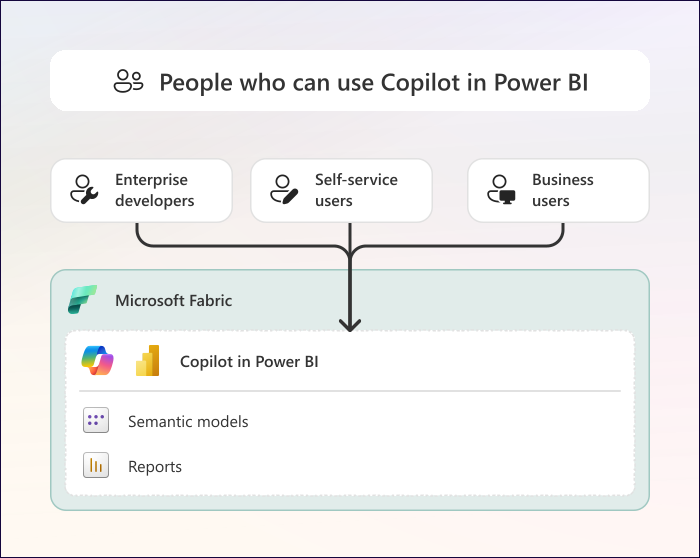
Copilot dans Power BI aide les développeurs et les analystes Power BI à créer des modèles et des rapports, tout en donnant aux utilisateurs professionnels de nouvelles façons de consommer ces modèles et rapports. Le diagramme suivant montre comment différents personnages dans Power BI peuvent utiliser les différentes expériences Copilot pour créer ou consommer leurs données.
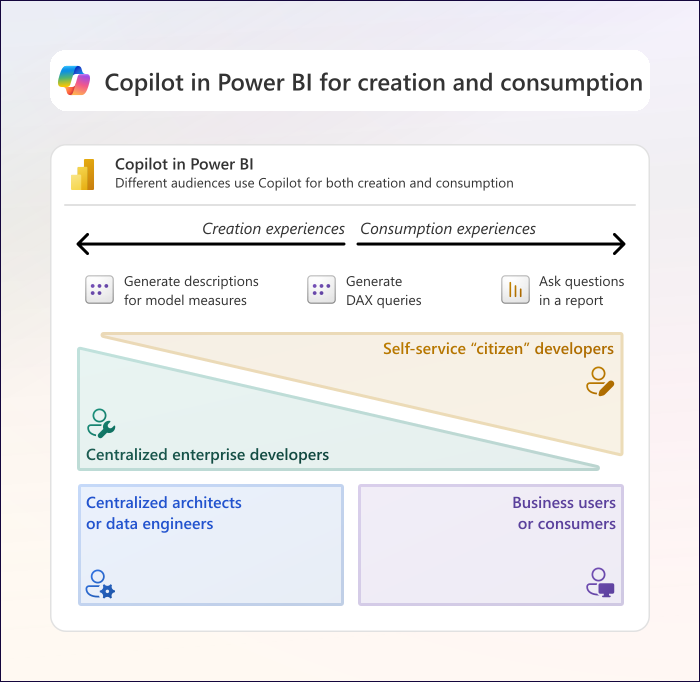
En résumé, Copilot dans Power BI a des expériences qui prennent en charge la création d’éléments Power BI, comme la génération de descriptions pour les mesures de modèle. Les développeurs d’entreprise centralisés, les architectes, les ingénieurs données ou les développeurs en libre-service peuvent tous utiliser ces expériences pour prendre en charge leurs tâches de développement. Les expériences Copilot peuvent également prendre en charge la consommation d’éléments Power BI, comme poser des questions dans le volet de conversation Copilot d’un rapport. Les utilisateurs en libre-service, les utilisateurs professionnels et même les développeurs d’entreprise peuvent tirer parti de ces expériences pour les aider à répondre à des questions sur leurs données dans des scénarios spécifiques. Enfin, certaines expériences Copilot prennent en charge la création et la consommation, comme la génération de DAX dans un modèle sémantique pour interroger et explorer le modèle, ou pour créer des mesures de modèle qui contiennent des calculs et une logique métier.
Remarque
Comme Copilot dans les autres charges de travail Fabric, Copilot dans Power BI ne peut pas remplacer les personnes qui créent des modèles sémantiques ou des rapports dans votre organisation. Au lieu de cela, Copilot vise à augmenter ces personnes afin qu’elles soient plus efficaces dans leurs tâches et afin qu’elles puissent améliorer les modèles et les rapports qu’ils créent.
De même, les rapports générés ou les questions de données répondues par Copilot ne peuvent pas remplacer les modèles et rapports créés par les développeurs ou analystes Power BI. Ces personnes ont généralement une compréhension plus approfondie et plus large du problème d’entreprise et de son contexte environnant.
Copilot dans Power BI offre de nouvelles opportunités et approches pour travailler avec vos données. Toutefois, pour tirer le meilleur parti de ces nouvelles opportunités et approches, vous avez besoin d’une culture de données saine et d’une bonne adoption de Power BI. Cette culture comprend la préparation efficace de la formation et de l’activation des utilisateurs, ainsi que la surveillance et la gouvernance de l’utilisation de Copilot. L’activation et l’utilisation de Copilot dans Power BI nécessitent une délibération minutieuse. Vous ne pouvez pas simplement activer Copilot et vous attendez à voir l’amélioration de la productivité au sein de votre organisation.
Vue d’ensemble du fonctionnement de Copilot dans Power BI
Copilot dans Power BI fonctionne de la même façon que le processus général de Copilot dans Fabric. Toutefois, Copilot dans Power BI diffère dans plusieurs domaines, en fonction de l’expérience Copilot spécifique qu’une personne utilise.
Le diagramme suivant illustre les différentes zones qui diffèrent entre les expériences Copilot avec Copilot dans Power BI par rapport à Copilot dans d’autres charges de travail.
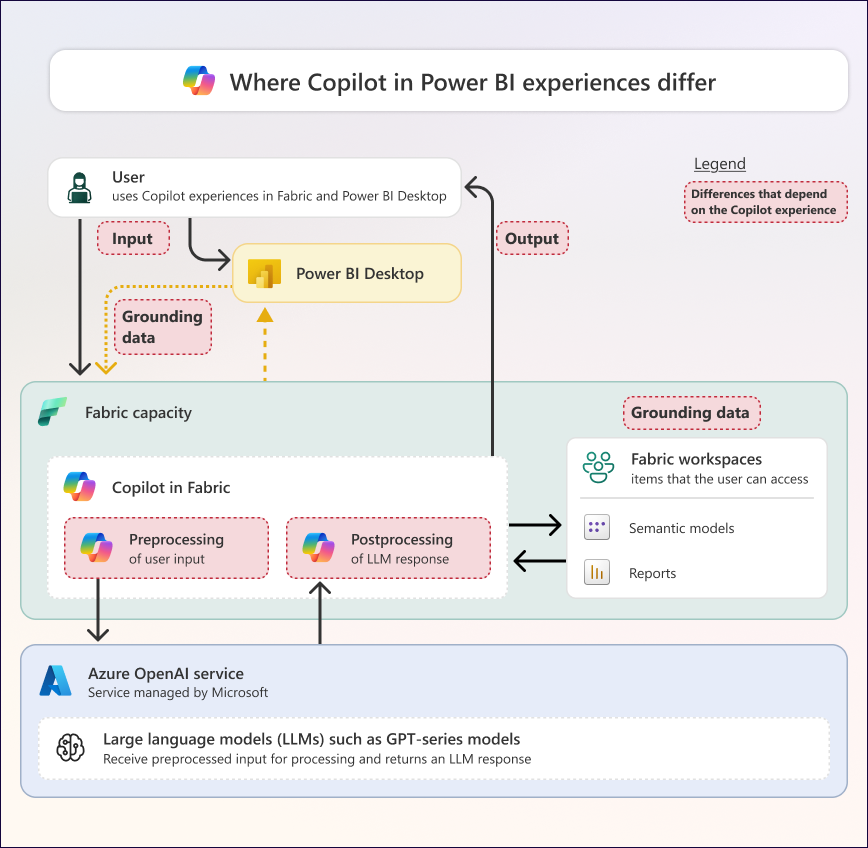
En résumé, plusieurs domaines de l’architecture Copilot diffèrent selon l’expérience Copilot que vous utilisez.
Entrée: Différentes expériences nécessitent que les utilisateurs fournissent des entrées de différentes façons.
- Les fonctionnalités de questionnement des données pour les modèles ou les rapports nécessitent que les utilisateurs écrivent une invite dans la fenêtre de chat Copilot.
- L’expérience générer des descriptions de mesure nécessite que les utilisateurs appuient sur un bouton dans le volet Propriétés dans l’affichage Modèle de Power BI Desktop.
Prétraitement et données de base : selon les expériences, Copilot récupère différentes données fondamentales. Voici quelques exemples de différences de prétraitement entre les expériences Copilot dans Power BI :
- Les questions posées sur les données d’une expérience de modèle sémantique peuvent utiliser le schéma de modèle sémantique ou le modèle linguistique pour générer une requête appropriée. Un développeur de modèles sémantiques peut contrôler quelle partie du schéma Copilot peut voir et utiliser en masquant les champs. Ils peuvent également augmenter l’utilité de leurs sorties Copilot en optimisant leur modèle pour mieux fonctionner avec Copilot, par exemple, en ajoutant des descriptions.
- L’expérience de synthèse de la page de rapport peut utiliser des métadonnées de rapport ou même des points de données spécifiques à partir de vos visuels de rapport pour effectuer le résumé. Un développeur de rapports peut contrôler quelle partie du rapport Copilot peut voir et utiliser en masquant des pages et des visuels.
Post-traitement: En fonction de l’expérience, Copilot gère la réponse du modèle de langage volumineux (LLM) de différentes manières. Voici quelques exemples de différences de post-traitement entre les expériences Copilot dans Power BI :
- L’expérience de vue de requête DAX exécute DAX à partir de la réponse LLM via un analyseur DAX pour garantir que la requête DAX générée s’exécute. Si ce n'est pas le cas, par exemple si le LLM produit des hallucinations, Copilot demande une nouvelle réponse du LLM.
- L'expérience de création de pages de rapport utilise la réponse du LLM et la combine avec un thème Copilot existant, les métadonnées du rapport et d'autres informations pour créer une nouvelle page dans le rapport Power BI.
Sortie: En fonction de l’expérience, Copilot retourne différents types de sorties à un utilisateur après le post-traitement. Voici quelques exemples de différences de sortie entre les expériences Copilot dans Power BI :
- L’expérience d’affichage de requête DAX génère des requêtes DAX si l’utilisateur demande de générer ou de suggérer du code DAX, mais elle produit une explication en langage naturel d’un concept DAX si l’utilisateur demande le fonctionnement du code généré.
- L’expérience de création de page de rapport génère une nouvelle page de rapport si l’utilisateur demande de générer une page de rapport ou de modifier une page de rapport existante, précédemment générée.
Copilot dans le flux de travail d'utilisation de Power BI
Le diagramme suivant donne une vue d’ensemble de la façon dont une personne peut utiliser les différentes expériences Copilot avec Copilot dans Power BI.
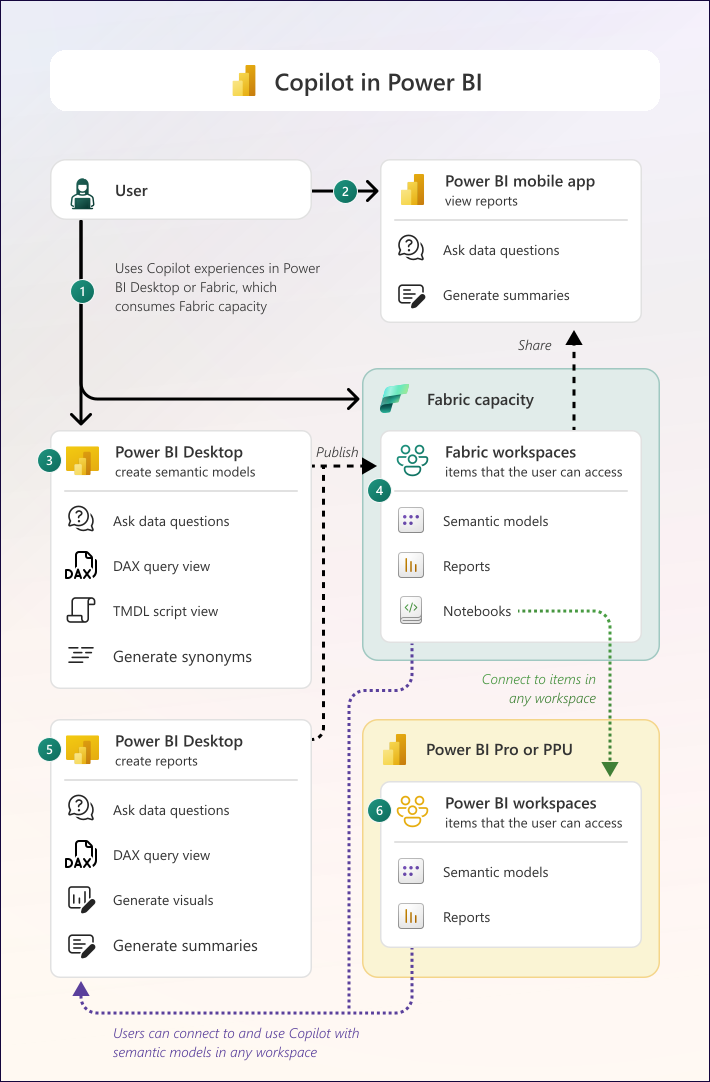
Le diagramme se compose des parties et processus suivants :
| élément | Description |
|---|---|
| 1 | L’utilisateur fournit une entrée à Copilot, qui peut être une invite écrite ou une autre interaction qui génère une invite. Toutes les interactions avec Copilot sont spécifiques à l’utilisateur. L’utilisateur peut interagir avec Copilot dans Power BI à l’aide de l’application mobile Power BI, de Power BI Desktop ou d’un espace de travail Fabric. |
| 2 | Dans l’application mobile Power BI, les utilisateurs peuvent accéder à une expérience Copilot autonome à partir de l’écran d’accueil de l’application sur les téléphones et tablettes pour discuter avec des données sans ouvrir d’abord un rapport spécifique. Les utilisateurs peuvent générer des résumés, obtenir des informations clés, créer automatiquement des visuels avec des citations, partager les résultats avec des collègues, et utiliser la fonction de dictée vocale pour les invites sur iOS. Les utilisateurs peuvent également afficher des rapports dans des applications Power BI ou des applications Fabric Org et poser des questions sur des rapports spécifiques en utilisant le Copilot intégré au rapport. Pour plus d’informations, consultez Vue d’ensemble de Copilot dans les applications mobiles Power BI. |
| 3 | Dans Power BI Desktop, les utilisateurs peuvent utiliser Copilot pendant qu’ils développent des modèles sémantiques. Ils peuvent poser des questions sur les données, générer des requêtes DAX dans la vue de requête DAX ou générer des descriptions de mesure pour le modèle sémantique. Pour utiliser Copilot dans Power BI Desktop, les utilisateurs doivent se connecter à un espace de travail pris en charge sur la capacité Fabric. |
| 4 | Dans un espace de travail qui utilise un type d’espace de travail d’une capacité Fabric prise en charge, les utilisateurs peuvent utiliser Copilot avec des modèles sémantiques et des rapports qu’ils publient à partir de Power BI Desktop, charger via l’intégration Git ou créer dans Fabric. Les utilisateurs peuvent également utiliser des notebooks pour développer et gérer des modèles sémantiques à l’aide d’un lien sémantique et utiliser Copilot dans ces notebooks (même si les blocs-notes ne sont pas un élément de la charge de travail Power BI). |
| 5 | Dans Power BI Desktop, les utilisateurs peuvent se connecter à un modèle sémantique à partir de n’importe quel espace de travail et créer des rapports. Ils peuvent utiliser Copilot pour poser des questions sur les données, générer DAX, des visuels ou des résumés pour prendre en charge le processus de création de rapport. Pour utiliser Copilot dans Power BI Desktop, les utilisateurs doivent se connecter à un espace de travail pris en charge sur la capacité Fabric. |
| 6 | Les espaces de travail qui ont un type d'espace de travail Power BI Pro, Premium par utilisateur (PPU) ou un SKU F qui n'est pas pris en charge ne prennent pas en charge Copilot. Les utilisateurs peuvent consommer des éléments à partir de ces espaces de travail dans Power BI Desktop et utiliser Copilot, tant qu’ils configurent Power BI Desktop pour consommer la capacité Fabric à partir d’un espace de travail pris en charge. Les utilisateurs peuvent également créer des rapports dans ces espaces de travail et utiliser Copilot dans ces rapports, tant que ce rapport se connecte à un modèle sémantique dans l’espace de travail pris en charge. |
Remarque
Bien que ce diagramme se concentre sur Power BI, les développeurs et les analystes Power BI n’utilisent pas nécessairement la charge de travail Power BI dans Fabric exclusivement. Ces personnes utilisent probablement les autres charges de travail Fabric pour créer des éléments et tirer parti des autres expériences Copilot.
Activer Copilot dans Power BI
Pour utiliser Copilot dans Power BI, commencez par l’activer. Les étapes permettant d’activer Copilot dans Power BI sont similaires aux étapes que vous effectuez pour activer Copilot dans Fabric. Vous pouvez activer ou désactiver Copilot spécifiquement pour Power BI, comme avec les autres charges de travail.
Prenons les scénarios suivants :
- Références SKU P : Vous pouvez également utiliser Copilot dans Power BI si vous avez une référence SKU P.
- Consommation inter-espaces de travail : Certaines expériences Copilot fonctionnent toujours lorsque vous consommez des éléments situés dans des espaces de travail qui utilisent un type d’espace de travail qui ne prend pas en charge Copilot, comme Pro, PPU ou une référence SKU non prise en charge. Par exemple, vous pouvez utiliser Copilot dans Power BI Desktop tout en consommant un modèle sémantique publié sur des espaces de travail qui ne prennent pas en charge Copilot. De même, vous pouvez également vous connecter à ces modèles sémantiques à partir de certains éléments Fabric, tels que des notebooks à l’aide de la fonctionnalité de lien sémantique.
- Consommation inter-capacité : les administrateurs Fabric peuvent déléguer la consommation de Copilot à une capacité Fabric Copilot (FCC). Cette délégation peut empêcher que l'utilisation de Copilot n'ait un impact sur votre capacité principale de Fabric, nécessaire pour soutenir les processus critiques ou la prise de décision de l'entreprise.
- Applications mobiles : Les interactions Copilot dans les applications mobiles Power BI nécessitent une capacité Fabric prise en charge. L'activité Copilot depuis un dispositif mobile est facturée en fonction de la capacité Fabric, y compris lorsqu'elle est déléguée à une capacité Fabric Copilot (FCC).
Utilisation responsable de Copilot dans Power BI
Gardez à l’esprit les considérations suivantes lorsque vous utilisez Copilot dans Power BI :
- Gouvernance: Configurez des groupes de sécurité et accordez l’accès à Copilot dans Power BI uniquement une fois que les utilisateurs ont suivi une formation ou démontré leur compréhension de la technologie, de ses limitations et de ses cas d’usage. Si vous activez Copilot pour la première fois, utilisez cette approche pour déployer de manière incrémentielle Copilot dans Power BI en phases lorsque vous êtes prêt.
- Préparation des modèles sémantiques : Mettez un effort important dans la préparation de votre modèle sémantique pour fonctionner correctement avec Copilot. Ces préparations incluent la mise en place de conventions d’affectation de noms appropriées, les descriptions de champs, les bonnes pratiques de modélisation, la configuration de la modélisation linguistique et d’autres étapes. En négligeant ces préparations, Copilot produit des résultats plus inutiles et imprécis. L’expérience Copilot autonome dans les applications mobiles Power BI affiche des avertissements clairs lorsqu’un modèle sémantique n’est pas préparé pour l’IA et dirige les utilisateurs vers des conseils de préparation.
- Préparation des utilisateurs professionnels : Si les utilisateurs professionnels doivent utiliser Copilot dans Power BI, expliquez-leur quand utiliser Copilot et quand simplement examiner et utiliser leurs rapports. Encourager les utilisateurs professionnels à utiliser Copilot au lieu d’interagir avec des rapports peut entraîner une augmentation de l’utilisation de la capacité et de l’inefficacité, car ils peuvent passer plus de temps à écrire des invites et à lire des sorties que de lire et d’interpréter des visuels. Au lieu de cela, ils peuvent utiliser Copilot pour les aider à trouver et interpréter des informations dans des rapports occupés, en particulier lorsqu’ils ne peuvent pas trouver ce dont ils ont besoin.
- Évaluation des sorties : Les sorties Copilot peuvent contenir du contenu imprécis et de faible qualité. Les sorties sont également non déterministes, ce qui signifie qu'il est possible qu'un utilisateur reçoive une sortie différente d'une expérience de Copilot, bien que les mêmes données d'invite et de base soient utilisées. Il est important de définir des attentes avec les utilisateurs afin qu’ils sachent quels types de sorties attendre de Copilot, et comment ils peuvent évaluer ou valider ces sorties, pour eux-mêmes.
Pour plus d’informations, consultez Confidentialité, sécurité et utilisation responsable de l’IA de Copilot dans Fabric et Copilot dans Power BI.
Avertissement
Les fonctionnalités de filtrage de contenu et d’IA responsable rejettent automatiquement les appels LLM qui contiennent certains mots et expressions potentiellement dangereux ou problématiques. Toutefois, votre modèle peut contenir des utilisations valides de ces mots et expressions pour certaines analyses ou scénarios. Si votre schéma de modèle ou vos métadonnées contiennent l’une de ces expressions, vous ne pouvez pas utiliser Copilot dans Power BI, car toutes vos invites entraînent des erreurs.
Séparément, envisagez d’activer Copilot dans Fabric pour des groupes de sécurité et des espaces de travail spécifiques uniquement après avoir pris les mesures appropriées pour vous préparer à l’utiliser de manière responsable. L’activation de Copilot avant d’effectuer ces préparations peut entraîner des risques de gouvernance inutiles et des défis liés à l’adoption.
Expériences Copilot dans Power BI
Power BI offre différentes expériences Copilot que vous pouvez utiliser avec des modèles sémantiques ou des rapports. Les articles suivants de cette série décrivent ces expériences en détail et expliquent comment les utiliser au mieux.
- Utiliser Copilot avec des modèles sémantiques
- Utiliser Copilot avec des rapports Power BI
- Copilot pour les applications Power BI : fonctionnalités d’IA étendues aux rapports et d’application qui vous aident à résumer les rapports, à rechercher des éléments et à répondre aux questions de données dans les applications Power BI.
- Expérience Copilot autonome dans Power BI : expérience Copilot en plein écran dans le service Power BI qui trouve et répond à des questions sur tout rapport, modèle sémantique ou agent de données Fabric auquel vous avez accès.
- Copilot autonome dans les applications mobiles Power BI : expérience de consommation accessible à partir de l’écran d’accueil mobile Power BI qui vous permet de discuter avec vos données, d’obtenir des résumés et des insights, de recevoir des visuels générés automatiquement avec des citations, de partager des résultats et d’utiliser la dictée vocale sur iOS.
Remarque
Voir Où trouver les expériences Copilot dans Fabric pour obtenir une vue d’ensemble complète de chaque expérience par élément et charge de travail.