Remarque
L’accès à cette page nécessite une autorisation. Vous pouvez essayer de vous connecter ou de modifier des répertoires.
L’accès à cette page nécessite une autorisation. Vous pouvez essayer de modifier des répertoires.
Remarque
Vous pouvez créer des fonctionnalités Préparer des données pour l’IA dans Power BI Desktop et dans le service Power BI. Les utilisateurs peuvent utiliser ces fonctionnalités n’importe où Copilot dans Power BI est disponible.
Dans ce tutoriel, vous préparez et configurez votre modèle sémantique pour l’utilisation de l’IA en appliquant des pratiques recommandées. Ce didacticiel vous apprend à effectuer les opérations suivantes :
- Simplifier le schéma de données
- Créer des réponses vérifiées
- Ajouter des instructions d’IA
- Marquer comme approuvé pour Copilot
Important
Ce tutoriel comprend des fonctionnalités en préversion .
Remarque
Copilot Les sorties ne sont pas déterministes, ce qui signifie qu’un utilisateur peut recevoir un résultat différent lors d’une expérience Copilot, malgré l’utilisation du même prompt et des mêmes données d’ancrage. Il est important de définir des attentes avec les utilisateurs afin qu’ils sachent quels types de sorties attendre Copilot et comment ils peuvent évaluer ou valider ces sorties, pour eux-mêmes.
En savoir plus sur l’utilisation responsable de Copilot Power BI.
Instructions
Lors du développement d’un modèle sémantique dans Power BI, préparez votre modèle pour travailler efficacement avec Copilot. Sans préparation appropriée, Copilot peut générer des résultats moins utiles et imprécis. Pour garantir l’efficacité de votre modèle sémantique, suivez les meilleures pratiques de modélisation et suivez les étapes essentielles. La négligence de ces préparations peut entraîner la production de Copilot résultats non optimaux. Les sections suivantes décrivent les principaux points à prendre en compte pour les développeurs et les analystes de modèles sémantiques afin d’améliorer Copilot les expériences au sein de Power BI :
- Organisation du modèle : fournissez des descriptions de champs, masquez les colonnes et les mesures, et évitez les noms de champs dupliqués entre les tables.
- Conventions d’affectation de noms cohérentes : utilisez des noms lisibles par l’homme pour les tables, les colonnes et les mesures. Faites la distinction entre les champs nommés de la même façon, tels que « Name » dans la table Customer et « Name » dans la table Store.
- Descriptions concises : utilisez des phrases descriptives pour documenter et expliquer la signification des tables, des colonnes, des mesures et d’autres propriétés d’objet de modèle.
- Conception de modèle : suivez les pratiques recommandées de modélisation des données, telles que la conception de schéma en étoile, pour garantir des modèles sémantiques de qualité.
- Complexité du modèle : simplifiez les modèles en supprimant les objets inutilisés (tables, champs et mesures), en évitant les relations ambiguës et en limitant les modèles complexes (comme les tables de paramètres de champ déconnectées).
Testez en continu votre modèle Copilot pour garantir des résultats cohérents et fiables à la fois lorsque vous introduisez des modifications de modèle et que de nouveaux outils et fonctionnalités deviennent disponibles pour préparer votre modèle sémantique pour l’IA. Si des problèmes persistent, passez en revue le modèle avec vos utilisateurs, comprenez les questions courantes qu’ils peuvent poser et simplifiez la conception pour obtenir de meilleurs résultats.
En savoir plus sur les meilleures pratiques pour optimiser les questions posées et obtenir des réponses dans Power BI.
Préparer les données pour l'IA (aperçu)
Dans Power BI Desktop, sélectionnez l'icône Préparer les données pour l'IA située sous l’onglet Accueil du ruban, comme illustré dans l'image suivante.

Simplifier le schéma de données (aperçu)
Pour garantir des résultats cohérents et fiables, commencez par simplifier le schéma que Copilot peut utiliser. Voici quelques scénarios courants dans lesquels ce processus peut être bénéfique :
- Noms de champs duplicatifs entre tables : lorsque plusieurs tables ont des champs portant le même nom, il peut être difficile de générer des réponses précises. En garantissant des noms de champs uniques, vous réduisez la confusion et améliorez la précision de la récupération des données.
- Complexité dans les modèles sémantiques : les modèles avec de nombreux objets inutilisés (tels que les tables, les champs et les mesures) peuvent introduire une incertitude dans les réponses. Simplifiez le schéma en supprimant les objets inutiles pour réduire l’ambiguïté et les erreurs potentielles.
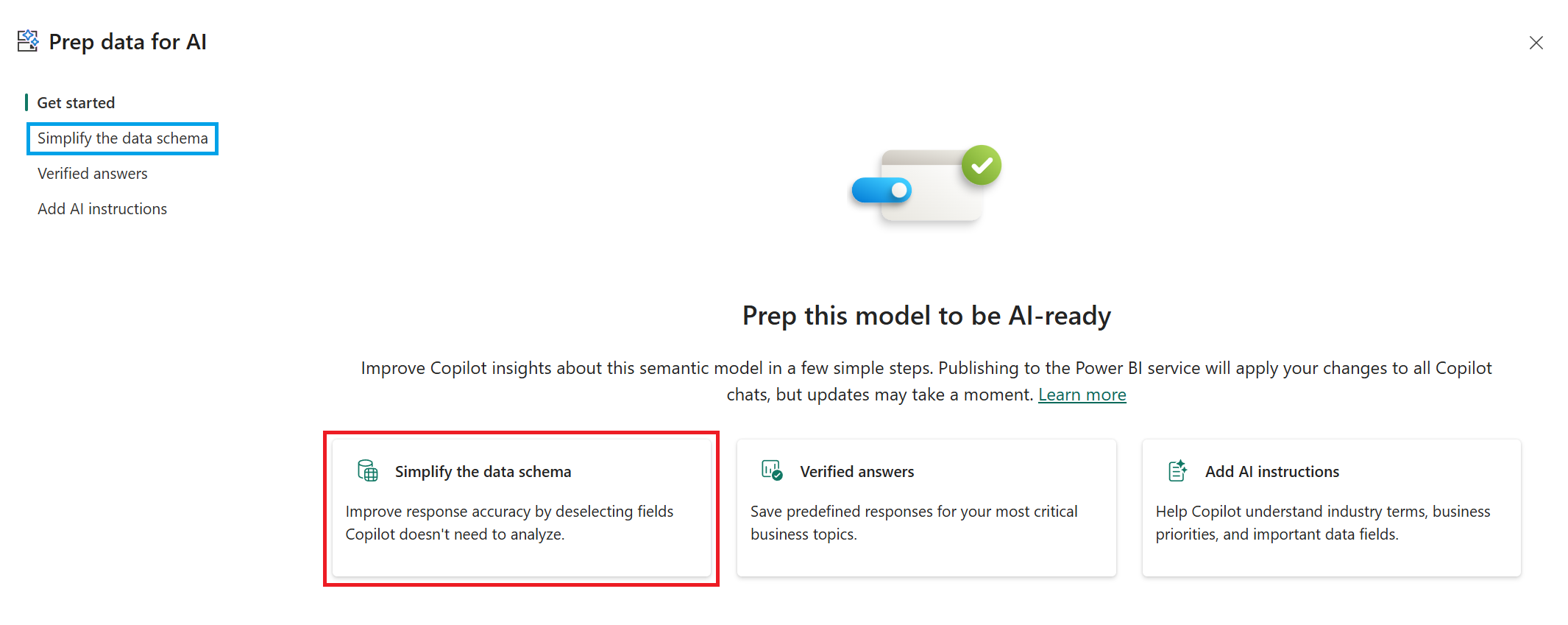
Dans la boîte de dialogue qui s’ouvre, sélectionnez Simplifier le schéma de données en sélectionnant la carte ou en utilisant le menu de navigation de gauche.
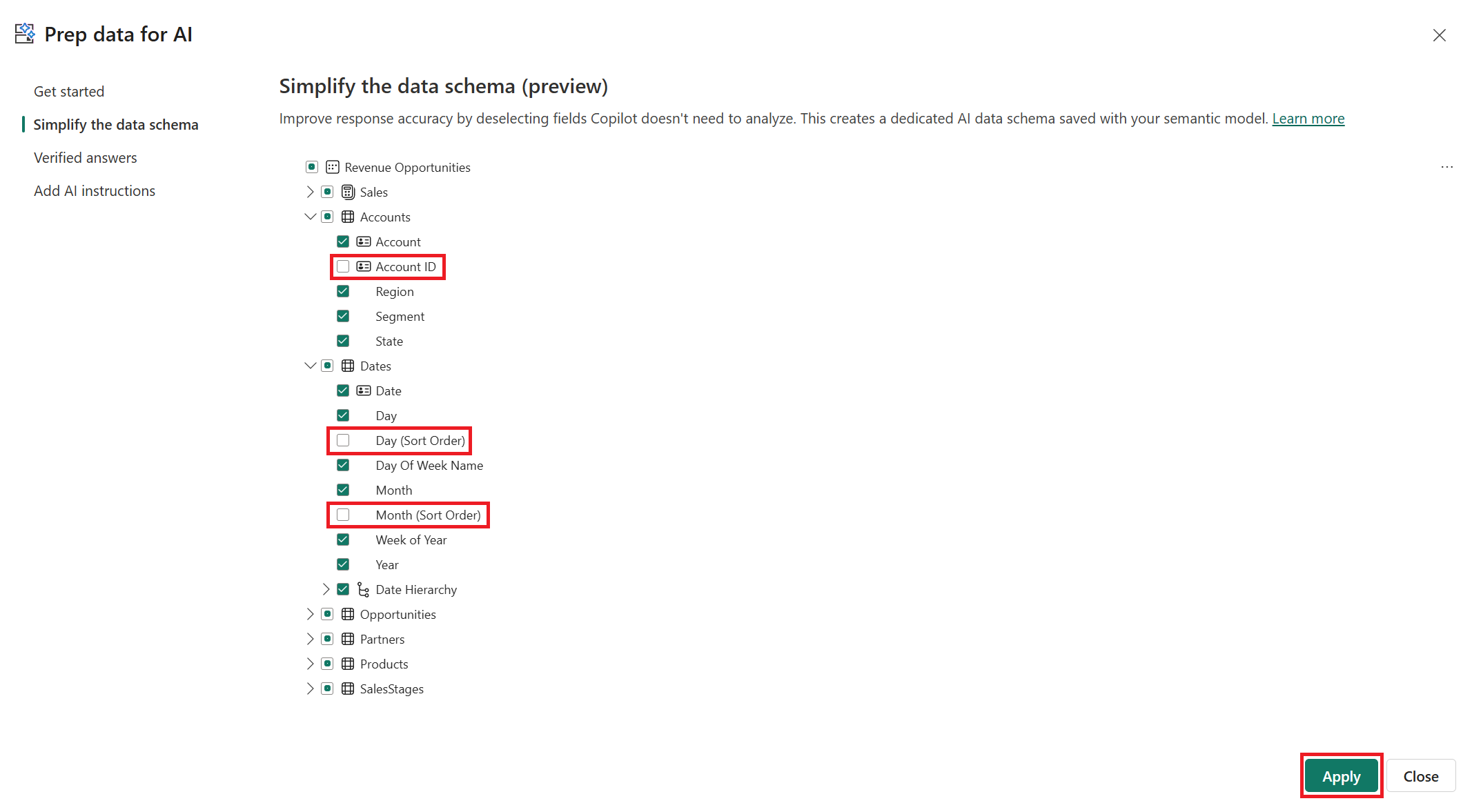
Pour améliorer Copilotla précision de la réponse, désélectionnez les champs qui ne sont pas pertinents pour Copilot analyser, puis sélectionnez Appliquer :
- Dans la table Comptes, désélectionnez le champ de relation d'identificateur unique en développant l'outil Explorateur de tables et en désélectionnant la case à cocher du champ ID de compte.
- Dans la table Dates, désélectionnez les champs d’assistance de colonne du modèle en développant l’Explorateur de tables et en désélectionnant les zones des champs Jour (Ordre de tri) et Mois (Ordre de tri).
Sélectionnez Fermer pour revenir à la page d’affichage Rapport , où vous créez des réponses vérifiées pour les visuels du rapport.
Créer des réponses vérifiées (aperçu)
En créant des réponses vérifiées, vous pouvez ajouter des expressions, des questions ou des mots clés que les utilisateurs peuvent poser lors de la recherche d’insights à partir du modèle sémantique. Lorsque les utilisateurs posent Copilot une question à l’aide de l’une de ces expressions de déclencheur, Copilot peuvent retourner une réponse basée sur le visuel configuré.
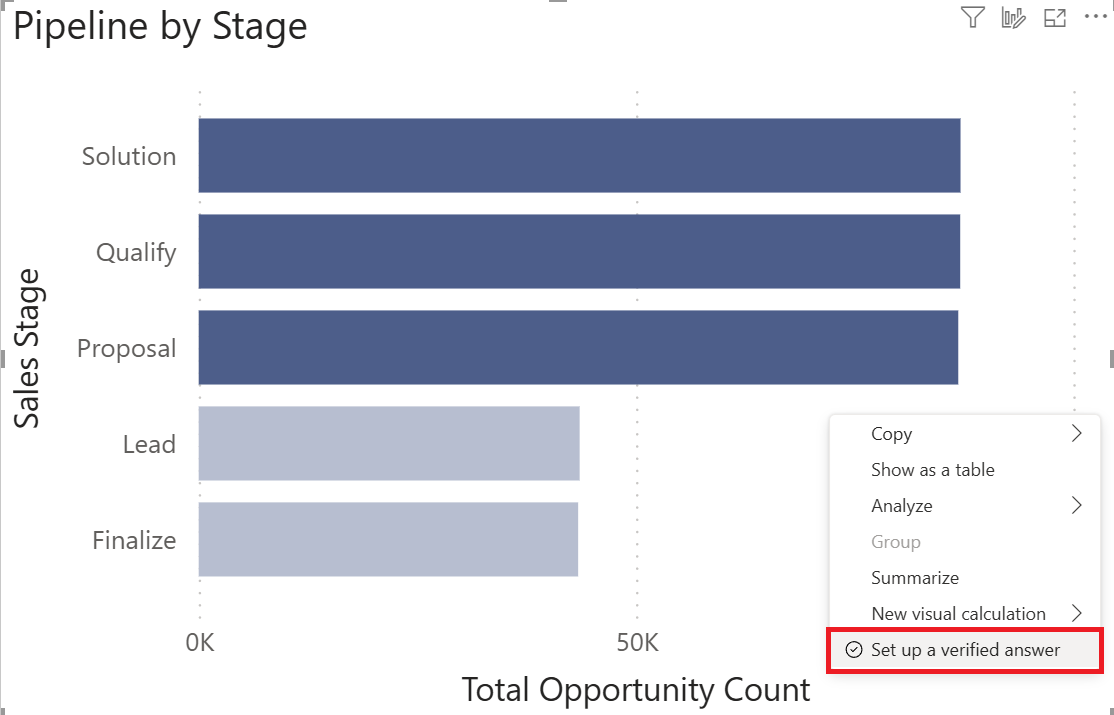
Dans la page Vue d’ensemble de l’opportunité, sélectionnez le visuel Pipeline by Stage dans le coin inférieur gauche, cliquez dessus avec le bouton droit, puis sélectionnez Configurer une réponse vérifiée.
Un ensemble de suggestions est créé en fonction des Copilot informations contenues dans le visuel. Vous pouvez sélectionner ces suggestions pour ajouter des expressions connectées à des réponses vérifiées, sélectionner Actualiser pour générer un nouvel ensemble de suggestions ou ajouter vos propres expressions.
Étant donné que Copilot les suggestions peuvent varier pour chaque session, configurez manuellement les expressions connectées en sélectionnant l’option Ajouter (+).

Ajoutez les deux exemples de réponses vérifiées suivantes et sélectionnez Entrée pour confirmer chaque entrée lorsque vous avez terminé :
- Combien d’opportunités se trouvent dans chaque étape de vente ?
- Comment le nombre d’opportunités varie-t-il selon l’étape des ventes ?
Pour ajuster les réponses vérifiées, pointez sur chaque entrée et sélectionnez les options modifier (crayon) ou supprimer (corbeille).
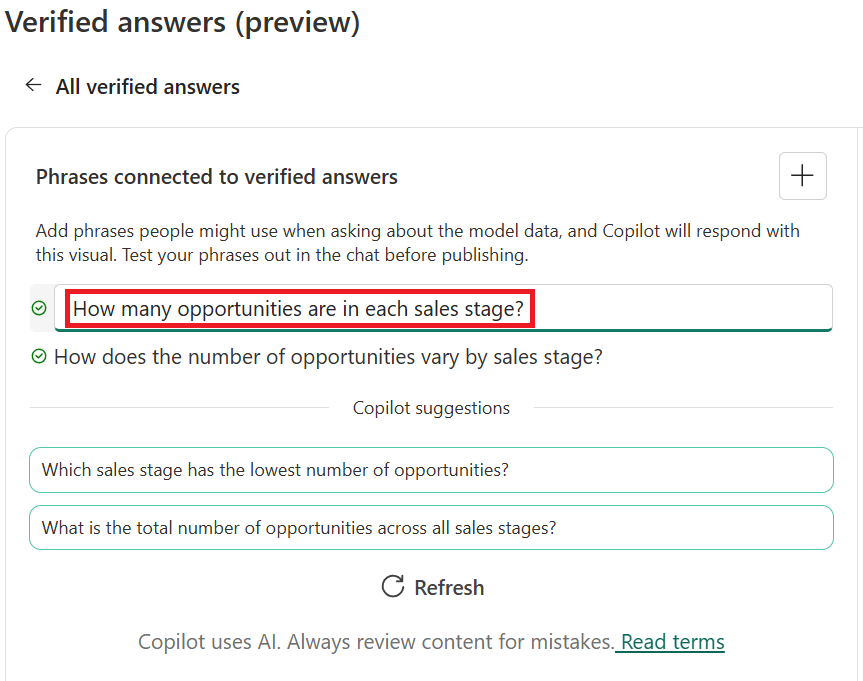
Sélectionnez Appliquer , puis accédez à la vue Toutes les réponses vérifiées .

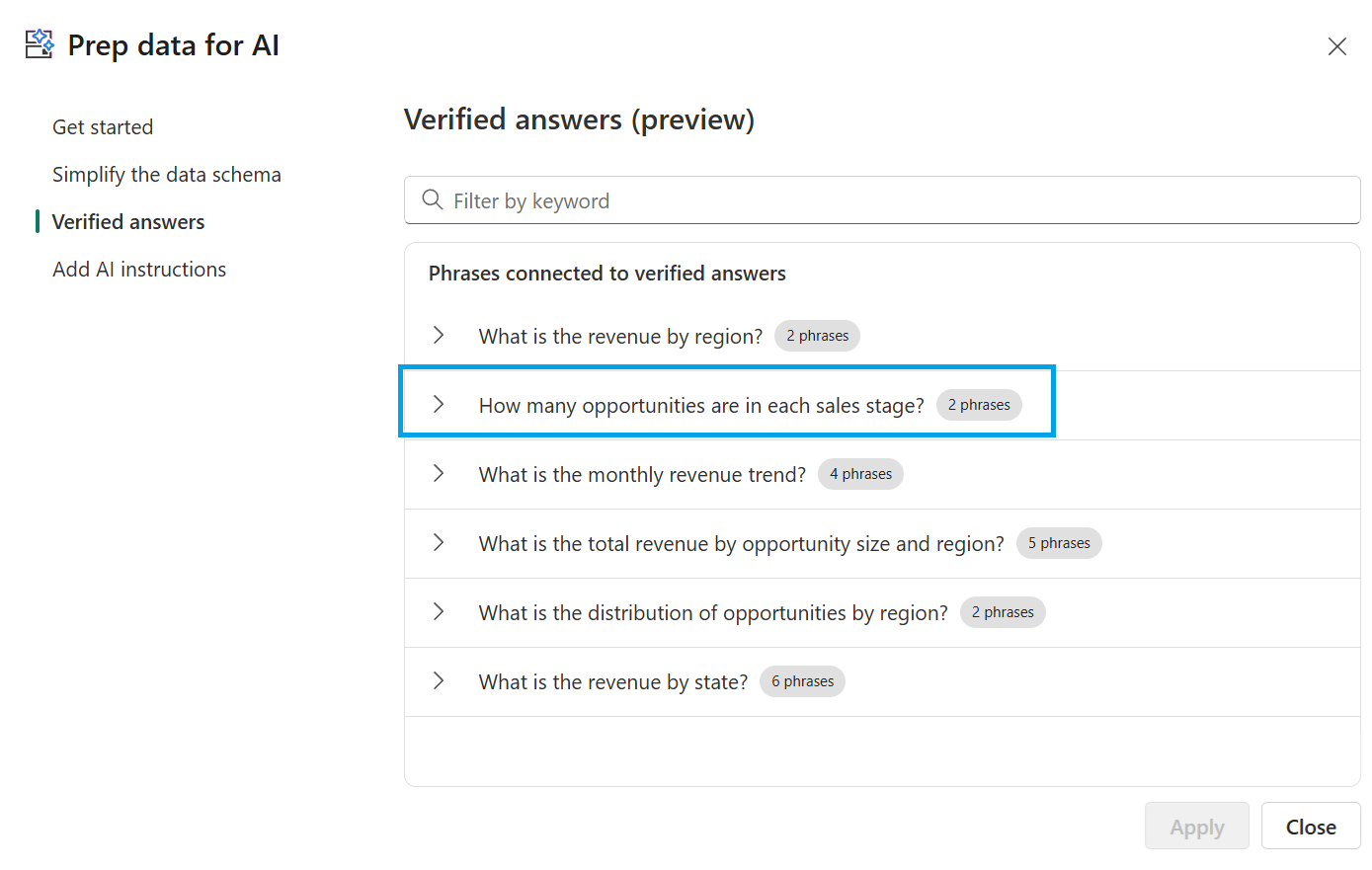
La liste des réponses vérifiées affiche toutes les expressions connectées aux visuels, ainsi que leur nombre d’expressions. Vous pouvez sélectionner chaque expression à mettre à jour ou à supprimer.
Ajouter des instructions IA (préversion)
En utilisant des instructions IA, vous pouvez améliorer Copilotles fonctionnalités en les connectant aux connaissances de votre organisation. En fournissant un contexte métier, des conseils et une logique spécifique au domaine clés, vous pouvez comprendre Copilot les besoins spécifiques de votre entreprise et fournir des réponses plus pertinentes et précises. Tout au long de votre développement, affinez de manière itérative vos instructions d’IA et testez Copilot les réponses de votre IA pour garantir la précision et l’alignement avec les objectifs métier.
Sélectionnez Ajouter des instructions IA, copiez et collez l’exemple suivant dans le champ instructions, puis sélectionnez Appliquer.
Tailor responses to industry norms for a software company's sales channel. Sales managers monitor their direct and partner sales channels by tracking opportunities and revenue by region, deal size, and channel.

Specific instances:
- Key earners refers to the top three partners by total revenue.
- If asked about "Clients", "Customers", or "Organizations" use the Accounts table.
- For sales cycle questions, always use the Average Opportunity Days measure.
- Opportunity Days is synonymous with Sales Cycle duration, or Time to Close (TTC)
- "Leads", "Deals", "Potential Deals" and "Sales Prospects" are all phrases that refer to the opportunities table.
- If asked about early stages of an opportunity, only show the Solution stage.
- If the audience is leadership, prioritize revenue and opportunity count, as well as the number of deals in the finalize stage.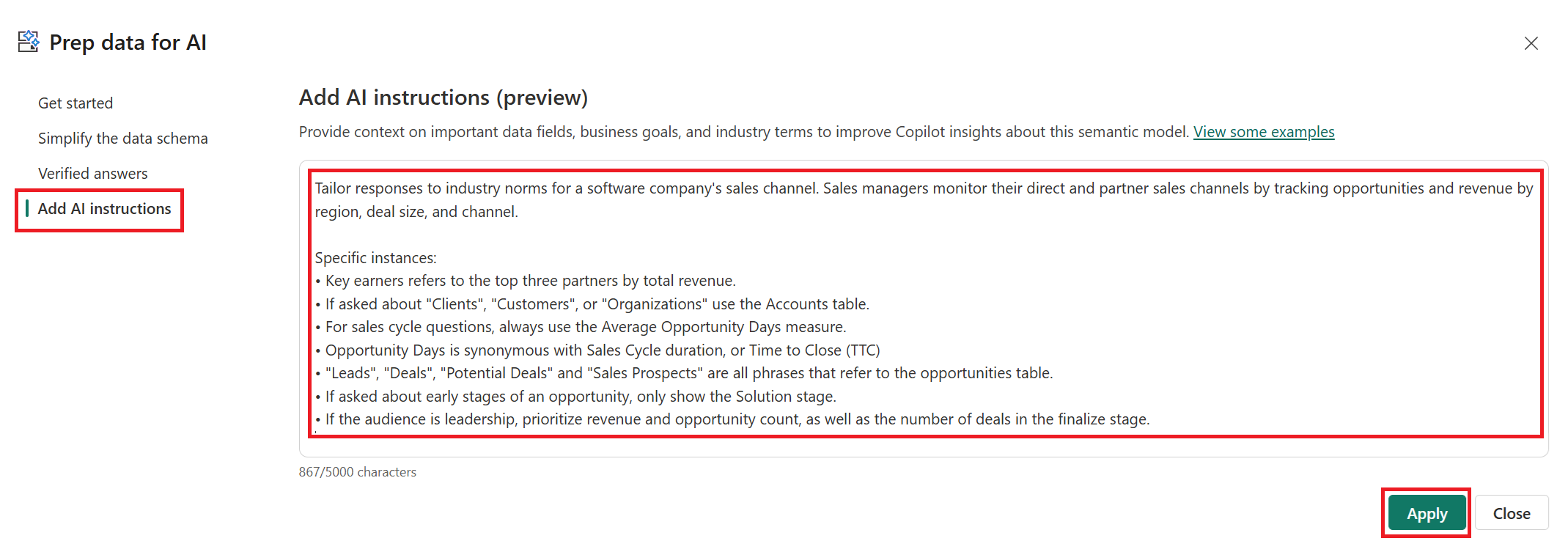
Sélectionnez Fermer pour revenir à la page d’affichage Rapport.
Tester vos données avec Copilot (préversion)
Avant de partager vos données avec d’autres membres de votre organisation, testez-les soigneusement avec Copilot. Ce processus de test implique d’essayer des questions courantes que les utilisateurs peuvent poser pour s’assurer que Copilot les réponses précises et utiles sont fournies. Expérimentez avec différentes entrées d’après les instructions de l’IA pour vérifier que Copilot peut gérer efficacement un éventail de scénarios. Essayez d’accéder aux champs disponibles à partir de votre schéma de données simplifié pour confirmer qu’ils Copilot peuvent récupérer et utiliser les informations disponibles.
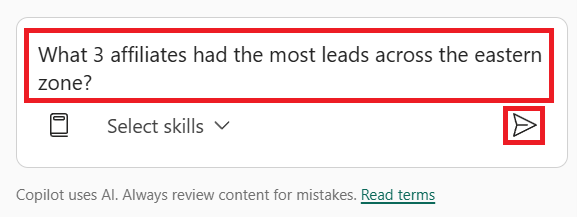
Dans le Copilot volet, posez cet exemple de question et sélectionnez Envoyer ou Entrer pour confirmer.
- Quels sont les trois affiliés qui ont eu le plus de prospects à travers la zone est ?
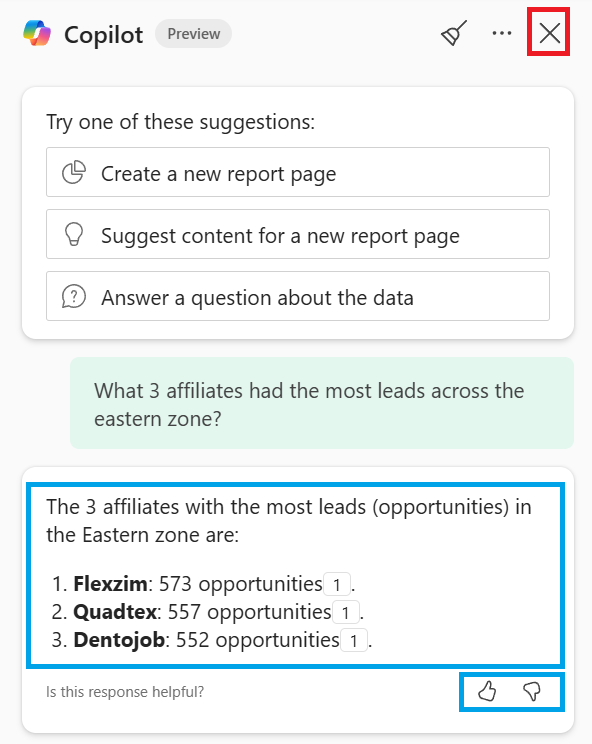
Une réponse sous forme de liste est renvoyée à l’aide des termes et des variantes inclus dans les instructions de l’IA. Vous pouvez donner votre avis à l’aide des boutons Pouce levé ou Pouce baissé. Sélectionnez le bouton Fermer (X) pour continuer.
Publier
Lorsque vous publiez votre rapport Power BI dans le cloud, vous pouvez facilement partager et collaborer au sein de votre organisation. Les membres de l’équipe peuvent accéder au rapport et interagir avec son modèle sémantique. En outre, en utilisant Copilot, vous pouvez prendre des décisions plus éclairées à l’aide d’entrées en langage naturel avec vos données.
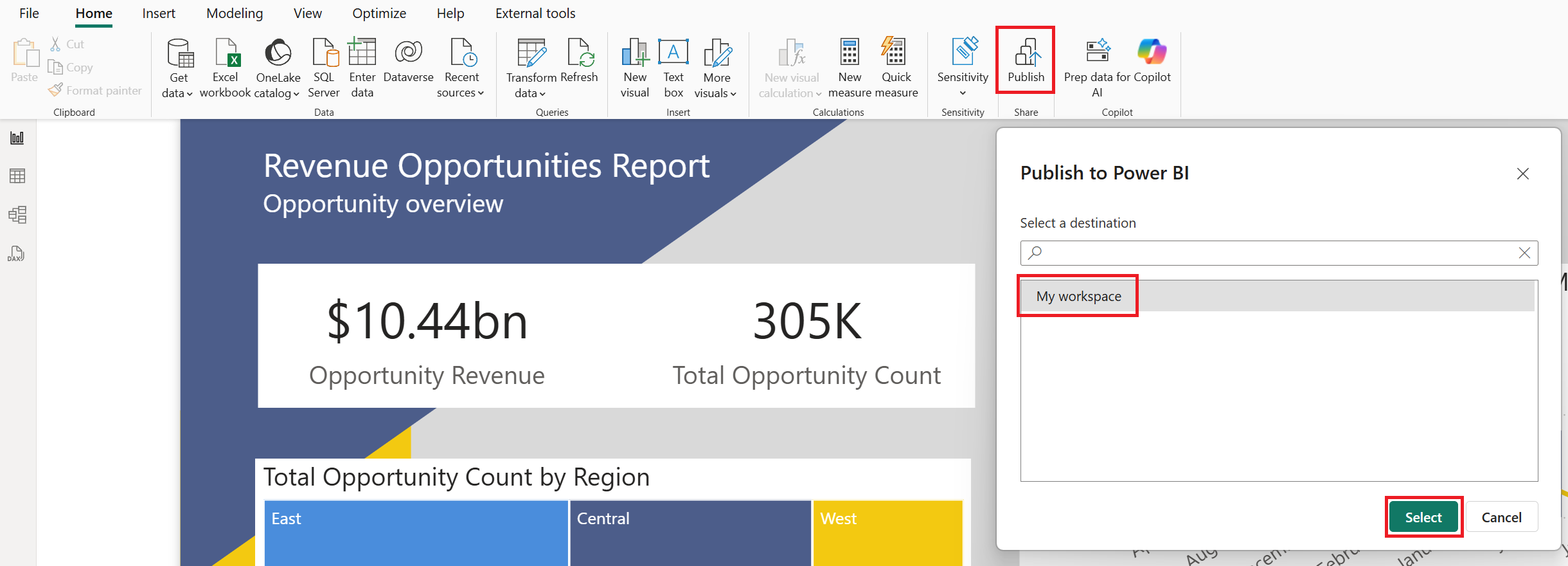
Sélectionnez le bouton Publier situé sous l’onglet Accueil du ruban. Enregistrez les modifications si vous y êtes invité et recherchez votre liste d’espaces de travail disponibles pour rechercher l’espace de travail dans lequel vous souhaitez publier. Sélectionnez Mon espace de travail, puis sélectionnez Sélectionner.
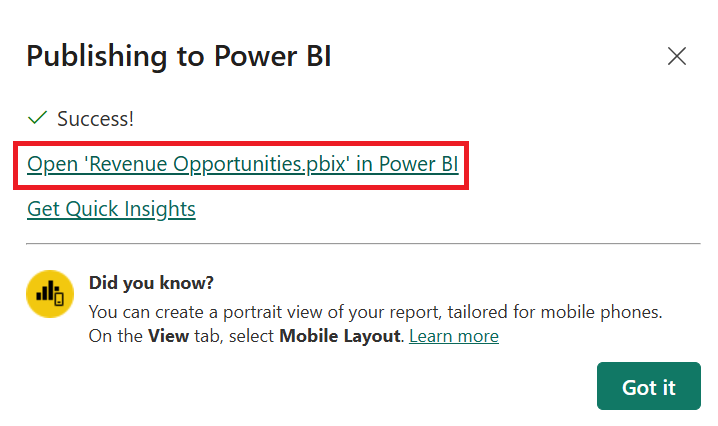
Une fois la publication terminée, vous recevez un lien vers votre rapport. Sélectionnez le lien Ouvrir « Revenue Opportunities.pbix » dans Power BI pour ouvrir le rapport.
Descriptions
Le nom et la description de l'élément sont tout aussi importants pour la découverte de données avec Copilot. Utilisez la description pour fournir un contexte de langage naturel complet sur l’élément, en utilisant des mots clés pertinents et distincts si nécessaire pour aider Copilot (et vos utilisateurs) à savoir ce que l’élément peut répondre.
Dans la barre d’actions, sélectionnezParamètres>.
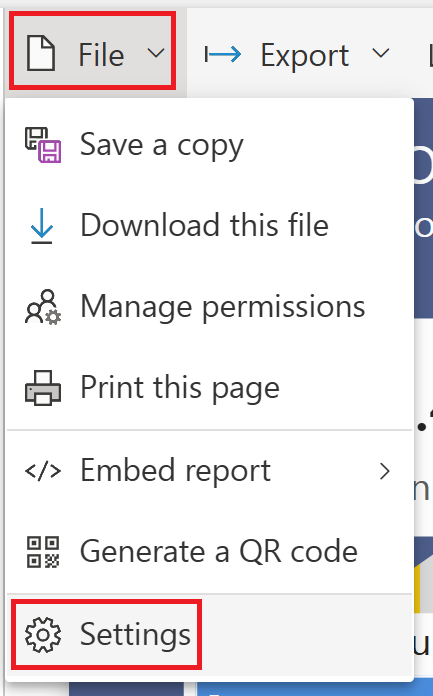
Mettez à jour le champ Description du rapport avec l’exemple de texte suivant, puis sélectionnez Enregistrer.
- Une analyse complète des opportunités de vente et de la distribution des revenus dans différentes dimensions pour les produits logiciels.
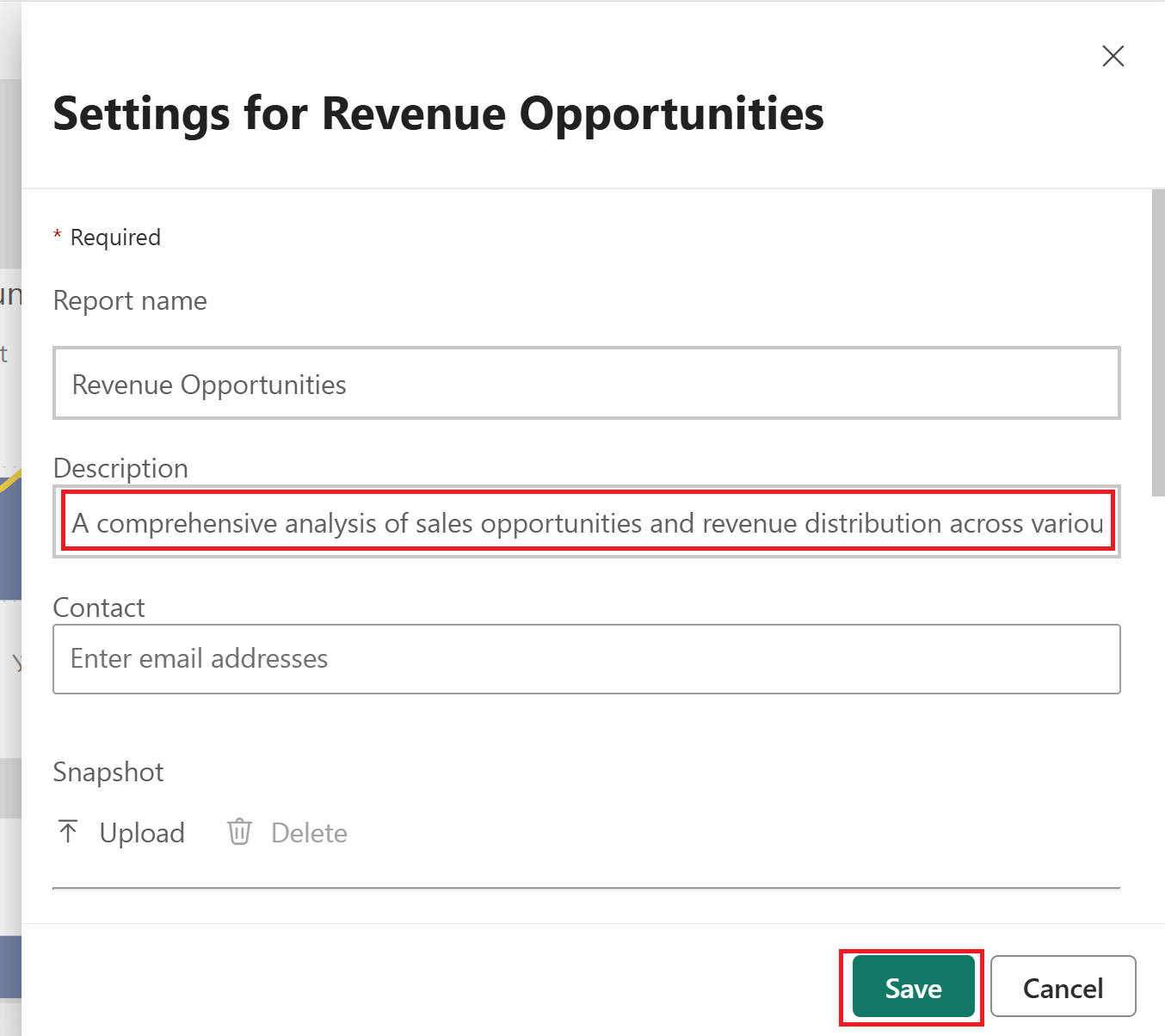
Dans la barre d’action, sélectionnez d’autres options (...) puis sélectionnez l’option Afficher le modèle sémantique .
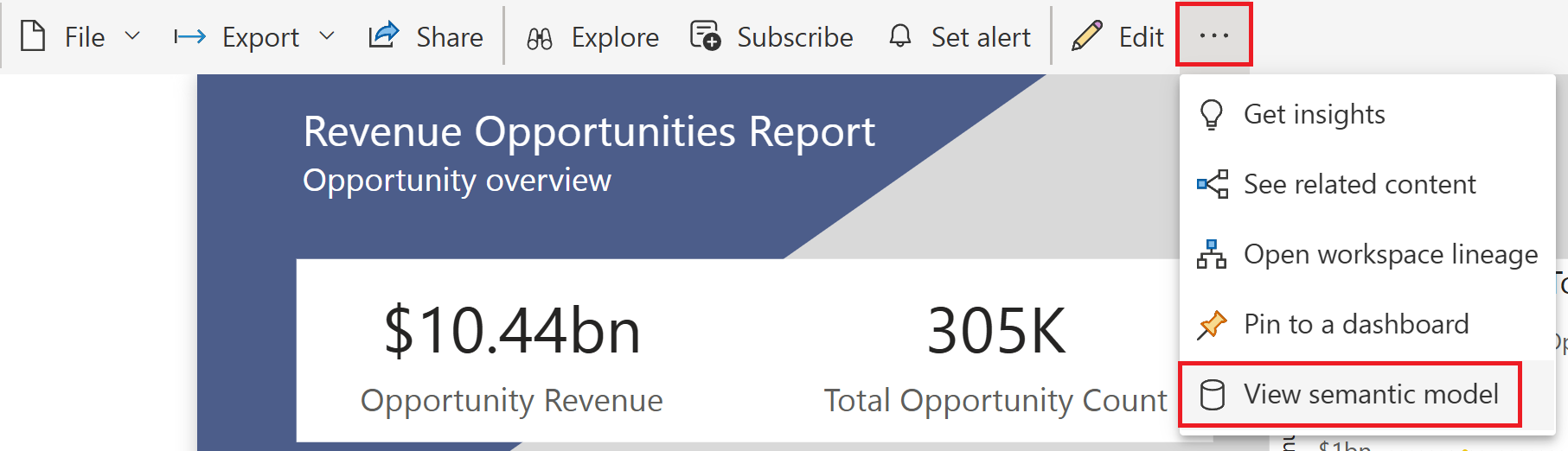
Dans la visionneuse de modèle sémantique, sélectionnezParamètres de >.
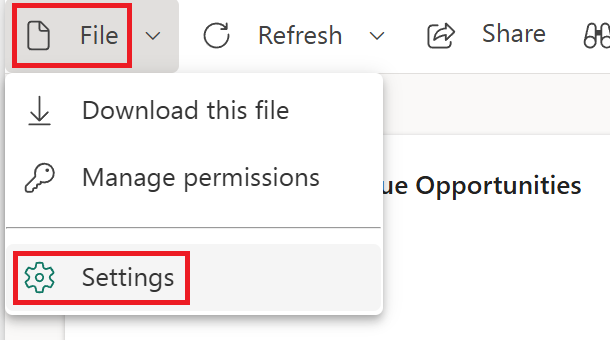
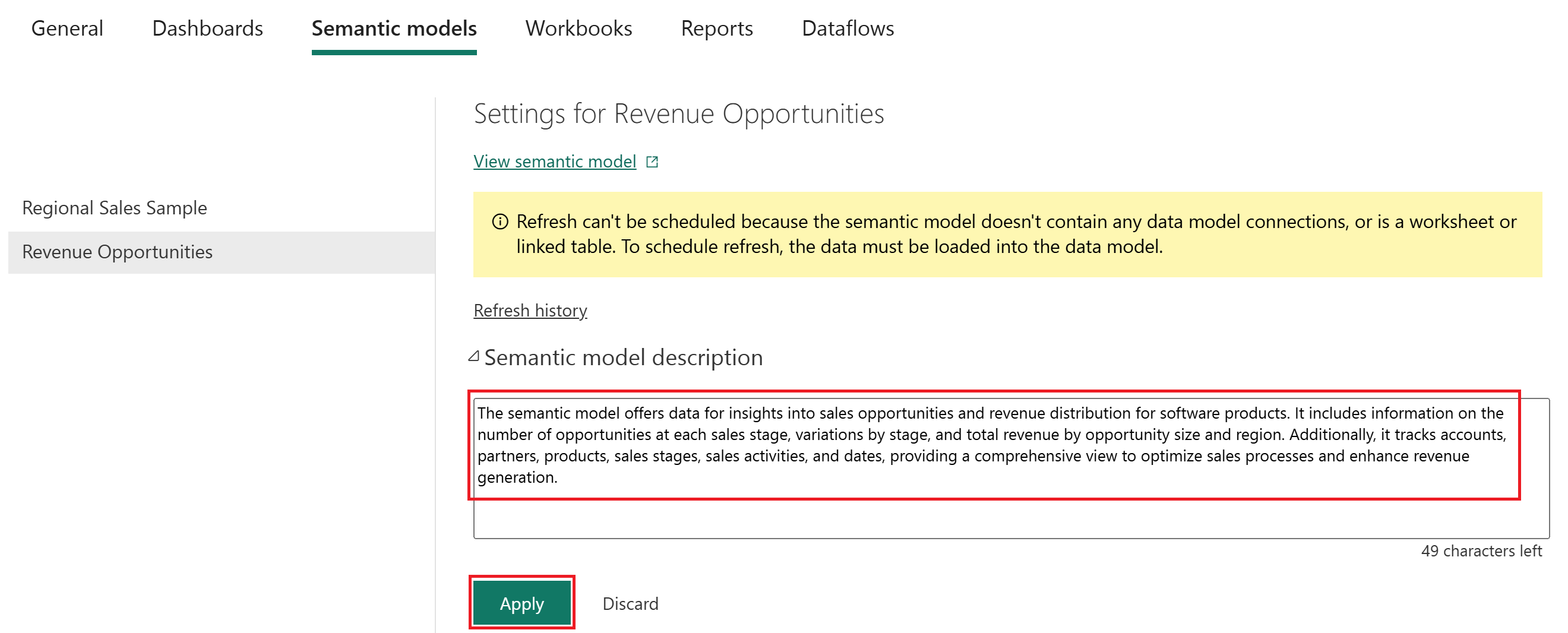
Mettez à jour le champ de description du modèle sémantique sur l’exemple de texte suivant, puis sélectionnez Appliquer.
- Le modèle sémantique offre des données pour obtenir des insights sur les opportunités de vente et la distribution des revenus pour les produits logiciels. Il comprend des informations sur le nombre d’opportunités à chaque étape des ventes, les variations par étape et le chiffre d’affaires total par taille d’opportunité et région. En outre, il suit les comptes, les partenaires, les produits, les étapes de vente, les activités de vente et les dates, offrant une vue complète pour optimiser les processus de vente et améliorer la génération de revenus.
Approuvé pour Copilot (version préliminaire)
Marquez votre modèle sémantique comme Approuvé pour Copilot pour signaler à Copilot que le modèle est optimisé pour les expériences IA. Pour les modèles qui ne sont pas approuvés, les utilisateurs doivent inspecter attentivement les résultats. La messagerie claire et les indicateurs sont affichés pour obtenir des réponses à partir d’éléments qui ne sont pas approuvés, en informant les utilisateurs de contacter le propriétaire du contenu pour préparer les données pour l’IA et d’améliorer la précision et la pertinence.
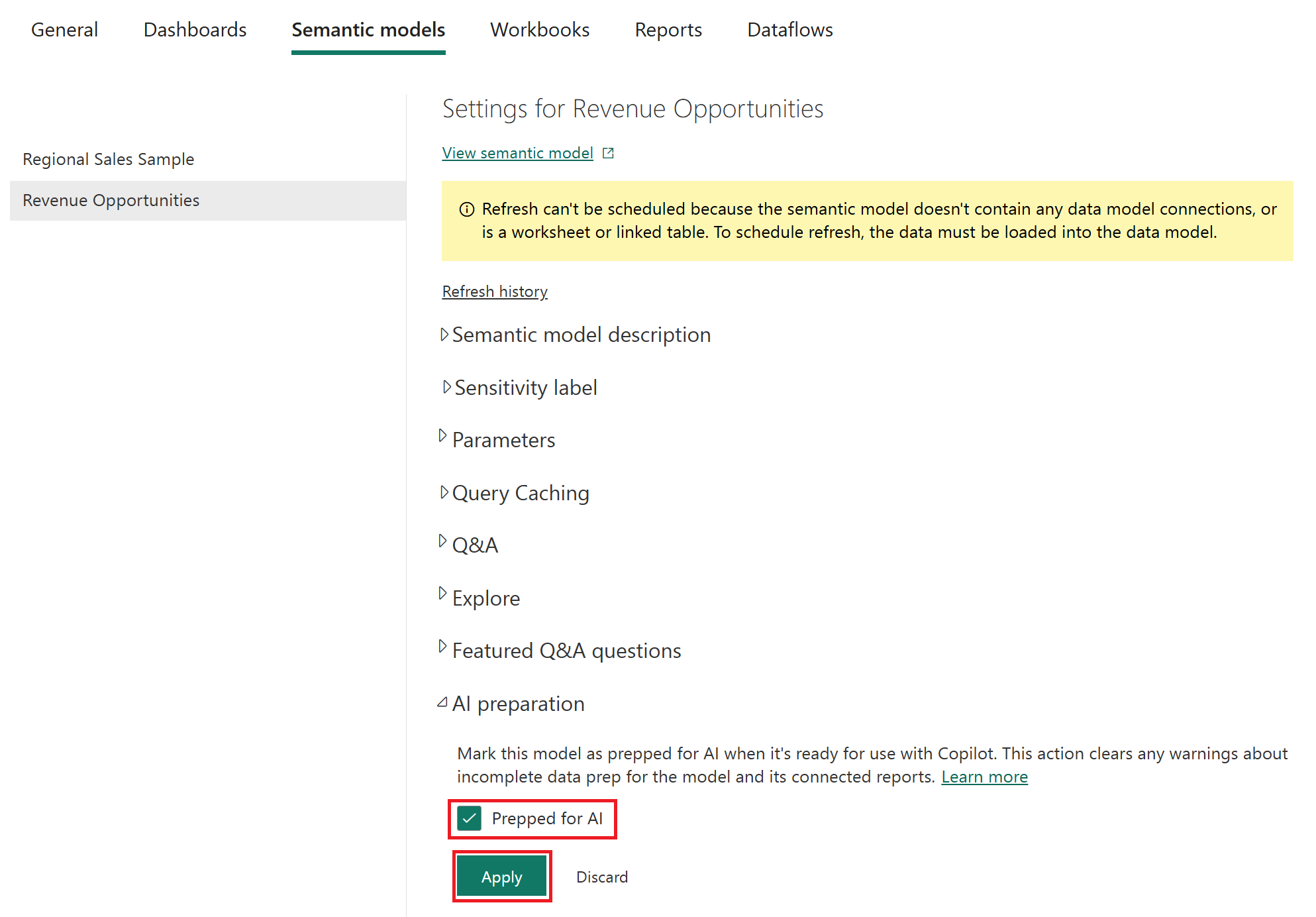
Dans les paramètres du modèle sémantique, développez le paramètre Approuvé pour Copilot.
Cochez la case Approuvée pour Copilot, puis sélectionnez Appliquer.