Note
L’accès à cette page nécessite une autorisation. Vous pouvez essayer de vous connecter ou de changer d’annuaire.
L’accès à cette page nécessite une autorisation. Vous pouvez essayer de changer d’annuaire.
Power Platform fournit un mécanisme de nettoyage qui supprime automatiquement les environnements Microsoft Dataverse for Teams de votre client laissés inactifs. Un environnement est désactivé pour la première fois après 90 jours d’inactivité. Et ensuite, supprimé si les administrateurs n’entreprennent aucune action et que l’environnement reste désactivé pendant 30 jours. Les administrateurs disposent de sept jours pour récupérer les environnements supprimés.
Nonte
Pour comprendre la suppression automatique d’environnements Power Platform qui n’en sont pas des environnements Dataverse for Teams, consultez Suppression automatique des environnements inactifs Power Platform.
Un environnement désactivé ou supprimé n’affecte aucun autre actif Microsoft Teams (Teams, canaux, sites SharePoint, sites connectés à Teams, etc.) et s’applique uniquement aux intégrations Dataverse. Ce processus de nettoyage est automatique. Si vous n’avez plus besoin d’un environnement Dataverse for Teams inactif, vous n’avez rien à faire.
La désactivation d’un environnement Dataverse for Teams empêche toute utilisation significative de l’environnement et de ses ressources. Les applications ne peuvent pas être lancées, les flux sont suspendus, il est impossible d’interagir avec les chatbots, etc.
Définition de l’activité d’utilisateur
Power Platform calcule une seule mesure d’inactivité pour chaque environnement Dataverse for Teams. La mesure tient compte de toutes les activités des utilisateurs, des créateurs et des administrateurs à travers Power Apps, Power Automate, Microsoft Copilot Studio et Dataverse.
Les activités de l’utilisateur incluent la plupart des opérations de création, de lecture, de mise à jour et de suppression sur les ressources de l’environnement. La plupart des opérations de lecture telles que les visites de la page d’accueil, l’explorateur de solutions et le concepteur Power Apps ou Power Automate ne sont pas considérées comme des activités.
Voici quelques exemples des types d’activités qui sont incluses dans la mesure :
Activité de l’utilisateur : lancez une application, exécutez un flux (qu’il soit automatique ou non), discutez avec un bot Microsoft Copilot Studio.
Activité du créateur : créez, mettez à jour ou supprimez une application, un flux (flux de bureau et de cloud), un bot Microsoft Copilot Studio, un connecteur personnalisé.
Activité d’administration : opérations de l’environnement, comme copier, supprimer, sauvegarder, restaurer, réinitialiser.
L’activité inclut les comportements automatisés tels que les exécutions de flux planifiées. Par exemple, s’il n’y a aucune activité d’utilisateur, de créateur ou d’administrateur dans un environnement, mais qu’il contient un flux cloud qui s’exécute quotidiennement, l’environnement est considéré comme actif.
Destinataires des notifications
Les utilisateurs suivants reçoivent des notifications par e-mail selon la planification décrite dans la chronologie :
Administrateurs système de l’environnement.
Un environnement Dataverse for Teams est associé à une équipe dans Microsoft Teams. Les propriétaires de l’équipe reçoivent automatiquement le rôle Administrateur système pour l’environnement. Ils reçoivent des notifications par e-mail et peuvent déclencher une activité, réactiver et récupérer l’environnement dans le Centre d´administration Power Platform. Les membres de l’équipe et les invités ne reçoivent pas les notifications par e-mail.
Le créateur de l’environnement.
Si les administrateurs de l’environnement ne font plus partie du client, les administrateurs du client reçoivent une notification.
De plus, les utilisateurs et les créateurs ne sont pas avertis sur la page de liste des environnements et la page de l’environnement lorsque l’environnement Dataverse for Teams est désactivé.
Chronologie des environnements Dataverse for Teams inactifs
Le tableau suivant décrit le calendrier des notifications et des actions pour les environnements Dataverse for Teams considérés comme inactifs.
| État de Dataverse for Teams | Action de Power Platform |
|---|---|
| 83 jours après aucune activité de l’utilisateur | Envoyer un avertissement indiquant que l’environnement sera désactivé. Mettre à jour l’état de l’environnement sur la page de liste Environnements et la page Environnement. |
| 87 jours après aucune activité de l’utilisateur | Envoyer un avertissement indiquant que l’environnement sera désactivé. Mettez à jour l’état de l’environnement inactif sur les pages de la liste Environnements et sur la page Environnement. |
| 90 jours après aucune activité de l’utilisateur | Désactivez l’environnement. Envoyez un avis indiquant que l’environnement a été désactivé. Mettre à jour l’état de l’environnement désactivé sur la page de liste Environnements et la page Environnement. |
| 113 jours après aucune activité de l’utilisateur | Envoyer un avertissement indiquant que l’environnement sera supprimé. Mettre à jour l’état de l’environnement désactivé sur la page de liste Environnements et la page Environnement. |
| 117 jours après aucune activité de l’utilisateur | Envoyer un avertissement indiquant que l’environnement sera supprimé. Mettre à jour l’état de l’environnement désactivé sur la page de liste Environnements et la page Environnement. |
| 120 jours après aucune activité de l’utilisateur | Supprimez l’environnement. Envoyez un avis indiquant que l’environnement a été supprimé. |
État de l’environnement sur la page de liste des environnements dans le centre d’administration Power Platform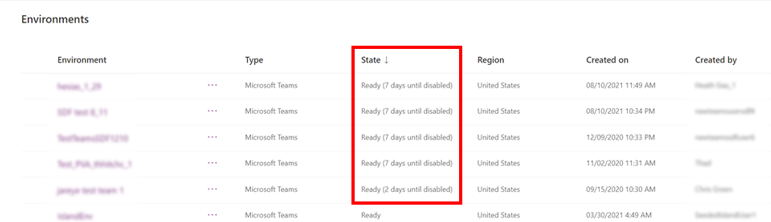
Alerte d’environnement inactive sur la page Environnement dans le centre d’administration Power Platform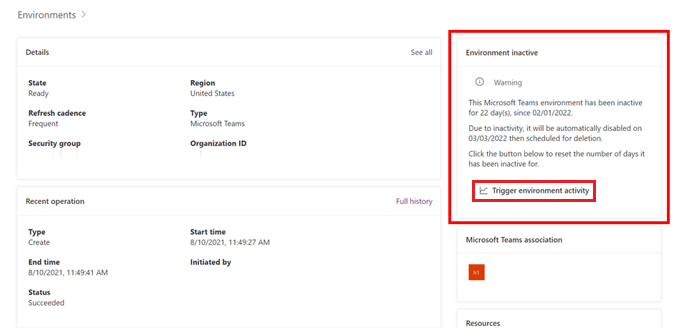
Nonte
La vignette d´avertissement Environnement inactif ne s’affiche que si l´environnement Dataverse for Teams est <= 7 jours jusqu’à la désactivation.
La vignette Environnement désactivé s’affiche chaque fois qu´un environnement Dataverse for Teams est désactivé en raison de l’inactivité.
Déclencher une activité, réactiver et récupérer un environnement Dataverse for Teams
Par défaut, les administrateurs disposent de 30 jours pour réactiver un environnement. Un environnement désactivé pendant 30 jours est automatiquement supprimé. Les administrateurs ont sept jours pour récupérer un environnement supprimé. Voir Récupérer un environnement Dataverse for Teams supprimé.
Déclencher une activité pour un environnement Dataverse for Teams inactif
- Connectez-vous au centre d’administration Power Platform.
- Dans le volet de navigation, sélectionnez Gérer.
- Dans le volet Gérer, sélectionnez Environnements.
- Sur la page de liste Environnements, choisissez un environnement inactif.
- Sur la page Environnement, dans le volet Environnement inactif, sélectionnez Déclencher l’activité de l’environnement.
Réactiver un environnement Dataverse for Teams désactivé
- Connectez-vous au centre d’administration Power Platform.
- Dans le volet de navigation, sélectionnez Gérer.
- Dans le volet Gérer, sélectionnez Environnements.
- Sur la page de liste Environnements, choisissez un environnement désactivé.
- Dans le volet Détails, cliquez sur Modifier.
- Dans le volet Modifier les détails, sous Mode d’administration, basculez le paramètre sur Activé.
- Cliquez sur Enregistrer pour appliquer les modifications.
Récupérer un environnement Dataverse for Teams supprimé
- Connectez-vous au centre d’administration Power Platform.
- Dans le volet de navigation, sélectionnez Gérer.
- Dans le volet Gérer, sélectionnez Environnements.
- Dans la page de liste Environnements, sélectionnez Récupérer les environnements supprimés dans la barre de commandes.
- Sur la page Supprimés, sélectionnez l’environnement que vous souhaitez récupérer.
- Sélectionnez Continuer pour confirmer la récupération.
- Sélectionnez OK pour continuer avec la récupération.
Pour plus d’informations sur la récupération d’environnements, voir Récupérer un environnement.
Voir aussi
Environnements Microsoft Dataverse for Teams
Récupérer l’environnement
Nettoyage automatique d’un environnement