Remarque
L’accès à cette page nécessite une autorisation. Vous pouvez essayer de vous connecter ou de modifier des répertoires.
L’accès à cette page nécessite une autorisation. Vous pouvez essayer de modifier des répertoires.
Introduit en septembre 2020, Microsoft Dataverse pour Teams est une plateforme de données intégrée à faible code pour Microsoft Teams qui permet aux utilisateurs de créer des applications, des agents et des flux personnalisés dans Microsoft Teams à l’aide de Power Apps, Microsoft Copilot Studio et Power Automate. Dataverse for Teams, qui s’appuie sur Microsoft Dataverse, fournit un stockage de données relationnelles, des types de données riches, une gouvernance de qualité professionnelle et un déploiement de solution en un clic dans le magasin d’applications Microsoft Teams. Pour plus d’informations, voir Vue d’ensemble Dataverse for Teams
L’environnement Dataverse for Teams est automatiquement créé pour l’équipe sélectionnée lorsque vous créez une application app ou agent dans Microsoft Teams pour la première fois ou installez une application créée à l’aide de Power Apps à partir du catalogue d’applications pour la première fois. L’environnement Dataverse for Teams est un espace virtuel utilisé pour stocker, gérer et partager des données, applications et flux spécifiques à l’équipe. Chaque équipe peut avoir un environnement et toutes les données, applications, agents et flux créés avec l'application créée à l'aide de Power Apps à l'intérieur d'une équipe sont disponibles à partir de la base de données Dataverse pour Teams de cette équipe.
Vous pouvez identifier un environnement Dataverse for Teams dans le Centre d’administration Power Platform en vérifiant la colonne Type dans la liste des environnements. Les environnements où le Type est marqué comme Microsoft Teams sont Dataverse pour les environnements Teams.
Gestion des licences et restrictions
Notez ce qui suit concernant l’accès aux applications Microsoft Power Platform dans Teams :
Dataverse pour Teams sera disponible dans le cadre de la sélection d’abonnements Microsoft 365 avec des fonctionnalités de Microsoft Power Platform et de Microsoft Teams, à l’exclusion des plans pour les références EDU A1 et SUB.
Les applications créées dans Microsoft Teams qui utilisent Dataverse pour Teams sont accessibles en dehors de Microsoft Teams dans un navigateur web si vous disposez d’une version d’évaluation ou d’une licence Power Apps autonome. Notez toutefois les éléments suivants :
- Les applications créées dans Teams ne sont pas affichées dans la liste des applications dans make.powerapps.com ou Power Apps application mobile. La seule façon d’exécuter ces applications consiste à les lancer dans un navigateur web à partir de Teams à l’aide de Go to website ou Open in browser dans l’application mobile Power Apps.
- Lors d’une exécution en dehors de Teams, les valeurs de l’objet d’intégration Teams ne sont pas disponibles.
Pour toute utilisation autonome de Power Apps ou de Power Automate, qui inclut également l’accès à l’API Dataverse, l’environnement Dataverse pour Teams doit être mis à niveau vers Dataverse.
Les équipes peuvent inviter des invités qui peuvent accéder aux applications, assistants, flux et données de la base de données Dataverse for Teams au sein de leur équipe. Cependant, ils ne seront pas autorisés à installer, créer ou modifier des applications. Ils peuvent uniquement découvrir et exécuter des applications dans leur équipe.
Aucun accès direct à Dataverse pour Teams n'est fourni, et seules les applications, agents et flux intégrés dans le client Microsoft Teams peuvent accéder au runtime Dataverse pour Teams.
Pour plus d’informations : FAQ sur les licences Dataverse for Teams
Cycle de vie de l’environnement
Cette section fournit un résumé des opérations clés du cycle de vie qui seront autorisées avec les environnements Dataverse for Teams.
Note
Le nom de l’environnement Dataverse for Teams est le même que le nom de l’équipe. Vous pouvez filtrer la liste des environnements dans le centre d’administration Power Platform pour afficher uniquement les environnements Dataverse for Teams.
| Operations | Description de la fonctionnalité | Disponible en disponibilité générale |
|---|---|---|
| Backup | Des sauvegardes automatisées et des sauvegardes étiquetées peuvent être effectuées. Les administrateurs peuvent les afficher dans le centre d’administration Power Platform. Les sauvegardes seront disponibles jusqu’à 7 jours. | Oui |
| Restore | Les environnements Teams ne prennent en charge que l’auto-restauration. Seules les restaurations à un instant donné dans le même environnement seront possibles. Remarque : si l’environnement a été mis à niveau, la restauration à un moment précis ne sera disponible qu’à partir du moment où elle a été mise à niveau. | Oui |
| Copier | Ne sont pas disponibles par défaut dans les environnements Dataverse for Teams. | Non |
| Créer | Uniquement par Microsoft Teams. Remarque : Les environnements Dataverse pour Teams seront limités à un mappage 1:1 avec l'équipe Microsoft Teams dans laquelle ils ont été créés et liés au groupe Microsoft 365 associé à l'équipe. | Non |
| Supprimer | L’environnement peut être supprimé par le propriétaire de l’équipe. L’environnement sera automatiquement supprimé si l’équipe dans laquelle il a été créé est également supprimée. | Oui |
| Réinitialiser | Ne sont pas disponibles par défaut dans les environnements Dataverse for Teams. | Non |
| Upgrade | Débloque toutes les fonctionnalités des services Dataverse pour l’environnement. | Oui |
La durée de vie de l’environnement sera liée à l’équipe dans laquelle il a été créé. Si vous mettez à niveau un environnement vers Dataverse, le mappage 1:1 n'est pas garanti, car l'environnement peut être utilisé par des applications en dehors de Microsoft Teams. L’environnement mis à niveau est lié par les règles de cycle de vie associées à la licence Power Apps et à la configuration de l’environnement.
Certaines opérations sont bloquées par défaut, telles que les opérations Copier et Réinitialiser. Pour les scénarios où vous avez besoin de cette fonctionnalité, utilisez un environnement avec une base de données Dataverse. Consultez le tableau précédent pour plus d’informations.
Important
Les environnements Dataverse for Teams ne peuvent pas changer de type tant que l’opération de mise à niveau n’aura pas été effectuée sur l’environnement. Une fois la mise à niveau terminée, l’environnement Dataverse for Teams disposera des fonctionnalités complètes de Dataverse.
Si l’équipe est supprimée, l’environnement Dataverse for Teams qui a été créé sera également supprimé. L’environnement Dataverse for Teams lui-même peut être supprimé de l’équipe par le propriétaire de l’équipe. Un avertissement sera fourni avant d’autoriser la suppression, pour s’assurer qu’il n’y a pas de suppressions accidentelles.
Accès utilisateur aux environnements Dataverse for Teams
Dans un environnement tel que Dataverse for Teams qui peut être collaboratif dans le développement et l’utilisation d’applications, de bots et de données, il est important de comprendre comment l’accès est accordé aux différents types de rôles au sein du service.
Cette section résume l’accès des utilisateurs aux environnements et aux ressources Dataverse for Teams.
Modèle conceptuel
Chaque équipe de Microsoft Teams est liée 1:1 à un groupe Microsoft 365.
Groupes Microsoft 365 prend en charge deux types d’appartenance utilisateur : propriétaires et membres. Les membres peuvent être des utilisateurs du propre locataire du client ou d’un locataire invité. Toute gestion des utilisateurs (ajout, suppression, modification de type utilisateur) effectuée dans une équipe est reflétée dans le groupe Microsoft 365, et vice versa.
L’accès à un environnement Dataverse for Teams et à ses ressources (applications, données) est limité aux utilisateurs de l’équipe. Le groupe Microsoft 365 lié à une équipe est automatiquement associé à l’environnement Dataverse pour Teams, ce qui limite l’accès aux utilisateurs de ce groupe. Cette Microsoft 365 association de groupe avec l’environnement Dataverse pour Teams n’est pas modifiable tant que l’environnement n’est pas mis à niveau vers Dataverse.
Il y a une différence dans les modèles entre ajouter des utilisateurs à un environnement avec une base de données Dataverse et les ajouter aux environnements Dataverse for Teams. Le tableau suivant décrit ces différences.
| Fonctionnalité | Dataverse pour Teams | Dataverse |
|---|---|---|
| Ajout automatique de tous les utilisateurs du groupe Microsoft 365 associé à l’environnement | Non | Oui |
| Ajout juste à temps des utilisateurs lors de leur premier accès à une ressource dans l’environnement | Oui | Oui |
| Ajout d’utilisateurs à la demande (voir Ajouter des utilisateurs à un environnement) | Oui | Oui |
Attributions de rôles
| Personnage | Description | Rôle de sécurité attribué automatiquement |
|---|---|---|
| Propriétaire de Teams | Les propriétaires peuvent gérer les membres et les paramètres de l'équipe. Ils ont un accès complet aux applications, ressources et données de l’environnement Dataverse for Teams. Ils peuvent effectuer des tâches de maintenance de l’environnement, telles que la sauvegarde et la restauration à l’aide du centre d’administration Power Platform. | Administrateur système |
| Un membre de Teams | Les membres peuvent afficher les ressources de l’environnement Dataverse for Teams, exécuter toutes les applications et ressources et créer ou mettre à jour toutes les ressources. Ils ont un accès complet à toutes les données. | Membre de Microsoft Teams |
| Invité des équipes | Les invités sont des personnes extérieures au locataire qu’un propriétaire d’équipe invite, telles qu’un partenaire ou un client. Ils peuvent afficher et exécuter toutes les ressources de l’équipe. Par défaut, les invités ont un accès complet aux enregistrements qu’ils créent et n’ont pas accès aux enregistrements des autres utilisateurs. | Invité des équipes |
| Administrateur global/Administrateur Power Platform | Il s'agit des administrateurs au niveau du locataire qui assurent l'intégrité et la maintenance des environnements du locataire. Ils n’ont pas besoin d’être propriétaires ou membres de l’équipe, mais grâce à leurs privilèges d’administrateur au niveau du client, ils peuvent effectuer des tâches de maintenance d’environnement, telles que la sauvegarde et la restauration pour tous les environnements Dataverse for Teams. Comme pour Dataverse, ces administrateurs côté client auront les privilèges Administrateur système avec le mode d’accès en lecture-écriture pour les environnements Dataverse for Teams. | Administrateur système |
| administrateur Dynamics 365 | Ces administrateurs doivent être propriétaires ou membres de l’équipe (car chaque équipe est liée à un groupe Microsoft 365 et l’environnement Dataverse pour Teams sera toujours limité pour l’accès à ce groupe Microsoft 365) pour avoir des privilèges administrateur système–level pour gérer l’intégrité et la maintenance de l’environnement. | Administrateur système s’ils sont propriétaires de l’équipe ; Administrateur système et Membre de Teams s’ils sont membres de l’équipe. Aucun accès s'ils ne sont pas soit propriétaires soit membres de l'équipe. |
| Collègues avec accès | Les collègues ayant accès sont des utilisateurs du locataire qui ne font pas partie de l’équipe, mais qui ont été invités à exécuter des applications dans l’équipe. Par défaut, les collègues ayant accès n’ont pas accès aux données. Leurs droits d’accès aux données peuvent être accordés en fonction de l’application ou des ressources dont ils ont besoin pour s’exécuter. Remarque : lorsqu'un collègue ayant accès est invité à exécuter des applications dans une équipe, l'association de groupe Microsoft 365 avec l'environnement Dataverse for Teams de l'équipe est automatiquement supprimée pour autoriser l'exécution de l'application à accéder au collègue avec accès. | Utilisateur de base |
Note
Le Partage d’enregistrement n’est pas pris en charge dans Dataverse for Teams. Vous ne pouvez pas partager un enregistrement avec un autre utilisateur ou une autre équipe.
Paramètres d’environnement Dataverse for Teams et actions
L’accès requiert des autorisations suffisantes, telles que le rôle Administrateur système ou Personnalisateur système. Pour vérifier votre rôle de sécurité, consultez Afficher votre profil utilisateur. Si vous ne disposez pas des autorisations adéquates,contactez votre administrateur système.
Pour modifier les paramètres d’un environnement Dataverse for Teams, procédez de la manière suivante :
- Connectez-vous au Centre d’administration Power Platform.
- Dans le volet de navigation, sélectionnez Gérer.
- Dans le volet Gérer, sélectionnez Environnements.
- Dans la page Environnements, sélectionnez un environnement dans lequel le type est marqué comme Microsoft Teams.
- Dans la barre de commandes, sélectionnez Paramètres.
- Développez Intégration, puis sélectionnez Paramètres d’intégration Teams.
Dans les paramètres Microsoft Teams collaboration et conversation, choisissez l’une des options suivantes :
- Activer pour toutes les applications Dynamics 365 : active la conversation instantanée Teams pour toutes les applications Dynamics 365 prises en charge dans votre organisation, y compris celles que vous ajouterez ultérieurement.
- Activer pour les applications Dynamics 365 sélectionnées : active la conversation instantanée Teams pour les applications que vous choisissez. Si votre organisation utilise déjà Teams, la sélection que vous avez effectuée précédemment est conservée. Si vous n’avez pas configuré Teams précédemment, il est activé par défaut pour l’espace de travail Copilot Service et les applications Customer Service Hub.
Sélectionnez Enregistrer pour appliquer les modifications.
Utilisateurs + Autorisations
Vous pouvez spécifier des utilisateurs dans un environnement pour fournir l’accès aux applications, bots et données de l’environnement Dataverse for Teams.
- Connectez-vous au Centre d’administration Power Platform.
- Dans le volet de navigation, sélectionnez Gérer.
- Dans le volet Gérer, sélectionnez Environnements.
- Dans la page Environments, sélectionnez un environnement dans lequel le Type est marqué comme Microsoft Teams.
- Dans la barre de commandes, sélectionnez Paramètres.
- Développez Utilisateurs + autorisations, puis sélectionnez Utilisateurs.
- Dans la barre de commandes, sélectionnez Ajouter un utilisateur.
- Entrez le nom ou l’adresse e-mail d’un utilisateur qui répond aux exigences d’accès utilisateur nécessaires pour ajouter l’utilisateur à l’environnement Dataverse for Teams.
- Sélectionnez Ajouter pour enregistrer les modifications.
Dans la barre de commandes supérieure, sélectionnez Actualiser pour mettre à jour la liste et afficher l’utilisateur nouvellement ajouté.
La liste affiche les utilisateurs avec les statuts activé et désactivé qui sont membres de l’environnement Dataverse for Teams. Vous pouvez sélectionner un utilisateur pour exécuter des diagnostics, vérifier ses détails d’accès et réviser son statut.
Supprimer un environnement Dataverse for Teams
Pour supprimer un environnement Dataverse for Teams, procédez comme suit :
- Connectez-vous au Centre d’administration Power Platform.
- Dans le volet de navigation, sélectionnez Gérer.
- Dans le volet Gérer, sélectionnez Environnements.
- Dans la page Environments, sélectionnez un environnement dans lequel le Type est marqué comme Microsoft Teams.
- Dans la barre de commandes, sélectionnez Supprimer.
- Entrez le nom de l’environnement et sélectionnez Confirmer pour supprimer l’environnement.
Mettre à niveau un environnement Dataverse for Teams en production
Sélectionnez Mise à niveau en production. Pour plus d’informations : Processus de mise à niveau
Limites de capacité
La consommation de capacité par les environnements Dataverse for Teams ne sera pas prise en compte dans les limites de capacité du client. Au lieu de cela, nous fournissons un pool de capacité pour les environnements Dataverse pour Teams, qui est distinct du pool de capacité dataverse Microsoft Power Platform du locataire. La capacité n’est pas transférable entre ces deux pools.
Limites par environnement des environnements Dataverse for Teams : Chaque environnement Dataverse for Teams fournit 2 Go de base de données et de stockage de fichiers combinés, une partie de cette quantité étant réservée à l’utilisation du système.
Pour voir la consommation de chaque environnement Dataverse for Teams dans un client, procédez comme suit :
- Connectez-vous au Centre d’administration Power Platform.
- Dans le volet de navigation, sélectionnez Licences.
- Dans le volet Gestion des licences, sélectionnez Modules complémentaires de capacité.
- Dans la page Capacité, sélectionnez l’onglet Microsoft Teams pour afficher les détails de consommation.
Limites à l’échelle du client des environnements Dataverse for Teams : chaque client a également des limites relatives aux environnements Dataverse for Teams définies dans ce tableau.
| Unité | Limite de service |
|---|---|
| Environnements Dataverse for Teams | 5 environnements, + 1 environnement supplémentaire pour chaque 20 licences utilisateur éligibles Microsoft 365. Si plus d’instances sont nécessaires, envisagez de supprimer les environnements inutilisés ou de mettre à niveau des environnements vers Dataverse. Les clients disposant de plus de 200 000 sièges éligibles Microsoft 365 doivent contacter leur représentant Microsoft. |
| Stockage d’environnement Dataverse for Teams maximum par client | Environnements Dataverse for Teams x 2 Go (jusqu’à 19,5 To). La limite de stockage de 2 Go ne peut pas être étendue davantage. Si plus de stockage est nécessaire, envisagez de mettre à niveau les environnements vers Dataverse. |
| Appels d'API pour les environnements Max Dataverse for Teams | Les demandes d’API dans Microsoft Power Platform se composent de différentes actions qu’un utilisateur effectue sur différents produits. Pour plus d’informations sur les appels d’API et les limites par utilisateur disponibles, accédez à Microsoft Power Platform demander des droits d’utilisation. |
Mise en application
Les actions suivantes sont effectuées lorsque les clients approchent et dépassent les limites de Microsoft Teams à l'échelle de l'environnement ou du tenant.
Mesures d’application au niveau de l’environnement
Lorsqu’un environnement Dataverse for Teams dans une équipe approche ou atteint la limite de capacité de 2 Go, les mesures suivantes sont prises :
- À 80 % de la limite, les utilisateurs Microsoft Teams voient dans l’expérience Microsoft Teams maker un message leur informant que la limite de capacité est sur le point d’être atteinte. À ce stade, les clients sont encouragés à réduire l’utilisation du stockage ou à contacter leur administrateur pour d’autres options.
- À 100 % de la limite, les applications, les assistants et les flux existants continueront de fonctionner et les applications existantes pourront être mises à jour. Cependant, les nouveaux assistants, applications, flux et tables ne peuvent pas être créés ou installés après avoir atteint la limite de capacité.
Mise en application au niveau du locataire
Lorsqu’un locataire approche ou atteint ses limites de Microsoft Teams à l’échelle du locataire décrites précédemment, les actions suivantes sont effectuées :
- À 80 % de la limite, une notification indiquant que la capacité atteint sa limite est envoyée à l’administrateur client (Microsoft 365 administrateur général, administrateur Power Platform, administrateur Dynamics 365 administrateur). L’administrateur est encouragé à envisager de réduire l’utilisation du stockage ou de mettre à niveau certains des environnements Dataverse for Teams.
- À 100 % de la limite, la création d’environnements Dataverse for Teams est bloquée. Tous les utilisateurs qui tentent de créer un environnement Dataverse for Teams sont invités à contacter l’administrateur du client en raison de la limite de capacité atteinte. De plus, les nouveaux assistants, applications, flux et tables ne seront pas autorisés à être créés ou installés dans un environnement Dataverse for Teams existant.
Comme mentionné pour la mise en application au niveau de l’environnement, toutes les applications existantes pourront toujours fonctionner comme prévu.
Processus de mise à niveau
Le flux de haut niveau et les règles métier pour la mise à niveau d’un environnement Dataverse for Teams suivent.
Un administrateur de client sera autorisé à mettre à niveau un environnement Dataverse for Teams vers un environnement de base de données Dataverse. Un flux typique est le suivant :
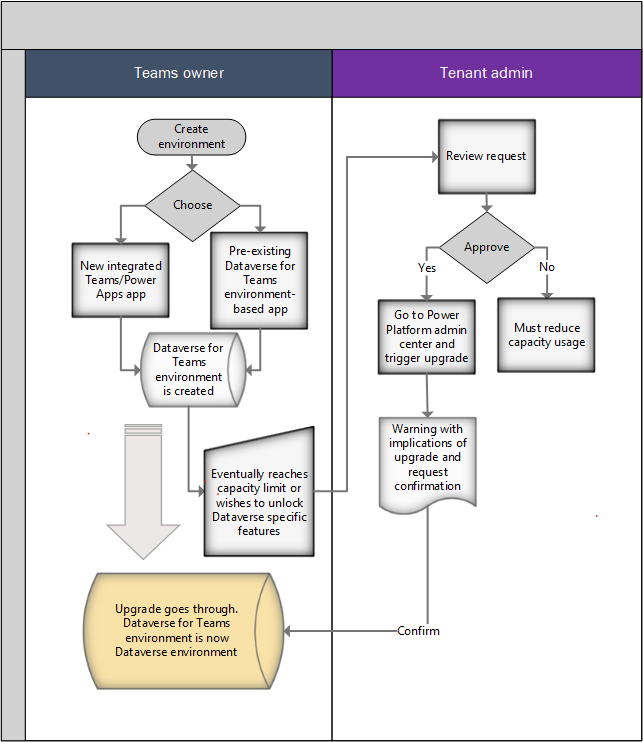
Au sein d’une équipe, l’utilisateur Microsoft Teams choisit de créer une application à l’aide de la nouvelle application intégrée créée à l’aide de Power Apps expérience de création dans Microsoft Teams, ou en installant une application Dataverse existante pour l’environnement Teams. À ce stade, un environnement Dataverse for Teams est configuré pour cette équipe.
Au fil du temps, les données stockées dans l’environnement Dataverse for Teams augmentent et atteignent éventuellement les limites de capacité d’environnement définies (2 Go). À ce stade, les applications existantes continuent de fonctionner mais les utilisateurs ne sont pas autorisés à créer ou installer de nouvelles applications. À ce stade, les utilisateurs sont invités à contacter un administrateur de client pour mettre à niveau les environnements Dataverse for Teams vers Dataverse et obtenir plus de capacité. Par ailleurs, Microsoft Teams utilisateurs peuvent demander à l’administrateur de mettre à niveau l’environnement, car ils souhaitent utiliser une certaine fonctionnalité dans Dataverse.
Les administrateurs examinent la demande de l’utilisateur Microsoft Teams et décident de mettre à niveau l’environnement de Microsoft Teams vers Dataverse. À ce stade, l’administrateur accède à la vue des environnements du centre d’administration Power Platform pour exécuter la mise à niveau.
Note
Pour mener à bien la mise à niveau, le client doit avoir au moins autant de capacité disponible que la taille de l’environnement Dataverse for Teams en cours de mise à niveau. Après la mise à niveau, la capacité consommée de l’environnement Dataverse for Teams mis à niveau commence à être comptabilisée dans la capacité du client. Si une tentative de mise à niveau d’un environnement Dataverse for Teams est effectuée alors que le client n’a pas une capacité suffisante, l’opération de mise à niveau est bloquée et un message d’erreur s’affiche.
Les administrateurs reçoivent un message avec les implications de la mise à niveau et sont invités à confirmer l’action.
Si l’administrateur confirme, la mise à niveau se poursuit. Au fur et à mesure que la mise à niveau progresse, diverses notifications sont fournies au fur et à mesure que l’opération passe à travers les différents états.
Après la mise à niveau, ce qui suit s’applique à l’environnement nouvellement mis à niveau :
- Pour rechercher et modifier des applications et des flux, les créateurs d’applications doivent accéder au portail Power Apps.
- Le cycle de vie de l’environnement mis à niveau n’est plus lié au cycle de vie de cette équipe. Si l’équipe est supprimée, l’environnement mis à niveau reste.
- Toutes les applications s’exécutant sur l’environnement nécessitent l’accès aux licences Microsoft Power Platform (Power Apps, Power Automate).
- Les applications peuvent s’exécuter à l’intérieur et à l’extérieur de Microsoft Teams.
- Toutes les applications existantes sont associées à l’environnement mis à niveau (Dataverse) et peuvent profiter de l’ensemble étendu de tables.
- La capacité de l’environnement mis à niveau commence à être comptabilisée dans la capacité de Dataverse du client.
- L’association Groupes Microsoft 365 devient modifiable.
- Les propriétaires d’équipe se voient attribuer les rôles d’administrateur système sur leur environnement et peuvent accéder à l’environnement à l’aide du centre d’administration Power Platform.
- L'ajout d'une nouvelle application modèle Microsoft Teams à l'ancienne équipe ne crée pas d'environnement Dataverse pour Teams pour l'équipe.
Capacité à gérer Dataverse for Teams
La possibilité de créer des applications ou des agents avec les nouvelles applications Power Apps et Microsoft Copilot Studio est activée par défaut dans Microsoft Teams. Les administrateurs peuvent l’activer ou le désactiver pour des utilisateurs spécifiques à l’aide des stratégies d’autorisation des applications Microsoft Teams dans Microsoft Teams.
Dans votre centre d’administration Microsoft Teams, vous pouvez utiliser Power Apps et Microsoft Copilot Studio applications disponibles sous Microsoft Apps pour activer ou désactiver ces nouvelles fonctionnalités pour des utilisateurs spécifiques. Plus d’informations : Gérer les stratégies d’autorisation d’application dans Microsoft Teams
En plus de la nouvelle expérience de création d’applications ou d’agents avec des Power Apps et des Microsoft Copilot Studio, les utilisateurs peuvent utiliser des exemples d’applications pour instancier des applications Microsoft Teams (et des dataverses associés pour les environnements Teams). Les exemples d’application disponibles sont répertoriés ici. Vous pouvez activer ou désactiver ces applications pour des utilisateurs spécifiques à l’aide des stratégies d’autorisations des applications Microsoft Teams. Par exemple, pour les stratégies d'autorisations d'application sous Microsoft Apps dans le centre d'administration Microsoft Teams, vous trouverez Employee Ideas, Inspection et Issue Reporting exemples d'applications.
Notez que lorsque vous désactivez une application créée à l'aide de Power Apps, les utilisateurs n'ont pas accès aux applications autonomes que vous avez épinglées dans leurs canaux Microsoft Teams avec l'application créée à l'aide de Power Apps. Pour que les utilisateurs continuent à utiliser des applications autonomes dans l’expérience Microsoft Teams, même après que l’expérience Power Apps Maker a été désactivée pour eux, vous pouvez utiliser le nouveau point d’entrée de catalogue Créé par vos collègues pour épingler des applications autonomes aux canaux Microsoft Teams ou à l’étendue personnelle d’un utilisateur. Cette action ne doit être effectuée qu’une seule fois : elle met à jour l’expérience de tous les membres de l’équipe, leur permettant d’utiliser les applications existantes auxquelles ils avaient déjà accès. Nous vous recommandons que si vous choisissez de désactiver Power Apps pour un utilisateur de votre locataire, vous les informiez qu'ils peuvent utiliser le catalogue Construit par vos collègues pour restaurer les applications autonomes qu'ils utilisaient auparavant dans les canaux Microsoft Teams. Pour plus d’informations sur ce point d’entrée et les contrôles correspondants, accédez à Applications Microsoft Power Platform manage dans le centre d’administration Microsoft Teams.
Le catalogue Créées par vos collègues filtre intentionnellement les applications Partagées avec tout le monde. Vous pouvez ajouter ces applications au catalogue d’applications Microsoft Teams à l’aide de la fonctionnalité Uploader une application personnalisée dans Microsoft Teams. Informations complémentaires : Publier une application personnalisée en chargeant un package d’application
Note
La désactivation de Power Apps et de Microsoft Copilot Studio dans Teams empêche les utilisateurs de créer de nouvelles applications et agents, mais n’empêche pas la création de Dataverse pour les environnements Teams. Il existe d’autres applications (Inspection, Idées des employés et Signalement de problème) qui peuvent créer un environnement Dataverse for Teams si vous ajoutez l’une de ces applications à une équipe. Pour empêcher que les environnements Dataverse for Teams soient créés avec ces applications, celles-ci doivent être bloquées.
Les stratégies de gouvernance des données de Microsoft Power Platform, telles que les stratégies de données et l'isolation des locataires, s'appliquent à Microsoft Teams et à Dataverse for Teams, comme pour d'autres types d'environnements.
Application d’une stratégie de données à tous les environnements Dataverse for Teams
Microsoft propose une solution qui applique une stratégie de données à tous les environnements Teams au sein d’un locataire. Elle vous permet de mieux contrôler les données de votre organisation sans entraver votre capacité à créer des solutions low-code et sans code dans Teams.
Procédez comme suit pour appliquer une stratégie de données :
- Choisissez ou créez la stratégie que vous souhaitez appliquer à vos environnements Teams. Cette stratégie doit être marquée pour s’appliquer à des environnements spécifiques, ce qui peut être fait comme suit :
- Dans PowerShell, assurez-vous que son
environmenTypeestOnlyEnvironments. - Dans l’application web, assurez-vous que l’étendue est définie sur plusieurs environnements.
- Dans PowerShell, assurez-vous que son
Vous devez ajouter au moins un environnement pour enregistrer votre stratégie. Tous les environnements que vous ajoutez maintenant sont remplacés par la fonction PowerShell, qui ajoute automatiquement les environnements Teams à la stratégie.
Importez les modules nécessaires à l’aide de cette commande :
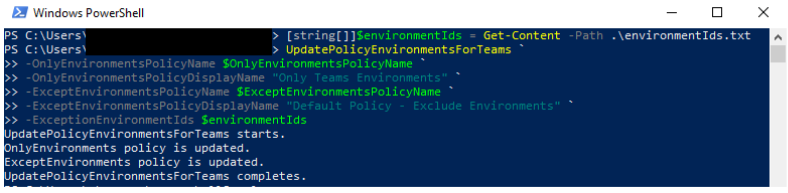
Install-Module -Name Microsoft.PowerApps.Administration.PowerShell -ForceExécutez la fonction UpdatePolicyEnvironmentsForTeams (disponible dans le Kit de développement logiciel (SDK) de stratégie de données). Cela permet d'identifier les environnements de Teams dans le client et de les ajouter à la politique donnée.

- Le nom et le nom d’affichage de la politique sont requis. Si le nom de la stratégie et nom d’affichage ne correspondent pas, la stratégie n’est pas mise à jour.
-
OnlyEnvironmentsPolicyName: nom (guid) de la stratégie -
OnlyEnvironmentsPolicyDisplayName: nom de présentation pour la politique
-
- (Facultatif) De plus, vous pouvez exclure ces environnements Teams d’une autre stratégie. Cette stratégie doit être étendue pour s’appliquer à Exclure certains environnements.
-
ExceptEnvironmentsPolicyDisplayName: nom de présentation pour la politique -
ExceptEnvironmentsPolicyName: nom (guid) de la stratégie -
ExceptionEnvironmentIds: une liste d’ID d’environnement qui doivent également être inclus dans cette stratégie ExceptEnvironments en plus des environnements Teams. Nous vous recommandons de générer cette liste à partir d’un fichier texte.
-
Vous pouvez soit utiliser aucun de ces paramètres ou b.i. et b.iii. Ensemble ou b.i, b.ii., et b.iii. ensemble.
- Le nom et le nom d’affichage de la politique sont requis. Si le nom de la stratégie et nom d’affichage ne correspondent pas, la stratégie n’est pas mise à jour.
Par exemple, vous pouvez spécifier une stratégie par défaut pour tous les environnements à l’exception des environnements Teams en utilisant les paramètres b.i. et b.iii. Cela remplace tous les environnements de la liste d’exclusion de la stratégie par défaut par tous les environnements Teams. En plus des environnements Teams, si vous souhaitez exclure d’autres environnements de cette stratégie par défaut, vous pouvez utiliser le b.iii. paramètre. Si un environnement est ajouté à la liste d’exclusion de cette stratégie par défaut (via l’interface utilisateur de la stratégie de données ou un autre script PowerShell), mais qu’il n’est pas inclus dans le environmentIds fichier texte, il est supprimé la prochaine fois que le script s’exécute.
Note
Chaque fois que la fonction s’exécute, elle remplace la liste d’environnements existante dans chaque stratégie donnée par une nouvelle liste d’environnements. Étant donné que la fonction met immédiatement à jour la stratégie, elle nécessite à la fois le nom de la stratégie et le nom d’affichage de la stratégie en tant que paramètres pour garantir que vous ciblez la stratégie appropriée. Si le nom d’affichage ne correspond pas au nom de la stratégie donnée, la stratégie n’est pas modifiée.

Nous vous recommandons d’exécuter ce script selon une planification pour vous assurer que la stratégie de données s’applique toujours à la liste la plus récente des environnements Teams. Si un environnement Teams est créé après l’exécution de ce script, il n’est pas régi par la stratégie tant que les environnements de la stratégie ne sont pas mis à jour, soit en réexécutant le script, soit en ajoutant manuellement le nouvel environnement à la stratégie. Si un environnement autre que Teams est ajouté à la stratégie OnlyEnvironments, il est supprimé lors de la prochaine exécution du script.
Problèmes connus
- La fonctionnalité Exécuter les diagnostics dans le Centre d'administration Power Platform pour les propriétaires d'équipe, les membres et les invités qui n'ont pas de rôles d'administrateur Microsoft Entra tels que l'administrateur général ou l'administrateur Power Platform affecté, affiche une alerte indiquant qu'aucun rôle de sécurité n'a été attribué directement à eux. Les rôles de sécurité sont automatiquement attribués par le système pour Microsoft Teams personnages. Cette alerte peut donc être ignorée.
Contenu connexe
Suppression automatique des environnements Dataverse for Teams inactifs
Power Apps et Teams
Power Automate et Teams
Microsoft Copilot Studio et Teams
Manage de vos applications dans le centre d’administration Microsoft Teams
Commencez avec Microsoft Dataverse pour Teams