Remarque
L’accès à cette page nécessite une autorisation. Vous pouvez essayer de vous connecter ou de modifier des répertoires.
L’accès à cette page nécessite une autorisation. Vous pouvez essayer de modifier des répertoires.
Avec les applets de commande PowerShell pour les créateurs et les administrateurs Power Platform, vous pouvez automatiser de nombreuses tâches de surveillance et de gestion. Les tâches qui ne sont possibles que manually aujourd’hui dans Power Apps, Power Automate ou le centre d’administration Power Platform.
Applets de commande
Les applets de commande sont des fonctions écrites dans le langage de script PowerShell qui exécutent des commandes dans PowerShell. L’exécution de ces applets de commande Power Apps vous permet d’interagir avec votre plateforme d’applications métier sans avoir à passer par le portail d’administration dans un navigateur web.
Vous pouvez combiner les applets de commande avec d’autres fonctions PowerShell pour saisir des scripts complexes qui peuvent optimiser votre workflow. Vous pouvez toujours utiliser les applets de commande si vous n’êtes pas un administrateur sur le client, mais vous serez limité aux ressources qui vous appartiennent. Le compte d’utilisateur administratif utilise des applets de commande commençant par Admin.
Les applets de commande sont disponibles dans PowerShell Gallery comme deux modules distincts :
Pour plus d’informations sur le module d’administration Power Apps, consultez Get a commencé à utiliser le module d’administration Power Apps et Microsoft.PowerApps.Administration.PowerShell.
Se familiariser avec PowerShell
Si vous débutez avec PowerShell et que vous avez besoin d’aide pour le trouver et le lancer, accédez à Premiers pas avec PowerShell. Si vous avez besoin d’aide pour utiliser PowerShell ou les applets de commande, accédez au système d’aide de PowerShell.
Prérequis pour PowerShell
PowerShell dans cet article nécessite Windows PowerShell version 5.x. Pour vérifier la version de PowerShell exécutée sur votre ordinateur, exécutez la commande suivante :
$PSVersionTable.PSVersion
Si vous disposez d’une version obsolète, accédez à Upgradation des versions existantes Windows PowerShell.
Important
Les modules décrits dans ce document utilisent .NET Framework, incompatible avec PowerShell 6.0 et versions ultérieures. Ces versions ultérieures utilisent .NET Core.
Installation du module et connexion
Pour exécuter les applets de commande PowerShell pour les créateurs d’application :
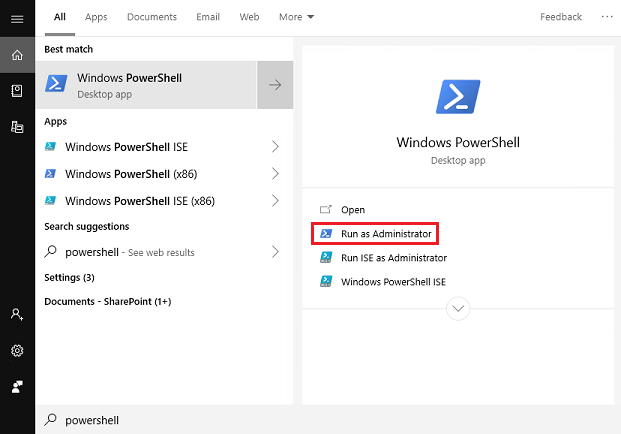
Exécutez PowerShell en tant qu’administrateur.
Importez les modules nécessaires.
Install-Module -Name Microsoft.PowerApps.Administration.PowerShell
Install-Module -Name Microsoft.PowerApps.PowerShell -AllowClobber
Sinon, si vous ne disposez pas de droits d’administrateur sur votre ordinateur, utilisez le paramètre
-Scope CurrentUserpour l’installation.Install-Module -Name Microsoft.PowerApps.Administration.PowerShell -Scope CurrentUser Install-Module -Name Microsoft.PowerApps.PowerShell -AllowClobber -Scope CurrentUserSi vous êtes invité à accepter le changement de la valeur InstallationPolicy du référentiel, acceptez
[A] Yespour tous les modules en saisissantA, puis appuyez surEnterpour chaque module.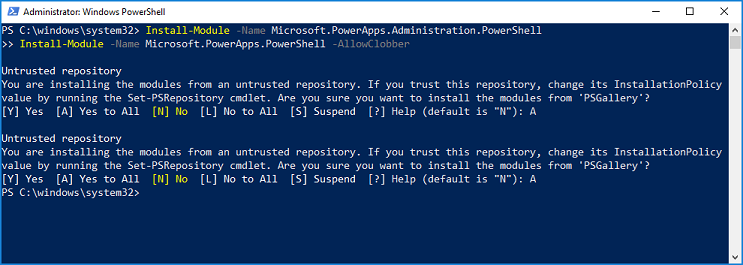
En option, avant d’accéder aux commandes, vous pouvez fournir vos identifiants. Les informations d’identification sont actualisées jusqu’à huit heures avant qu’il vous soit demandé de vous reconnecter. Si les informations d’identification ne sont pas fournies avant l’exécution d’une commande, une invite de saisie des informations d’identification s’affiche.
# Opens a prompt to collect credentials (Microsoft Entra account and password).
Add-PowerAppsAccount
# Here is how you can pass in credentials (to avoid opening a prompt). $pass = ConvertTo-SecureString "password" -AsPlainText -Force Add-PowerAppsAccount -Username user@contoso.com -Password $passEn option, un point de terminaison spécifique peut être ciblé. La valeur par défaut point de terminaison est
prod. Si un utilisateur souhaite exécuter un script PowerShell ciblant un environnement dans une région hors production, tel que GCC, le-Endpointparamètre peut être modifié pourusgovGCC Moderate, ouusgovhighpour GCC High oudodpour GCC DOD. La liste complète des points de terminaison pris en charge est : "prod,version préliminaire,tip1,tip2,usgov,usgovhigh,dod,china".# An environment in another region, such as GCC, can be targeted using the -Endpoint parameter. Add-PowerAppsAccount -Endpoint "usgov"
Mises à jour des modules
Vous pouvez vérifier la version de tous vos modules PowerShell à l’aide de Get-Module.
Get-Module
Et vous pouvez mettre à jour tous vos modules PowerShell avec la dernière version en utilisant Update-Module.
Update-Module
Sinon, vérifiez la version des modules Power Platform, en utilisant Get-Module et le paramètre -Name.
Get-Module -Name "Microsoft.PowerApps.Administration.PowerShell"
Get-Module -Name "Microsoft.PowerApps.PowerShell"
Mettez à jour les modules PowerShell de Power Platform, en utilisant Update-Module et le paramètre -Name.
Update-Module -Name "Microsoft.PowerApps.Administration.PowerShell"
Update-Module -Name "Microsoft.PowerApps.PowerShell"
applets de commande Power Apps pour les créateurs d’applications
Conditions préalables pour les applets de commande Power Apps
Les utilisateurs disposant d’une licence Power Apps valide peuvent effectuer les opérations dans ces applets de commande. Cependant, ils n’ont accès qu’aux ressources, comme les applications et les flux, qui sont créées ou partagées avec eux.
Liste des applets de commande - Applets de commande pour créateur d’applications
Note
Nous avons mis à jour certains noms de fonctions d’applets de commande dans la dernière version afin d’ajouter des préfixes appropriés pour empêcher les collisions. Pour obtenir une vue d’ensemble de ce qui a changé, reportez-vous au tableau suivant.
| Objectif | Cmdlet |
|---|---|
| Ajouter une application canevas à une solution Microsoft Dataverse | Set-PowerAppAsSolutionAware |
| Lire et mettre à jour des environnements |
Get-AdminPowerAppEnvironment(anciennement Get-PowerAppsEnvironment) Get-FlowEnvironment Restore-PowerAppEnvironment(anciennement Restore-AppVersion) |
| Lire, mettre à jour et supprimer une application canevas |
Get-AdminPowerApp(anciennement Get-App) Remove-AdminPowerApp(anciennement Remove-App) Publish-AdminPowerApp (précédemment Publish-App) |
| Lire, mettre à jour et supprimer des autorisations d’application canevas |
Get-AdminPowerAppRoleAssignment(anciennement Get-AppRoleAssignment) Supprimer-AdminPowerAppRoleAssignment(anciennement Remove-AppRoleAssignment) |
| Lire, mettre à jour et supprimer un flux |
Obtenir-AdminFlow Activer-AdminFlow Désactiver-AdminFlow Supprimer-AdminFlow |
| Lire, mettre à jour et supprimer des autorisations de flux |
Obtenir le rôle du propriétaire du flux d’administration Définir-AdminFlowOwnerRole Supprimer-AdminFlowOwnerRole |
| Lire et répondre aux approbations de flux |
Obtenir-AdminFlowApprovalRequest Supprimer-AdminFlowApprovals |
| Lire et supprimer les connexions |
Get-AdminPowerAppConnection(anciennement Get-Connection) Remove-AdminPowerAppConnection(anciennement Remove-Connection) |
| Lire, mettre à jour et supprimer des autorisations de connexion |
Get-AdminPowerAppConnectionRoleAssignment(anciennement Get-ConnectionRoleAssignment) Set-AdminPowerAppConnectionRoleAssignment(anciennement Set-ConnectionRoleAssignment) Supprimer-AdminPowerAppConnectionRoleAssignment(anciennement Remove-ConnectionRoleAssignment) |
| Lire et supprimer des connecteurs |
Get-AdminPowerAppConnector(anciennement Get-Connector) Remove-AdminPowerAppConnector(anciennement Remove-Connector) |
| Ajouter, lire, mettre à jour et supprimer des autorisations de connecteur personnalisées |
Get-AdminPowerAppConnectorRoleAssignment(anciennement Get-ConnectorRoleAssignment) Get-PowerAppConnectorRoleAssignment(anciennement Set-ConnectorRoleAssignment) Remove-PowerAppConnectorRoleAssignment(anciennement Remove-ConnectorRoleAssignment) |
| Lire, ajouter et supprimer des modèles d’URL de stratégie |
Obtenir-PowerAppPolicyUrlPatterns Nouveaux modèles d’URL PowerAppPolicy Supprimer-PowerAppPolicyUrlPatterns |
| Lire, enregistrer et supprimer des applications de gestion |
Obtenir-PowerAppManagementApp Obtenir-PowerAppManagementApps Nouvelle application de gestion PowerApp Supprimer-PowerAppManagementApp |
| Lire, créer, mettre à jour et importer des clés de protection |
Obtenir-PowerAppRetrieveAvailableTenantProtectionKeys Obtenir-PowerAppGenerateProtectionKey Obtenir-PowerAppRetrieveTenantProtectionKey Nouvelle clé de protection PowerAppImportProtectionKey Définir-PowerAppTenantProtectionKey |
applets de commande Power Apps pour les administrateurs
Pour plus d’informations sur les applets de commande Power Apps et Power Automate pour les administrateurs, consultez Get démarré avec PowerShell pour les administrateurs Power Platform.
Conseils
Utilisez
Get-Helpsuivi deCmdletNamepour obtenir une liste d’exemples.
Après avoir saisi un tiret
-, vous pouvez appuyer surTabpour parcourir les balises d’entrée. Placez cet indicateur après le nom de l’applet de commande.

Exemples de commande :
Get-Help Get-AdminPowerAppEnvironment
Get-Help Get-AdminPowerAppEnvironment -Examples
Get-Help Get-AdminPowerAppEnvironment -Detailed
Exemples d’opération
Voici quelques scénarios courants qui montrent comment utiliser des applets de commande Power Apps nouvelles et existantes.
- Commandes d’environnement
- commandes Power Apps
- commandes Power Automate
- Commandes de connexion API
- Commandes de stratégie de données
- Applets de commande d’exemption des ressources de données
- Commandes de blocage des licences d’essai
Commandes d’environnements
Utilisez ces commandes de obtenir des informations détaillées sur les environnements et les mettre à jour dans votre client.
Afficher une liste de tous les environnements
Get-AdminPowerAppEnvironment
Renvoie une liste de chaque environnement de votre client, avec les détails pour chacun (par exemple, nom de l’environnement (GUID), nom d’affichage, emplacement, créateur, etc).
Afficher les détails de votre environnement par défaut
Get-AdminPowerAppEnvironment -Default
Renvoie les détails uniquement de l’environnement par défaut du client.
Détails de l’affichage d’un environnement spécifique
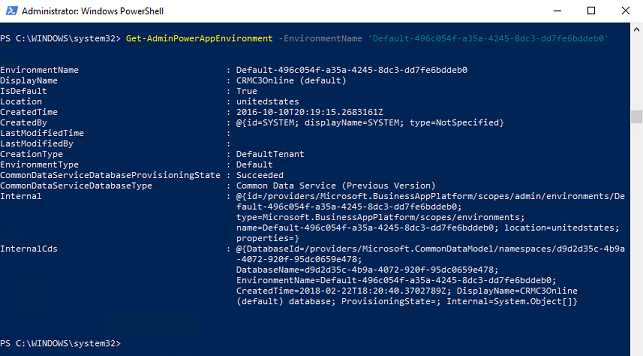
Get-AdminPowerAppEnvironment -EnvironmentName 'EnvironmentName'
Note
Le champ EnvironmentName est un identificateur unique, qui est différent du champ DisplayName (voir les premier et deuxième champs de la sortie dans l’image suivante).
commandes Power Apps
Ces opérations sont utilisées pour lire et modifier des données Power Apps dans votre locataire.
Afficher une liste de toutes les Power Apps
Get-AdminPowerApp
Retourne une liste de toutes les Power Apps sur le locataire, avec des détails de chaque (par exemple, le nom d’application (guid), le nom d’affichage, le créateur et bien plus encore).
Afficher une liste de toutes les Power Apps qui correspondent au nom d’affichage d’entrée
Get-AdminPowerApp 'DisplayName'
Cette commande répertorie toutes les Power Apps de votre locataire qui correspondent au nom complet.
Note
Utilisez des guillemets autour des valeurs d’entrée qui contiennent des espaces. Par exemple, utilisez « Nom de mon application ».
Mettre une application à la une
Set-AdminPowerAppAsFeatured -AppName 'AppName'
Les applications proposées sont regroupées et envoyées en haut de la liste dans le lecteur mobile Power Apps.
Note
Comme pour les environnements, le champ AppName est un identificateur unique, qui est différent du champ DisplayName. Si vous souhaitez exécuter des opérations selon le nom d’affichage, certaines fonctions vous permettront utiliser le pipeline (voir la fonction suivante).
Faire d’une application une application de référence à l’aide du pipeline
Get-AdminPowerApp 'DisplayName' | Set-AdminPowerAppAsHero
Une application Hero apparaît en haut de la liste dans le lecteur mobile Power Apps. Il ne peut exister qu’une seule application de référence.
La barre verticale | entre deux applets de commande prend le résultat du premier applet de commande et le transmet comme valeur d’entrée du deuxième, si la fonction est écrite pour prendre en charge la barre verticale.
Note
Une application doit déjà être une application proposée avant qu’elle ne soit modifiée en héros.
Afficher le nombre d’applications que chaque utilisateur possède
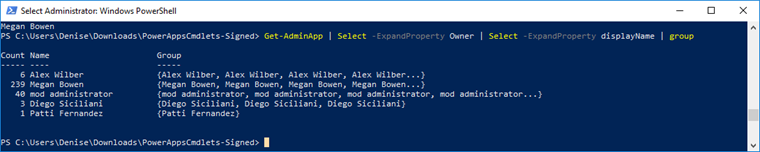
Get-AdminPowerApp | Select -ExpandProperty Owner | Select -ExpandProperty displayname | Group
Vous pouvez combiner des fonctions PowerShell natives avec les applets de commande Power Apps pour manipuler des données encore plus loin. Ici nous utilisons la fonction Sélectionner pour isoler l’attribut Propriétaire (un objet) de l’objet Get-AdminApp. Nous isolons ensuite le nom de l’objet du propriétaire en introduisant cette sortie dans une autre fonction Sélectionner. Enfin, en transmettant la sortie de la deuxième fonction Sélectionner dans la fonction Groupe, un joli tableau apparaît avec le total des applications pour chaque propriétaire.
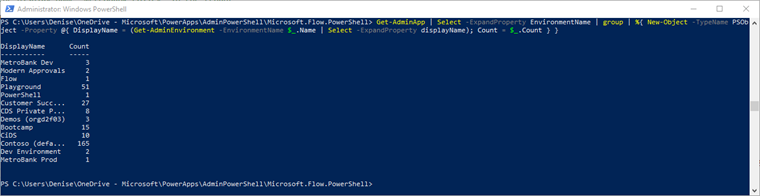
Afficher le nombre d’applications dans chaque environnement
Get-AdminPowerApp | Select -ExpandProperty EnvironmentName | Group | %{ New-Object -TypeName PSObject -Property @{ DisplayName = (Get-AdminPowerAppEnvironment -EnvironmentName $_.Name | Select -ExpandProperty displayName); Count = $_.Count } }
Télécharger Power Apps détails de l’utilisateur
Get-AdminPowerAppsUserDetails -OutputFilePath '.\adminUserDetails.txt' -UserPrincipalName 'admin@bappartners.onmicrosoft.com'
La commande précédente stocke les détails de l’utilisateur Power Apps (informations d’utilisation de base sur l’utilisateur d’entrée via son nom d’utilisateur principal) dans le fichier texte spécifié. Elle génère un nouveau fichier s’il n’y en a pas déjà un avec ce nom, et remplace le fichier texte s’il existe déjà.
Exporter une liste des licences utilisateur attribuées
Get-AdminPowerAppLicenses -OutputFilePath '<licenses.csv>'
Exporte toutes les licences utilisateur affectées (Power Apps et Power Automate) de votre locataire dans un fichier .csv au format tabulaire. Le fichier exporté contient à la fois des plans d’évaluation en libre-service, d’inscription, d’essai interne et source de Microsoft Entra ID. Les plans d'évaluation internes ne sont pas visibles par les administrateurs dans le centre d'administration Microsoft 365.
L’exportation peut prendre un certain temps pour les locataires avec un grand nombre d’utilisateurs Microsoft Power Platform.
Note
La sortie de l’applet de commande Get-AdminPowerAppLicenses inclut uniquement des licences pour les utilisateurs qui ont accédé aux services Power Platform (par exemple, Power Apps, Power Automate ou centre d’administration Power Platform). Les utilisateurs auxquels des licences ont été attribuées dans Microsoft Entra ID (généralement via le centre d'administration Microsoft 365) mais qui n'ont jamais accédé aux services Power Platform n'ont pas leurs licences incluses dans la sortie .csv générée. En outre, étant donné que les services de licence Power Platform mettez en cache les licences, les mises à jour apportées aux attributions de licences dans Microsoft Entra ID peuvent prendre jusqu'à sept jours pour refléter la sortie des utilisateurs qui n'ont pas accédé au service récemment.
Définir l’utilisateur connecté comme le propriétaire d’une application canevas.
Set-AdminPowerAppOwner -AppName 'AppName' -AppOwner $Global:currentSession.userId -EnvironmentName 'EnvironmentName'
Modifie le rôle du propriétaire d’un Power App en l’utilisateur actuel et remplace le propriétaire d’origine en tant que type de rôle "peut afficher".
Note
Les champs AppName et EnvironmentName fields sont les identificateurs uniques (GUID) et non les noms d’affichage.
Afficher une liste des applications canevas supprimées dans un environnement
Get-AdminDeletedPowerAppsList -EnvironmentName 'EnvironmentName'
Cette commande affiche toutes les applications canevas récemment supprimées, car elles peuvent encore être récupérées. La durée de restauration est de 28 jours. Toute application supprimée après 28 jours n’est pas retournée dans cette liste et ne peut pas être récupérée.
Récupérer une application canevas supprimée
Get-AdminRecoverDeletedPowerApp -AppName 'AppName' -EnvironmentName 'EnvironmentName'
Cette commande récupère une application canevas détectable via l’applet de commande Get-AdminDeletedPowerAppsList. Toute application canevas qui n’est pas affichée dans Get-AdminDeletedPowerAppsList n’est pas récupérable.
Désigner SharePoint environnement de formulaire personnalisé
Les applets de commande suivantes peuvent être utilisées pour spécifier et vérifier l’environnement dans lequel SharePoint formulaires personnalisés sont enregistrés, au lieu de l’environnement par défaut. Lorsque l’environnement désigné pour SharePoint formulaires personnalisés change, cet environnement est l’endroit où les formulaires personnalisés nouvellement créés sont enregistrés. Les formulaires personnalisés existants ne migrent pas automatiquement vers différents environnements lorsque ces applets de commande sont utilisées. La possibilité pour un utilisateur de créer un formulaire personnalisé dans un environnement désigné nécessite que cet utilisateur ait le rôle de créateur d’environnement. Les utilisateurs peuvent se voir attribuer le rôle de créateur d’environnement dans le centre d’administration Power Platform.
Tout environnement qui n’est pas l’environnement par défaut peut être supprimé. Si l’environnement de formulaire personnalisé désigné SharePoint est supprimé, les formulaires personnalisés sont supprimés avec celui-ci.
Get-AdminPowerAppSharepointFormEnvironment
Cette commande retourne la EnvironmentName pour l’environnement actuellement désigné pour les formulaires personnalisés nouvellement créés SharePoint. Si aucun environnement n’est désigné, l’environnement par défaut est renvoyé.
Set-AdminPowerAppSharepointFormEnvironment -EnvironmentName 'EnvironmentName'
Cette commande désigne l’environnement nouvellement créé SharePoint formulaires personnalisés enregistrés, au lieu de l’environnement par défaut. Les formulaires personnalisés existants ne migrent pas automatiquement vers l’environnement nouvellement désigné. Seul l’environnement de production peut être désigné pour SharePoint formulaires personnalisés.
Reset-AdminPowerAppSharepointFormEnvironment
Cela réinitialise l’environnement par défaut en tant qu’environnement désigné pour enregistrer SharePoint formulaires personnalisés.
Afficher le paramètre du client pour pouvoir partager des applications avec Tout le monde
$settings = Get-TenantSettings
$settings.PowerPlatform.PowerApps.disableShareWithEveryone
Ce paramètre contrôle si les utilisateurs avec le rôle de sécurité Créateur d’environnement peuvent partager des applications de canevas avec Tout le monde dans une organisation. Lorsque le paramètre est défini sur true, seuls les utilisateurs disposant d’un rôle d’administrateur (administrateur Dynamics 365, administrateur power Platform service, administrateur de Microsoft Entra client) peuvent partager des applications avec Everyone dans une organisation.
Indépendamment de ces paramètres de client, les créateurs de valeur disposant du privilège de partage peuvent partager des applications avec des groupes de sécurité de toute taille. Ce contrôle détermine uniquement si le raccourci Tout le monde peut être utilisé lors du partage.
Modifier le paramètre du client pour pouvoir partager des applications avec Tout le monde
$settings = Get-TenantSettings
$settings.powerPlatform.powerApps.disableShareWithEveryone = $True
Set-TenantSettings -RequestBody $settings
Surface contenu du message d’erreur de gouvernance de votre organisation
Si vous spécifiez que le contenu du message d’erreur de gouvernance doit apparaître dans les messages d’erreur, le contenu du message d’erreur est affiché lorsque les créateurs constatent qu’ils ne sont pas autorisés à partager des applications avec Tout le monde. Voir Commandes de contenu des messages d’erreur de gouvernance PowerShell.
Associer des flux contextuels à une application
Associez des flux au contexte d’une application à l’application pour créer une dépendance entre l’application et les flux. Pour en savoir plus sur les flux de contexte, consultez Quelles fonctionnalités Power Automate sont incluses dans les licences Power Apps ?
Add-AdminFlowPowerAppContext -EnvironmentName <String> -FlowName <String> -AppName <String> [-ApiVersion <String>] [<CommonParameters>]
EnvironmentName et FlowName se trouvent dans l’URL du flux :
Pour un flux sans Solution, l’URL ressemble à ceci :
https://preview.flow.microsoft.com/manage/environments/839eace6-59ab-4243-97ec-a5b8fcc104e7/flows/6df8ec2d-3a2b-49ef-8e91-942b8be3202t/detailsLe GUID après
environments/est l’EnvironmentName et le GUID aprèsflows/est le FlowNamePour un flux Solution, l’URL ressemble à ceci :
https://us.flow.microsoft.com/manage/environments/66495a1d-e34e-e330-9baf-0be559e6900b/solutions/fd140aaf-4df4-11dd-bd17-0019b9312238/flows/53d829c4-a5db-4f9f-8ed8-4fb49da69ee1/detailsLe GUID après
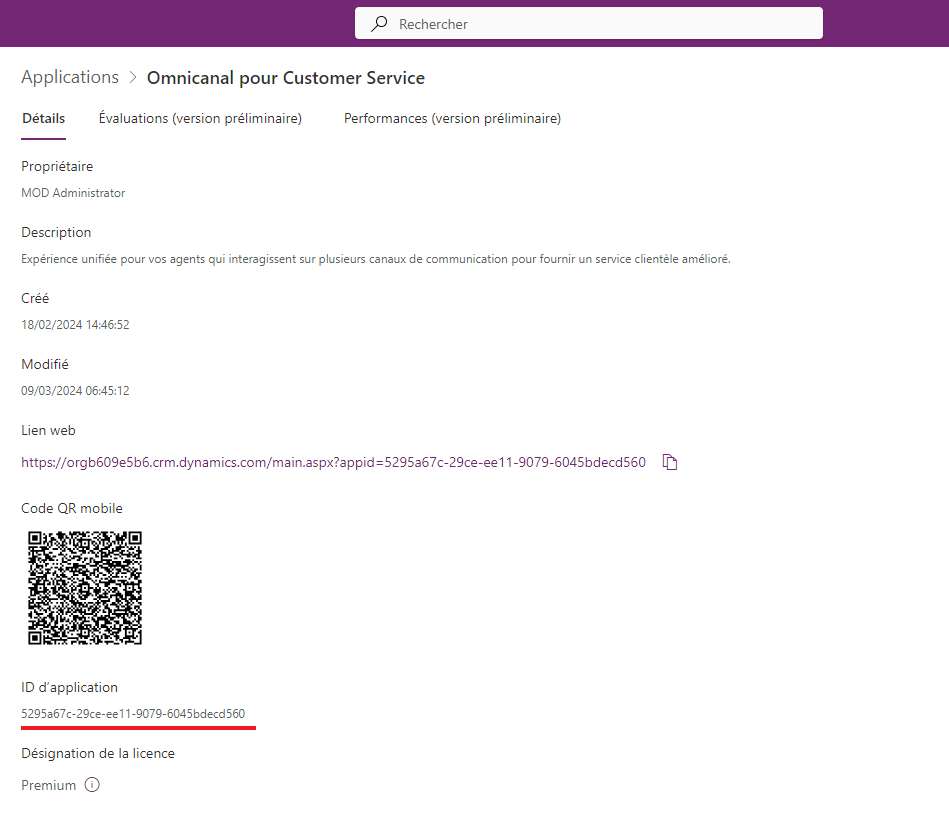
environments/est l’EnvironmentName et le GUID aprèsflows/est le FlowNameL’AppName d’une application canevas se trouve sur la page des détails de l’application canevas.
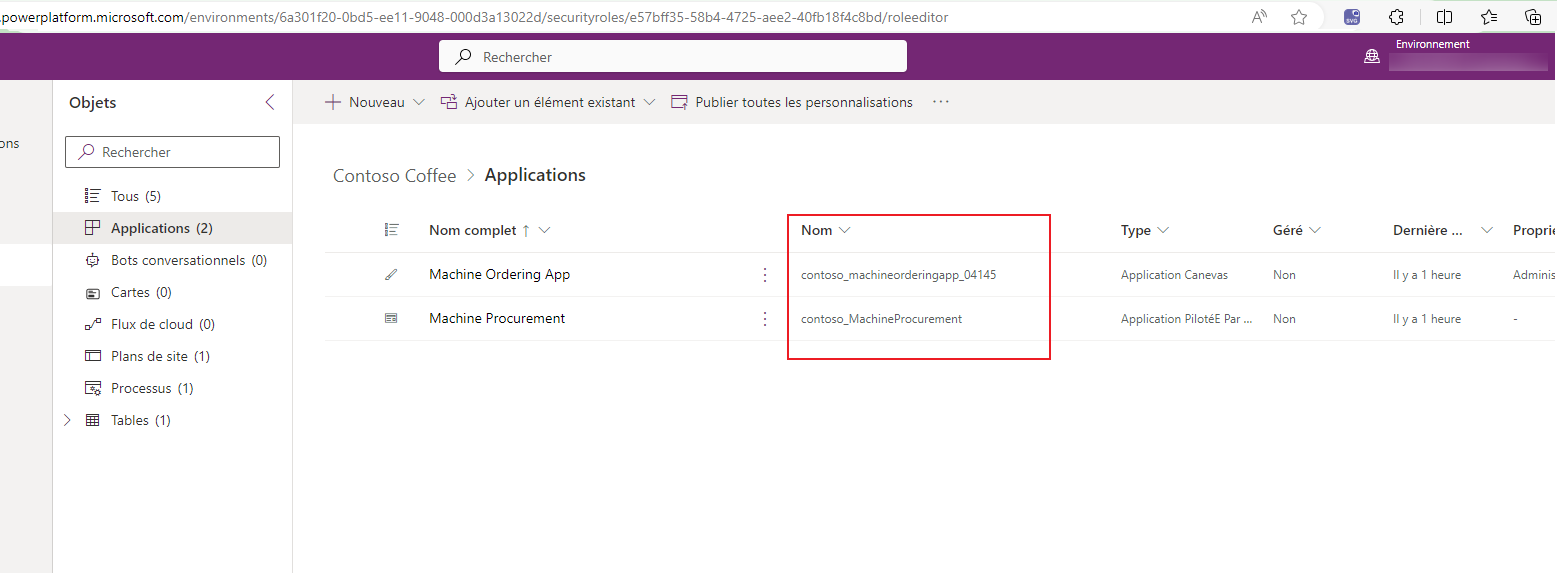
L’AppName d’une application pilotée par modèle est disponible dans l’explorateur de solutions.
Pour voir les exemples, saisissez :
get-help Add-AdminFlowPowerAppContext -examples.Pour obtenir plus d’informations, saisissez :
get-help Add-AdminFlowPowerAppContext -detailed.Pour obtenir des informations techniques, saisissez :
get-help Add-AdminFlowPowerAppContext -full.
Supprimer des flux contextuels d’une application
Supprimez la dépendance entre les flux et une application avec cette commande PowerShell. Remove-AdminFlowPowerAppContext supprime le contexte d’application du flux spécifique.
    Remove-AdminFlowPowerAppContext -EnvironmentName <String> -FlowName <String> -AppName <String> [-ApiVersion <String>] [<CommonParameters>]

    - To see the examples, type: "get-help Remove-AdminFlowPowerAppContext -examples".
    - For more information, type: "get-help Remove-AdminFlowPowerAppContext -detailed".
    - For technical information, type: "get-help Remove-AdminFlowPowerAppContext -full".
commandes Power Automate
Utilisez ces commandes importantes pour effectuer l’administration liée à Power Automate.
Pour obtenir la liste complète des applets de commande Power Automate et Power Apps pour les administrateurs, consultez Get démarré avec PowerShell pour les administrateurs Power Platform.
Afficher tous le flux
Get-AdminFlow
Renvoie une liste de tous les flux du client.
Afficher les détails du rôle de propriétaire de flux
Get-AdminFlowOwnerRole -EnvironmentName 'EnvironmentName' -FlowName 'FlowName'
Renvoie les détails de propriétaire du flux spécifié.
Note
Comme pour les Environnements et PowerApps, FlowName est l’identificateur unique (GUID), qui est différent du nom d’affichage du flux.
Afficher les détails de l’utilisateur de flux
Get-AdminFlowUserDetails -UserId $Global:currentSession.userId
Renvoie les informations détaillées de l’utilisateur concernant l’utilisation du flux. Dans cet exemple, nous utilisons l’identifiant utilisateur de l’utilisateur actuellement connecté à la session de PowerShell comme entrée.
Supprimer les détails de l’utilisateur de flux
Remove-AdminFlowUserDetails -UserId 'UserId'
Supprime complètement les informations détaillées sur un utilisateur de flux de la base de données Microsoft. Tous les flux qu’un utilisateur en entrée possède doivent être supprimés avant que les informations détaillées relatives à l’utilisateur des flux puissent être supprimées à leur tour.
Note
Le champ UserId est l'ID d'objet de l'enregistrement Microsoft Entra de l'utilisateur, qui se trouve dans le portail Azure sous Microsoft Entra ID>Utilisateurs>Profile>Object ID. Vous devez être un administrateur pour accéder à ces données ici.
Exporter tous les flux dans un fichier CSV
Get-AdminFlow | Export-Csv -Path '.\FlowExport.csv'
Exporte tous les flux de votre client dans un fichier de type .CSV.
Ajouter des flux aux solutions Dataverse
Add-AdminFlowsToSolution -EnvironmentName <String>
Migre tous les flux hors solution dans l’environnement.
Les variantes du paramètre peuvent être utilisées pour migrer uniquement des flux spécifiques, les ajouter à une solution spécifique ou migrer uniquement un nombre défini de flux à la fois.
Pour obtenir des détails techniques, consultez Add-AdminFlowsToSolution.
Répertorier les flux d’action HTTP
Get-AdminFlowWithHttpAction -EnvironmentName <String>
Répertorie les flux avec des actions HTTP.
| DisplayName | FlowName | EnvironmentName |
|---|---|---|
| Obtenir le HTTP de la facture | flux-1 | environnement-1 |
| Payer la facture à partir de l’application | flux-2 | environnement-2 |
| Rapprocher un compte | flux-3 | environnement-3 |
Commandes de connexion API
Afficher et gérer les connexions à l’API dans votre client.
Afficher toutes les connexions natives dans votre environnement par défaut
Get-AdminPowerAppEnvironment -Default | Get-AdminPowerAppConnection
Affiche une liste de toutes les connexions à l’API que vous avez dans l’environnement par défaut. Les connexions natives se trouvent sous l’onglet Dataverse>Connections sous l’onglet Power Apps.
Afficher tous les connecteurs personnalisés dans le client
Get-AdminPowerAppConnector
Renvoie une liste de tous les détails de connecteurs personnalisés du client.
Note
Get-AdminPowerAppConnector ne répertorie pas les connecteurs personnalisés qui se trouvent dans une solution. Il s’agit d’une limitation connue.
Commandes de stratégie de données
Ces applets de commande contrôlent les stratégies de données sur votre locataire.
Créer une stratégie de données
New-DlpPolicy
Crée une stratégie de données pour le locataire de l’administrateur connecté.
Récupérer une liste d’objets de stratégie de données
Get-DlpPolicy
Obtenir des objets de stratégie pour le client de l’administrateur connecté.
Note
- Lorsque vous affichez une stratégie de données à l’aide de PowerShell, le nom complet des connecteurs provient du moment où la stratégie de données a été créée ou lorsque les connecteurs ont été déplacés pour la dernière fois dans la stratégie. Les nouvelles modifications apportées aux noms d’affichage des connecteurs ne sont pas reflétées.
- Lorsque vous affichez une stratégie de données à l’aide de PowerShell, les nouveaux connecteurs du groupe par défaut qui n’ont pas été déplacés ne sont pas retournés.
Pour ces deux problèmes connus, une solution de contournement consiste à déplacer le connecteur affecté vers un autre groupe au sein de la stratégie, puis à le replacer dans le groupe approprié. Après cela, chacun des connecteurs est visible avec son nom correct.
Mettre à jour une stratégie de données
Set-DlpPolicy
Met à jour les détails de la stratégie, tels que le Nom d’affichage de la stratégie.
Supprimer une stratégie
Remove-DlpPolicy
Supprime une stratégie de données.
Applets de commande d’exemption des ressources de données
Ces applets de commande vous permettent d’exempter ou d’annuler unxempt d’une ressource spécifique d’une stratégie.
Récupérer la liste des ressources exemptées existante pour une stratégie de données
Get-PowerAppDlpPolicyExemptResources -TenantId -PolicyName
Créer une liste de ressources exemptée pour une stratégie de données
New-PowerAppDlpPolicyExemptResources -TenantId -PolicyName -NewDlpPolicyExemptResources
Mettre à jour la liste des ressources exemptées pour une stratégie de données
Set-PowerAppDlpPolicyExemptResources -TenantId -PolicyName -UpdatedExemptResources
Supprimer la liste des ressources exemptées pour une stratégie de données
Remove-PowerAppDlpPolicyExemptResources -TenantId -PolicyName
Pour exempter une ressource d’une stratégie de données, vous avez besoin des informations suivantes :
- ID client (GUID)
- ID de stratégie de données (GUID)
- ID de la ressource (se termine par un GUID)
- Type de ressource
Vous pouvez récupérer l’ID de la ressource et le type à l’aide des applets de commande PowerShell Get-PowerApp pour les applications et Get-Flow pour les flux.
Exemple de script de suppression
Pour exempter le flux avec l’ID f239652e-dd38-4826-a1de-90a2aea584d9 et l’application avec l’ID 06002625-7154-4417-996e-21d7a60ad624, nous pouvons exécuter les applets de commande suivantes :
1. PS D:\> $flow = Get-Flow -FlowName f239652e-dd38-4826-a1de-90a2aea584d9
2. PS D:\> $app = Get-PowerApp -AppName 06002625-7154-4417-996e-21d7a60ad624
3. PS D:\> $exemptFlow = [pscustomobject]@{
4. >>             id = $flow.Internal.id
5. >>             type = $flow.Internal.type
6. >>         }
7. PS D:\> $exemptApp = [pscustomobject]@{
8. >>             id = $app.Internal.id
9. >>             type = $app.Internal.type
10. >>         }
11. PS D:\> $exemptResources = [pscustomobject]@{
12. >>             exemptResources = @($exemptFlow, $exemptApp)
13. >>         }
14. PS D:\> New-PowerAppDlpPolicyExemptResources -TenantId aaaabbbb-0000-cccc-1111-dddd2222eeee -PolicyName bbbbcccc-1111-dddd-2222-eeee3333ffff -NewDlpPolicyExemptResources $exemptResources
15.
16. exemptResources
17. ---------------
18. {@{id=/providers/Microsoft.ProcessSimple/environments/Default-aaaabbbb-0000-cccc-1111-dddd2222eeee/flows/f239652e-dd38-4826-a1de-90a2aea584d9; type=Microsoft.ProcessSimple/environments/flows}, @{id=/providers/Microsoft.PowerApps/apps/06002625-7154-4417-996e-21d7a60ad..
Expérience d’exemption de stratégie de données dans les scénarios suivants
| # | Scénario | Expérience |
|---|---|---|
| 1 | L’utilisateur lance une application qui n’est pas conforme à la stratégie de données, mais qui n’est pas exempte de stratégie de données. | Le lancement de l’application se poursuit ou sans application de stratégie de données. |
| 2 | Maker enregistre une application qui n’est pas conforme à la stratégie de données, mais la stratégie de données est exemptée | Avec ou sans exemption de stratégie de données, la conformité de la stratégie de données ne bloque pas l’opération d’enregistrement de l’application. L’avertissement de non-conformité de la stratégie de données s’affiche indépendamment de l’exemption de stratégie de données. |
| 3 | Maker enregistre un flux qui n’est pas conforme à la stratégie de données, mais exempt de stratégie de données | Avec ou sans exemption de stratégie de données, la conformité de la stratégie de données ne bloque pas l’opération d’enregistrement de flux. L’avertissement de non-conformité de la stratégie de données n’apparaît pas. |
Commandes de contenu des messages d’erreur de gouvernance
Les applets de commande suivantes peuvent diriger vos utilisateurs finaux vers les documents de référence sur la gouvernance de votre organisation. La commande comprend un lien vers la documentation de gouvernance et un contact de gouvernance lorsqu’ils sont sollicités par les contrôles de gouvernance. Par exemple, lorsque le contenu du message d’erreur de gouvernance est défini, il apparaît dans Power Apps messages d’application du runtime de stratégie de données.
Définir le contenu des messages d’erreur de gouvernance
New-PowerAppDlpErrorSettings -TenantId 'TenantId' -ErrorSettings @{
  ErrorMessageDetails = @{
    enabled = $True
    url = "https://contoso.org/governanceMaterial"
  }
  ContactDetails= @{
    enabled = $True
    email = "admin@contoso.com"
  }
}
L’URL et l’e-mail du message d’erreur de gouvernance peuvent être affichés indépendamment ou ensemble. Vous pouvez activer ou désactiver le message d’erreur de gouvernance avec le champ enabled.
Scénarios de contenu du message d’erreur de gouvernance
| # | Scénario | Disponibilité |
|---|---|---|
| 1 | L’utilisateur lance une application créée à l’aide de Power Apps qui n’est pas conforme à la stratégie de données | Disponibilité générale |
| 2 | Maker partage une application canevas Power Apps mais n’a pas de privilège de partage | Disponibilité générale |
| 3 | Maker partage une application canevas Power Apps avec Everyone mais n’a pas le privilège de partager avec Everyone | Disponibilité générale |
| 4 | Maker enregistre une application créée à l’aide de Power Apps qui n’est pas conforme à la stratégie de données | Disponibilité générale |
| 5 | Maker enregistre un flux Power Automate qui n’est pas conforme à la stratégie de données | Disponibilité générale |
| 6 | L’utilisateur lance une application sans appartenance au groupe de sécurité associé à l’environnement Dataverse | Disponibilité générale |
Afficher le contenu des messages d’erreur de gouvernance
Get-PowerAppDlpErrorSettings -TenantId 'TenantId'
Mettre à jour le contenu des messages d’erreur de gouvernance
Set-PowerAppDlpErrorSettings -TenantId 'TenantId' -ErrorSettings @{
  ErrorMessageDetails = @{
    enabled = $True
    url = "https://contoso.org/governanceMaterial"
  }
  ContactDetails= @{
    enabled = $True
    email = "admin@contoso.com"
  }
}
Appliquer la stratégie de données pour violation des connexions - environnement
Ces applets de commande vous permettent d’appliquer la stratégie de données pour violer les connexions au niveau de l’environnement ou du locataire.
Appliquer des stratégies de données pour violer les connexions
Vous pouvez appliquer des stratégies de données sur les connexions dans un environnement. L’application désactive les connexions existantes qui violent les stratégies de données et active les connexions précédemment désactivées qui ne respectent plus les stratégies de données.
Start-DLPEnforcementOnConnectionsInEnvironment -EnvironmentName [Environment ID]
Exemple de script d’application de l’environnement
Start-DLPEnforcementOnConnectionsInEnvironment -EnvironmentName c4a07cd6-cb14-e987-b5a2-a1dd61346963
Appliquer des stratégies de données pour violer les connexions - locataire
Vous pouvez appliquer des stratégies de données sur les connexions dans le locataire. L’application désactive les connexions existantes qui violent les stratégies de données et active les connexions précédemment désactivées qui ne respectent plus les stratégies de données.
Start-DLPEnforcementOnConnectionsInTenant
Bloquer les commandes des licences d’essai
Commandes :
Remove-AllowedConsentPlans
Add-AllowedConsentPlans
Get-AllowedConsentPlans
Les applets de commande de plans de consentement autorisés peuvent être utilisés pour ajouter ou supprimer l’accès à un type particulier de plan de consentement d’un client. Les plans de consentement « internes » sont soit des licences d’évaluation, soit des plans de développement que les utilisateurs peuvent s’inscrire via Power Apps/Power Automate portails/Power Automate pour le bureau. Les plans de consentement « Abonnement ad hoc » ou « Viral » sont des licences d’essai auxquelles les utilisateurs peuvent s’inscrire sur https://signup.microsoft.com. Les administrateurs peuvent affecter des utilisateurs via Microsoft Entra ID ou le portail d’administration Microsoft 365.
Par défaut, tous les types de plans de consentement sont autorisés dans un locataire. Toutefois, un administrateur Power Platform peut vouloir empêcher les utilisateurs d’attribuer eux-mêmes des licences d’évaluation, mais conserver la possibilité d’attribuer des licences d’évaluation pour le compte des utilisateurs. Cette règle peut être effectuée à l’aide de la commande Remove-AllowedConsentPlans -Types "Internal" et en n’autorisant pas le paramètre Update-MgPolicyAuthorizationPolicy -AllowedToSignUpEmailBasedSubscriptions dans Microsoft Entra ID.
Si vous avez des questions
Si vous avez des commentaires, des suggestions ou des questions, publiez-les sur le Administering Power Apps conseil communautaire.