Note
L’accès à cette page nécessite une autorisation. Vous pouvez essayer de vous connecter ou de changer d’annuaire.
L’accès à cette page nécessite une autorisation. Vous pouvez essayer de changer d’annuaire.
Accédez à des points spécifiques dans l’exécution de votre application lorsque vous démarrez le débogage à partir d’un fichier journal IntelliTrace (.iTrace). Ce fichier peut contenir des événements de performances, des exceptions, des threads, des étapes de test, des modules et d’autres informations système que IntelliTrace enregistre pendant l’exécution de votre application.
Vérifiez que les conditions suivantes sont remplies :
Fichiers sources correspondants et fichiers de symboles (.pdb) pour votre code d’application. Sinon, Visual Studio ne peut pas résoudre les emplacements sources et affiche le message « Symboles introuvables ». Consultez Spécifier le symbole (.pdb) et les fichiers sources et diagnostiquer les problèmes après le déploiement.
Visual Studio Enterprise (mais pas les éditions Professional ou Community) sur votre ordinateur de développement ou un autre ordinateur pour ouvrir des fichiers .iTrace
Fichier .iTrace à partir de l’une de ces sources :
Source Voir Une session IntelliTrace dans Visual Studio Enterprise (mais pas les éditions Professional ou Community) Fonctionnalités IntelliTrace Microsoft Monitoring Agent, utilisé seul ou avec System Center 2012 R2 Operations Manager, pour les applications web ASP.NET et les applications SharePoint en cours de déploiement. - Diagnostiquer les problèmes après le déploiement
- Nouveautés de System Center 2012 R2 Operations Manager
Que voulez-vous faire ?
Ouvrir un journal IntelliTrace
Sur un ordinateur avec Visual Studio Enterprise, ouvrez le fichier .iTrace.
Double-cliquez sur le fichier .iTrace en dehors de Visual Studio ou ouvrez le fichier à partir de Visual Studio.
- ou -
Si le fichier .iTrace est attaché à un élément de travail Team Foundation Server, procédez comme suit dans l’élément de travail :
Sous Tous les liens, recherchez le fichier .iTrace. Ouvre-le.
- ou -
Sous Étapes de reproduction, choisissez le lien IntelliTrace .
Conseil / Astuce
Si vous avez fermé le fichier IntelliTrace pendant le débogage, vous pouvez le rouvrir facilement. Accédez au menu Débogage, choisissez IntelliTrace, Afficher le résumé du journal. Vous pouvez également choisir Afficher le résumé du journal dans la fenêtre IntelliTrace . Cela est disponible uniquement pendant le débogage avec IntelliTrace.
Comprendre le journal IntelliTrace
Certaines sections suivantes du fichier .iTrace s’affichent uniquement si vous avez collecté des données à partir d’une source particulière, par exemple à partir d’applications SharePoint.
| Section | Contient | Source de Collection |
|---|---|---|
| Violations de performances | Événements de performances avec des appels de fonction qui dépassent le seuil configuré | Microsoft Monitoring Agent, collecteur autonome ou avec System Center 2012 R2 Operations Manager pour ASP.NET applications web hébergées sur IIS |
| Données d’exception | Exceptions, y compris le tracé d’appels complet pour chaque exception | Toutes les sources |
| Analyse | Pour les applications SharePoint 2010 et SharePoint 2013 uniquement. Diagnostiquer les événements IntelliTrace et SharePoint, tels que les événements de débogueur, les événements ULS, les exceptions non gérées et d’autres données enregistrées par Microsoft Monitoring Agent. | Microsoft Monitoring Agent, collecteur autonome ou avec System Center 2012 R2 Operations Manager |
| Informations système | Paramètres et spécifications du système hôte | Toutes les sources |
| Liste des threads | Threads exécutés pendant la collection | Toutes les sources |
| Modules | Modules chargés par le processus cible dans l’ordre où ils ont été chargés. | Toutes les sources |
| Requête web | Données de demande web pour les applications web IIS de production et SharePoint 2010 et SharePoint 2013 | Microsoft Monitoring Agent et le collecteur autonome |
Voici quelques conseils pour vous aider à trouver des informations dans chaque section :
Choisissez un en-tête de colonne pour trier les données.
Utilisez la zone de recherche pour filtrer les données. La recherche en texte brut fonctionne sur toutes les colonnes, à l’exception des colonnes de temps. Vous pouvez également filtrer les recherches dans une colonne spécifique avec un filtre par colonne. Tapez le nom de colonne sans espaces, un signe deux-points ( :) et la valeur de recherche. Suivez cette opération avec un point-virgule ( ;) pour ajouter une autre colonne et une autre valeur de recherche.
Par exemple, pour rechercher les événements de performances qui ont le mot « lent » dans la colonne Description , tapez :
Description:slow
Démarrer le débogage à partir d’un journal IntelliTrace
Violations de la performance
Passez en revue les événements de performances enregistrés pour votre application. Vous pouvez masquer ces événements qui ne se produisent pas souvent.
Pour démarrer le débogage à partir d’un événement de performances
Sous Violations des performances, passez en revue les événements de performances enregistrés, leurs durées d’exécution totales et d’autres informations sur les événements. Ensuite, approfondissez les méthodes appelées lors d’un événement de performance spécifique.
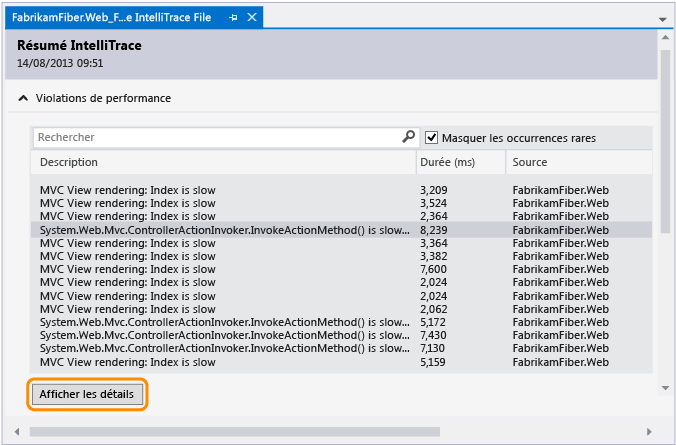
Vous pouvez également double-cliquer sur l’événement.
Dans la page d’événements, passez en revue les heures d’exécution de ces appels. Recherchez un appel lent dans l’arbre d'exécution.
Les appels les plus lents apparaissent dans leur propre section lorsque vous avez plusieurs appels, imbriqués ou autrement.
Développez cet appel pour examiner les appels imbriqués et les valeurs de paramètres qui ont été enregistrés à ce moment-là.
(Clavier : pour afficher ou masquer un appel imbriqué, appuyez respectivement sur flèche droite ou flèche gauche . Pour afficher et masquer les valeurs des paramètres d’un appel imbriqué, appuyez sur la touche Espace .)
Démarrez le débogage à partir de l’appel.
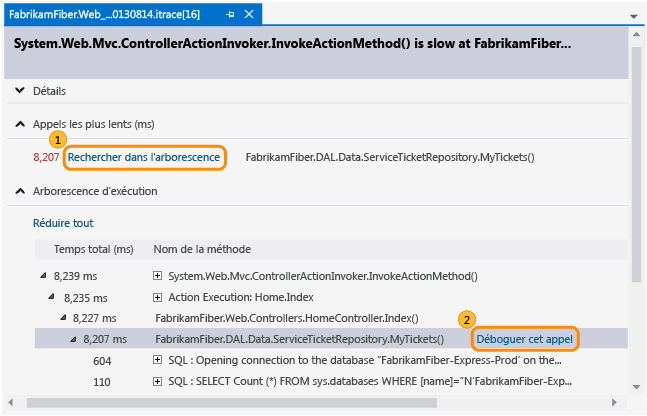
Vous pouvez également double-cliquer sur l’appel ou appuyer sur la touche Entrée .
Si la méthode se trouve dans votre code d’application, Visual Studio accède à cette méthode.
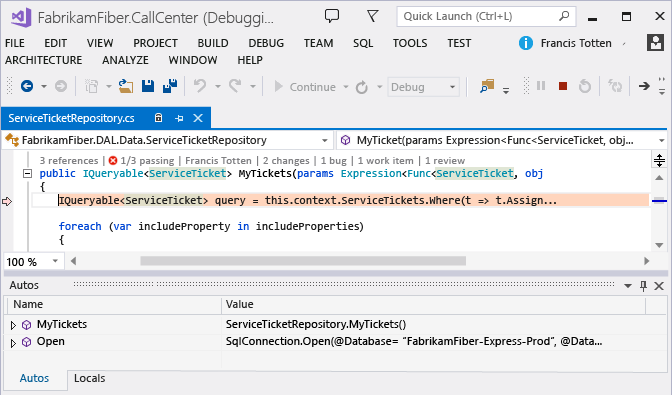
Vous pouvez maintenant passer en revue d’autres valeurs enregistrées, la pile des appels, parcourir votre code ou utiliser la fenêtre IntelliTrace pour passer en arrière ou transférer « en temps » entre d’autres méthodes appelées pendant cet événement de performances.
Données d’exception
Passez en revue les exceptions levées et enregistrées pour votre application. Vous pouvez regrouper les exceptions qui ont le même type et la même pile d’appels afin que vous voyiez uniquement l’exception la plus récente.
Pour démarrer le débogage à partir d’une exception
Sous Données d’exception, passez en revue les événements d’exception enregistrés, leurs types, messages et lorsque les exceptions se sont produites. Pour approfondir le code, commencez à déboguer à partir de l’événement le plus récent dans un groupe d’exceptions.
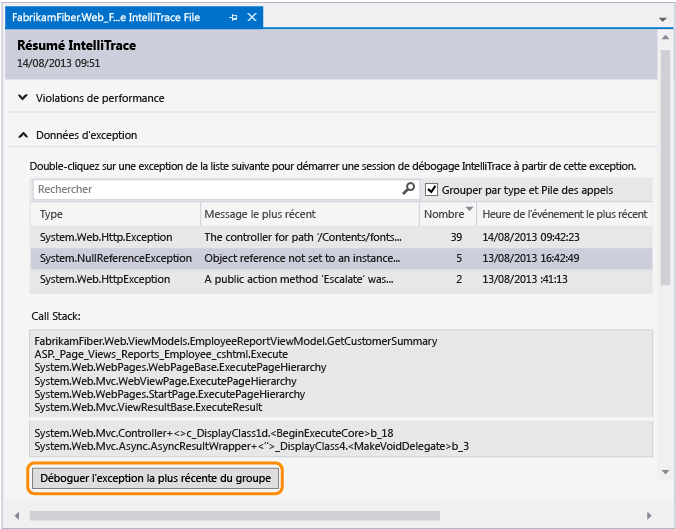
Vous pouvez également double-cliquer sur l’événement. Si les événements ne sont pas regroupés, choisissez Déboguer cet événement.
Si l’exception s’est produite dans votre code d’application, Visual Studio accède à l’endroit où l’exception s’est produite.
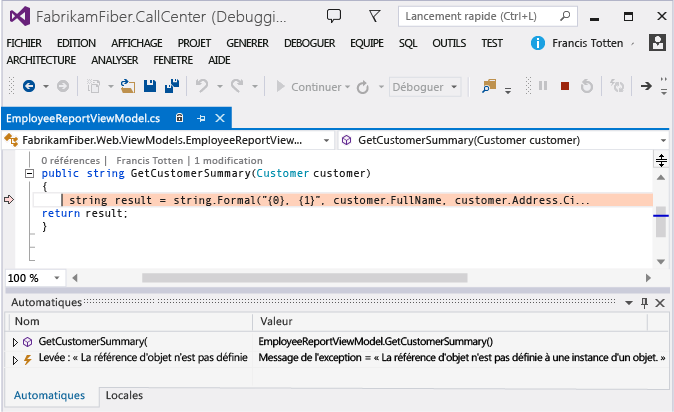
Vous pouvez maintenant passer en revue d’autres valeurs enregistrées, la pile des appels ou utiliser la fenêtre IntelliTrace pour reculer ou transférer « en temps » entre d’autres événements enregistrés, du code associé et les valeurs enregistrées à ces points dans le temps.
colonne Affiche l’objet Type Type .NET de l’exception Message le plus récent pour les exceptions groupées ou Message pour les exceptions non groupées Message fourni par l’exception Nombre d’exceptions groupées Nombre de fois où l’exception a été levée ID de thread pour les exceptions non groupées ID du thread qui a levé l’exception Heure de l'événement la plus récente ou Heure de l'événement Horodatage enregistré lorsque l’exception a été levée Pile d'appels Pile d’appels pour une exception.
Pour afficher la pile des appels, choisissez une exception dans la liste. La pile des appels apparaît sous la liste des exceptions.
Analyse
Diagnostiquez les problèmes liés aux applications SharePoint 2010 et SharePoint 2013 à l’aide d’un ID de corrélation SharePoint ou examinez les exceptions non gérées trouvées par Microsoft Monitoring Agent.
Utilisez un ID de corrélation SharePoint pour rechercher sa requête web et ses événements correspondants. Choisissez un événement, puis commencez à déboguer à l’endroit où et à quel moment l’événement s’est produit.
Si Microsoft Monitoring Agent a trouvé des exceptions non gérées, choisissez une exception, puis démarrez le débogage à l’endroit où et à quel moment l’exception s’est produite.
Démarrer le débogage avec un ID de corrélation SharePoint
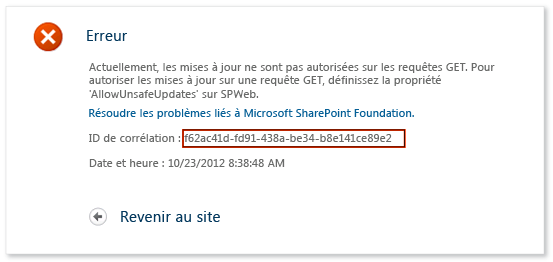
Copiez l’ID de corrélation SharePoint à partir de sa source.
Par exemple:
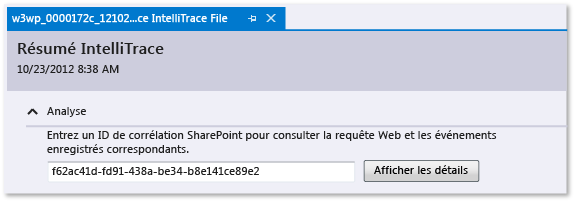
Ouvrez le fichier .iTrace, puis accédez à Analysis et entrez l’ID de corrélation SharePoint pour passer en revue la demande web correspondante et les événements enregistrés.
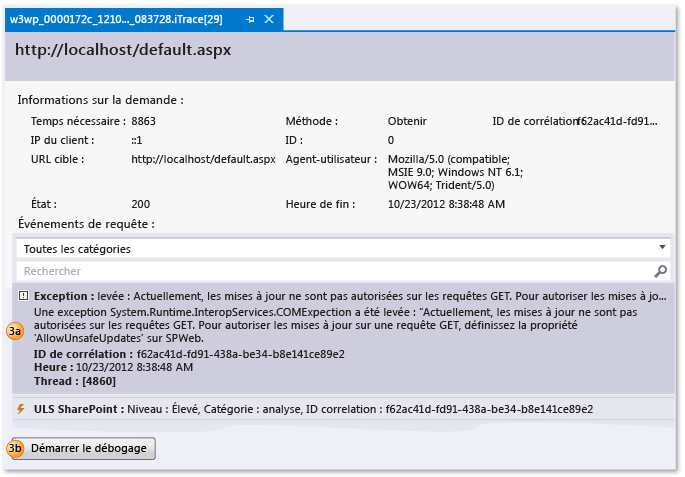
Sous Événements de demande, examinez les événements. À partir du haut, les événements apparaissent dans l’ordre dans lequel ils se sont produits.
Choisissez un événement pour afficher ses détails.
Choisissez Démarrer le débogage pour démarrer le débogage au point où l’événement s’est produit.
Vous pouvez voir ces types d’événements SharePoint avec les événements IntelliTrace :
Événements de profil utilisateur
Ces événements se produisent lorsque SharePoint charge un profil utilisateur et lorsque les propriétés du profil utilisateur sont lues ou modifiées.
Événements ULS (Unified Logging System)
Microsoft Monitoring Agent enregistre un sous-ensemble d’événements ULS SharePoint et les champs suivants :
Champ IntelliTrace Champ ULS SharePoint Identifiant EventID Niveau Niveau ID de catégorie ID de catégorie Catégorie Catégorie Zone Produit Output Message ID de corrélation ID de corrélation
Démarrer le débogage à partir d’une exception non gérée
Choisissez un ID de corrélation SharePoint pour une exception. Les exceptions sont regroupées par type et pile d’appels.
(Facultatif) Développez la pile des appels pour afficher la pile des appels pour un groupe d’exceptions.
Choisissez Exception de débogage pour démarrer le débogage au moment où et quand l’exception s’est produite.
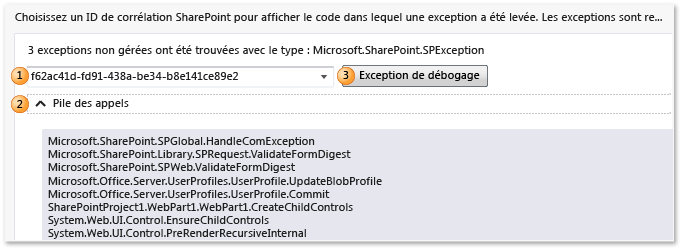
Pour obtenir une procédure pas à pas, consultez Procédure pas à pas : débogage d’une application SharePoint à l’aide d’IntelliTrace. Pour connaître les types de données que l’agent enregistre, consultez Fonctionnalités IntelliTrace.
Liste des threads
Examinez les threads enregistrés exécutés dans le processus cible. Vous pouvez commencer le débogage à partir du premier événement IntelliTrace valide dans un thread sélectionné.
Pour démarrer le débogage à partir d’un thread spécifique
Sous Liste des threads, choisissez un thread.
En bas de la liste des threads, choisissez Démarrer le débogage. Vous pouvez également double-cliquer sur un thread.
Pour démarrer le débogage à partir de l’endroit où l’application commence, double-cliquez sur Thread principal. Voir Fonctionnalités IntelliTrace.
Les données de thread créées par l’utilisateur peuvent être plus utiles que les threads qu’un serveur crée et gère pour les applications web hébergées par IIS.
| colonne | Affiche l’objet |
|---|---|
| Identifiant | Numéro d’ID de thread |
| Nom | Nom du thread. Les threads non nommés apparaissent sous la forme «< Aucun nom> ». |
| Heure de début | Heure de création du thread |
| Fin des temps | Heure à laquelle le thread a été terminé |
Pour démarrer le débogage à partir d’une étape de test spécifique
Développez la grille des étapes de test. Choisissez une étape de test.
En bas de la grille des étapes de test, choisissez Démarrer le débogage. Vous pouvez également double-cliquer sur une étape de test.
Cela démarre le débogage à partir du premier événement IntelliTrace valide après l’étape de test sélectionnée.
Quand des données de test existent, IntelliTrace tente de résoudre la build Team Foundation Server associée qui a été utilisée pour effectuer l’exécution de test. Si le build est trouvé, les symboles associés à l’application sont résolus automatiquement.
| Champ | Affiche l’objet |
|---|---|
| Test Session | Sessions de test enregistrées. En règle générale, il n’y en a qu’un. Cette liste est vide si des données de test ont été créées à l’aide d’un test exploratoire manuel. |
| Cas de test | Cas de test de la session de test sélectionnée. Cette liste est vide si des données de test ont été créées à l’aide d’un test exploratoire manuel. |
| Grille des étapes de test | Étapes de test enregistrées avec le résultat de test de réussite ou d’échec |
Informations système
Cette section vous présente des détails sur le système qui a hébergé l’application, par exemple, le matériel, le système d’exploitation, les informations propres à l’environnement et aux processus.
Modules
Cette section présente les modules que le processus cible a chargés. Les modules apparaissent dans l’ordre dans lequel ils ont été chargés.
| colonne | Affiche l’objet |
|---|---|
| Nom du module | Nom du fichier de module |
| Chemin d’accès du module | Emplacement du disque où le module a été chargé |
| Module ID | Identificateur unique du module, spécifique à la version, qui contribue aux fichiers de symboles correspondants (PDB). Consultez les fichiers de symboles de recherche (.pdb) et les fichiers sources. |
Où puis-je obtenir plus d’informations ?
Utilisation du collecteur autonome IntelliTrace
Collecter plus de données de diagnostic dans des tests manuels