Note
L’accès à cette page nécessite une autorisation. Vous pouvez essayer de vous connecter ou de changer d’annuaire.
L’accès à cette page nécessite une autorisation. Vous pouvez essayer de changer d’annuaire.
Visual Studio est un outil de développement puissant que vous pouvez utiliser pour effectuer l’ensemble du cycle de développement en un seul endroit. Il s’agit d’un environnement de développement intégré complet (IDE) que vous pouvez utiliser pour écrire, modifier, déboguer et générer du code, puis déployer votre application. Visual Studio inclut des compilateurs, des outils d’achèvement du code, un contrôle de code source, des extensions et de nombreuses autres fonctionnalités pour améliorer chaque étape du processus de développement logiciel. Cet article fournit une vue d’ensemble de Visual Studio.
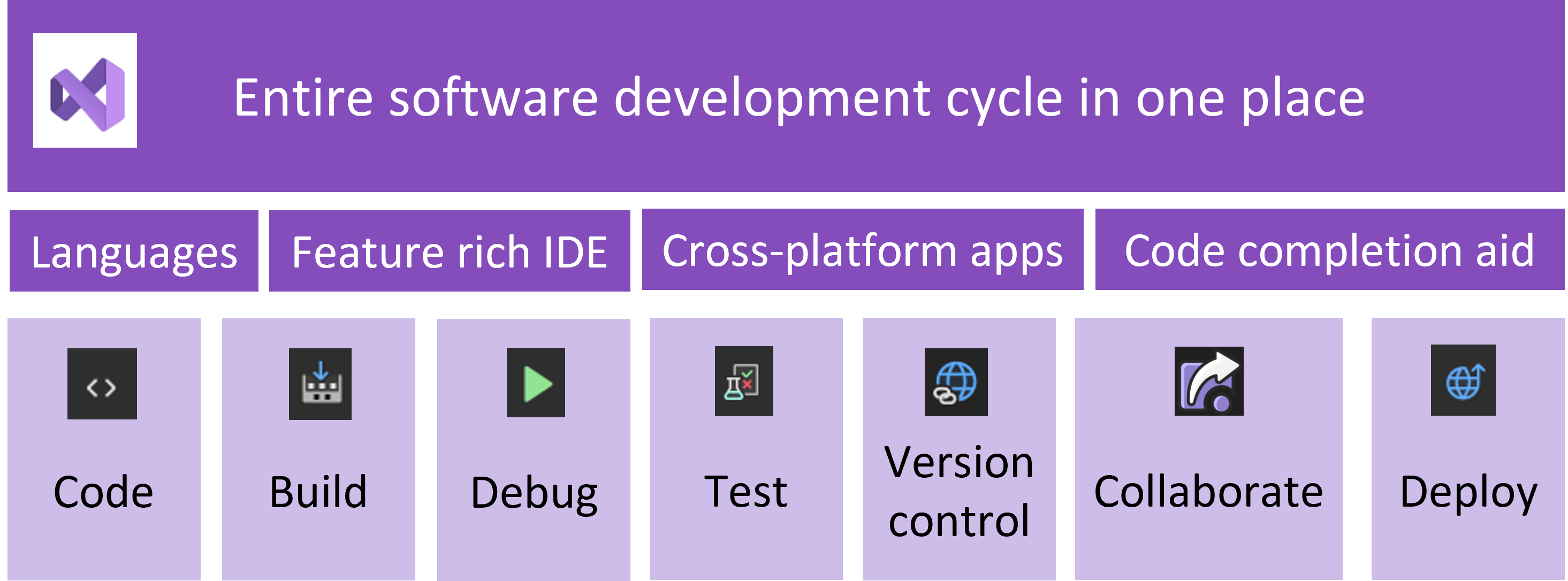
Avec la variété des fonctionnalités et de la prise en charge du langage dans Visual Studio, vous pouvez passer de l’écriture de votre premier programme « Hello World » au développement et au déploiement d’applications. Par exemple, générez, déboguez et testez des applications .NET et C++, modifiez ASP.NET pages en mode concepteur web, développez des applications mobiles et de bureau multiplateformes avec .NET ou créez des INTERFACES utilisateur web réactives en C#.
Pour installer Visual Studio, sélectionnez le bouton suivant, puis choisissez l’édition de Visual Studio à télécharger.
Pour installer Visual Studio, sélectionnez le bouton suivant, puis choisissez l’édition de Visual Studio à télécharger.
Pourquoi utiliser Visual Studio ?
Visual Studio fournit aux développeurs un environnement de développement riche en fonctionnalités pour développer du code efficacement et en collaboration.
- Programme d’installation basé sur la charge de travail. Installez uniquement ce dont vous avez besoin.
- Outils et fonctionnalités de codage puissants. Tout ce dont vous avez besoin pour créer vos applications en un seul endroit.
- Prise en charge de plusieurs langues. Code en C++, C#, JavaScript, TypeScript, Python, etc.
- Développement multiplateforme. Créez des applications pour n’importe quelle plateforme.
- Intégration du contrôle de version. Collaborez sur du code avec des collègues.
- Développement assisté par l’IA. Écrivez du code efficacement avec l’aide de l’IA.
Découvrir Visual Studio
Visual Studio prend en charge différentes parties du cycle de développement logiciel.
Développer votre code
L’IDE Visual Studio fournit des fonctionnalités qui facilitent l’écriture et la gestion de votre code en toute confiance. Par exemple, vous pouvez coder rapidement et avec précision à l’aide d’outils de développement assistés par l’IA . Ces outils incluent GitHub Copilot et IntelliCode. Apportez des améliorations rapides à votre code en examinant les conseils, indiqués par une icône d’ampoule, qui suggèrent des actions ou développent et réduisent les blocs de code à l’aide du plan. Organisez et explorez votre code à l’aide de l’Explorateur de solutions, qui affiche votre code organisé par des fichiers ou en mode Classe, qui affiche votre code organisé par classes.
En savoir plus sur les fonctionnalités de l’IDE qui vous aident à organiser et modifier du contenu :
- éditeur de code
- Personnalisez l’IDE et l’éditeur
- Organiser le code
- conseils et astuces
Développement assisté par l’IA
GitHub Copilot, GitHub Copilot Chat et IntelliCode vous aident à écrire du code plus rapidement et avec une plus grande précision, vous aident à développer une compréhension plus approfondie de la base de code et à utiliser d’autres tâches de développement telles que l’écriture de tests unitaires, le débogage et le profilage.
En savoir plus sur le développement assisté par l’IA dans Visual Studio.
Commencez avec GitHub Copilot dans Visual Studio :
- installer et gérer gitHub Copilot
- Utilisez les saisies semi-automatiques de GitHub Copilot dans Visual Studio
- Utiliser GitHub Copilot Chat dans Visual Studio
- Déboguer avec Copilot
Créer votre application
Vous pouvez compiler et générer vos applications pour créer des builds immédiatement et les tester dans un débogueur. Vous pouvez exécuter des builds multiprocesseur pour les projets C++ et C#. Visual Studio fournit également plusieurs options que vous pouvez configurer lorsque vous générez des applications. Vous pouvez créer une configuration de build personnalisée, utiliser les configurations intégrées, masquer certains messages d’avertissement ou augmenter les informations de sortie de build.
En savoir plus sur la compilation et la génération dans Visual Studio :
Déboguer votre code
Le débogage intégré dans Visual Studio vous permet de déboguer, de profiler et de diagnostiquer facilement du code. Vous pouvez parcourir votre code et examiner les valeurs stockées dans des variables, définir des montres sur les variables pour voir quand les valeurs changent et examiner le chemin d’exécution de votre code. Visual Studio fournit également d’autres façons de déboguer votre code pendant son exécution.
En savoir plus sur le débogage dans Visual Studio :
- Déboguez votre application
- Techniques et outils de débogage
- Mesurer les performances des applications
- Déboguer avec Copilot
- conseils et astuces
Tester votre code
Vous pouvez écrire du code de haute qualité à l’aide d’outils de test complets dans Visual Studio. Les tests unitaires permettent aux développeurs et aux testeurs de trouver rapidement des erreurs logiques dans le code. Vous pouvez analyser la quantité de code que vous testez et afficher des résultats instantanés dans une suite de tests. Connaissez l’impact de chaque modification que vous apportez à l’aide de fonctionnalités avancées qui testent le code pendant que vous tapez.
En savoir plus sur les outils de test disponibles dans Visual Studio :
- Utiliser les outils de test dans Visual Studio
- Créer et exécuter des tests unitaires
- Analyser la couverture du code
Contrôle de version
En utilisant les fonctionnalités Git intégrées dans Visual Studio, vous pouvez cloner, créer ou ouvrir vos propres dépôts. La fenêtre d’outil Git fournit tout ce dont vous avez besoin pour valider et envoyer (push) les modifications, gérer les branches et résoudre les conflits de fusion. Si vous avez un compte GitHub, vous pouvez gérer les dépôts directement dans Visual Studio.
En savoir plus sur le contrôle de version dans Visual Studio :
- Contrôle de Version avec Git
- Visual Studio et GitHub
Collaborer
Visual Studio Live Share permet un développement collaboratif en temps réel. Avec Live Share, vous pouvez partager votre projet avec vos homologues, quel que soit le langage ou la plateforme. Résolvez rapidement les problèmes en permettant à votre équipe de se connecter, de naviguer, de définir des points d’arrêt et de taper votre session d’éditeur.
En savoir plus sur la collaboration avec Live Share :
Déployer votre application
Lorsque vous déployez une application, un service ou un composant, vous le distribuez pour l’installation sur d’autres ordinateurs, appareils ou serveurs, ou dans le cloud. Vous pouvez choisir la méthode appropriée dans Visual Studio pour le type de déploiement dont vous avez besoin. Partagez vos applications et votre code en publiant sur le web ou Sur Azure, ou en déployant sur un partage réseau ou un dossier local.
En savoir plus sur le déploiement de votre application à l’aide de Visual Studio :
- Déployer votre application à partir de Visual Studio
- Déployer votre application dans un dossier, un serveur web, Azure ou une autre destination
Choisir votre édition Visual Studio
Il existe trois éditions de Visual Studio :
- Communauté. IDE gratuit et complet pour les étudiants, les développeurs open source et les développeurs individuels.
- Professionnel. Option basée sur un abonnement pour les développeurs individuels ou les petites équipes.
- Entreprise. Option basée sur un abonnement pour les petites et grandes entreprises et les organisations d’entreprise.
Comparez les fonctionnalités entre les éditions de Visual Studio et obtenez l’édition Visual Studio qui répond le mieux à vos besoins.
Installer Visual Studio
Pour installer Visual Studio, sélectionnez le bouton suivant, puis choisissez l’édition de Visual Studio.
Démarrer
Prise en main de l’un des didacticiels spécifiques au langage suivants :
- Créer une application console C# simple
- Bien démarrer avec Python
- Créer une application console Visual Basic simple
- Créer une application console C++
- Créer un Node.js et Express d’application
Étape suivante
- Visite guidée de l’IDE pour vous familiariser avec les fonctionnalités de l’IDE et apprendre à l’utiliser pour les tâches de base.