Note
L’accès à cette page nécessite une autorisation. Vous pouvez essayer de vous connecter ou de changer d’annuaire.
L’accès à cette page nécessite une autorisation. Vous pouvez essayer de changer d’annuaire.
Dans cette présentation de l’environnement de développement intégré (IDE) de Visual Studio, vous allez visiter certaines des fenêtres, menus et autres fonctionnalités de l’interface utilisateur.
Pour développer n’importe quel type d’application ou apprendre un langage, vous travaillez dans l’environnement de développement intégré Visual Studio (IDE). Au-delà de la modification du code, l’IDE Visual Studio regroupe des concepteurs graphiques, des compilateurs, des outils d’achèvement du code, un contrôle de code source, des extensions et de nombreuses fonctionnalités à un seul endroit.
Télécharger et installer
Pour commencer, téléchargez Visual Studio et installez-le sur votre système.
Dans Visual Studio Installer, vous choisissez et installez des charges de travail, qui sont des groupes de fonctionnalités dont vous avez besoin pour les langages de programmation ou les plateformes souhaités. Pour suivre cet article, veillez à sélectionner la charge de travail de développement .NET Desktop pendant l’installation.
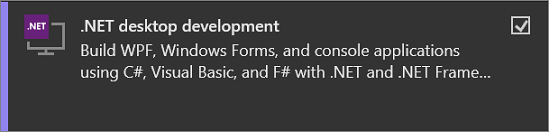
Si vous disposez déjà de Visual Studio, vous pouvez ajouter la charge de travail de développement de bureau .NET comme suit :
- Lancez Visual Studio Installer.
- Si vous y êtes invité, autorisez le programme d’installation à se mettre à jour.
- Si une mise à jour pour Visual Studio est disponible, un bouton Mettre à jour s’affiche. Sélectionnez-la pour la mettre à jour avant de modifier l’installation.
- Recherchez votre installation de Visual Studio et sélectionnez le bouton Modifier .
- S’il n’est pas déjà sélectionné, sélectionnez la charge de travail de développement du bureau .NET , puis sélectionnez le bouton Modifier . Sinon, fermez simplement la fenêtre de dialogue.
Fenêtre de démarrage
La première chose que vous verrez après avoir ouvert Visual Studio est la fenêtre de démarrage. Il dispose d’options pour cloner ou extraire du code, ouvrir un projet ou une solution existant, créer un projet ou simplement ouvrir un dossier contenant certains fichiers de code.
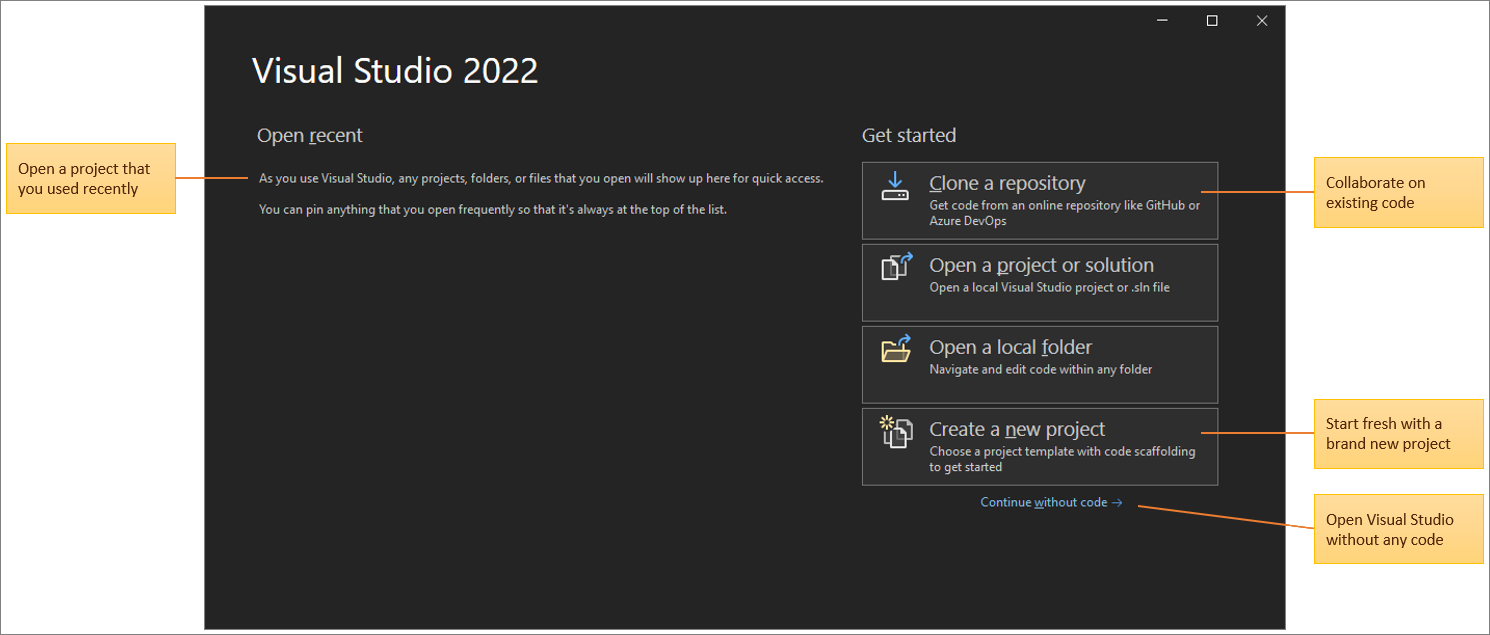
Si c’est la première fois que vous utilisez Visual Studio, votre liste de projets récents est vide.
Utilisez l’option Ouvrir un dossier local pour ouvrir votre code dans Visual Studio pour développer du code sans projets ou solutions. Sinon, vous pouvez créer un projet ou cloner un dépôt à partir d’un fournisseur source tel que GitHub ou Azure DevOps.
Utilisez l’option Continuer sans code pour ouvrir l’environnement de développement Visual Studio sans aucun projet ou code spécifique chargé. Vous pouvez choisir cette option pour rejoindre une session Live Share ou l’attacher à un processus de débogage. Vous pouvez également appuyer sur Échap pour fermer la fenêtre de démarrage et ouvrir l’IDE.
Créer votre projet
Pour explorer les fonctionnalités de Visual Studio, nous allons créer un projet.
Démarrez Visual Studio et sélectionnez Créer un projet.
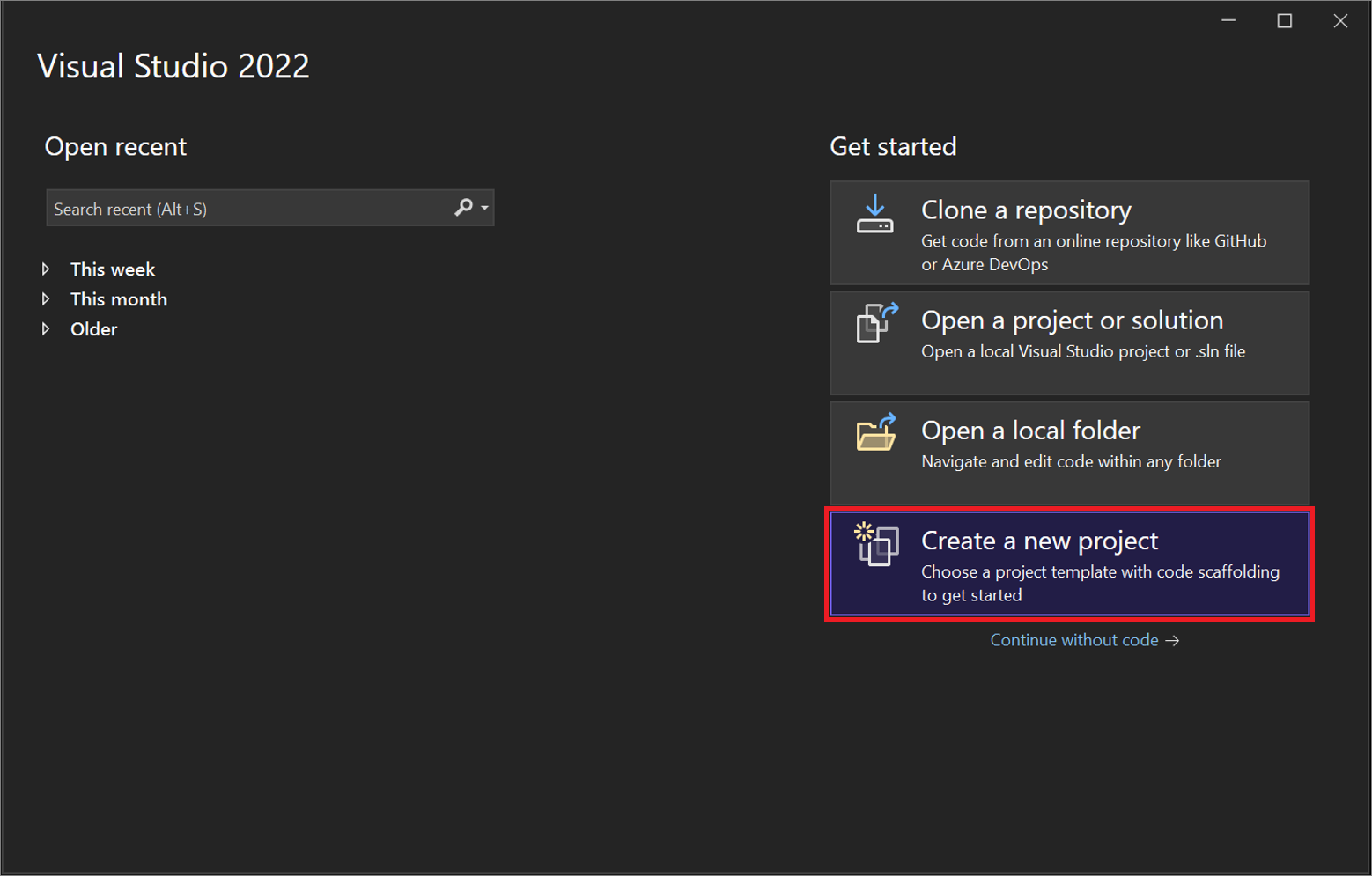
La fenêtre Créer un projet s’ouvre et affiche plusieurs modèles de projet. Un modèle contient les fichiers de base et les paramètres requis pour un type de projet donné.
Ici, vous pouvez rechercher, filtrer et choisir un modèle de projet. La fenêtre Créer un projet affiche également la liste de vos modèles de projet récemment utilisés.
Dans la fenêtre Créer un projet , tapez la console dans la zone de recherche pour filtrer la liste des types de projets. Affinez davantage les résultats de la recherche en sélectionnant C# (ou une autre langue de votre choix) dans la liste déroulante Toutes les langues .
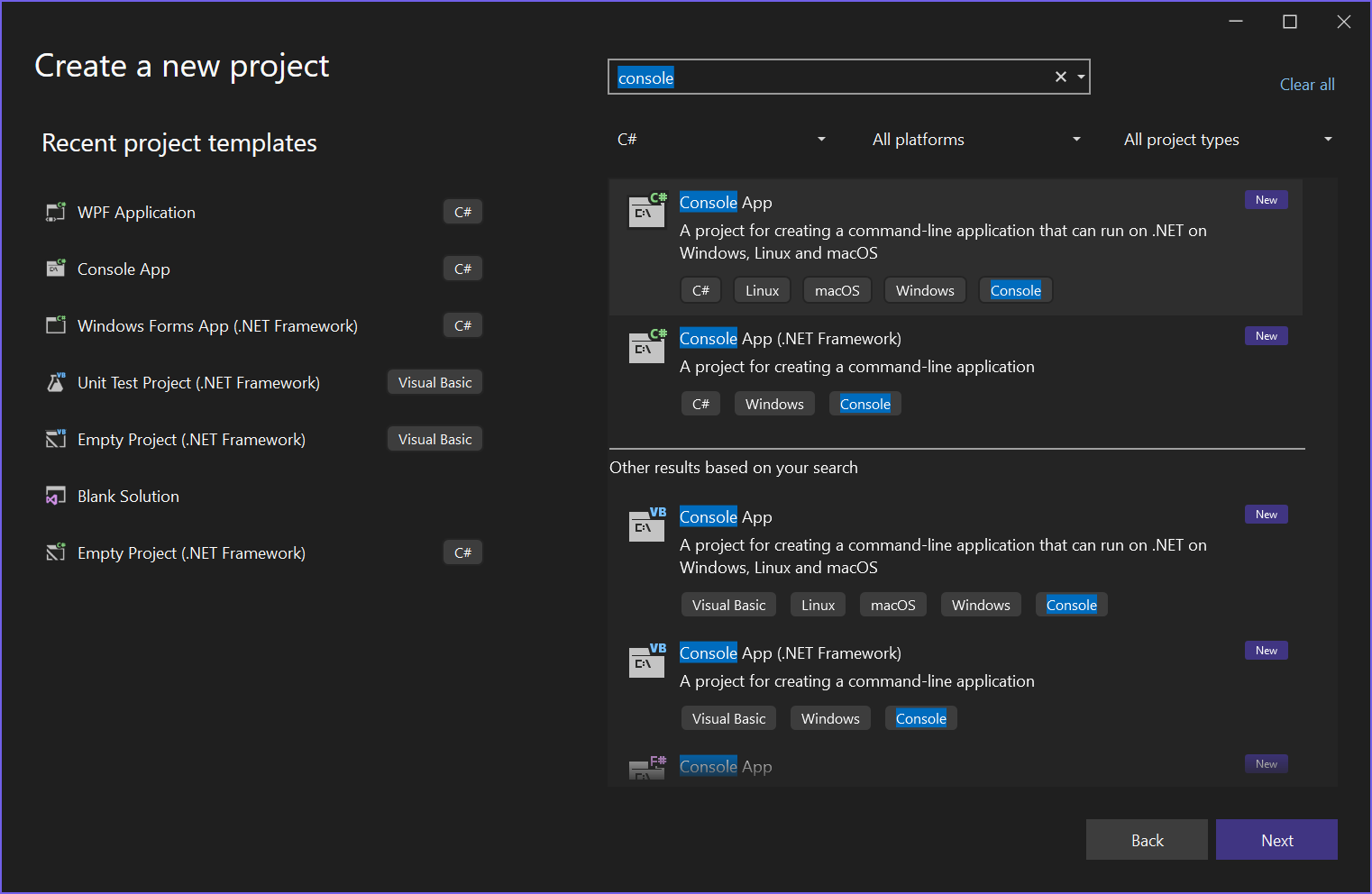
Si vous avez sélectionné C#, sélectionnez le modèle d’application console , puis sélectionnez Suivant. Si vous avez sélectionné une autre langue, choisissez simplement n’importe quel modèle.
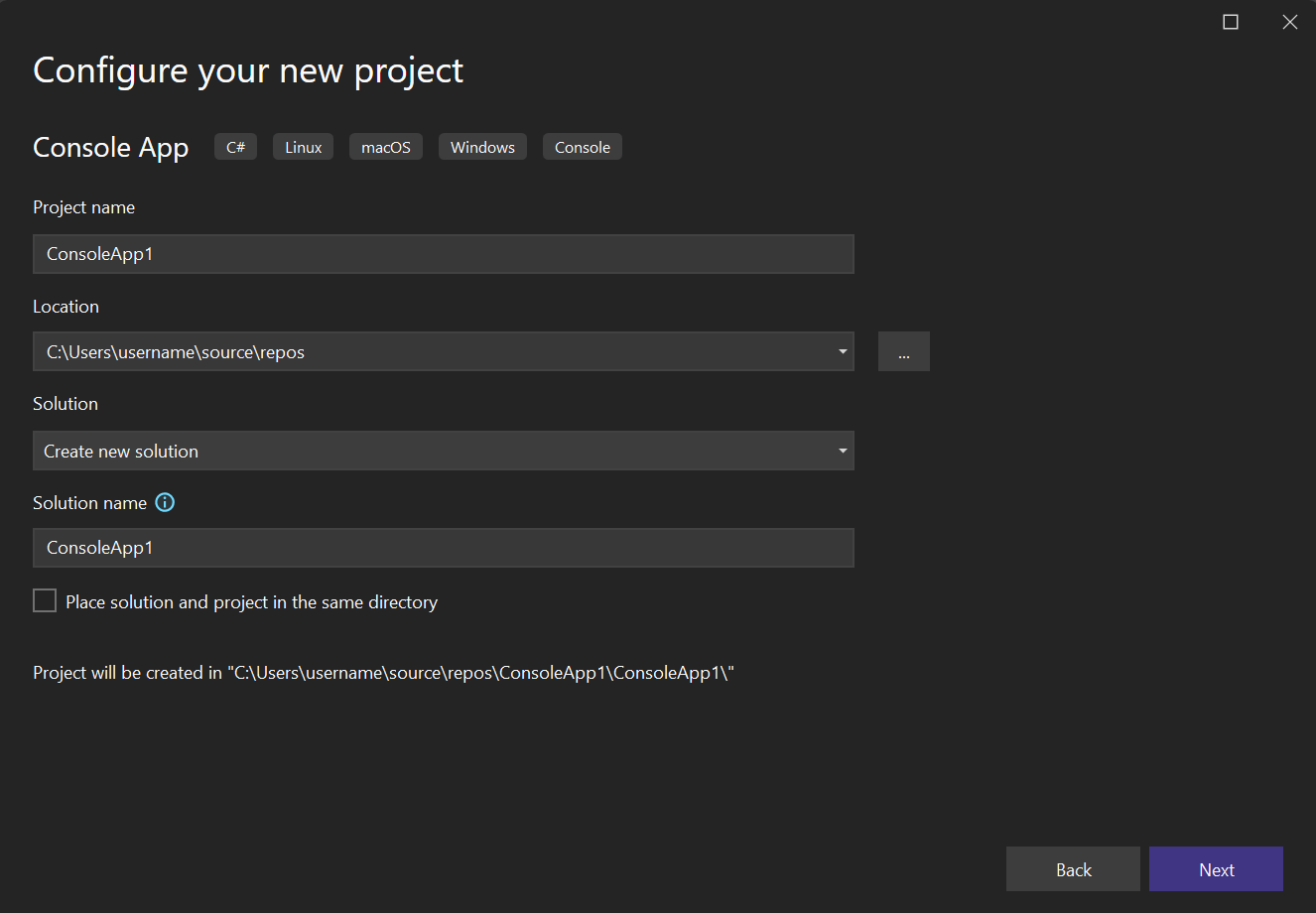
Dans la fenêtre Configurer votre nouveau projet , acceptez le nom et l’emplacement du projet par défaut, puis sélectionnez Suivant.
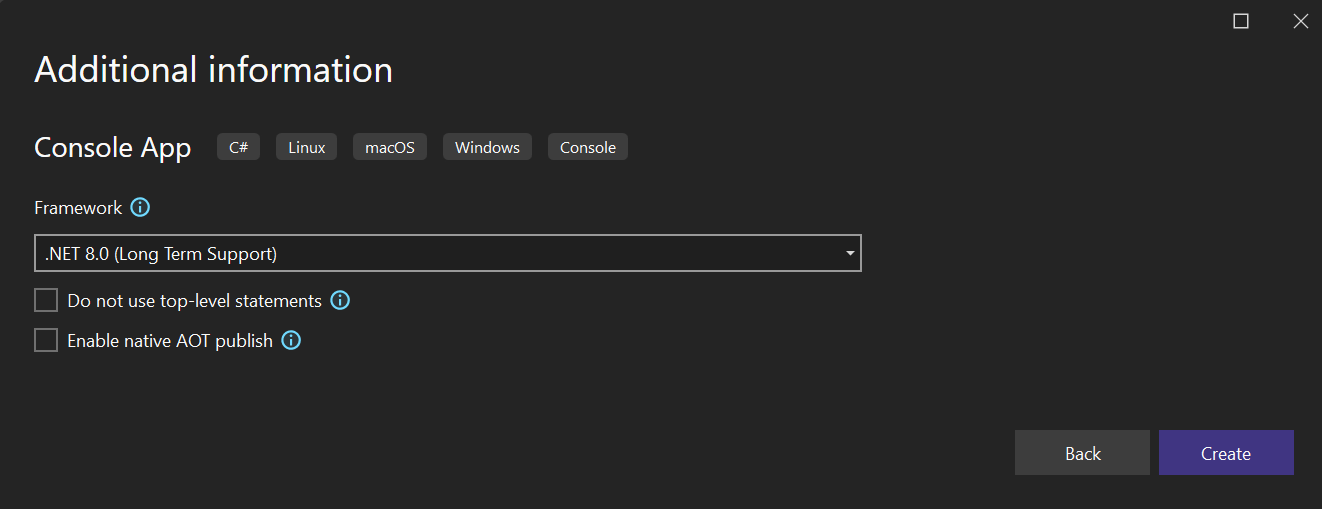
Dans la fenêtre Informations supplémentaires , vérifiez que .NET 8.0 apparaît dans le menu déroulant Framework , puis sélectionnez Créer.
Le projet est créé et chargé dans Visual Studio.
Disposition de base
Examinez le contenu de votre projet à l’aide de l’Explorateur de solutions, qui vous montre une représentation graphique de la hiérarchie des fichiers et dossiers dans votre projet, solution ou dossier de code.
Vous pouvez parcourir la hiérarchie et sélectionner un fichier pour l’ouvrir dans l’éditeur. Le fichier Program.cs s’ouvre dans la fenêtre Éditeur . L’éditeur affiche le contenu des fichiers et est l’endroit où vous effectuez la majeure partie de votre travail de codage dans Visual Studio.
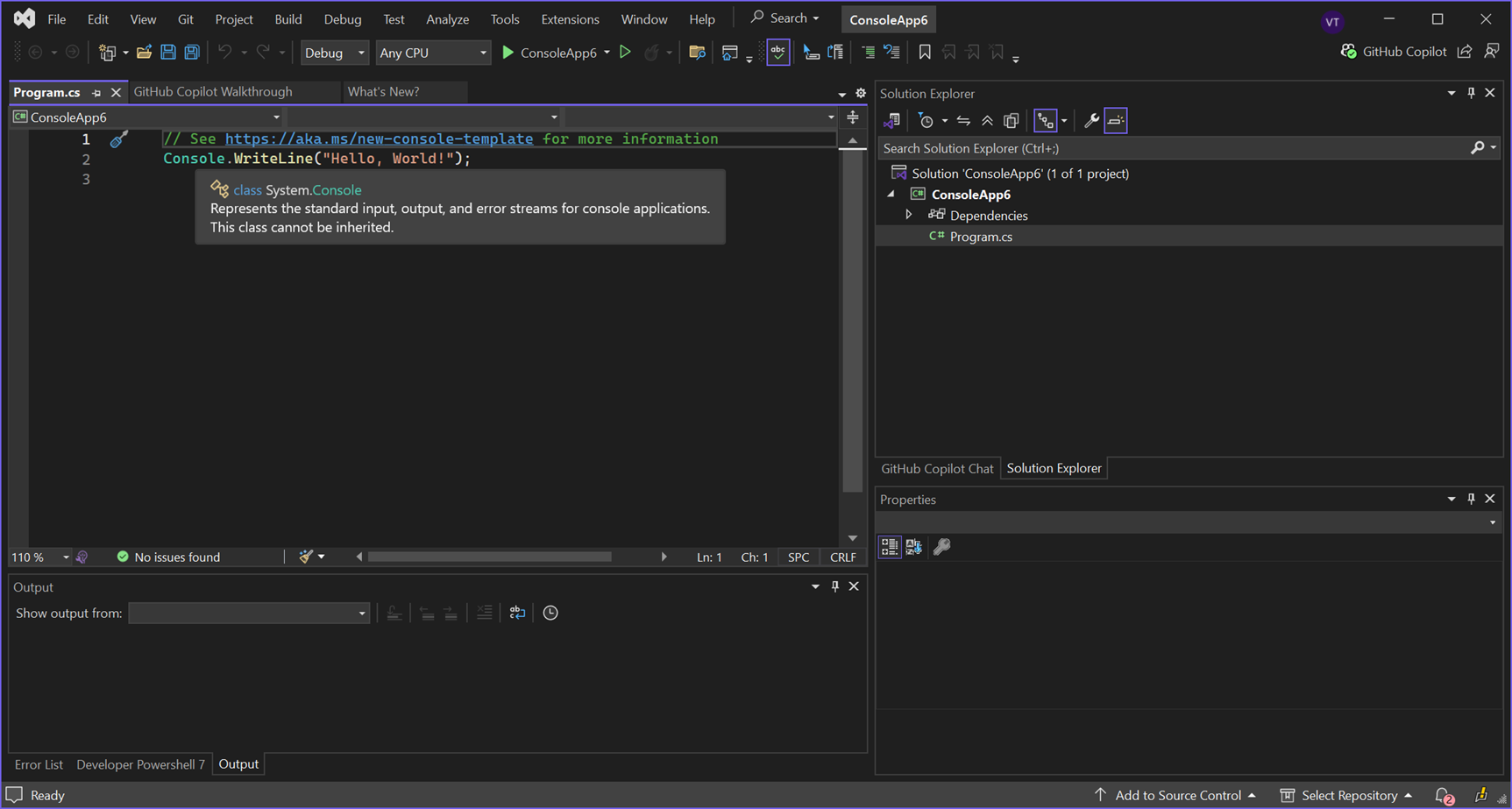
Barre de menus en haut des commandes de groupes Visual Studio en catégories. Par exemple, le menu Projet contient des commandes liées au projet dans lequel vous travaillez. Dans le menu Outils , vous pouvez personnaliser le comportement de Visual Studio en sélectionnant Options ou en ajoutant des fonctionnalités à votre installation en sélectionnant Obtenir des outils et des fonctionnalités. Vous pouvez personnaliser les paramètres de l’IDE Visual Studio de différentes manières pour mieux prendre en charge votre propre style de développement et vos propres exigences.

Obtenez une assistance ia avec GitHub Copilot directement dans l’éditeur avec des saisies semi-automatiques de code prenant en charge le contexte, des suggestions, des explications de code, etc. Par exemple, vous pouvez recevoir des suggestions de code en écrivant un commentaire en langage naturel décrivant ce que vous voulez que le code fasse, ou poser des questions liées au codage dans la conversation.
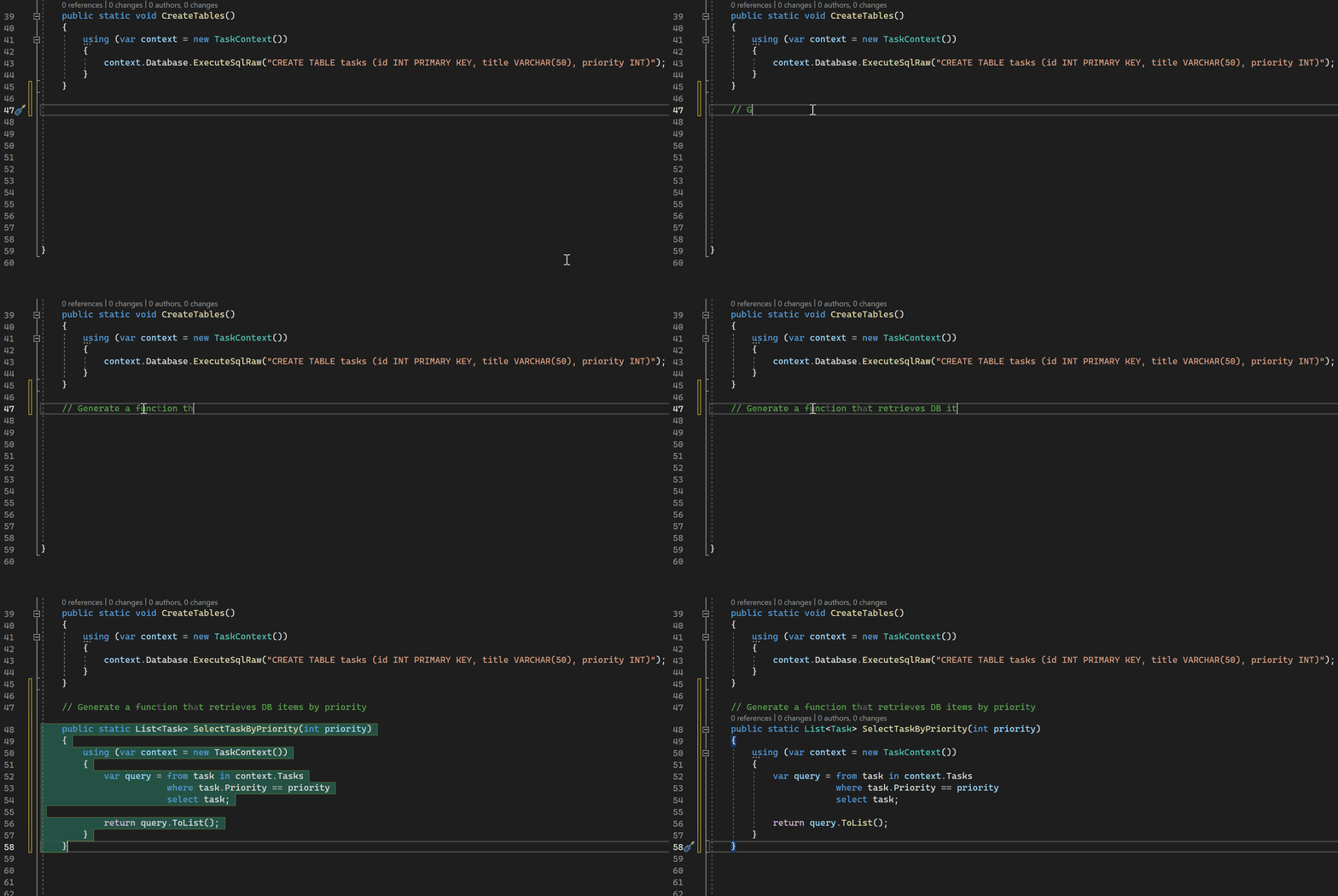
En savoir plus sur le développement assisté par l’IA dans Visual Studio.
Obtenez de l’aide contextuelle en appuyant sur F1 pendant que le curseur de la souris se trouve sur un mot clé ou après avoir sélectionné un mot clé. Par exemple, sélectionnez la console et appuyez sur F1 pour accéder à la documentation sur la classe de console.
Visual Studio dispose d’une excellente accessibilité au clavier. Il prend en charge un tableau de raccourcis clavier intégrés pour effectuer rapidement des actions. Utilisez la référence raccourci clavier d’aide > pour afficher la liste des raccourcis clavier.
La liste d’erreurs affiche les erreurs, les avertissements et les messages relatifs à l’état actuel de votre code. S’il existe des erreurs (comme une accolade ou un point-virgule manquant) dans votre fichier ou n’importe où dans votre projet, elles sont répertoriées ici. Pour ouvrir la fenêtre Liste d’erreurs , choisissez le menu Affichage , puis sélectionnez Liste d’erreurs.

La zone de recherche en haut est un moyen rapide et facile de trouver n’importe quoi dans Visual Studio. Vous pouvez rechercher des fonctionnalités à l’aide de la recherche de fonctionnalités (
Ctrl + Q) ou rechercher vos éléments de code, tels que des fichiers et des symboles, à l’aide de La recherche de code(Ctrl+T). Par exemple, pour ouvrir une fenêtre terminale , recherchez-la et ouvrez à partir des résultats de la recherche. Le terminal intégré est ouvert et prêt pour les commandes.
Si vous rencontrez des problèmes lors de l’utilisation de Visual Studio ou si vous avez des suggestions pour améliorer le produit, vous pouvez nous informer en choisissant le bouton Envoyer des commentaires en haut à droite de l’IDE.
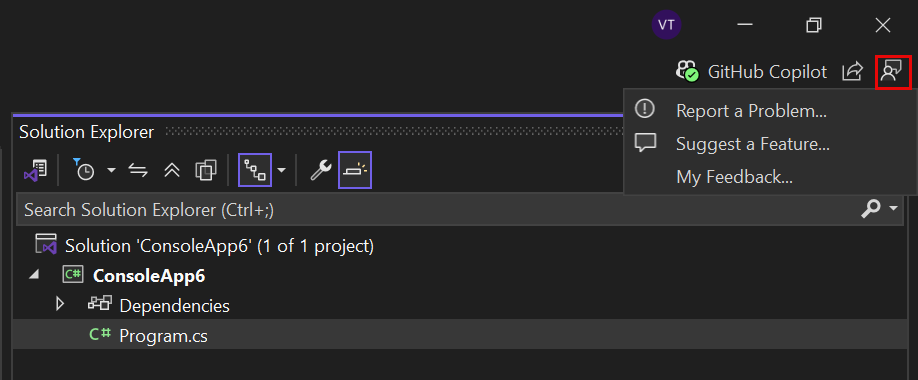
Créer votre application
Nous allons générer le projet pour voir une sortie de build. La fenêtre Sortie affiche les messages de sortie de la génération de votre projet et de votre fournisseur de contrôle de code source.
Dans le menu Générer , choisissez Générer la solution. La fenêtre Sortie obtient automatiquement le focus et affiche un message de génération réussi.

Exécuter votre application
Sélectionnez le bouton Démarrer le débogage (flèche verte) dans la barre d’outils ou appuyez sur F5 pour exécuter votre application.

Visual Studio génère l’application et une fenêtre de console s’ouvre avec le message Hello, World !. Vous disposez maintenant d’une application en cours d’exécution !
Pour fermer la fenêtre de console, appuyez sur n’importe quelle touche.
Déboguer votre application
Visual Studio offre de nombreuses fonctionnalités de débogage intégrées. Définissez un point d’arrêt à tout point d’intérêt dans le code pour suspendre l’exécution du code ou pour déboguer pas à pas. Consultez la fenêtre Locals, Autos et Espion pour résoudre les problèmes du code en inspectant les valeurs à chaque étape.
Ajoutons du code à l’application. Ajoutez le code C# suivant avant la ligne qui indique
Console.WriteLine("Hello World!");:Console.WriteLine("\nWhat is your name?"); var name = Console.ReadLine();Lorsque vous tapez, vous pouvez également appuyer
Tabpour accepter les suggestions de code.Sélectionnez le bouton Démarrer le débogage (flèche verte) dans la barre d’outils de débogage de Visual Studio pour exécuter votre application.
Utilisez le rechargement à chaud pour résoudre les problèmes ou apporter des modifications au code à la volée et voir les résultats sans redémarrer l’application.

Vous pouvez arrêter l’application à tout moment en sélectionnant le bouton Arrêter dans la barre d’outils.

Contenu connexe
Vous avez examiné quelques-unes des fonctionnalités de Visual Studio pour vous familiariser avec l’interface utilisateur. Pour explorer plus loin :
- En savoir plus sur l’éditeur de code
- En savoir plus sur les projets et solutions
- Vue d’ensemble de l’IDE Visual Studio
- Plus de fonctionnalités de Visual Studio
- Modifier les couleurs de thème et de police
- Optimiser l’expérience Visual Studio sur Microsoft Dev Box
- Saisie semi-automatique GitHub dans Visual Studio
- GitHub Copilot Chat dans Visual Studio