Note
L’accès à cette page nécessite une autorisation. Vous pouvez essayer de vous connecter ou de changer d’annuaire.
L’accès à cette page nécessite une autorisation. Vous pouvez essayer de changer d’annuaire.
Dans cet article, vous allez apprendre à rechercher et remplacer du texte dans l’éditeur Visual Studio à l’aide de la recherche et remplacement dans un fichier (Ctrl+F ou Ctrl+H) ou de la recherche et remplacement dans plusieurs fichiers (Ctrl+Maj+F ou Ctrl+Maj+H). Vous pouvez également rechercher et remplacer certaines instances d’un modèle en utilisant la sélection avec signes insertion multiples. En plus de l’éditeur, vous pouvez également rechercher et remplacer du texte dans certaines autres fenêtres basées sur du texte, telles que les fenêtres Résultats de la recherche , dans les fenêtres de concepteur, telles que le concepteur XAML et le concepteur Windows Forms, et dans les fenêtres d’outils.
Remarque
Si vous recherchez des informations sur Visual Studio Code, consultez les documents de recherche et de remplacement de VS Code.
Conseil / Astuce
Si vous souhaitez renommer des symboles de code tels que des variables et des méthodes, il est préférable de les refactoriser que d’utiliser find-and-replace. La refactorisation fonctionne de façon intelligente et comprend la notion d’étendue, alors que Rechercher et remplacer remplace aveuglément toutes les instances. Avec Visual Studio 2022 version 17.6 ou ultérieure, vous pouvez également utiliser All in One Search pour rechercher du code intelligemment, d’une manière qui tient compte de la signification sémantique de votre code, pas seulement du texte lui-même.
Vous pouvez étendre les recherches au document actif, à la solution actuelle ou à un ensemble personnalisé de dossiers. Vous pouvez également spécifier un ensemble d’extensions de nom de fichier pour les recherches multi-fichiers. Personnalisez la syntaxe de recherche à l’aide d’expressions régulières .NET.
Conseil / Astuce
La zone Rechercher/Commande est disponible en tant que contrôle de barre d’outils, mais n’est pas visible par défaut. Pour afficher la zone Rechercher/Commande , sélectionnez Ajouter ou supprimer des boutons dans la barre d’outils Standard , puis sélectionnez Rechercher.
Rechercher et remplacer dans un seul fichier
- Appuyez sur Ctrl+F comme raccourci pour rechercher une chaîne dans le fichier actif.
- Appuyez sur Ctrl+H comme raccourci pour rechercher et remplacer une chaîne dans le fichier actif.
Le contrôle Rechercher et remplacer s’affiche dans le coin supérieur droit de la fenêtre de l’éditeur de code. Elle met immédiatement en évidence chaque occurrence de la chaîne de recherche donnée dans le document actif. Vous pouvez naviguer d’une occurrence à l’autre en choisissant le bouton Rechercher suivant ou le bouton Rechercher précédent sur le contrôle de recherche.
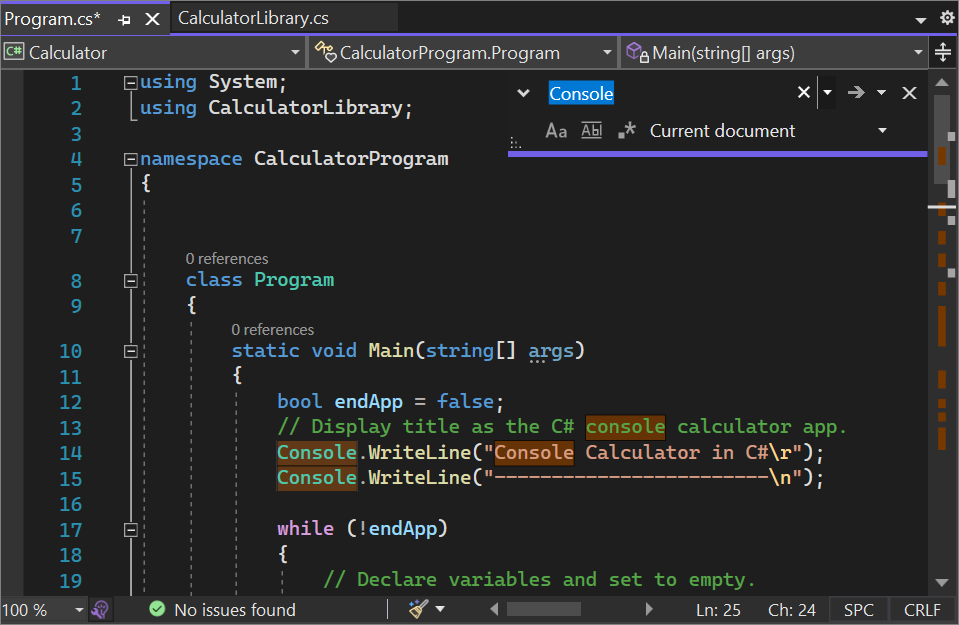
Vous pouvez accéder aux options de remplacement en choisissant le bouton en regard de la zone de texte Rechercher . Pour effectuer un remplacement à la fois, choisissez le bouton Remplacer suivant à côté de la zone de texte Remplacer. Pour remplacer toutes les correspondances, choisissez le bouton Remplacer tout .
Pour modifier la couleur de mise en surbrillance des correspondances, choisissez le menu Outils , sélectionnez Options, puis Environnement, puis sélectionnez Polices et Couleurs. Dans la liste Afficher les paramètres, sélectionnez Éditeur de texte, puis, dans la liste éléments d'affichage, sélectionnez Surligner la correspondance trouvée.
Fenêtres de l’outil de recherche
Vous pouvez utiliser le contrôle Rechercher dans le code ou les fenêtres de texte, telles que les fenêtres Sortie et Rechercher les résultats , en sélectionnant Modifier>la recherche et remplacer ou en appuyant sur Ctrl+F.
Une version du contrôle Find est également disponible dans certaines fenêtres d’outils. Par exemple, vous pouvez filtrer la liste des contrôles dans la fenêtre Boîte à outils en entrant du texte dans la zone de recherche. D’autres fenêtres d’outils qui vous permettent de rechercher leur contenu incluent l’Explorateur de solutions, la fenêtre Propriétés et Team Explorer.
Rechercher et remplacer dans plusieurs fichiers
Rechercher dans les fichiers vous permet de rechercher un ensemble de fichiers spécifié. Les correspondances trouvées par Visual Studio sont répertoriées dans la fenêtre Rechercher les résultats dans l’IDE. L’affichage des résultats dépend des options que vous choisissez dans la boîte de dialogue Rechercher et remplacer .
Ouvrez la boîte de dialogue Rechercher et remplacer en appuyant sur Ctrl+Maj+F ou :
- Dans la barre de menus, sélectionnez Modifier>Rechercher et remplacer.
- Choisissez Rechercher dans les fichiers dans le menu contextuel.
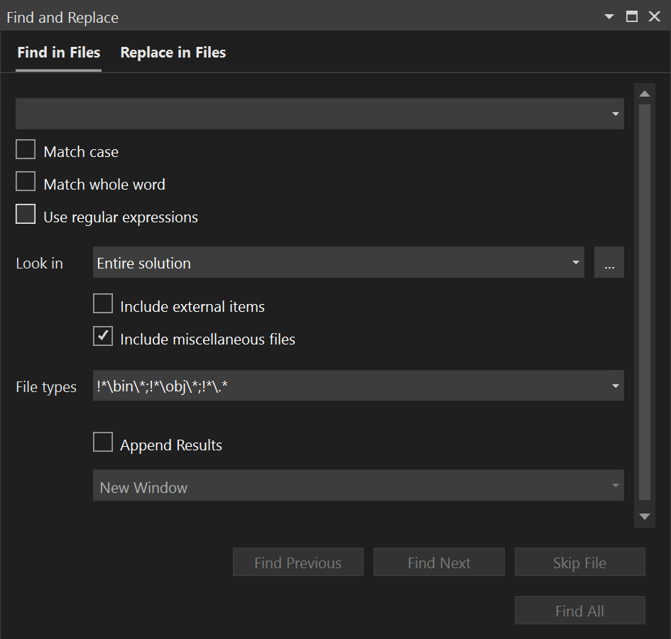
- Dans la barre de menus, sélectionnez Modifier>Rechercher et remplacer.
- Choisissez Rechercher dans les fichiers dans le menu contextuel.
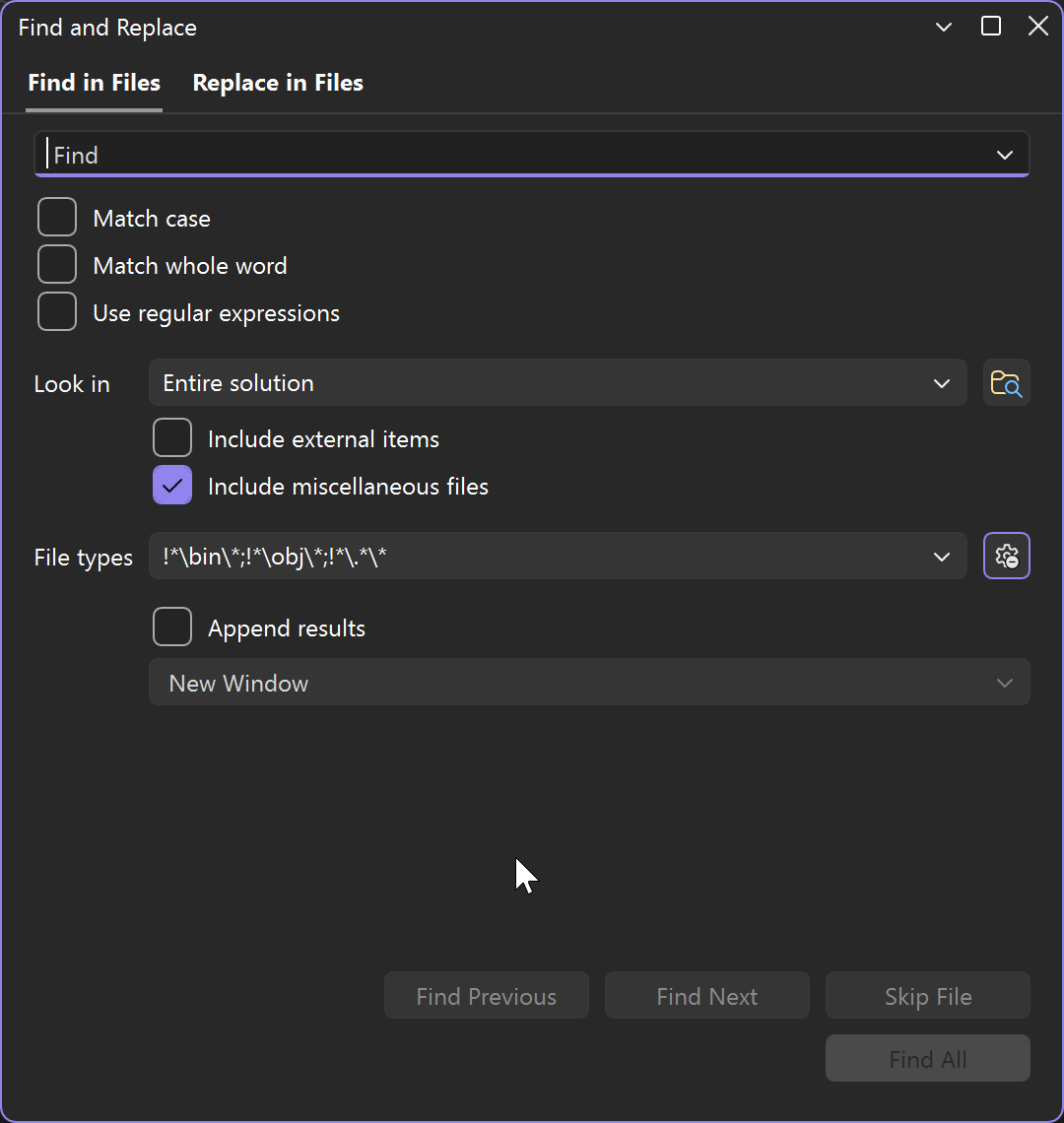
Pour exposer la zone de texte Remplacer , utilisez la flèche vers le bas à gauche du texte Rechercher ou choisissez l’onglet Remplacer dans les fichiers. Lorsque vous basculez en mode remplacement, un champ de texte supplémentaire s’affiche pour le texte de remplacement, ainsi qu’une case à cocher permettant de respecter la casse lors du remplacement du texte.
Définissez l’étendue de votre opération de recherche et de remplacement sur :
- Fichier actuellement ouvert
- Tous les documents ouverts
- La solution entière
- Le projet actuel
- Ensembles de dossiers spécifiés
- Extensions de fichier spécifiées
L’outil Rechercher et remplacer ne recherche pas les répertoires avec l’attribut Hidden ou System.
Vous pouvez exclure définitivement certains fichiers de la recherche ; voir Exclure les fichiers de la recherche.
Annuler une recherche
Pour annuler une opération Rechercher ou remplacer, appuyez sur Ctrl+Break.
Pour plus d’informations, consultez Rechercher dans les fichiers et Remplacer dans les fichiers, et pour plus d’informations sur l’utilisation d’expressions régulières, consultez Utiliser des expressions régulières.
Rechercher des résultats
Lorsque vous choisissez Rechercher tout, une fenêtre Résultats de recherche s’ouvre et répertorie les correspondances pour votre recherche. La sélection d’un résultat dans la liste affiche le fichier associé et met en surbrillance la correspondance. Si le fichier n’est pas déjà ouvert pour modification, il est ouvert dans un onglet d’aperçu dans le côté droit de l’onglet. Vous pouvez utiliser le contrôle Rechercher pour effectuer une recherche dans la liste Résultats de la recherche.
Créer des jeux de dossiers de recherche personnalisés
Vous pouvez définir une étendue de recherche en choisissant le bouton Choisir des dossiers de recherche (il ressemble à ...) à côté de la zone Rechercher dans. Dans la boîte de dialogue Choisir des dossiers de recherche , vous pouvez spécifier un ensemble de dossiers à rechercher et enregistrer la spécification afin de pouvoir la réutiliser ultérieurement.
Conseil / Astuce
Si vous avez mappé le lecteur d’un ordinateur distant à votre ordinateur local, vous pouvez spécifier des dossiers à rechercher sur l’ordinateur distant.
Créer des jeux de composants personnalisés
Vous pouvez définir des jeux de composants comme étendue de recherche en choisissant le bouton Modifier le jeu de composants personnalisés en regard de la zone Rechercher. Vous pouvez spécifier des composants .NET ou COM installés, des projets Visual Studio inclus dans votre solution, ou n’importe quelle bibliothèque d’assemblys ou de types (.dll, .tlb, .olb, .exeou .ocx). Pour rechercher des références, sélectionnez la zone Rechercher dans les références .
Exclure les fichiers de la recherche
Vous pouvez exclure des fichiers spécifiques tels que des artefacts de build, des scripts minifiés ou des fichiers générés, que vous ne souhaitez pas inclure dans la recherche classique.
Pour configurer des fichiers à exclure, accédez à Outils > Options > Environnement > Recherche, et recherchez la section Exclure des fichiers des résultats de la recherche. Là, vous pouvez ajouter, modifier ou supprimer des modèles glob pour contrôler exactement quels fichiers sont laissés hors de vos résultats de recherche.

Ces exclusions sont automatiquement appliquées dans Recherche rapide. Pour Rechercher dans les fichiers, ces exclusions sont appliquées en plus des exclusions dans le champ Types de fichiers . Vous pouvez activer ou désactiver les exclusions au niveau des paramètres via le bouton bascule situé à droite des types de fichiers.

Sélection avec signes insertion multiples
Utilisez la sélection avec signes insertion multiples pour effectuer la même modification à plusieurs endroits à la fois. Par exemple, vous pouvez insérer le même texte ou modifier le texte existant à plusieurs emplacements en même temps.
Dans Visual Studio 2022 et versions ultérieures, le collage de plusieurs lignes dans le même nombre de signes d’insertion insère chaque ligne dans un signe d’insertion respectif. Dans les versions antérieures, le collage de plusieurs lignes à plusieurs signes d’insertion entraînait la duplication de l’ensemble du Presse-papiers à chaque signe d’insertion.
Pour utiliser plusieurs signes d’insertion, appuyez sur Ctrl+Alt+clic gauche, ou Alt+Maj+., puis utilisez Ctrl+Maj+touche de direction pour développer les sélections. Ensuite, appuyez sur Ctrl+C pour copier le texte dans plusieurs sélections. Utilisez Alt+Maj+clic gauche pour créer plusieurs signes d’insertion pour chaque ligne à coller là où vous le souhaitez. Enfin, appuyez sur Ctrl+V pour coller chaque ligne à sa propre position.
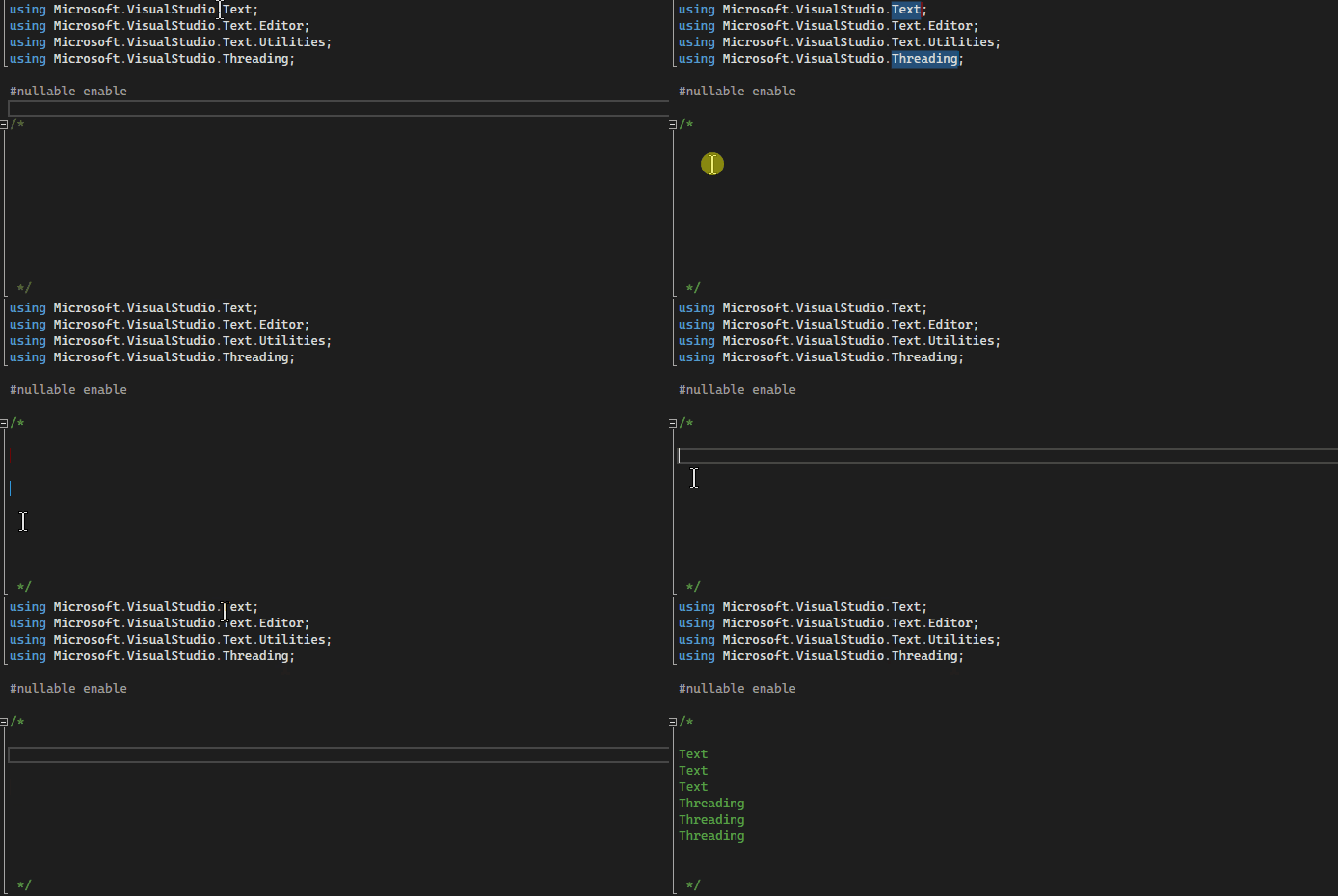
Pour sélectionner plusieurs signes d’insertion :
- Utilisez Alt+Maj+flèche haut (ou flèche bas) ou Alt+Maj+et faites glisser le pointeur de votre souris pour sélectionner avec plusieurs signes d’insertion. Si vous préférez continuer à utiliser une sélection de zone avec Alt+Maj+touches fléchées et Alt+Maj+glisser lorsque vous développez une sélection à plusieurs signes d’insertion, accédez à Outils>Options>Éditeur de texte>Avancé, puis sélectionnez Utiliser la sélection de zone.
- Vous pouvez également accéder à la sélection de curseurs multiples dans la barre de menus en sélectionnant Modifier>Plusieurs curseurs, puis en sélectionnant l'action souhaitée.
| Raccourci clavier pour plusieurs signes d’insertion | Action | Commande |
|---|---|---|
| Alt+Maj+. | Utiliser plusieurs signes d’insertions | Edit.InsertNextMatchingCaret |
| Ctrl+Maj+flèche | Étendre les sélections | Modifier.TailleContrôleHaut, Modifier.TailleContrôleBas, Modifier.TailleContrôleDroite, Modifier.TailleContrôleGauche |
| Alt+Shift+Flèche vers le haut (ou flèche vers le bas) | Sélectionner plusieurs signes d’insertion | Modifier.LigneHautÉtendreColonne, Modifier.LigneBasÉtendreColonne |