Remarque
L’accès à cette page nécessite une autorisation. Vous pouvez essayer de vous connecter ou de modifier des répertoires.
L’accès à cette page nécessite une autorisation. Vous pouvez essayer de modifier des répertoires.
Applies to : Azure SQL Managed Instance
Cet article explique comment préparer votre environnement pour un lien Managed Instance afin de pouvoir répliquer entre SQL Server installé sur Windows ou Linux et Azure SQL Managed Instance.
Remarque
Vous pouvez automatiser la préparation de votre environnement pour le lien Managed Instance à l’aide d’un script téléchargeable. Pour en savoir plus, reportez-vous au blog sur la configuration automatique des liens.
Prérequis
Pour créer un lien entre SQL Server et Azure SQL Managed Instance, vous avez besoin des prérequis suivants :
- Un abonnement actif Azure. Si vous n’en avez pas, créez un compte gratuit.
- Une version prise en charge de SQL Server avec la mise à jour de service requise.
- Azure SQL Managed Instance avec une stratégie de mise à jour appropriée. Commencez si vous n’en avez pas.
- Serveur que vous envisagez d’être le serveur principal initial. Ce choix détermine l’emplacement à partir duquel vous devez créer le lien.
- La configuration d’un lien depuis une instance gérée SQL principale vers une SQL Server 2025 secondaire est prise en charge uniquement avec les instances gérées SQL configurées avec la stratégie de mise à jour SQL Server 2025.
- La configuration d’un lien depuis une instance managée SQL principale vers un SQL Server 2022 secondaire n’est prise en charge qu’à partir de SQL Server 2022 CU10 et avec les instances managées SQL configurées selon la politique de mise à jour SQL Server 2022.
Attention
Lorsque vous créez votre instance managée SQL à utiliser avec la fonctionnalité de lien, prenez en compte les exigences de mémoire pour toutes les fonctionnalités In-Memory OLTP utilisées par SQL Server. Pour plus d’informations, consultez Overview des limites de ressources Azure SQL Managed Instance.
autorisations
Pour SQL Server, vous devez disposer d’autorisations sysadmin.
Pour Azure SQL Managed Instance, vous devez être membre du SQL Managed Instance Contributeur ou disposer des autorisations suivantes pour un rôle personnalisé :
| Microsoft.Sql/ressource | Autorisations nécessaires |
|---|---|
| Microsoft.Sql/managedInstances | /lire, /écrire |
| Microsoft.Sql/managedInstances/hybridCertificate | /action |
| Microsoft.Sql/managedInstances/databases | /read, /delete, /write, /completeRestore/action, /readBackups/action, /restoreDetails/read |
| Microsoft.Sql/managedInstances/distributedAvailabilityGroups | /lire, /écrire, /supprimer, /définirRôle/action |
| Microsoft.Sql/managedInstances/endpointCertificates | /read |
| Microsoft.Sql/managedInstances/hybridLink | /lire, /écrire, /supprimer |
| Microsoft.Sql/managedInstances/serverTrustCertificates | /écrire, /supprimer, /lire |
Aligner la capacité de performance entre les répliques
Lorsque vous utilisez la fonctionnalité de lien, il est important de faire correspondre la capacité de performances entre SQL Server et SQL Managed Instance. Cet alignement vous permet d’éviter les problèmes de performances si le réplica secondaire ne peut pas suivre la réplication à partir du réplica principal ou après le basculement. La capacité de performances inclut les cœurs processeur (ou vCores dans Azure), la mémoire et le débit d’E/S.
Préparer votre instance de SQL Server
Pour préparer votre instance de SQL Server, vous devez vérifier que :
- Vous êtes sur la version minimale prise en charge.
- Vous avez créé une clé principale de base de données dans la
masterbase de données. - Vous avez activé la fonctionnalité groupes de disponibilité.
- Vous avez ajouté les indicateurs de trace appropriés au démarrage.
- Vos sauvegardes utilisent les sommes de contrôle.
- Vous avez activé récupération de base de données accélérée si vous êtes sur SQL Server 2019 ou version ultérieure, et prévoyez de l'utiliser sur l'instance managée SQL cible.
- Vous avez activé Service Broker si vous envisagez de l’utiliser sur l’instance managée SQL cible.
Vous devez redémarrer SQL Server pour que ces modifications prennent effet.
Installer des mises à jour du service
Vérifiez que votre version de SQL Server dispose de la mise à jour de maintenance appropriée installée, comme indiqué dans la table de prise en charge version. Si vous avez besoin d’installer des mises à jour, vous devez redémarrer votre instance de SQL Server pendant la mise à jour.
Pour vérifier votre version de SQL Server, exécutez le script Transact-SQL (T-SQL) suivant sur SQL Server :
-- Run on SQL Server
-- Shows the version and CU of the SQL Server
USE master;
GO
SELECT @@VERSION as 'SQL Server version';
Créer une clé principale de base de données dans la base de données master
Le lien utilise des certificats pour chiffrer l’authentification et la communication entre SQL Server et SQL Managed Instance. La clé principale de base de données protège les certificats utilisés par le lien. Si vous disposez déjà d’une clé principale de base de données, vous pouvez ignorer cette étape.
Créez une clé principale de base de données dans la master base de données. Remplacez-le <password> par un mot de passe fort et gardez-le dans un endroit confidentiel et sécurisé. Exécutez ce script T-SQL sur SQL Server :
-- Run on SQL Server
-- Create a master key
USE master;
GO
CREATE MASTER KEY ENCRYPTION BY PASSWORD = '<password>';
Pour vous assurer que vous disposez de la clé principale de base de données, utilisez le script T-SQL suivant sur SQL Server :
-- Run on SQL Server
USE master;
GO
SELECT * FROM sys.symmetric_keys WHERE name LIKE '%DatabaseMasterKey%';
Activer des groupes de disponibilité
La fonction de lien repose sur la fonction de groupes de disponibilité toujours activés, qui est désactivée par défaut lors de l’installation initiale de SQL Server. Pour plus d’informations, consultez Activer la fonctionnalité Groupes de disponibilité AlwaysOn.
Si vous avez déjà un groupe de disponibilité Always On avec plusieurs bases de données, suivez Étendre un groupe de disponibilité Always On à Azure SQL Managed Instance (préversion). Ce scénario nécessite des mises à jour cumulatives spécifiques et un opt-in séparé pour chaque réplique SQL Server. L’activation seule des groupes de disponibilité Always On ne suffit pas à activer le mode de liaison de plusieurs bases de données. Examinez les conditions de prise en charge et l’activation des procédures stockées avant de créer le lien.
Remarque
Pour SQL Server sur Linux, consultez Enable Groupes de disponibilité Always On.
Pour confirmer que la fonctionnalité groupes de disponibilité est activée, exécutez le script T-SQL suivant sur SQL Server :
-- Run on SQL Server
-- Is the availability groups feature enabled on this SQL Server
DECLARE @IsHadrEnabled sql_variant = (select SERVERPROPERTY('IsHadrEnabled'))
SELECT
    @IsHadrEnabled as 'Is HADR enabled',
    CASE @IsHadrEnabled
        WHEN 0 THEN 'Availability groups DISABLED.'
        WHEN 1 THEN 'Availability groups ENABLED.'
        ELSE 'Unknown status.'
    END
    as 'HADR status'
Important
Pour activer la fonctionnalité des groupes de disponibilité sur SQL Server 2016 (13.x), vous devez suivre les étapes supplémentaires décrites dans lien sur les prérequis de SQL Server 2016 - Azure SQL Managed Instance. Ces étapes supplémentaires ne sont pas requises pour SQL Server 2017 (14.x) et les versions ultérieures prises en charge par le lien.
Si la fonctionnalité de groupes de disponibilité n’est pas activée, procédez comme suit pour l’activer :
Sélectionnez SQL Server Services dans le volet gauche.
Cliquez avec le bouton droit sur le service SQL Server, puis sélectionnez Properties.
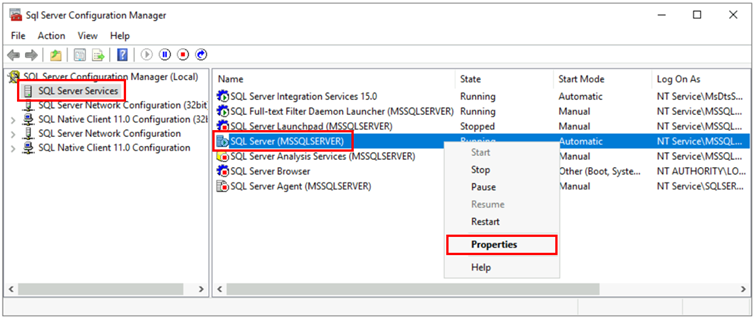
Accédez à l’onglet Groupes de disponibilité Always On.
Sélectionnez la case à cocher Activer les groupes de disponibilité Always On, puis sélectionnez OK.
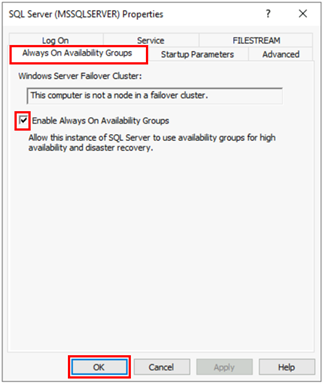
- Si vous utilisez SQL Server 2016 (13.x) et si l'option Activer les groupes de disponibilité Always On est désactivé avec le message
This computer is not a node in a failover cluster, suivez les étapes supplémentaires décrites dans Consultez la liste des prérequis pour SQL Server 2016 - lien vers Microsoft Azure SQL Managed Instance. Une fois que vous avez effectué ces autres étapes, revenez et réessayez cette étape.
- Si vous utilisez SQL Server 2016 (13.x) et si l'option Activer les groupes de disponibilité Always On est désactivé avec le message
Sélectionnez OK dans la boîte de dialogue.
Redémarrez le service SQL Server.
Activer les indicateurs de trace de démarrage
Pour optimiser les performances de votre liaison, nous vous recommandons d’activer les indicateurs de trace suivants au démarrage :
-
-T1800: cet indicateur de trace optimise les performances lorsque les fichiers journaux des réplicas principal et secondaire dans un groupe de disponibilité sont hébergés sur des disques avec des tailles de secteur différentes (par exemple 512 octets et 4 Ko). Si les réplicas principal et secondaire ont une taille de secteur de disque de 4 Ko, cet indicateur de trace n’est pas nécessaire. Pour plus d’informations, consultez l’article KB3009974 de la Base de connaissances. -
-T9567: cet indicateur de trace active la compression du flux de données pour les groupes de disponibilité au cours de l’amorçage automatique. La compression augmente la charge sur le processeur, mais peut réduire considérablement le temps de transfert pendant l’amorçage.
Remarque
Pour SQL Server sur Linux, consultez Enable trace flags.
Pour activer ces indicateurs de trace au démarrage, effectuez les étapes suivantes :
Ouvrez Gestionnaire de configuration SQL Server.
Sélectionnez SQL Server Services dans le volet gauche.
Cliquez avec le bouton droit sur le service SQL Server, puis sélectionnez Properties.
Accédez à l’onglet Paramètres de démarrage. Dans Spécifier un paramètre de démarrage, entrez
-T1800, puis sélectionnez Ajouter pour ajouter le paramètre de démarrage. Ensuite, entrez-T9567et sélectionnez Ajouter pour ajouter l’autre indicateur de trace. Sélectionnez Appliquer pour enregistrer vos modifications.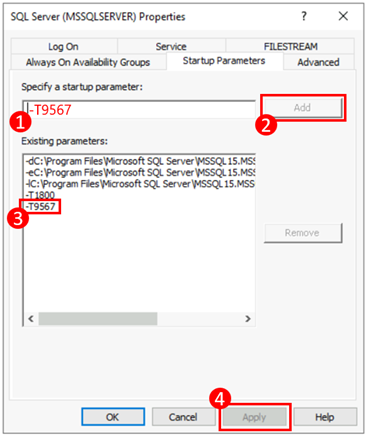
Cliquez sur OK pour fermer la fenêtre Propriétés.
Pour en savoir plus, reportez-vous à la syntaxe permettant d’activer les indicateurs de trace.
Utiliser des sauvegardes avec des sommes de contrôle
Lorsque vous créez un lien, l’amorçage initial entre les réplicas principaux et secondaires est effectué en effectuant une sauvegarde complète de la base de données sur le réplica principal, en la transférant vers le réplica secondaire et en la restaurant. Lorsque vous effectuez la sauvegarde complète, nous vous recommandons d’utiliser l’option WITH CHECKSUM pour vous assurer que la sauvegarde est valide et n’a aucune altération. Pour plus d’informations, consultez BACKUP (Transact-SQL).
Redémarrez SQL Server et validez la configuration
Une fois que vous avez vérifié que vous êtes sur une version prise en charge de SQL Server, activez la fonctionnalité groupes de disponibilité Always On et ajouté vos indicateurs de trace de démarrage, redémarrez votre instance de SQL Server pour appliquer toutes ces modifications :
Ouvrez Gestionnaire de configuration SQL Server.
Sélectionnez SQL Server Services dans le volet gauche.
Cliquez avec le bouton droit sur le service SQL Server, puis sélectionnez Restart.
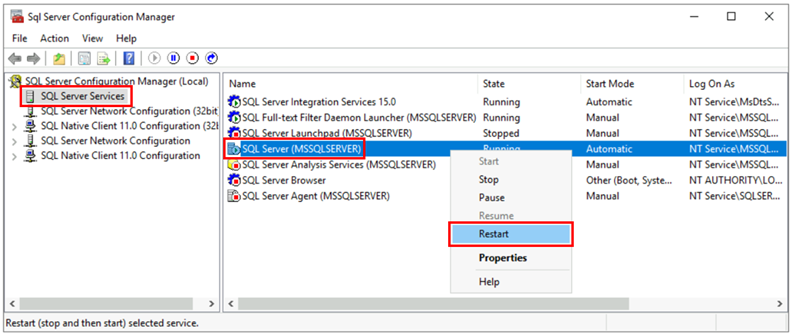
Après le redémarrage, exécutez le script T-SQL suivant sur SQL Server pour valider la configuration de votre instance de SQL Server :
-- Run on SQL Server
-- Shows the version and CU of SQL Server
USE master;
GO
SELECT @@VERSION as 'SQL Server version';
GO
-- Shows if the Always On availability groups feature is enabled
SELECT SERVERPROPERTY ('IsHadrEnabled') as 'Is Always On enabled? (1 true, 0 false)';
GO
-- Lists all trace flags enabled on SQL Server
DBCC TRACESTATUS;
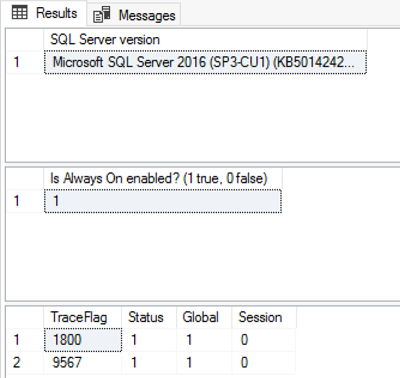
Votre version SQL Server doit être l’une des versions prises en charge appliquées avec les mises à jour de service appropriées, la fonctionnalité groupes de disponibilité Always On doit être activée et vous devez avoir les indicateurs de trace -T1800 et -T9567 activé. La capture d’écran suivante illustre le résultat attendu d’une instance SQL Server correctement configurée :
Activer la récupération de base de données accélérée
Pour les versions SQL Server 2019 et ultérieures, activez la récupération de base de données accérée et vérifiez que le magasin de versions persistantes (PVS) est défini sur PRIMARY. Si la récupération accélérée de la base de données n'est pas activée sur la base de données source SQL Server, vous ne pouvez pas l'activer sur l'instance managée SQL cible après la migration de la base de données. Si le magasin de versions persistantes (PVS) n’est pas défini sur PRIMARY, vous pouvez rencontrer des problèmes lors des opérations de restauration sur l’instance gérée SQL cible.
Pour SQL Server versions 2017 et antérieures, la récupération accélérée de la base de données n'est pas prise en charge. Cette étape n'est donc pas nécessaire.
Pour configurer correctement la récupération de base de données accélérée sur la base de données source SQL Server, procédez comme suit :
Activez la récupération de base de données accélérée en exécutant le script Transact-SQL suivant sur SQL Server :
ALTER DATABASE [<database name>] SET ACCELERATED_DATABASE_RECOVERY = ON;Le magasin de versions persistantes (PVS) doit être défini
PRIMARYsur la base de données source, qui est la configuration par défaut. Si cela a été modifié précédemment, vous devez le remplacer par PRIMARY avant de commencer la migration.
Activer Service Broker
Service Broker est activé par défaut pour toutes les versions de SQL Server. Si Service Broker a été désactivé et que vous envisagez de l’utiliser sur SQL Managed Instance, activez Service Broker sur la base de données source SQL Server avant de migrer vers SQL Managed Instance. Si Service Broker n'est pas activé sur la base de données source SQL Server, vous ne pouvez pas l'utiliser sur l'instance managée SQL cible.
Pour vérifier si Service Broker est activé, exécutez le script Transact-SQL suivant sur SQL Server instance :
SELECT name AS [Database Name], is_broker_enabled AS [Service Broker Enabled]
FROM sys.databases
WHERE name = '<database name>';
Si Service Broker est désactivé, activez-le en exécutant le script Transact-SQL suivant sur la base de données source SQL Server :
USE master;
GO

ALTER DATABASE [<database name>]
    SET ENABLE_BROKER;
GO
Avant de créer des liaisons, consultez Prévenir la troncature prématurée du journal avec l’indicateur de trace 12381, en particulier pour les bases de données volumineuses ou lorsqu’il y a de nombreuses bases de données en mode de liaison à plusieurs bases de données. Sur les versions prises en charge, activez le drapeau avant le seeding, surveillez la croissance des logs SQL Server et l’espace disque libre, et désactivez-le lorsque le seeding se termine pour tous les liens en cours de création.
Configurer la connectivité réseau
Pour que le lien fonctionne, vous devez disposer d’une connectivité réseau entre SQL Server et SQL Managed Instance. L’option réseau que vous choisissez varie selon que votre instance de SQL Server se trouve sur un réseau Azure.
Serveur SQL sur Machines Virtuelles Azure
Le déploiement SQL Server sur les machines virtuelles Azure dans le même réseau virtuel Azure qui héberge SQL Managed Instance est la méthode la plus simple, car la connectivité réseau existe automatiquement entre les deux instances. Pour plus d’informations, consultez Quickstart : Configure an Azure VM to connect to Azure SQL Managed Instance.
Si votre instance de SQL Server sur les machines virtuelles Azure se trouve dans un réseau virtuel différent de votre instance managée SQL, vous devez connecter les deux réseaux virtuels. Les réseaux virtuels n’ont pas besoin d’être dans le même abonnement pour que ce scénario fonctionne.
Il existe deux options pour connecter des réseaux virtuels :
- Appairage de réseaux virtuels Azure
- Passerelle VPN de réseau virtuel à réseau virtuel (portail Azure, PowerShell, Azure CLI)
Le peering est préférable, car il utilise le réseau principal Microsoft. Sur le plan de la connectivité, il n’y a pas de différence notable de latence entre machines virtuelles dans un réseau virtuel appairé et dans le même réseau virtuel. Le couplage de réseaux virtuels est pris en charge entre les réseaux de la même région. L’appairage de réseaux virtuels global est pris en charge pour les instances hébergées dans des sous-réseaux créés après le 22 septembre 2020. Pour plus d’informations, consultez la Foire aux questions (FAQ).
SQL Server en dehors de Azure
Si votre instance de SQL Server est hébergée en dehors de Azure, établissez une connexion VPN entre SQL Server et SQL Managed Instance à l’aide de l’une des options suivantes :
- Connexion VPN site à site
- Azure ExpressRoute connexion
Conseil
Nous vous recommandons d’utiliser ExpressRoute pour optimiser les performances du réseau lors de la réplication des données. Provisionnez une passerelle avec assez de bande passante pour votre cas d’usage.
Ports réseau entre les environnements
Quel que soit le mécanisme de connexion, il existe des exigences qui doivent être satisfaites pour que le trafic réseau circule entre les environnements :
Les règles de groupe de sécurité réseau (NSG) sur le sous-réseau hébergeant SQL Managed Instance doivent autoriser :
- Port entrant 5022 et plage de ports 11000-11999 pour recevoir le trafic provenant de la source SQL Server IP
- Port sortant 5022 pour envoyer le trafic vers l’adresse IP de destination SQL Server
Tous les pare-feu sur le réseau hébergeant SQL Server, et le système d’exploitation hôte doit autoriser :
- Port entrant 5022 ouvert pour recevoir le trafic à partir de la plage IP source du sous-réseau MI /24 (par exemple 10.0.0.0/24)
- Ports sortants 5022 et plage de ports 11000-11999 ouverts pour envoyer le trafic vers la plage IP de destination du sous-réseau MI (exemple 10.0.0.0/24)
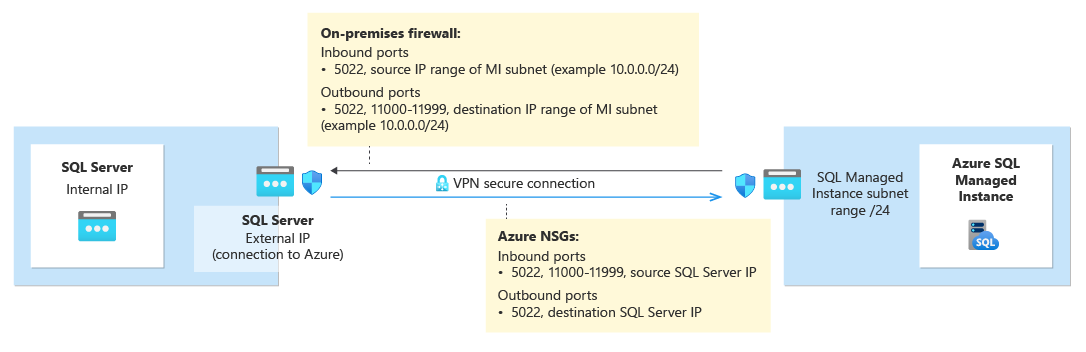
Le tableau suivant décrit les actions de port pour chaque environnement :
| Environnement | Procédure à suivre |
|---|---|
| SQL Server (en Azure) | Ouvrez le trafic entrant et sortant sur le port 5022 pour le pare-feu réseau vers l’ensemble de la plage d’adresses IP du sous-réseau de SQL Managed Instance. Si nécessaire, effectuez la même opération sur le pare-feu du système d’exploitation hôte SQL Server (Windows/Linux). Pour autoriser la communication sur le port 5022, créez une règle de groupe de sécurité réseau (NSG) dans le réseau virtuel qui héberge la machine virtuelle. |
| SQL Server (en dehors de Azure) | Ouvrez le trafic entrant et sortant sur le port 5022 pour le pare-feu réseau vers l’ensemble de la plage d’adresses IP du sous-réseau de SQL Managed Instance. Si nécessaire, effectuez la même opération sur le pare-feu du système d’exploitation hôte SQL Server (Windows/Linux). |
| SQL Managed Instance | Créer une règle de NSG dans le portail Azure pour autoriser le trafic entrant et sortant à partir de l'adresse IP et du réseau qui héberge SQL Server sur le port 5022 et la plage de ports 11000-11999. |
Pour ouvrir des ports dans Windows Pare-feu, utilisez le script PowerShell suivant sur le système d’exploitation hôte Windows de l’instance SQL Server :
New-NetFirewallRule -DisplayName "Allow TCP port 5022 inbound" -Direction inbound -Profile Any -Action Allow -LocalPort 5022 -Protocol TCP
New-NetFirewallRule -DisplayName "Allow TCP port 5022 outbound" -Direction outbound -Profile Any -Action Allow -LocalPort 5022 -Protocol TCP
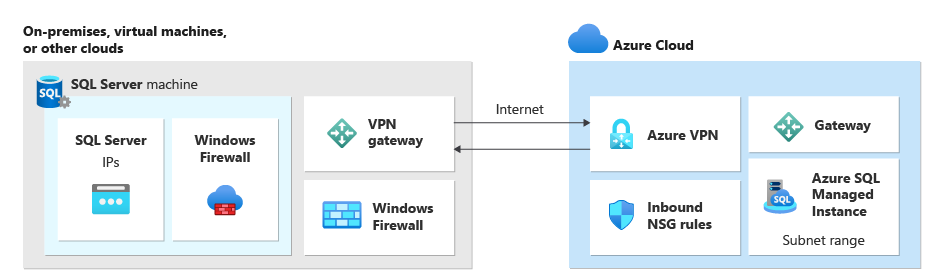
Le diagramme suivant illustre un exemple d’environnement réseau local, indiquant que les pare-feu alles dans l’environnement doivent avoir des ports ouverts, y compris le pare-feu du système d’exploitation hébergeant le SQL Server, ainsi que les pare-feu d’entreprise et/ou les passerelles :
Important
- Les ports doivent être ouverts dans chaque pare-feu dans l’environnement de mise en réseau, y compris le serveur hôte, ainsi que tous les pare-feu ou passerelles d’entreprise sur le réseau. Dans les entreprises, il se peut que vous deviez montrer à votre administrateur réseau les informations de cette section pour l’aider à ouvrir des ports supplémentaires dans la couche réseau de l’entreprise.
- Bien que vous puissiez choisir de personnaliser le point de terminaison côté SQL Server, les numéros de port pour SQL Managed Instance ne peuvent pas être modifiés ou personnalisés.
- Les plages d’adresses IP des sous-réseaux hébergeant des instances managées et SQL Server ne doivent pas se chevaucher.
Ajouter des URL à la liste autorisée
Selon vos paramètres de sécurité réseau, il peut être nécessaire d’ajouter des URL à votre liste d’autorisation pour le nom de domaine complet SQL Managed Instance et certains des points de terminaison de Resource Management complet utilisés par Azure.
Les éléments suivants répertorient les ressources qui doivent être ajoutées à votre liste verte :
- Nom de domaine complet (FQDN) de votre SQL Managed Instance. Par exemple :
managedinstance.a1b2c3d4e5f6.database.windows.net. - Autorité Entra de Microsoft
- ID de ressource de point de terminaison Microsoft Entra
- le point de terminaison du Gestionnaire de Ressources
- Point de terminaison de service
Suivez les étapes de la section Configure SSMS pour les clouds gouvernementaux pour accéder à l’interface Tools dans SQL Server Management Studio (SSMS) et identifier les URL spécifiques des ressources de votre cloud que vous devez ajouter à votre liste verte.
Testez la connectivité réseau
La connectivité réseau bidirectionnelle entre SQL Server et SQL Managed Instance est nécessaire pour que le lien fonctionne. Après avoir ouvert des ports côté SQL Server et configuré une règle de groupe de sécurité réseau côté SQL Managed Instance, testez la connectivité à l’aide de SQL Server Management Studio (SSMS) ou de Transact-SQL.
Testez le réseau en créant un travail SQL Agent temporaire sur SQL Server et SQL Managed Instance pour vérifier la connexion entre les deux instances. Lorsque vous utilisez Vérificateur de réseau dans SSMS, le projet est automatiquement créé pour vous et supprimé une fois le test terminé. Vous devez supprimer manuellement le projet SQL Agent si vous testez votre réseau à l’aide de T-SQL.
Remarque
L'exécution de scripts PowerShell par le SQL Server Agent sur SQL Server sur Linux n'est pas prise en charge actuellement. Il n'est donc pas possible d'exécuter Test-NetConnection à partir du travail de SQL Server Agent sur SQL Server sur Linux.
Pour utiliser SQL Agent pour tester la connectivité réseau, vous avez besoin des exigences suivantes :
- L’utilisateur qui effectue le test doit avoir permissions pour créer un travail (soit en tant que sysadmin ou appartient au rôle SQLAgentOperator pour
msdb) pour SQL Server et SQL Managed Instance. - Le service SQL Server Agent doit être running sur SQL Server. Étant donné que l’agent est activé par défaut sur SQL Managed Instance, aucune action supplémentaire n’est nécessaire.
Tenez compte des éléments suivants :
- Pour éviter les faux négatifs, tous les pare-feu le long du chemin d’accès réseau doivent autoriser le trafic ICMP (Internet Control Message Protocol).
- Pour éviter les faux positifs, tous les pare-feu le long du chemin réseau doivent autoriser le trafic sur le protocole UCS propriétaire SQL Server. Le blocage du protocole peut entraîner un test de connexion réussi, mais le lien ne parvient pas à créer.
- Les configurations avancées de pare-feu avec des garde-fous au niveau des paquets doivent être correctement configurées pour permettre correctement le trafic entre SQL Server et SQL Managed Instance.
Pour tester la connectivité réseau entre SQL Server et SQL Managed Instance dans SSMS, procédez comme suit :
Connectez-vous à l’instance qui sera la réplique principale dans SSMS.
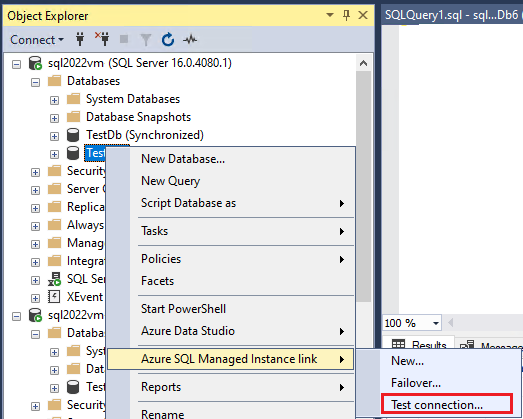
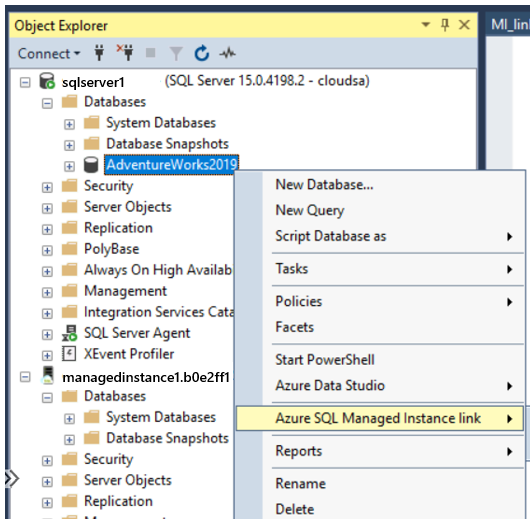
Dans Explorateur d'objets, développez les bases de données et cliquez avec le bouton droit sur la base de données que vous envisagez de lier avec la base de données secondaire. Sélectionnez Tasks>Azure SQL Managed Instance link>Test Connection pour ouvrir l’Assistant Network Checker :
Sélectionnez Suivant sur la page Introduction de l’Assistant Network Checker.
Si toutes les conditions requises sont remplies sur la page Conditions préalables, sélectionnez Suivant. Dans le cas contraire, résolvez toutes les conditions préalables non remplies, puis sélectionnez Réexécuter la validation.
Sur la page Connexion, sélectionnez Connexion pour vous connecter à l’autre instance servant de réplique secondaire. Cliquez sur Suivant.
Vérifiez les détails de la page Spécifier les options de réseau et fournissez une adresse IP, si nécessaire. Cliquez sur Suivant.
Sur la page Résumé, passez en revue les actions effectuées par l’assistant, puis sélectionnez Terminer pour tester la connexion entre les deux répliques.
Passez en revue la page Résultats pour valider la connectivité qui existe entre les deux réplicas, puis sélectionnez Fermer pour terminer.


Attention
Passez aux étapes suivantes uniquement si vous avez validé la connectivité réseau entre vos environnements source et cible. Sinon, corrigez les problèmes de connectivité réseau avant de continuer.
Migrer un certificat d’une base de données protégée par TDE (facultatif)
Si vous liez une base de données SQL Server protégée par Transparent Data Encryption (TDE) à une instance managée SQL, vous devez migrer le certificat de chiffrement correspondant de la machine virtuelle locale ou Azure machine virtuelle SQL Server instance vers l'instance managée SQL avant d'utiliser le lien. Pour obtenir des instructions détaillées, consultez Migrater un certificat d’une base de données protégée par TDE pour Azure SQL Managed Instance.
SQL Managed Instance bases de données chiffrées avec des clés TDE gérées par le service ne peuvent pas être liées à SQL Server. Vous ne pouvez lier une base de données chiffrée qu’à SQL Server si elle a été chiffrée avec une clé gérée par le client et que le serveur de destination a accès à la même clé utilisée pour chiffrer la base de données. Pour plus d’informations, consultez Configurer SQL Server TDE avec Azure Key Vault.
Remarque
Azure Key Vault est prise en charge par SQL Server sur Linux à partir de Cumulative Update 14 pour SQL Server 2022.
Installation de SSMS
SQL Server Management Studio (SSMS) est le moyen le plus simple d’utiliser le lien Managed Instance. Installez la dernière version de SQL Server Management Studio (SSMS) sur votre ordinateur client.
Une fois l’installation terminée, ouvrez SSMS et connectez-vous à votre instance de SQL Server prise en charge. Cliquez avec le bouton droit sur une base de données utilisateur et vérifiez que l’option Azure SQL Managed Instance apparaît dans le menu.
Configurer SSMS pour les clouds du secteur public
Si vous souhaitez déployer votre SQL Managed Instance sur un cloud public, vous devez modifier vos paramètres de SQL Server Management Studio (SSMS) pour utiliser le cloud approprié. Si vous ne déployez pas votre SQL Managed Instance sur un cloud gouvernemental, ignorez cette étape.
Pour mettre à jour vos paramètres SSMS, effectuez ces étapes :
- Ouvrez SSMS.
- Dans le menu, choisissez Outils, puis choisissez Options.
- Développez Azure Services et sélectionnez Azure Cloud.
- Sous Select an Azure Cloud, utilisez la liste déroulante pour choisir AzureUSGovernment ou un autre cloud gouvernemental, tel que AzureChinaCloud :
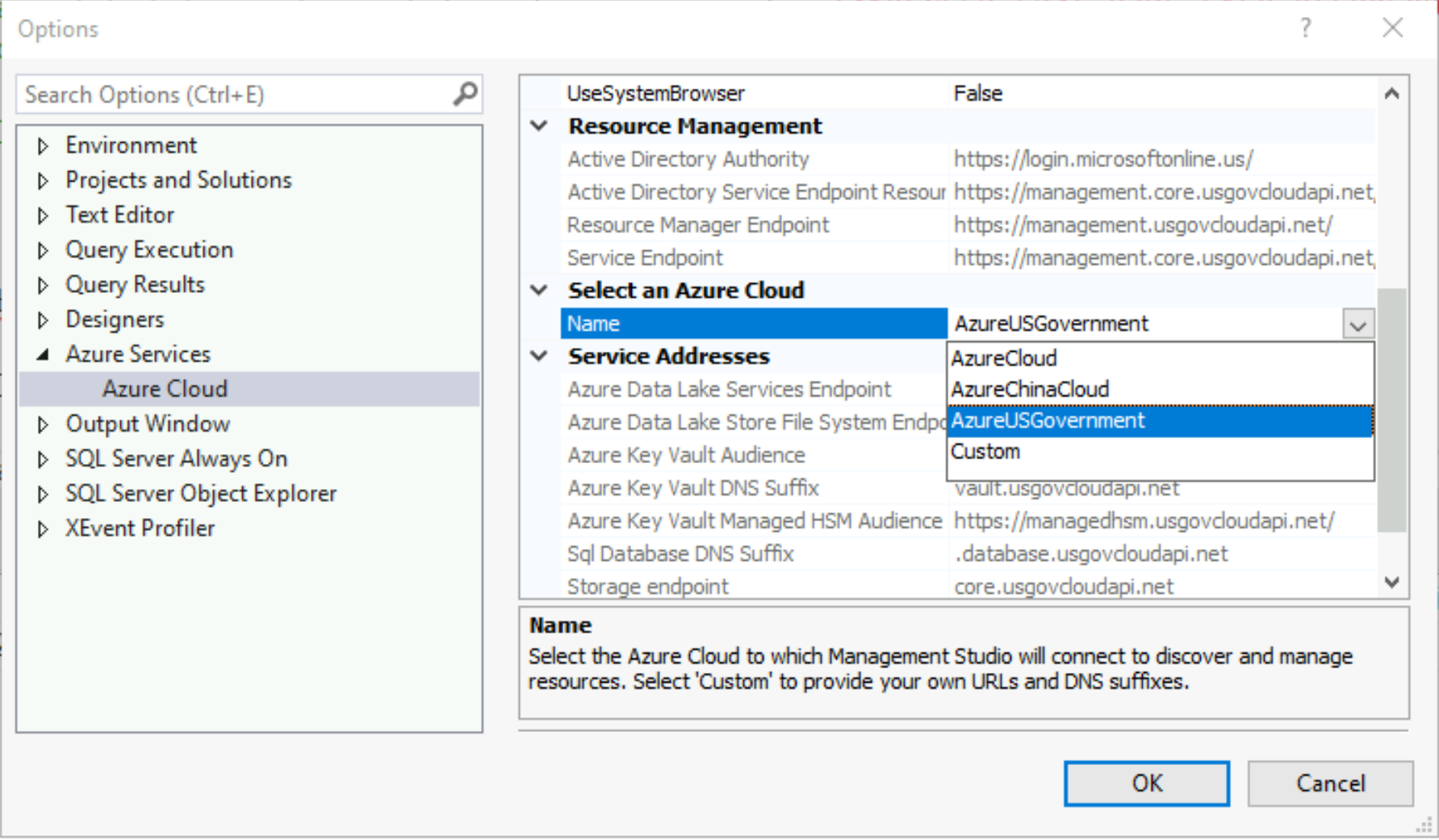
Si vous souhaitez revenir au cloud public, choisissez AzureCloud dans la liste déroulante.
Contenu connexe
Pour utiliser le lien :
- Configurer le lien entre SQL Server et SQL Managed Instance avec SSMS
- Configurer la connexion entre SQL Server et SQL Managed Instance avec des scripts
- Basculez le lien
- Migrer avec le lien
- Meilleures pratiques pour préserver la liaison
Pour en savoir plus sur le lien :
- Vue d’ensemble des liens Managed Instance
- Reprise après sinistre avec lien vers Managed Instance
Pour d’autres scénarios de réplication et de migration, considérez :
- Réplication transactionnelle avec SQL Managed Instance
- Service de Relecture de Journaux (LRS)